


建立資訊主頁、圖表及快訊
本文說明如何使用 Cloud Monitoring 建立圖表和警告,以便監控 BigQuery 資源。
事前準備
使用 Cloud Monitoring 前,請確認您具備下列項目:
- Cloud Billing 帳戶。
- 啟用計費功能的 BigQuery 專案。
查看及建立資訊主頁、圖表和警告
查看 Cloud Monitoring 資訊主頁
如要使用 Cloud Monitoring 監控 BigQuery 專案,請按照下列步驟操作:
前往 Google Cloud 控制台的「Monitoring」頁面。
如果尚未在頁面頂端選取專案名稱,請立即選取。
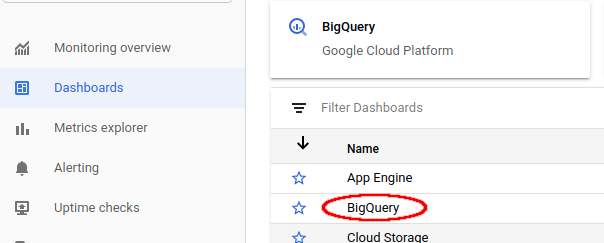
如要查看 BigQuery 資源,請依序選取「Dashboards」(資訊主頁) >「BigQuery」。這個頁面會列出使用者可設定的資料表、事件和事件報告,以及專案指標或資料集指標的圖表。
以視覺化方式呈現可用運算單元和已分配運算單元
如要以圖表呈現專案可用的運算單元和分配到的運算單元,請前往 BigQuery 資訊主頁,詳情請參閱「查看 Cloud Monitoring 資訊主頁」:
前往 Google Cloud 控制台的「Monitoring」頁面。
依序選取「資訊主頁」>「BigQuery」。
在 BigQuery 的 Cloud Monitoring 資訊主頁,捲動至「Slot Utilization」(運算單元使用率) 圖表。
「Slot Utilization」(運算單元使用率) 圖表會顯示在 Cloud Monitoring 預設主資訊主頁和 BigQuery 的 Cloud Monitoring 資訊主頁。
建立資訊主頁與圖表
在圖表和資訊主頁顯示 Cloud Monitoring 收集的指標:
前往 Google Cloud 控制台的「Monitoring」頁面。
選取 [Dashboards] (資訊主頁) > [Create Dashboard] (建立資訊主頁)。
按一下 [Add Chart] (新增圖表)。畫面會出現「Add Chart」(新增圖表) 頁面:
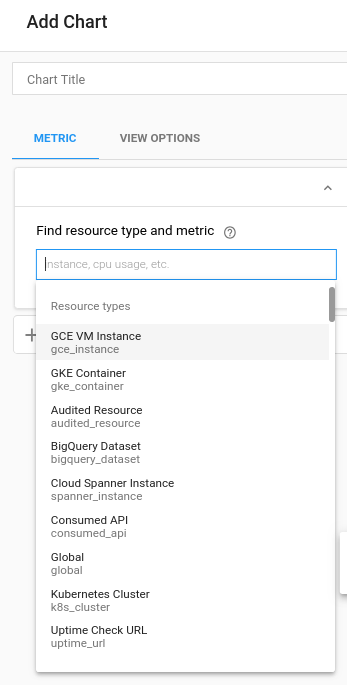
在「Find resource type and metric」(尋找資源類型和指標) 面板的欄位中:
- 在「Resource type」(資源類型) 下拉式選單中,選取「Global」(全域)。您可能需要展開「Resource types」(資源類型) 清單,才能看到「Global」(全域) 選項。
- 在「Metric」(指標) 下拉式選單中,選取「Query execution time」(查詢執行時間)。
「Aggregation」(匯總) 窗格欄位可控管執行時間資料的顯示方式。您可以調整這些欄位的預設設定。
按一下 [儲存]。
查看配額用量和限制
在 Cloud Monitoring 中,您可以查看配額用量和限制的指標:
前往 Google Cloud 控制台的「Monitoring」頁面。
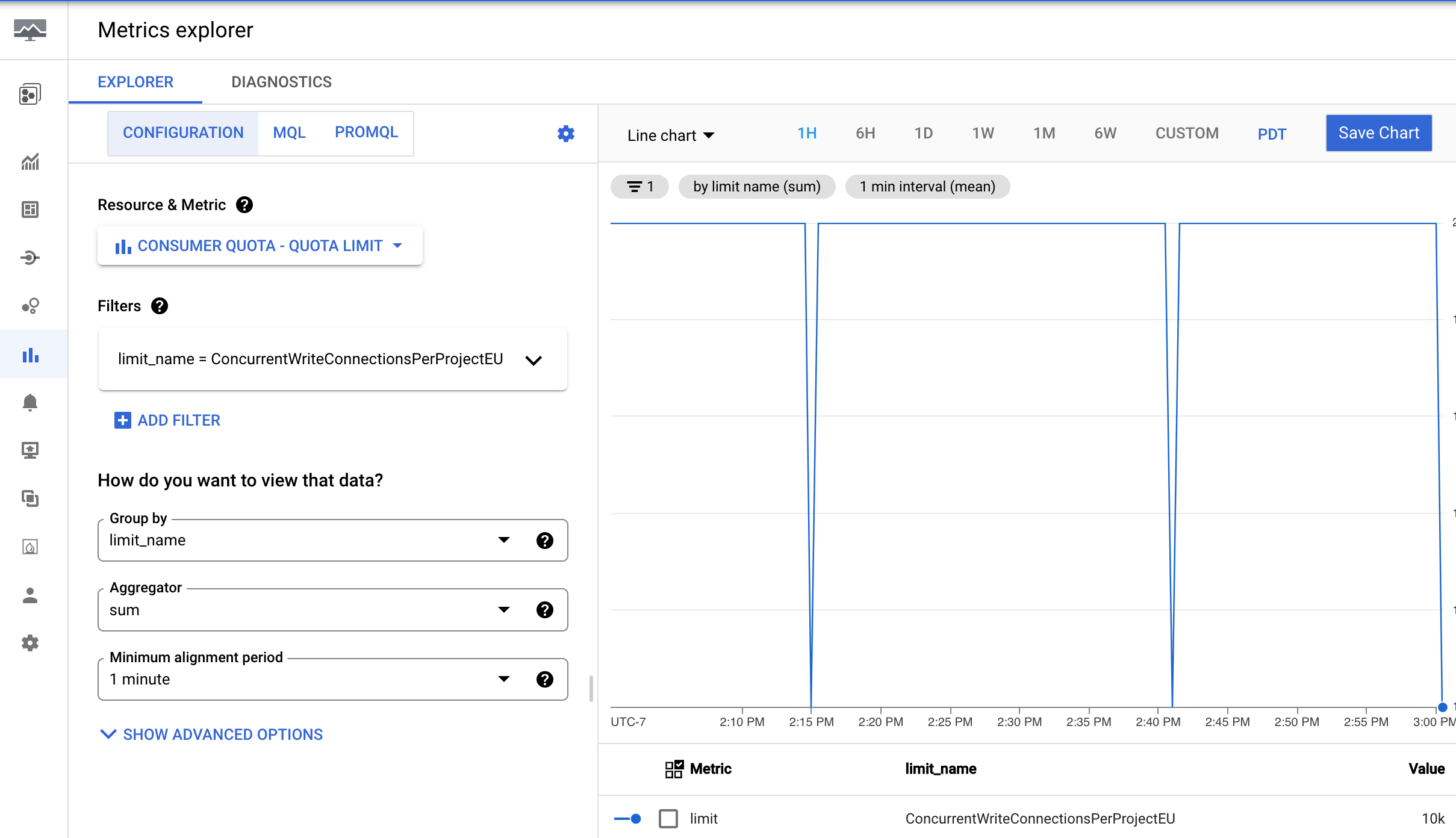
在導覽窗格中,選取「 Metrics Explorer」。
在工具列中,依序選取「Explorer」 > 「Configuration」。
在「Resource & Metric」(資源與指標) 部分,按一下「Select a metric」(選取指標)。
依序選取「Consumer Quota」>「Quota」>「Quota limit」,然後點選「套用」。
按一下「 新增篩選器」,然後在「標籤」選單中選取「limit_name」。
在「Value」(值) 選單中,選取要查看指標的配額。
建立警告
如要建立警告政策,在 BigQuery 查詢執行時間的第 99 個百分位數超過使用者定義的限制時觸發,請使用下列設定。
| 新條件 欄位 |
值 |
|---|---|
| 資源和指標 | 在「資源」選單中,選取「BigQuery 專案」。 在「Metric categories」(指標類別) 選單中,選取「Query」(查詢)。 在「Metrics」(指標) 選單中,選取「Query execution times」(查詢執行時間)。 |
| 篩選器 | |
| 跨時間序列 時間序列分組依據 |
priority |
| 跨時間序列 時間序列匯總 |
99th percentile |
| 滾動週期 | 5 m |
| 滾動週期函式 | sum |
| 設定快訊觸發條件 欄位 |
值 |
|---|---|
| 條件類型 | Threshold |
| 警告觸發條件 | Any time series violates |
| 門檻位置 | Above threshold |
| 門檻值 | 這個值由您決定,但建議設為 60 秒。 |
| 重新測試週期 | most recent value |
如要建立警告政策,在 BigQuery 專案計費的掃描位元組總數超過使用者定義的限制時觸發,請使用下列警告政策設定。
|
新條件 欄位 |
價值 |
|---|---|
| 資源和指標 |
在「資源」選單中,選取「BigQuery 專案」。 在「Metric categories」(指標類別) 選單中,選取「Query」(查詢)。 在「Metrics」(指標) 選單中,選取「Statement scanned bytes billed」(計費的陳述式掃描位元組數)。 |
| 篩選器 | (專案層級警告不需篩選器) |
|
跨時間序列 時間序列分組依據 |
(留空即可匯總所有系列) |
|
跨時間序列 時間序列匯總 |
sum |
| 滾動週期 |
5 m |
| 滾動週期函式 |
sum
|
|
設定快訊觸發條件 欄位 |
值 |
|---|---|
| 條件類型 |
Threshold
|
| 警告觸發條件 |
Any time series violates
|
| 門檻位置 |
Above threshold
|
| 門檻值 |
這個值由您決定。舉例來說,如要在用量超過 1 TiB 時觸發警告,請輸入 1000000000000。 |
警告政策會監控掃描的位元組總數,您可以根據特定預算設定門檻。如要根據預算設定警告政策,您必須先將所需的費用門檻轉換為等量的位元組數。這項公式是以 BigQuery 隨選運算定價為依據。詳情請參閱「隨選運算定價」。
您可以使用下列公式,將費用門檻轉換為位元組:
Threshold in Bytes = (Target Amount / (price per TiB)) * 1,000,000,000,000範例:用量超過 $100 美元時觸發快訊
假設您希望在專案的查詢費用超過 $100 美元時收到快訊。
- 計算等值的 TiB 資料量:
$100 / (price per TiB) = Equivalent Data Volume in TiB - 將資料量轉換為位元組:
(Equivalent Data Volume in TiB) * 1,000,000,000,000 = Threshold Value in Bytes - 設定門檻值:
在政策的「設定警告觸發條件」部分,輸入「門檻值 (以位元組為單位)」做為「門檻值」。
現在,當滾動週期內計費的掃描位元組總數,相當於約 $100 美元的隨選查詢費用時,警告政策就會觸發。
可供視覺化的指標
下列指標可供視覺化,但延遲時間可能長達數小時。
| 資源類型 | 名稱 | 單位 | 說明 |
|---|---|---|---|
| BigQuery | Scanned bytes |
每分鐘位元組數 | 掃描的位元組數。 |
| BigQuery | Scanned bytes billed |
每分鐘位元組數 | 使用隨選分析模型時,傳送的計費位元組數。掃描的位元組數和計費的掃描位元組數可能不同,因為費用會無條件進位,且每項查詢處理的資料量有最低限制。 |
| BigQuery | BI Engine Query Fallback Count (Preview) |
查詢 | 未使用 BI Engine 的查詢數量 (以比率表示)。您可以將「分組依據」選項設為 reason,依據不同的備用原因區分計數,包括:
|
| BigQuery | Query count |
查詢 | 進行中的查詢。 |
| BigQuery | Query execution count (Preview) |
查詢 | 執行的查詢數量。 |
| BigQuery |
Query execution times
|
秒 | 非快取查詢執行時間。 |
| BigQuery | Slots used by project |
運算單元 | 專案中分配給查詢工作的 BigQuery 運算單元數量。 系統會依照帳單帳戶分配運算單元,且可讓多個專案共用相同的運算單元保留量。 |
| BigQuery | Slots used by project and job type |
運算單元 | 在任何時間分配給專案的運算單元數,並按照工作類型來區別。這也可以視為該專案正在使用的運算單元數。載入和擷取工作是免費作業,會在公開資源集區中執行。 系統會依照帳單帳戶分配運算單元,且可讓多個專案共用相同的運算單元保留量。 |
| BigQuery | Slots used by project, reservation, and job type |
運算單元 | 為專案分配的 BigQuery 運算單元數量。運算單元分配情形可依預留項目和工作類型細分。 |
| BigQuery | Total slots |
運算單元 | 專案可用的運算單元總數。 如果某個專案與其他專案共用運算單元保留量,系統就不會顯示其他專案正在使用的運算單元。 |
| BigQuery | Slots used across projects in reservations |
運算單元 | 預留項目中,分配給各專案的 BigQuery 運算單元數量。請注意,只有在至少有一項專案已指派給預留項目,且正在使用運算單元時,系統才會回報指標資料。建議您改為從 INFORMATION_SCHEMA 查詢預留項目資訊。如要查看使用預留項目的所有專案,其運算單元用量指標,您必須明確將這些使用專案新增至您查看資訊主頁的專案指標範圍。 |
| BigQuery | Slots used by project in reservation |
運算單元 | 預留項目中為專案分配的 BigQuery 運算單元數量。如要查看所有使用預留項目的專案運算單元用量指標,您必須明確將這些使用專案新增至您查看資訊主頁的專案指標範圍。 |
| BigQuery 持續工作 | Estimated backlog logical bytes |
位元組數 | 連續工作各階段的待處理位元組數。 |
| BigQuery 持續工作 | Estimated backlog records |
記錄 | 連續工作各階段的預估待處理記錄數。 |
| BigQuery 持續工作 | Estimated bytes processed |
位元組數 | 連續工作各階段預估處理的位元組數。 |
| BigQuery 持續工作 | Output watermark |
時間戳記 | 最新時間戳記 (以微秒為單位,從 Epoch 開始計算),表示連續工作的這個階段已處理完所有資料。 |
| BigQuery 持續工作 | Records read |
記錄 | 連續工作各階段讀取的輸入記錄數量。 |
| BigQuery 持續工作 | Records written |
記錄 | 連續工作各階段寫入的輸出記錄數量。 |
| BigQuery 持續工作 | Slots used |
運算單元時間 (毫秒) | 連續工作使用的運算單元毫秒總數。 |
| BigQuery 資料集 | Stored bytes |
位元組數 | 儲存在資料集內的位元組數;系統會針對資料集內最大的前 100 個資料表,(按名稱) 顯示儲存在每個資料表中的位元組數。資料集中的所有其他資料表 (除了前 100 大資料表以外) 則會以單一總和報告,且摘要中的資料表名稱為空白字串。 |
| BigQuery 資料集 | Table count |
Tables | 資料集中的資料表數量。 |
| BigQuery 資料集 | Uploaded bytes |
每分鐘位元組數 | 上傳至資料集中任何資料表的位元組數。 |
| BigQuery 資料集 | 已上傳的資料列 | 每分鐘資料列數 | 上傳至資料集中任何資料表的記錄數量。 |
如需可用 Google Cloud 指標的完整清單,請參閱「Google Cloud 指標」。
已知問題
如果沒有執行任何查詢,系統就不會傳回已分配運算單元、可用運算單元或任何查詢相關變數的資料。請縮小以查看資料。
如果同時在美國與歐盟執行查詢,則分配的運算單元和可用的運算單元可能會有錯誤。
系統會以特定時間範圍的平均值回報分配的運算單元 (時間範圍的長度視圖表的縮放等級而定)。放大和縮小可能會變更分配的運算單元值。放大以檢視最多 1 小時的時間範圍內的資料,即可讓系統顯示已分配運算單元數的真實數值。採用這個時間範圍時,圖表上任何可見的時間都會是
avg(slots allocated) = slots allocated。Cloud Monitoring 圖表中的資料僅與所選專案有關。
指標是即時值,在某個時間點取樣,可能會遺漏取樣間隔之間的資料點。舉例來說,工作數量指標每分鐘取樣一次。這個值代表特定時間點的工作數量,而非整分鐘內的工作數量上限。