


Menjadwalkan Transfer Merchant Center
Anda dapat memuat data dari Google Merchant Center ke BigQuery menggunakan konektor BigQuery Data Transfer Service untuk Merchant Center. Dengan BigQuery Data Transfer Service, Anda dapat menjadwalkan tugas transfer berulang yang menambahkan data Merchant Center terbaru ke BigQuery.
Batasan
Beberapa laporan mungkin memiliki batasannya sendiri, seperti periode dukungan yang berbeda untuk pengisian ulang historis. Bagian berikut menjelaskan batasan untuk setiap laporan.
Dukungan pengisian ulang historis
Tidak semua laporan mendukung pengisian ulang historis dengan cara yang sama. Tabel berikut mencantumkan dukungan pengisian ulang historis untuk setiap laporan:
| Laporan | Dukungan pengisian ulang historis |
|---|---|
| Produk dan masalah produk | 14 hari |
| Inventaris lokal | 14 hari |
| Inventaris regional | 14 hari |
| Performa | 2 tahun |
| Terlaris | 2 tahun |
| Daya saing harga | Tidak ada dukungan pengisian ulang |
| Analisis harga | Tidak ada dukungan pengisian ulang |
Operasi Transfer Pengisian Ulang Otomatis
Laporan Performa dapat mengalami latensi dalam data "hari ini". Oleh karena itu, saat ekspor data diminta, data mungkin diperbarui hingga 3 hari sebelumnya untuk memperhitungkan koreksi.
Untuk mendukung fungsi ini, setiap kali transfer dipicu pada laporan apa pun, dua operasi transfer lainnya akan dibuat untuk today - 1 dan today - 2. Operasi transfer ini hanya memengaruhi tabel Performa; tabel lainnya tidak terpengaruh.
Pengisian ulang otomatis tidak dapat dinonaktifkan.
Kuota
BigQuery Data Transfer Service untuk Merchant Center membatasi transfer hingga total 1.500 operasi per hari. Batas ini mencakup operasi transfer pengisian ulang otomatis. Karena setiap transfer terjadwal memicu dua operasi pengisian ulang tambahan, batas efektif untuk transfer yang dikonfigurasi adalah 500 operasi per hari.
Hubungi Dukungan Google Cloud atau Dukungan Google Merchant Center jika batas ini tidak mencukupi untuk kasus penggunaan Anda.
Sebelum memulai
Sebelum membuat transfer data Merchant Center:
- Pastikan Anda telah menyelesaikan semua tindakan yang diperlukan untuk mengaktifkan BigQuery Data Transfer Service.
- Buat set data BigQuery
untuk menyimpan data Merchant Center.
- Untuk region set data, kami mendukung penggunaan opsi default, Multi-region, di AS atau UE.
- Jika Anda ingin membuat set data di region tertentu, transfer data Merchant Center hanya didukung di region berikut:
us-east4 (Northern Virginia),asia-northeast1 (Tokyo),asia-southeast1 (Singapore),australia-southeast1 (Sydney),europe-north1 (Finland),europe-west2 (London),europe-west6 (Zurich).
- Jika ingin menyiapkan notifikasi operasi transfer untuk Pub/Sub, Anda harus memiliki izin
pubsub.topics.setIamPolicy. Izin Pub/Sub tidak diperlukan jika Anda baru saja menyiapkan notifikasi email. Untuk mengetahui informasi selengkapnya, baca Notifikasi Operasi BigQuery Data Transfer Service.
Izin yang diperlukan
Pastikan Anda telah memberikan izin berikut.
Peran BigQuery yang diperlukan
Untuk mendapatkan izin yang diperlukan guna membuat transfer data BigQuery Data Transfer Service, minta administrator untuk memberi Anda peran IAM BigQuery Admin (roles/bigquery.admin) pada project Anda.
Untuk mengetahui informasi selengkapnya tentang cara memberikan peran, lihat Mengelola akses ke project, folder, dan organisasi.
Peran bawaan ini berisi izin yang diperlukan untuk membuat transfer data BigQuery Data Transfer Service. Untuk melihat izin yang benar-benar diperlukan, perluas bagian Izin yang diperlukan:
Izin yang diperlukan
Izin berikut diperlukan untuk membuat transfer data BigQuery Data Transfer Service:
-
Izin BigQuery Data Transfer Service:
-
bigquery.transfers.update -
bigquery.transfers.get
-
-
Izin BigQuery:
-
bigquery.datasets.get -
bigquery.datasets.getIamPolicy -
bigquery.datasets.update -
bigquery.datasets.setIamPolicy -
bigquery.jobs.create
-
Anda mungkin juga bisa mendapatkan izin ini dengan peran khusus atau peran bawaan lainnya.
Untuk mengetahui informasi selengkapnya, lihat Memberikan akses bigquery.admin.
Peran Merchant Center yang diperlukan
Akses standar ke akun Merchant Center yang digunakan dalam konfigurasi transfer. Jika Anda menyiapkan transfer menggunakan akun layanan, akun layanan tersebut harus memiliki akses ke akun Merchant Center. Anda dapat memverifikasi akses dengan mengklik bagian Pengguna di UI Merchant Center.
Untuk mengakses data daya saing harga, info harga, dan data terlaris, Anda harus memenuhi persyaratan kelayakan untuk analisis pasar.
Menyiapkan transfer Merchant Center
Menyiapkan transfer data untuk pelaporan Merchant Center memerlukan hal berikut:
- ID Penjual atau ID akun multiklien: Ini adalah ID Penjual yang ditampilkan di UI Merchant Center.
Untuk membuat transfer data untuk pelaporan Merchant Center:
Konsol
Buka halaman Transfer data di Google Cloud konsol.
Klik Create transfer.
Di halaman Create Transfer:
- Di bagian Source type, pilih Google Merchant Center untuk Source.
Di bagian Transfer config name , untuk Display name, masukkan nama tampilan untuk transfer data, seperti
My Transfer. Nama transfer dapat berupa nilai apa pun yang memungkinkan Anda mengidentifikasi transfer jika perlu mengubahnya nanti.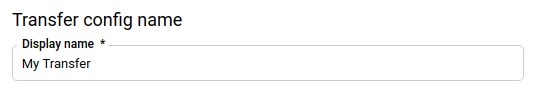
Di bagian Schedule options:
- Pilih Repeat frequency. Jika memilih Jam, Hari, Minggu, atau Bulan, Anda juga harus menentukan frekuensinya. Anda juga dapat memilih Custom untuk menentukan frekuensi pengulangan kustom. Jika Anda memilih On-demand, transfer data ini akan berjalan saat Anda memicu transfer secara manual.
- Jika berlaku, pilih Start now atau Start at set time, dan masukkan tanggal mulai dan waktu proses.
- Untuk Tanggal mulai dan waktu pelaksanaan, masukkan tanggal dan waktu untuk memulai transfer. Nilai ini harus setidaknya 24 jam lebih lambat dari waktu UTC saat ini. Jika Anda memilih Start now, opsi ini akan dinonaktifkan.
Jika Anda membiarkan opsi jadwal disetel ke Start now, proses transfer data pertama akan segera dimulai dan akan gagal dengan pesan error berikut:
No data to transfer found for the Merchant account. If you
have just created this transfer, you may need to wait for up to a day
before the data of your Merchant account are prepared and available
for the transfer.
Proses terjadwal berikutnya akan berhasil dijalankan. Jika data akun penjual Anda disiapkan pada tanggal yang sama dalam waktu UTC, Anda dapat menyiapkan pengisian ulang untuk proses hari ini.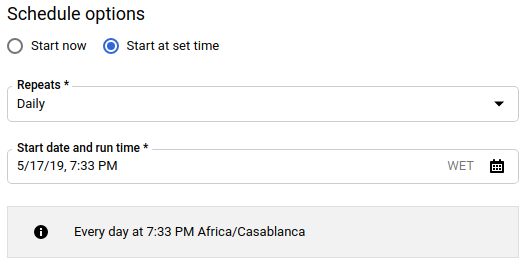
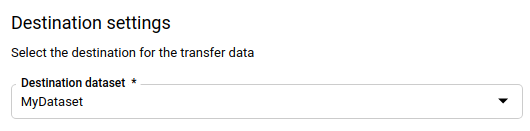
Di bagian Destination settings, untuk Destination dataset, pilih set data yang Anda buat untuk menyimpan data.
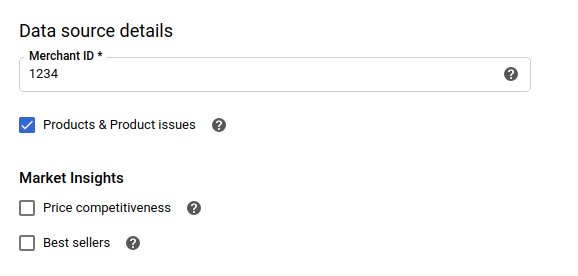
Di bagian Data source details, untuk Merchant ID, masukkan ID Penjual atau ID MCA Anda. Pilih laporan yang ingin Anda transfer. Lihat Laporan yang Didukung untuk detail selengkapnya.
Di menu Service Account, pilih akun layanan dari akun layanan yang terkait denganGoogle Cloud project Anda. Anda dapat mengaitkan akun layanan dengan transfer data, bukan menggunakan kredensial pengguna. Untuk mengetahui informasi selengkapnya tentang penggunaan akun layanan dengan transfer data, lihat Menggunakan akun layanan.
- Jika Anda login dengan identitas gabungan, akun layanan diperlukan untuk membuat transfer data. Jika Anda login dengan Akun Google, akun layanan untuk transfer bersifat opsional.
- Akun layanan harus memiliki izin yang diperlukan.
(Opsional) Di bagian Notification options:
- Klik tombol untuk mengaktifkan notifikasi email. Saat Anda mengaktifkan opsi ini, administrator transfer akan menerima notifikasi email saat proses transfer gagal.
- Untuk Select a Pub/Sub topic, pilih nama topik atau klik Create a topic. Opsi ini mengonfigurasi notifikasi operasi Pub/Sub atas transfer yang dilakukan.
Klik Save.
bq
Masukkan perintah bq mk dan berikan flag pembuatan transfer — --transfer_config. Flag berikut juga diperlukan:
--data_source--target_dataset--display_name--params
Anda juga dapat memberikan flag --project_id untuk menentukan project
tertentu. Jika --project_id tidak ditentukan, project default akan digunakan.
bq mk \
--transfer_config \
--project_id=project_id \
--target_dataset=dataset \
--display_name=name \
--params='parameters' \
--data_source=data_source
--service_account_name=service_account_name
Dengan keterangan:
- project_id adalah project ID Anda.
- dataset adalah set data target untuk konfigurasi transfer.
- name adalah nama tampilan untuk konfigurasi transfer. Nama transfer dapat berupa nilai apa pun yang memungkinkan Anda mengidentifikasi transfer jika perlu mengubahnya nanti.
- parameters berisi parameter untuk konfigurasi transfer yang dibuat dalam format JSON. Contoh:
--params='{"param":"param_value"}'.- Untuk transfer data Merchant Center, Anda harus memberikan parameter
merchant_id. - Parameter
export_productsmenentukan apakah akan mentransfer data produk dan masalah produk atau tidak. Parameter ini disertakan secara default, meskipun Anda tidak menentukan parameterexport_products. Google merekomendasikan agar Anda menyertakan parameter ini secara eksplisit dan menetapkannya ke "benar". - Parameter
export_regional_inventoriesmenentukan apakah akan mentransfer data inventaris regional atau tidak. - Parameter
export_local_inventoriesmenentukan apakah akan mentransfer data inventaris lokal atau tidak. - Parameter
export_price_competitivenessmenentukan apakah akan mentransfer data daya saing harga atau tidak. - Parameter
export_price_insightsmenentukan apakah akan mentransfer data analisis harga. - Parameter
export_best_sellers_v2menentukan apakah akan mentransfer data terlaris atau tidak. - Parameter
export_performancemenentukan apakah akan mentransfer data performa produk atau tidak.
- Untuk transfer data Merchant Center, Anda harus memberikan parameter
- data_source adalah sumber data —
merchant_center. - service_account_name adalah nama akun layanan yang digunakan untuk
mengautentikasi transfer data Anda. Akun layanan
harus dimiliki oleh
project_idyang sama yang digunakan untuk membuat transfer dan harus memiliki semua izin yang diperlukan.
Misalnya, perintah berikut akan membuat transfer data Merchant Center bernama My Transfer menggunakan ID Penjual 1234 dan set data target mydataset. Transfer data dibuat di project default Anda.
bq mk \
--transfer_config \
--target_dataset=mydataset \
--display_name='My Transfer' \
--params='{"merchant_id":"1234","export_products":"true","export_regional_inventories":"true","export_local_inventories":"true","export_price_benchmarks":"true","export_best_sellers":"true"}' \
--data_source=merchant_center
Saat pertama kali menjalankan perintah ini, Anda akan menerima pesan seperti berikut:
[URL omitted] Please copy and paste the above URL into your web browser and
follow the instructions to retrieve an authentication code.
Ikuti petunjuk dalam pesan, lalu tempel kode autentikasi pada command line.
Jika Anda baru saja membuat transfer data ini, Anda mungkin perlu menunggu hingga satu hari sebelum data akun penjual disiapkan dan tersedia untuk transfer.` Proses terjadwal berikutnya akan berhasil dijalankan. Jika data akun Merchant Center Anda disiapkan pada tanggal yang sama dalam waktu UTC, Anda dapat menyiapkan pengisian ulang untuk proses hari ini.
API
Gunakan projects.locations.transferConfigs.create
metode dan berikan instance TransferConfig
resource.
Memecahkan masalah penyiapan transfer Merchant Center
Jika Anda mengalami masalah saat menyiapkan transfer data, lihat Masalah transfer Merchant Center di Memecahkan masalah penyiapan transfer BigQuery Data Transfer Service.