


ניהול שאילתות שמורות
במאמר הזה מוסבר איך לנהל שאילתות שנשמרו ושאילתות קלאסיות שנשמרו ואיך לנהל מטא-נתונים של שאילתות שנשמרו ב-Knowledge Catalog.
שאילתות שמורות הן נכסי קוד ב-BigQuery Studio שמבוססים על Dataform.
לפני שמתחילים
אפשר להגדיר הרשאות IAM בשאילתות שמורות ציבוריות או פרויקטים קלאסיים שהועברו במהלך ההעברה, ליצור או לבחור שאילתה שמורה ב-BigQuery Studio ולהעניק הרשאות נבחרות של ניהול זהויות והרשאות גישה (IAM) לאותה שאילתה שמורה.
במהלך העברה של שאילתות שמורות ציבוריות או של פרויקטים קלאסיים לשאילתות שמורות ב-BigQuery Studio, בוחרים שאילתה שמורה ב-BigQuery Studio כדי להעתיק את ההרשאות שניתנו לה לשאילתות השמורות שהועברו.
התפקידים הנדרשים
כדי לקבל את ההרשאות שדרושות לניהול שאילתות שמורות, צריך לבקש מהאדמין להקצות לכם את תפקידי ה-IAM הבאים בפרויקט שבו אתם רוצים לנהל את השאילתות השמורות:
-
כדי לנהל שאילתות שמורות ב-BigQuery Studio במסוף Google Cloud :
- BigQuery Job User (
roles/bigquery.jobUser) - BigQuery Read Session User (
roles/bigquery.readSessionUser) - בעלים של קוד (
roles/dataform.codeOwner)
- BigQuery Job User (
-
כדי לנהל שאילתות שמורות ב-BigQuery Studio באמצעות BigQuery API:
בעלי קוד (
roles/dataform.codeOwner) -
כדי להעביר שאילתות שמורות מפרויקט בגרסה הקלאסית של BigQuery לשאילתות שמורות ב-BigQuery Studio:
BigQuery Studio Admin (
roles/bigquery.studioAdmin) -
כדי לאפשר למשתמשים מאומתים לצפות בשאילתות עם גישה ציבורית:
צפייה בקוד (
roles/dataform.codeViewer)
להסבר על מתן תפקידים, ראו איך מנהלים את הגישה ברמת הפרויקט, התיקייה והארגון.
התפקידים המוגדרים מראש האלה כוללים את ההרשאות שנדרשות לניהול של שאילתות שמורות. כדי לראות בדיוק אילו הרשאות נדרשות, אפשר להרחיב את הקטע ההרשאות הנדרשות:
ההרשאות הנדרשות
כדי לנהל שאילתות שמורות, נדרשות ההרשאות הבאות:
-
כדי לנהל שאילתות שמורות ב-BigQuery Studio במסוף Google Cloud :
bigquery.config.get, bigquery.jobs.create, dataform.locations.*, resourcemanager.projects.get, resourcemanager.projects.list, bigquery.readsessions.*, dataform.repositories.*, dataform.workspaces.* -
כדי לנהל שאילתות שמורות ב-BigQuery Studio באמצעות BigQuery API:
dataform.locations.*, dataform.repositories.*, dataform.workspaces.*, resourcemanager.projects.get, resourcemanager.projects.list -
כדי להעביר שאילתות שמורות קלאסיות של פרויקט לשאילתות שמורות ב-BigQuery Studio:
bigquery.savedqueries.get, bigquery.savedqueries.list, bigquery.savedqueries.update, bigquery.savedqueries.delete, bigquery.savedqueries.create -
כדי לאפשר למשתמשים מאומתים לצפות בשאילתות עם גישה ציבורית:
dataform.locations.*, dataform.repositories.computeAccessTokenStatus, dataform.repositories.fetchHistory, dataform.repositories.fetchRemoteBranches, dataform.repositories.get, dataform.repositories.getIamPolicy, dataform.repositories.list, dataform.repositories.queryDirectoryContents, dataform.repositories.readFile, dataform.workspaces.fetchFileDiff, dataform.workspaces.fetchFileGitStatuses, dataform.workspaces.fetchGitAheadBehind, dataform.workspaces.get, dataform.workspaces.getIamPolicy, dataform.workspaces.list, dataform.workspaces.queryDirectoryContents, dataform.workspaces.readFile, dataform.workspaces.searchFiles, resourcemanager.projects.get, resourcemanager.projects.list
יכול להיות שתקבלו את ההרשאות האלה באמצעות תפקידים בהתאמה אישית או תפקידים מוגדרים מראש אחרים.
מידע נוסף על BigQuery IAM זמין במאמר בקרת גישה באמצעות IAM.
כדי לנהל מטא-נתונים של שאילתות שמורות ב-Knowledge Catalog, צריך לוודא שיש לכם את התפקידים הנדרשים ב-Knowledge Catalog ואת ההרשאה dataform.repositories.get.
שיתוף שאילתות שמורות
כדי לשתף שאילתה שמורה עם משתמש, קודם צריך לתת למשתמש גישה לשאילתה השמורה ולהוסיף אותו לתפקיד IAM מתאים. אחר כך יוצרים קישור לשאילתה השמורה ומשתפים את הקישור עם המשתמש.
משתמשים ששיתפתם איתם שאילתה יכולים לראות רק את הגרסה האחרונה של השאילתה. שינויים שנשמרו אוטומטית ולא נשמרו באופן מפורש לא מופיעים בשאילתה המשותפת.
כדי לשתף שאילתה שמורה, פועלים לפי השלבים הבאים:
במסוף Google Cloud , עוברים לדף BigQuery.
בחלונית הימנית, לוחצים על קבצים כדי לפתוח את דפדפן הקבצים.
אם החלונית הימנית לא מוצגת, לוחצים על הרחבת החלונית הימנית כדי לפתוח אותה.
בחלונית Files, מרחיבים את הפרויקט ואת תיקיות המשנה כדי למצוא את השאילתה השמורה שרוצים לשתף.
לצד השאילתה השמורה, לוחצים על הצגת פעולות ואז על שיתוף > ניהול הרשאות.
בחלונית Manage permissions (ניהול הרשאות), לוחצים על Add user/group (הוספת משתמש או קבוצה).
בשדה New principals, מזינים חשבון משתמש.
ברשימה Role, בוחרים אחד מהתפקידים הבאים:
- בעלים של הקוד: יכולים לבצע כל פעולה בשאילתה השמורה, כולל מחיקה או שיתוף שלה.
- עורך קוד: יכול לערוך את השאילתה.
- Code Viewer: יכול לצפות בשאילתה.
אופציונלי: כדי לראות רשימה מלאה של תפקידים והגדרות שיתוף מתקדמות, לוחצים על שיתוף מתקדם.
לוחצים על Save.
כדי לחזור לפרטי השאילתה השמורה, לוחצים על סגירה.
כדי ליצור קישור לשאילתה השמורה, לוחצים על הצגת פעולות > שיתוף > העתקת הקישור.
הקישור מועתק ללוח.
מתן גישה ציבורית לשאילתה שמורה
כדי להעניק גישה ציבורית לשאילתה שמורה ב-BigQuery Studio, צריך להעניק את התפקיד Code Viewer (roles/dataform.codeViewer) בשאילתה השמורה למשתמש allAuthenticatedUsers.
כשמקצים תפקיד IAM לallAuthenticatedUsersפרינציפל, חשבונות שירות וכל המשתמשים באינטרנט שאומתו באמצעות חשבון Google מקבלים את התפקיד הזה. זה כולל חשבונות שלא מחוברים לחשבון Google Workspace או לדומיין ב-Cloud Identity, כמו חשבונות Gmail אישיים. משתמשים שלא אומתו, כמו מבקרים אנונימיים, לא נכללים. מידע נוסף זמין במאמר כל המשתמשים המאומתים.
לדוגמה, אם מקצים את התפקיד 'צפייה בקוד' למשתמש allAuthenticatedUsers בשאילתה השמורה sales, לכל חשבונות השירות ולכל המשתמשים באינטרנט שאומתו באמצעות חשבון Google תהיה גישת קריאה בלבד לשאילתה השמורה sales.
כדי להעניק גישה ציבורית לשאילתה שמורה ב-BigQuery Studio:
במסוף Google Cloud , עוברים לדף BigQuery.
בחלונית הימנית, לוחצים על קבצים כדי לפתוח את דפדפן הקבצים.
אם החלונית הימנית לא מוצגת, לוחצים על הרחבת החלונית הימנית כדי לפתוח אותה.
בחלונית Files, מרחיבים את הפרויקט ותיקיות המשנה כדי למצוא את השאילתה השמורה שרוצים להעניק לה גישה ציבורית.
לצד השאילתה השמורה, לוחצים על הצגת פעולות ואז על שיתוף > ניהול הרשאות.
בחלונית Manage permissions (ניהול הרשאות), לוחצים על Add user/group (הוספת משתמש או קבוצה).
בשדה New principals, מזינים
allAuthenticatedUsers.ברשימה Role, בוחרים את התפקיד Code Viewer.
לוחצים על Save.
כדי לחזור לפרטי השאילתה השמורה, לוחצים על סגירה.
מניעת גישה ציבורית לשאילתות שמורות
כדי לוודא שלא ניתנת גישה ציבורית לשום שאילתה שנשמרה ב-BigQuery Studio, צריך להגביל את העיקרון allAuthenticatedUsers בפרויקט.
כדי להגביל את השימוש ב-allAuthenticatedUsers בפרויקט, אפשר להגדיר את המדיניות בנושא iam.allowedPolicyMemberDomains ולהסיר את allAuthenticatedUsers מהרשימה של allowed_values.
כשמגבילים את allAuthenticatedUsers במדיניות iam.allowedPolicyMemberDomains, אי אפשר להשתמש בחשבון הראשי allAuthenticatedUsers באף מדיניות IAM בפרויקט, מה שמונע הענקת גישה ציבורית לכל המשאבים, כולל שאילתות שמורות ב-BigQuery Studio.
מידע נוסף על iam.allowedPolicyMemberDomains המדיניות והוראות להגדרתה זמין במאמר הגבלת זהויות לפי דומיין.
הגדרת אזור ברירת המחדל לנכסי קוד
כל נכסי הקוד החדשים בפרויקט Google Cloud משתמשים באזור ברירת מחדל. אחרי שיוצרים את הנכס, אי אפשר לשנות את האזור שלו.
כדי להגדיר את אזור ברירת המחדל לנכסי קוד חדשים:
עוברים לדף BigQuery.
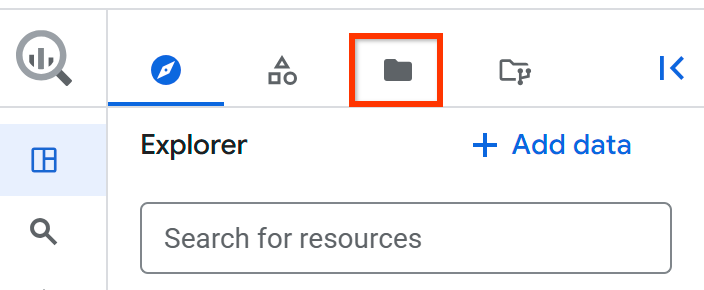
בחלונית הימנית, לוחצים על קבצים כדי לפתוח את דפדפן הקבצים:
לצד שם הפרויקט, לוחצים על View files panel actions (הצגת פעולות בחלונית הקבצים) > Switch code region (החלפת אזור הקוד).
בוחרים את אזור הקוד שרוצים להגדיר כברירת מחדל.
לוחצים על Save.
רשימת האזורים הנתמכים מופיעה במאמר בנושא מיקומים ב-BigQuery Studio.
הצפנה באמצעות CMEK
אתם יכולים להצפין את השאילתות השמורות באמצעות מפתחות הצפנה בניהול הלקוח (CMEK) על ידי שימוש במפתח ברירת המחדל של CMEK ברמת הפרויקט עבור Dataform API. אי אפשר להחיל מפתחות CMEK נפרדים על שאילתות שמורות במסוף Google Cloud . ההגדרות החדשות חלות רק על שאילתות שמורות חדשות שנוצרו.
מידע נוסף והוראות להגדרת מפתח ברירת המחדל זמינים במאמר שימוש ב-CMEK להגנה על נכסי קוד ב-BigQuery Studio.
הצגת כל השאילתות השמורות
כדי לראות רשימה של כל השאילתות השמורות בפרויקט:
במסוף Google Cloud , עוברים לדף BigQuery.
בחלונית הימנית, לוחצים על כלי הניתוחים:

בחלונית Explorer, לוחצים על ואז על View actions לצד Queries, ואז מבצעים אחת מהפעולות הבאות:
- כדי לפתוח את הרשימה בכרטיסייה הנוכחית, לוחצים על הצגת הכול.
- כדי לפתוח את הרשימה בכרטיסייה חדשה, לוחצים על הצגת הכול ב > כרטיסייה חדשה.
- כדי לפתוח את הרשימה בכרטיסייה מפוצלת, לוחצים על הצגת הכול ב > כרטיסייה מפוצלת.
צפייה במטא-נתונים של שאילתות שמורות
כדי להציג את המטא-נתונים של שאילתה שנשמרה:
במסוף Google Cloud , עוברים לדף BigQuery.
בחלונית הימנית, לוחצים על קבצים כדי לפתוח את דפדפן הקבצים.
אם החלונית הימנית לא מוצגת, לוחצים על הרחבת החלונית הימנית כדי לפתוח אותה.
בחלונית Files (קבצים), מרחיבים את הפרויקט ותיקיות המשנה כדי למצוא את השאילתה השמורה שרוצים לראות את המטא-נתונים שלה.
לוחצים על השאילתה השמורה ואז על info Details כדי לראות מידע על השאילתה השמורה, כמו האזור שבו היא משתמשת והתאריך שבו היא שונתה לאחרונה.
עבודה עם גרסאות של שאילתות שמורות
אפשר ליצור שאילתה שמורה בתוך מאגר או מחוצה לו. הטיפול בניהול גרסאות של שאילתות שמורות שונה בהתאם למיקום של השאילתה השמורה.
ניהול גרסאות של שאילתות שמורות במאגרים
מאגרים הם מאגרי Git שנמצאים ב-BigQuery או אצל ספק צד שלישי. אתם יכולים להשתמש בסביבות עבודה במאגרי מידע כדי לבצע בקרת גרסאות על שאילתות שמורות. מידע נוסף זמין במאמר בנושא שימוש בניהול גרסאות בקובץ.
ניהול גרסאות של שאילתות שמורות מחוץ למאגרים
בקטעים הבאים מוסבר איך לצפות בגרסאות של שאילתה שנשמרה, להשוות ביניהן ולשחזר אותן.
צפייה בגרסאות של שאילתות שמורות
כדי לראות גרסאות של שאילתות שמורות:
במסוף Google Cloud , עוברים לדף BigQuery.
בחלונית הימנית, לוחצים על קבצים כדי לפתוח את דפדפן הקבצים.
אם החלונית הימנית לא מוצגת, לוחצים על הרחבת החלונית הימנית כדי לפתוח אותה.
בחלונית Files, מרחיבים את הפרויקט ואת תיקיות המשנה כדי למצוא את השאילתה השמורה שרוצים לראות את היסטוריית הגרסאות שלה.
לוחצים על השאילתה השמורה ואז על היסטוריית גרסאות כדי לראות רשימה של גרסאות השאילתה השמורה בסדר יורד לפי תאריך.
השוואה בין גרסאות של שאילתות שמורות
כדי להשוות בין גרסאות של שאילתות שמורות:
במסוף Google Cloud , עוברים לדף BigQuery.
בחלונית הימנית, לוחצים על קבצים כדי לפתוח את דפדפן הקבצים.
אם החלונית הימנית לא מוצגת, לוחצים על הרחבת החלונית הימנית כדי לפתוח אותה.
בחלונית Files (קבצים), מרחיבים את הפרויקט ותיקיות המשנה כדי למצוא את השאילתה השמורה שרוצים להשוות את היסטוריית הגרסאות שלה.
לוחצים על השאילתה השמורה ואז על היסטוריית גרסאות.
לצד הגרסה של השאילתה השמורה, לוחצים על הצגת פעולות ואז על השוואה. חלונית ההשוואה נפתחת, ובה מוצגת השוואה בין הגרסה השמורה של השאילתה שבחרתם לבין השאילתה הנוכחית.
אופציונלי: השינויים שנשמרו אוטומטית מוצגים גם בשאילתה הנוכחית. כדי לשמור את השינויים האלה באופן מפורש, לוחצים על החלפה.
אופציונלי: כדי להשוות את הגרסאות בשורה במקום בחלוניות נפרדות, לוחצים על השוואה ואז על בשורה.
שחזור גרסה של שאילתה שמורה
שחזור מחלונית ההשוואה מאפשר לכם להשוות את הגרסה הקודמת של השאילתה השמורה לגרסה הנוכחית לפני שאתם בוחרים אם לשחזר אותה.
במסוף Google Cloud , עוברים לדף BigQuery.
בחלונית הימנית, לוחצים על קבצים כדי לפתוח את דפדפן הקבצים.
אם החלונית הימנית לא מוצגת, לוחצים על הרחבת החלונית הימנית כדי לפתוח אותה.
בחלונית Files [קבצים], מרחיבים את הפרויקט ותיקיות המשנה כדי למצוא את השאילתה השמורה שרוצים לשחזר את הגרסה הקודמת שלה.
לוחצים על השאילתה השמורה ואז על היסטוריית גרסאות.
לצד הגרסה של השאילתה השמורה שרוצים לשחזר, לוחצים על הצגת פעולות ואז על השוואה. חלונית ההשוואה תיפתח ותציג את הגרסה השמורה של השאילתה שבחרתם בהשוואה לגרסה האחרונה של השאילתה, כולל שינויים שנשמרו אוטומטית.
כדי לשחזר את הגרסה הקודמת של השאילתה השמורה אחרי ההשוואה, לוחצים על שחזור.
לוחצים על אישור.
פתיחת שאילתות שמורות בגיליונות מקושרים
כדי לפתוח שאילתה שנשמרה בגיליונות מקושרים:
במסוף Google Cloud , עוברים לדף BigQuery.
בחלונית הימנית, לוחצים על קבצים כדי לפתוח את דפדפן הקבצים.
אם החלונית הימנית לא מוצגת, לוחצים על הרחבת החלונית הימנית כדי לפתוח אותה.
בחלונית Files, מרחיבים את הפרויקט ותיקיות המשנה כדי למצוא את השאילתה השמורה שרוצים לפתוח ב-Connected Sheets.
לצד השאילתה השמורה, לוחצים על פתיחת פעולות ואז על פתיחה ב-> Connected Sheets.
הורדת שאילתות שמורות
כדי להוריד שאילתה שמורה:
במסוף Google Cloud , עוברים לדף BigQuery.
בחלונית הימנית, לוחצים על קבצים כדי לפתוח את דפדפן הקבצים.
אם החלונית הימנית לא מוצגת, לוחצים על הרחבת החלונית הימנית כדי לפתוח אותה.
בחלונית Files, מרחיבים את הפרויקט ואת תיקיות המשנה כדי למצוא את השאילתה השמורה שרוצים להוריד.
לוחצים על השם של השאילתה השמורה ואז על הורדה.
Delete saved queries
כדי למחוק שאילתה שמורה:
במסוף Google Cloud , עוברים לדף BigQuery.
בחלונית הימנית, לוחצים על קבצים כדי לפתוח את דפדפן הקבצים.
אם החלונית הימנית לא מוצגת, לוחצים על הרחבת החלונית הימנית כדי לפתוח אותה.
בחלונית Files, מרחיבים את הפרויקט ותיקיות המשנה כדי למצוא את השאילתה השמורה שרוצים למחוק.
לצד השאילתה השמורה, לוחצים על פתיחת פעולות ואז על מחיקה.
כדי לאשר את המחיקה, מקלידים
deleteבתיבת הדו-שיח.לוחצים על Delete.
שאילתות שמורות בגרסה הקלאסית
בקטעים הבאים מוסבר איך לנהל שאילתות שמורות קלאסיות.
שיתוף שאילתות קלאסיות שמורות
אתם יכולים לשתף שאילתות קלאסיות שמורות שהגדרתם להן הרשאת גישה לפרויקט או גישה ציבורית. הגדרת הרשאות גישה לפרויקט מאפשרת לחשבונות משתמשים עם ההרשאות הנדרשות לצפות בשאילתה, לעדכן אותה או למחוק אותה. חשיפה ציבורית מאפשרת לכל מי שיש לו את הקישור לשאילתה לראות אותה, אבל לא לעדכן או למחוק אותה.
כדי לשתף שאילתה קלאסית שמורה עם משתמשים אחרים, צריך ליצור קישור לשאילתה הקלאסית השמורה ולשתף אותו.
כדי להריץ שאילתה שיתופית קלאסית, למשתמשים צריכה להיות גישה לנתונים שהשאילתה ניגשת אליהם. מידע נוסף מופיע במאמר בנושא הענקת גישה למערך נתונים.
אם אתם מתכננים לשתף שאילתה קלאסית שמורה, כדאי לכלול הערה בשאילתה שמתארת את המטרה שלה.
כדי לשתף שאילתה קלאסית שמורה, פועלים לפי השלבים הבאים:
בחלונית הימנית, לוחצים על כלי הניתוחים.
אם החלונית הימנית לא מוצגת, לוחצים על הרחבת החלונית הימנית כדי לפתוח אותה.
בחלונית Explorer, מרחיבים את הפרויקט ולוחצים על (Classic) Queries.
מחפשים את השאילתה הקלאסית השמורה שרוצים להעניק לה גישה ולוחצים עליה. אפשר להשתמש בתכונת החיפוש או במסננים כדי למצוא את השאילתה.
לצד השאילתה, לוחצים על הצגת פעולות ואז על העתקת הקישור.
משתפים את הקישור עם המשתמשים שרוצים להעניק להם גישה לשאילתה.
שמירת שאילתה קלאסית בתור שאילתה שמורה
במסוף Google Cloud , עוברים לדף BigQuery.
בחלונית הימנית, לוחצים על כלי הניתוחים:
אם החלונית הימנית לא מוצגת, לוחצים על הרחבת החלונית הימנית כדי לפתוח אותה.
בחלונית Explorer, מרחיבים את הפרויקט ולוחצים על (Classic) Queries.
כדי לפתוח שאילתה קלאסית שנשמרה, לוחצים על השם שלה.
לוחצים על
 שמירת השאילתה (גרסה קלאסית) > שמירת השאילתה בשם....
בתיבת הדו-שיח שמירת שאילתה, מקלידים שם ובוחרים את המיקום לשמירת השאילתה.
לוחצים על Save.
העברת שאילתות שמורות קלאסיות
כדי להעביר קבוצות של שאילתות שמורות בגרסה הקלאסית של BigQuery, צריך לקבל את התפקידים הנדרשים. ההרשאות שניתנות על ידי התפקידים האלה קובעות את סוג השאילתות השמורות בגרסה הקלאסית של BigQuery שאפשר להעביר.
אפשר להעביר בקבוצות את השאילתות הקלאסיות השמורות הבאות:
- שאילתות אישיות שמורות בגרסה הקלאסית
- רק המשתמש שיצר את השאילתות השמורות יכול לראות אותן. הם מזוהים באמצעות הסמל . רק הבעלים של השאילתות יכולים להעביר אותן.
- שאילתות ציבוריות שמורות קלאסיות
שאילתות ציבוריות שמורות בגרסה הקלאסית גלויות לכל מי שיש לו קישור לשאילתה. הן מזוהות באמצעות הסמל . רק הבעלים של שאילתות ציבוריות שמורות בגרסה הקלאסית יכולים להעביר אותן.
הרשאות IAM בשאילתות שמורות ציבוריות בגרסה הקלאסית לא ממופות להרשאות בשאילתות שמורות ב-BigQuery Studio. המשמעות היא ששאילתות שמורות ב-BigQuery Studio שהועברו משאילתות שמורות ציבוריות קלאסיות לא זמינות לציבור כברירת מחדל. צריך להגדיר הרשאות IAM לשאילתות שמורות ב-BigQuery Studio שהועברו, במהלך ההעברה או אחריה.
כדי להגדיר הרשאות IAM לשאילתות שמורות ב-BigQuery Studio שעברו מיגרציה במהלך המיגרציה, אפשר לבחור שאילתה שמורה קיימת ב-BigQuery Studio שיש לה הרשאות שרוצים להחיל על השאילתות השמורות שעברו מיגרציה. מערכת BigQuery תעתיק את ההרשאות שניתנו לשאילתה השמורה שנבחרה ב-BigQuery Studio ותחיל אותן על השאילתות השמורות שהועברו. אפשר גם להוסיף באופן ידני משתמשים או קבוצות שרוצים לשתף איתם את השאילתות השמורות שהועברו.
אם לא תגדירו הרשאות IAM במהלך ההעברה, רק לכם תהיה גישה לשאילתות השמורות שהועברו מ-BigQuery Studio.
- שאילתות שמורות בפרויקט בגרסה הקלאסית
שאילתות שמורות ברמת הפרויקט גלויות לישויות שיש להן את ההרשאות הנדרשות. הם מזוהים באמצעות הסמל . אתם יכולים להעביר את כל השאילתות הקלאסיות השמורות בפרויקט שלכם בבת אחת.
הרשאות IAM בשאילתות שמורות קלאסיות בפרויקט לא ממופות ישירות להרשאות בשאילתות שמורות ב-BigQuery Studio. צריך להגדיר הרשאות IAM לשאילתות שמורות ב-BigQuery Studio שהועברו, במהלך ההעברה או אחריה.
כדי להגדיר הרשאות IAM לשאילתות שמורות ב-BigQuery Studio שעברו מיגרציה במהלך המיגרציה, אפשר לבחור שאילתה שמורה קיימת ב-BigQuery Studio שיש לה הרשאות שרוצים להחיל על השאילתות השמורות שעברו מיגרציה. מערכת BigQuery תעתיק את ההרשאות שניתנו לשאילתה השמורה שנבחרה ב-BigQuery Studio ותחיל אותן על השאילתות השמורות שהועברו. אפשר גם להוסיף באופן ידני משתמשים או קבוצות שרוצים לשתף איתם את השאילתות השמורות שהועברו.
אם לא מגדירים הרשאות IAM במהלך ההעברה, רק לכם תהיה גישה לשאילתות השמורות שהועברו מ-BigQuery Studio.
במהלך העברה באצווה של שאילתות שמורות קלאסיות, BigQuery מבצע את הפעולות הבאות:
- כל השאילתות השמורות הקלאסיות שמועברות נשמרות כשאילתות שמורות ב-BigQuery Studio, ומאוחסנות באזור שנבחר.
- ממיר את כל השאילתות השמורות בגרסה הקלאסית שעוברות מיגרציה לשאילתות שמורות בגרסה הקלאסית לקריאה בלבד.
אחרי המיגרציה, תוכלו לגשת לשאילתות השמורות האישיות, הציבוריות והפרויקטים שלכם בגרסה הקלאסית גם כשאילתות שמורות ב-BigQuery Studio וגם כשאילתות שמורות בגרסה הקלאסית במצב קריאה בלבד.
סיכונים בהעברה
אחרי העברה של קבוצת שאילתות, לא תוכלו לשנות שאילתות קלאסיות שמורות שהועברו. השאילתות הקלאסיות השמורות שלכם שכוללות מידע אישי, מידע ציבורי ומידע על פרויקטים, יהפכו לקריאה בלבד.
מערכת BigQuery תוסיף את השאילתות השמורות שהועברו מ-BigQuery Studio לפרויקט Google Cloud שלכם באמצעות Dataform API. כדי לבטל את השינויים האלה צריך לבצע ניקוי ידני.
העברה באצווה של שאילתות שמורות קלאסיות
כדי להעביר שאילתות שמורות קלאסיות בפרויקט שלכם ל-BigQuery Studio בכמות גדולה:
במסוף Google Cloud , עוברים לדף BigQuery.
בחלונית הימנית, לוחצים על כלי הניתוחים:
אם החלונית הימנית לא מוצגת, לוחצים על הרחבת החלונית הימנית כדי לפתוח אותה.
בחלונית Explorer, מרחיבים את הפרויקט ולוחצים על View actions (הצגת פעולות) לצד (Classic) Queries (שאילתות (קלאסיות)), ואז לוחצים על Migrate classic saved queries (העברת שאילתות קלאסיות שמורות).
בחלונית Classic saved queries migration, בקטע Check migration readiness, לוחצים על Next כדי לוודא שיש לכם את התפקידים הנדרשים.
הרשאות ה-IAM שלכם קובעות איזה סוג של שאילתות קלאסיות שמורות תוכלו להעביר ואילו חלקים בחלונית העברת שאילתות קלאסיות שמורות יוצגו לכם.
בקטע Region, בתפריט הנפתח Region, בוחרים אזור שבו BigQuery יאחסן את השאילתות השמורות שהועברו.
מומלץ לבחור את אזור ברירת המחדל של נכסי הקוד ב-BigQuery Studio. מידע נוסף מופיע במאמר בנושא הגדרת אזור ברירת המחדל.
כדי להעביר את כל השאילתות האישיות הקלאסיות השמורות, בקטע העברת שאילתות אישיות, מסמנים את תיבת הסימון העברת כל השאילתות האישיות ולוחצים על הבא.
כדי להעביר את כל השאילתות הציבוריות הקלאסיות השמורות בפרויקט, בקטע העברת שאילתות ציבוריות:
- מסמנים את התיבה העברת כל השאילתות הציבוריות.
- בתפריט הנפתח SQL, בוחרים שאילתה שמורה ב-BigQuery Studio שיש לה את מדיניות ה-IAM שרוצים להחיל על השאילתות השמורות שהועברו.
אופציונלי: כדי להוסיף משתמש או קבוצה שרוצים לשתף איתם את השאילתות השמורות שהועברו, לוחצים על הוספת משתמש או קבוצה.
כדי לשתף את השאילתות השמורות שהועברו עם הציבור, צריך להגדיר את
allAuthenticatedUsersכגורם הראשי ולהעניק לו את התפקיד 'צפייה בקוד'. מידע נוסף זמין במאמר הענקת גישה ציבורית.לוחצים על הבא.
כדי להעביר שאילתות קלאסיות שמורות ברמת הפרויקט, בקטע העברת שאילתות של פרויקט:
- מסמנים את התיבה העברת כל השאילתות של הפרויקט.
- בתפריט הנפתח SQL, בוחרים שאילתה שמורה ב-BigQuery Studio שיש לה את מדיניות ה-IAM שרוצים להחיל על השאילתות השמורות שהועברו.
- אופציונלי: כדי להוסיף משתמש או קבוצה שרוצים לשתף איתם את השאילתות השמורות שהועברו, לוחצים על הוספת משתמש או קבוצה.
- לוחצים על הבא.
כדי לאשר שהבנתם את הסיכונים בהעברה ושאתם רוצים להעביר קבוצות של שאילתות שמורות קלאסיות, בשדה אישור שבקטע אישור, מזינים
confirmולוחצים על הבא.לוחצים על שליחה.
ההעברה יכולה להימשך יותר מ-15 דקות, בהתאם למספר השאילתות שמועברות.
מחיקת שאילתות שמורות בגרסה הקלאסית
במסוף Google Cloud , עוברים לדף BigQuery.
בחלונית הימנית, לוחצים על כלי הניתוחים:
אם החלונית הימנית לא מוצגת, לוחצים על הרחבת החלונית הימנית כדי לפתוח אותה.
בחלונית Explorer, מרחיבים את הפרויקט ולוחצים על (Classic) Queries.
מאתרים את השאילתה הקלאסית השמורה שרוצים למחוק.
לצד השאילתה, לוחצים על View actions (הצגת פעולות) ואז על Delete (מחיקה).
כדי לאשר את המחיקה, מקלידים
deleteבתיבת הדו-שיח.לוחצים על Delete.
ניהול מטא-נתונים ב-Knowledge Catalog
ב-Knowledge Catalog אפשר לאחסן ולנהל מטא-נתונים של שאילתות שמורות. כברירת מחדל, שאילתות שמורות זמינות ב-Knowledge Catalog ללא צורך בהגדרה נוספת.
אתם יכולים להשתמש ב-Knowledge Catalog כדי לנהל שאילתות שמורות בכל המיקומים של השאילתות השמורות. הניהול של שאילתות שמורות ב-Knowledge Catalog כפוף למכסות ולמגבלות של Knowledge Catalog ולתמחור של Knowledge Catalog.
Knowledge Catalog מאחזר באופן אוטומטי את המטא-נתונים הבאים משאילתות שמורות:
- שם נכס הנתונים
- נכס הורה של נכס נתונים
- מיקום נכס הנתונים
- סוג נכס הנתונים
- פרויקט Google Cloud מתאים
Knowledge Catalog שומר שאילתות כרשומות עם ערכי הרשומות הבאים:
- קבוצת רשומות של מערכת
- קבוצת רשומות המערכת של שאילתות שמורות היא
@dataform. כדי לראות את הפרטים של רשומות שאילתות שנשמרו ב-Knowledge Catalog, צריך להציג את קבוצת רשומות המערכתdataform. הוראות להצגת רשימה של כל הרשומות בקבוצת רשומות מופיעות במאמר הצגת פרטים של קבוצת רשומות במסמכי התיעוד של Knowledge Catalog. - סוג רשומה של מערכת
- סוג הרשומה במערכת של שאילתות שמורות הוא
dataform-code-asset. כדי לראות את הפרטים של שאילתות שמורות, צריך להציג את סוג הרשומה של המערכתdataform-code-asset, לסנן את התוצאות באמצעות מסנן מבוסס-היבטים ולהגדיר את השדהtypeבתוך ההיבטdataform-code-assetלערךSQL_QUERY. לאחר מכן, בוחרים רשומה של השאילתה השמורה שנבחרה. הוראות להצגת פרטים של סוג רשומה נבחר מופיעות במאמר הצגת פרטים של סוג רשומה במסמכי Knowledge Catalog. הוראות להצגת פרטים של רשומה נבחרת מופיעות במאמר הצגת פרטים של רשומה במסמכי Knowledge Catalog. - סוג ההיבט של המערכת
- סוג ההיבט של המערכת לשאילתות שמורות הוא
dataform-code-asset. כדי לספק הקשר נוסף לשאילתות שמורות ב-Knowledge Catalog, אפשר להוסיף הערות לערכים של שאילתות שמורות עם היבטים. לשם כך, צריך להציג את סוג ההיבטdataform-code-asset, לסנן את התוצאות באמצעות מסנן שמבוסס על היבטים ולהגדיר את השדהtypeבתוך ההיבטdataform-code-assetלערךSQL_QUERY. הוראות להוספת הערות עם היבטים לרשומות מפורטות במאמר ניהול היבטים והעשרת מטא-נתונים במסמכי התיעוד של Knowledge Catalog. - סוג
- הסוג של שאילתות שמורות הוא
SQL_QUERY. הסוג הזה מאפשר לכם לסנן שאילתות שמורות בdataform-code-assetסוג הרשומה של המערכת ובdataform-code-assetסוג ההיבט באמצעותaspect:dataplex-types.global.dataform-code-asset.type=SQL_QUERYהשאילתה במסנן מבוסס-היבט.
הוראות לחיפוש נכסים ב-Knowledge Catalog מופיעות במאמר חיפוש נכסי נתונים ב-Knowledge Catalog בתיעוד של Knowledge Catalog.
המאמרים הבאים
- מידע נוסף על שאילתות שמורות ב-BigQuery Studio זמין במאמר מבוא לשאילתות שמורות .
- במאמר יצירת שאילתות שמורות מוסבר איך ליצור שאילתות שמורות.