


Open Neural Network Exchange (ONNX) 提供統一格式,可表示任何機器學習架構。BigQuery ML 支援 ONNX,可讓您:
- 使用您偏好的架構訓練模型。
- 將模型轉換為 ONNX 模型格式。
- 將 ONNX 模型匯入 BigQuery,並使用 BigQuery ML 進行預測。
本教學課程說明如何將使用 PyTorch 訓練的 ONNX 模型匯入 BigQuery 資料集,並使用這些模型透過 SQL 查詢進行預測。
目標
- 使用 PyTorch 匯入預先訓練的模型。
- 使用 torch.onnx 將模型轉換為 ONNX 格式。
- 使用
CREATE MODEL陳述式將 ONNX 模型匯入 BigQuery。 - 使用
ML.PREDICT函式,透過匯入的 ONNX 模型進行預測。
費用
在本文件中,您將使用下列 Google Cloud計費元件:
您可以使用 Pricing Calculator,根據預測用量估算費用。
完成本文所述工作後,您可以刪除建立的資源,避免繼續計費,詳情請參閱「清除所用資源」。
事前準備
- 登入 Google Cloud 帳戶。如果您未曾使用過 Google Cloud,歡迎 建立帳戶,親自體驗實際使用我們產品的成效。新客戶還能獲得價值 $300 美元的免費抵免額,用於執行、測試及部署工作負載。
-
In the Google Cloud console, on the project selector page, select or create a Google Cloud project.
Roles required to select or create a project
- Select a project: Selecting a project doesn't require a specific IAM role—you can select any project that you've been granted a role on.
-
Create a project: To create a project, you need the Project Creator role
(
roles/resourcemanager.projectCreator), which contains theresourcemanager.projects.createpermission. Learn how to grant roles.
-
In the Google Cloud console, on the project selector page, select or create a Google Cloud project.
Roles required to select or create a project
- Select a project: Selecting a project doesn't require a specific IAM role—you can select any project that you've been granted a role on.
-
Create a project: To create a project, you need the Project Creator role
(
roles/resourcemanager.projectCreator), which contains theresourcemanager.projects.createpermission. Learn how to grant roles.
啟用 BigQuery、BigQuery Connection 和 Cloud Storage API (如果尚未啟用)。
啟用 API 所需的角色
您必須具備
serviceusage.services.enable權限,才能啟用 API。如果您建立了專案,可能已透過擁有者角色 (roles/owner) 取得這項權限。否則,您可以透過 Service Usage 管理員角色 (roles/serviceusage.serviceUsageAdmin) 取得這項權限。瞭解如何授予角色。- 請確認您具備必要權限,可執行本文件中的工作。
必要的角色
如果您建立新專案,您就是專案擁有者,並會獲得完成本教學課程所需的所有必要 Identity and Access Management (IAM) 權限。
如果您使用的是現有專案,請按照下列步驟操作。
確認您具備下列專案角色:
- BigQuery Studio 管理員 (
roles/bigquery.studioAdmin) - BigQuery 連線管理員 (
roles/bigquery.connectionAdmin) - 儲存空間管理員
(roles/storage.admin)
檢查角色
-
前往 Google Cloud 控制台的「IAM」頁面。
前往「IAM」頁面 - 選取專案。
-
在「Principal」(主體) 欄中,找出所有代表您或您所屬群組的資料列。如要瞭解您所屬的群組,請與管理員聯絡。
- 針對指定或包含您的所有資料列,請查看「Role」(角色) 欄,確認角色清單是否包含必要角色。
授予角色
-
前往 Google Cloud 控制台的「IAM」頁面。
前往「IAM」頁面 - 選取專案。
- 按一下「Grant access」(授予存取權)。
-
在「New principals」(新增主體) 欄位中,輸入您的使用者 ID。 這通常是指 Google 帳戶的電子郵件地址。
- 按一下「Select a role」(選取角色),然後搜尋角色。
- 如要授予其他角色,請按一下「Add another role」(新增其他角色),然後新增其他角色。
- 按一下「Save」(儲存)。
如要進一步瞭解 BigQuery 的 IAM 權限,請參閱「IAM 權限」。
選用:訓練模型並轉換為 ONNX 格式
下列程式碼範例說明如何將預先訓練的分類模型匯入 PyTorch,以及如何將產生的模型轉換為 ONNX 格式。本教學課程使用預先建構的範例模型,儲存在 gs://cloud-samples-data/bigquery/ml/onnx/resnet18.onnx。如果您使用的是範例模型,則不必完成這些步驟。
建立 PyTorch Vision 模型來分類圖片
請使用下列程式碼範例,匯入 PyTorch 預先訓練的 resnet18 模型,該模型可接受 BigQuery ML ML.DECODE_IMAGE 和 ML.RESIZE_IMAGE 函式傳回的解碼圖片資料。
import torch
import torch.nn as nn

# Define model input format to match the output format of
# ML.DECODE_IMAGE function: [height, width, channels]
dummy_input = torch.randn(1, 224, 224, 3, device="cpu")

# Load a pretrained pytorch model for image classification
model = torch.hub.load('pytorch/vision:v0.10.0', 'resnet18', pretrained=True)

# Reshape input format from [batch_size, height, width, channels]
# to [batch_size, channels, height, width]
class ReshapeLayer(nn.Module):
    def __init__(self):
        super().__init__()

    def forward(self, x):
        x = x.permute(0, 3, 1, 2)  # reorder dimensions
        return x

class ArgMaxLayer(nn.Module):
    def __init__(self):
        super().__init__()

    def forward(self, x):
       return torch.argmax(x, dim=1)

final_model = nn.Sequential(
    ReshapeLayer(),
    model,
    nn.Softmax(),
    ArgMaxLayer()
)
將模型轉換為 ONNX 格式
請參考下列範例,使用 torch.onnx 匯出 PyTorch 視覺模型。匯出的 ONNX 檔案名稱為 resnet18.onnx。
torch.onnx.export(final_model,            # model being run
                  dummy_input,            # model input
                  "resnet18.onnx",        # where to save the model
                  opset_version=10,       # the ONNX version to export the model to
                  input_names = ['input'],         # the model's input names
                  output_names = ['class_label'])  # the model's output names
將 ONNX 模型上傳至 Cloud Storage
儲存模型後,請按照下列步驟操作:
建立資料集
如要建立 BigQuery 資料集,請選取下列其中一個選項:
控制台
前往 Google Cloud 控制台的「BigQuery」頁面。
點選左側窗格中的 「Explorer」。

如果沒有看到左側窗格,請按一下 「Expand left pane」(展開左側窗格),開啟窗格。
在「Explorer」中展開專案,然後按一下「資料集」。
在「Datasets」(資料集) 頁面,按一下「Create dataset」(建立資料集)。
在「建立資料集」窗格中,執行下列操作:
在「Dataset ID」(資料集 ID) 中輸入
bqml_tutorial。在「資料位置」部分,選取「US」。
其餘預設設定則保持不變。
點選「建立資料集」。
bq
如要建立新的資料集,請使用 bq mk --dataset 指令。
建立名為
bqml_tutorial的資料集,並將資料位置設為US:bq mk --dataset \ --location=US \ --description "BigQuery ML tutorial dataset." \ bqml_tutorial
確認資料集已建立:
bq ls
API
使用定義的資料集資源呼叫 datasets.insert 方法:
{
  "datasetReference": {
     "datasetId": "bqml_tutorial"
  }
}
將 ONNX 模型匯入 BigQuery
下列步驟說明如何使用 CREATE MODEL 陳述式,將 Cloud Storage 中的範例 ONNX 模型匯入資料集。
控制台
前往 Google Cloud 控制台的「BigQuery Studio」頁面。
在查詢編輯器中,輸入下列
CREATE MODEL陳述式。CREATE OR REPLACE MODEL `bqml_tutorial.imported_onnx_model` OPTIONS (MODEL_TYPE='ONNX', MODEL_PATH='BUCKET_PATH')
將
BUCKET_PATH替換為您上傳至 Cloud Storage 的模型路徑。如果您使用範例模型,請將BUCKET_PATH替換為下列值:gs://cloud-samples-data/bigquery/ml/onnx/resnet18.onnx。作業完成後,您會看到類似以下的訊息:
Successfully created model named imported_onnx_model。新模型會顯示在「Resources」(資源) 面板中。模型會以模型圖示表示:
 。如果您在「Resources」(資源) 面板中選取新模型,模型相關資訊會顯示在「Query editor」(查詢編輯器) 旁邊。

bq
輸入下列
CREATE MODEL陳述式,從 Cloud Storage 匯入 ONNX 模型。bq query --use_legacy_sql=false \ "CREATE OR REPLACE MODEL `bqml_tutorial.imported_onnx_model` OPTIONS (MODEL_TYPE='ONNX', MODEL_PATH='BUCKET_PATH')"
將
BUCKET_PATH替換為您上傳至 Cloud Storage 的模型路徑。如果您使用範例模型,請將BUCKET_PATH替換為以下值:gs://cloud-samples-data/bigquery/ml/onnx/resnet18.onnx。匯入模型後,請確認模型顯示在資料集中。
bq ls -m bqml_tutorial
輸出結果會與下列內容相似:
tableId               Type
--------------------- -------
imported_onnx_model  MODEL
如要進一步瞭解如何將 ONNX 模型匯入 BigQuery,包括格式和儲存空間需求,請參閱「用於匯入 ONNX 模型的 CREATE MODEL 陳述式」。
在 BigQuery 建立物件資料表,分析圖片資料
物件資料表是唯讀資料表,用於儲存 Cloud Storage 中的非結構化資料物件。物件資料表可讓您透過 BigQuery 分析非結構化資料。
在本教學課程中,您將使用 ML.PREDICT 函式,輸出儲存在 Cloud Storage bucket 中的輸入圖片預測類別標籤。
建立物件資料表時,您必須執行下列操作:
- 建立 Cloud Storage bucket,並上傳金魚圖片。
- 建立 Cloud 資源連結,用於存取物件資料表。
- 將存取權授予資源連線的服務帳戶。
建立 bucket 並上傳圖片
請按照下列步驟建立 Cloud Storage bucket,並上傳金魚圖片。
控制台
- 前往 Google Cloud 控制台的「Cloud Storage bucket」頁面。
點選 「Create」(建立)。
在「Create a bucket」(建立 bucket) 頁面中,輸入 bucket 資訊。
在「Get started」(開始使用) 部分,執行下列操作:
在方塊中輸入
bqml_images。按一下「繼續」。
在「Choose where to store your data」(選擇資料的儲存位置) 部分,執行下列操作:
在「位置類型」部分,選取「多區域」。
在位置類型的選單中,選取「US (multiple regions in United States)」(美國 (多個美國區域))。
按一下「繼續」。
在「Choose a storage class for your data」(為資料選擇儲存空間級別) 部分:
選取「設定預設級別」。
選取「標準」。
按一下「繼續」。
其餘部分則保留預設值。
點選「建立」。
指令列
輸入下列 gcloud storage buckets create 指令:
gcloud storage buckets create gs://bqml_images --location=us
如果要求成功,指令會傳回下列訊息:
Creating gs://bqml_images/...
將圖片上傳至 Cloud Storage bucket
建立 bucket 後,請下載金魚圖片,並上傳至 Cloud Storage bucket。
請按照下列步驟上傳圖片:
控制台
- 前往 Google Cloud 控制台的「Cloud Storage bucket」頁面。
在 bucket 清單中,點按「
bqml_images」。在 bucket 的「Objects」(物件) 分頁中,執行下列任一操作:
將檔案從桌面或檔案管理工具拖曳到 Google Cloud 控制台的主窗格。
依序點選「上傳」>「上傳檔案」,在顯示的對話方塊中選取 要上傳的圖片檔,然後點選「開啟」。
指令列
輸入下列 gcloud storage cp 指令:
gcloud storage cp OBJECT_LOCATION gs://bqml_images/IMAGE_NAME
更改下列內容:
OBJECT_LOCATION:圖片檔的本機路徑。例如:Desktop/goldfish.jpg。IMAGE_NAME:映文件名稱。例如:goldfish.jpg。
如果成功,回應會與下列內容相似:
Completed files 1/1 | 164.3kiB/164.3kiB
建立 BigQuery Cloud 資源連結
您必須建立 Cloud 資源連結,才能連結至本教學課程稍後建立的物件資料表。
您可以透過 Cloud 資源連結,查詢儲存在 BigQuery 外部的資料,例如 Cloud Storage 或 Spanner 等 Google Cloud 服務,或 AWS 或 Azure 等第三方來源。這些外部連結會使用 BigQuery Connection API。
請按照下列步驟建立 Cloud 資源連結。
控制台
前往「BigQuery Studio」頁面。
在左側窗格中,點選「資料庫」「資料探索工具」:
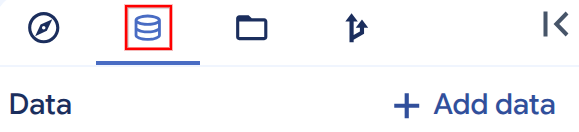
如果沒有看到左側窗格,請按一下 「Expand left pane」(展開左側窗格),開啟窗格。
在「資料」窗格中,點選「新增資料」圖示 。
「新增資料」對話方塊隨即開啟。
在「篩選依據」窗格的「資料來源類型」部分,選取「資料庫」。
或者,您也可以在「Search for data sources」(搜尋資料來源) 欄位中輸入
Vertex AI。在「精選資料來源」部分,點選「Vertex AI」。
點選「Vertex AI Models: BigQuery Federation」解決方案資訊卡。
在「連線類型」清單中,選取「Vertex AI 遠端模型、遠端函式和 BigLake (Cloud 資源)」。
在「連線 ID」欄位輸入
bqml_tutorial。確認已選取「多區域 - 美國」。
點選「建立連線」。
按一下視窗底部的「前往連線」。或者,在 「Explorer」窗格中,依序點選「Connections」(連線) 和 「
us.bqml_tutorial」。在「連線資訊」窗格,複製服務帳戶 ID,設定連線權限時,會需要這個 ID。建立連線資源時,BigQuery 會建立專屬的系統服務帳戶,並與連線建立關聯。
bq
建立連線:
bq mk --connection --location=US --project_id=PROJECT_ID \
    --connection_type=CLOUD_RESOURCE bqml_tutorial
將
PROJECT_ID替換為Google Cloud 專案 ID。--project_id參數會覆寫預設專案。建立連線資源時,BigQuery 會建立專屬的系統服務帳戶,並與連線建立關聯。
疑難排解:如果收到下列連線錯誤訊息,請更新 Google Cloud SDK:
Flags parsing error: flag --connection_type=CLOUD_RESOURCE: value should be one of...
擷取並複製服務帳戶 ID,以便在後續步驟中使用:
bq show --connection PROJECT_ID.us.bqml_tutorial
輸出結果會與下列內容相似:
name                          properties
1234.REGION.CONNECTION_ID {"serviceAccountId": "connection-1234-9u56h9@gcp-sa-bigquery-condel.iam.gserviceaccount.com"}
設定連線存取權
將 Storage 物件管理員角色授予 Cloud 資源連結的服務帳戶。您必須在上傳圖片檔的專案中授予這個角色。
如要授予角色,請按照下列步驟操作:
前往「IAM & Admin」(IAM 與管理) 頁面。
點選 「授予存取權」。
在「New principals」(新增主體) 欄位中,輸入先前複製的 Cloud 資源連結服務帳戶 ID。
在「Select a role」(請選擇角色) 欄位中,依序選取「Cloud Storage」和「Storage object admin」(Storage 物件管理員)。
按一下「儲存」。
建立物件資料表
請按照下列步驟,使用上傳至 Cloud Storage 的金魚圖片,建立名為 goldfish_image_table 的物件資料表。
控制台
前往「BigQuery Studio」頁面。
在查詢編輯器中輸入這項查詢,建立物件資料表。
CREATE EXTERNAL TABLE `bqml_tutorial.goldfish_image_table`
WITH CONNECTION `us.bqml_tutorial`
OPTIONS(
object_metadata = 'SIMPLE',
uris = ['gs://bqml_images/IMAGE_NAME'],
max_staleness = INTERVAL 1 DAY,
metadata_cache_mode = 'AUTOMATIC');
將
IMAGE_NAME替換成圖片檔名稱,例如goldfish.jpg。作業完成後,您會看到類似
This statement created a new table named goldfish_image_table的訊息。
bq
輸入下列
CREATE EXTERNAL TABLE陳述式,建立物件資料表。bq query --use_legacy_sql=false \ "CREATE EXTERNAL TABLE `bqml_tutorial.goldfish_image_table` WITH CONNECTION `us.bqml_tutorial` OPTIONS( object_metadata = 'SIMPLE', uris = ['gs://bqml_images/IMAGE_NAME'], max_staleness = INTERVAL 1 DAY, metadata_cache_mode = 'AUTOMATIC')"
將
IMAGE_NAME替換成圖片檔名稱,例如goldfish.jpg。建立物件資料表後,請確認該資料表是否顯示在資料集中。
bq ls bqml_tutorial
輸出結果會與下列內容相似:
tableId               Type
--------------------- --------
goldfish_image_table  EXTERNAL
詳情請參閱「建立物件資料表」。
使用匯入的 ONNX 模型進行預測
您將使用下列包含 ML.PREDICT 函式的查詢,根據輸入物件資料表 goldfish_image_table 中的圖片資料進行預測。這項查詢會根據 ImageNet 標籤字典,輸出輸入圖片的預測類別標籤。
在查詢中,必須使用 ML.DECODE_IMAGE 函式解碼圖片資料,ML.PREDICT 才能解讀。系統會呼叫 ML.RESIZE_IMAGE 函式,將圖片大小調整為符合模型輸入大小 (224*224)。
如要進一步瞭解如何對圖片物件資料表執行推論,請參閱「對圖片物件資料表執行推論」。
如要根據圖片資料進行預測,請按照下列步驟操作。
控制台
前往「BigQuery Studio」頁面。
在查詢編輯器中,輸入下列
ML.PREDICT查詢。SELECT class_label FROM ML.PREDICT(MODEL
bqml_tutorial.imported_onnx_model, ( SELECT ML.RESIZE_IMAGE(ML.DECODE_IMAGE(DATA), 224, 224, FALSE) AS input FROM bqml_tutorial.goldfish_image_table))查詢結果大致如下:

bq
輸入下列 bq query 指令:
bq query --use_legacy_sql=false \
'SELECT
  class_label
FROM
  ML.PREDICT(MODEL `bqml_tutorial.imported_onnx_model`,
    (
    SELECT
      ML.RESIZE_IMAGE(ML.DECODE_IMAGE(DATA),
        224,
        224,
        FALSE) AS input
    FROM
      bqml_tutorial.goldfish_image_table))'
清除所用資源
為避免因為本教學課程所用資源,導致系統向 Google Cloud 收取費用,請刪除含有相關資源的專案,或者保留專案但刪除個別資源。
刪除專案
控制台
- 前往 Google Cloud 控制台的「Manage resources」(管理資源) 頁面。
- 在專案清單中選取要刪除的專案,然後點選「Delete」(刪除)。
- 在對話方塊中輸入專案 ID,然後按一下 [Shut down] (關閉) 以刪除專案。
gcloud
刪除 Google Cloud 專案:
gcloud projects delete PROJECT_ID
刪除個別資源
或者,如要移除本教學課程中使用的個別資源,請按照下列步驟操作:
(選用) 刪除資料集。
後續步驟
- 如要進一步瞭解如何匯入 ONNX 模型,請參閱「ONNX 模型的
CREATE MODEL陳述式」。 - 如要進一步瞭解可用的 ONNX 轉換器和教學課程,請參閱「轉換為 ONNX 格式」。
- 如需 BigQuery ML 的總覽,請參閱 BigQuery ML 簡介。
- 如要開始使用 BigQuery ML,請參閱「在 BigQuery ML 中建立機器學習模型」。