


您可以在 BigQuery Colab Enterprise 筆記本中使用 SQL 儲存格或程式碼儲存格,探索查詢結果。
在本教學課程中,您將查詢 BigQuery 公開資料集中的資料,並在筆記本中探索查詢結果。
目標
- 在 BigQuery 中建立及執行查詢。
- 使用 SQL 儲存格和程式碼儲存格,在筆記本中探索查詢結果。
費用
本教學課程使用 Google Cloud Public Datasets Program 提供的資料集。這些資料集的儲存空間費用由 Google 支付,Google 也將這些資料集提供給大眾存取。您需要支付資料查詢費用。詳情請參閱 BigQuery 定價。
事前準備
-
在 Google Cloud 控制台的專案選擇器頁面中,選取或建立 Google Cloud 專案。
選取或建立專案所需的角色
- 選取專案:選取專案時,不需要具備特定 IAM 角色,只要您在專案中獲派角色,即可選取該專案。
-
建立專案:如要建立專案,您需要「專案建立者」角色 (
roles/resourcemanager.projectCreator),其中包含resourcemanager.projects.create權限。瞭解如何授予角色。
-
啟用 BigQuery API。
啟用 API 時所需的角色
如要啟用 API,您必須具備
serviceusage.services.enable權限。如果您建立了專案,可能已透過「擁有者」角色 (roles/owner) 取得這項權限。否則,您可以透過「服務使用情形管理員」角色 (roles/serviceusage.serviceUsageAdmin) 取得這項權限。瞭解如何授予角色。新專案會自動啟用 BigQuery。
設定程式碼資產的預設區域
Google Cloud 專案中的所有新程式碼資產都會使用預設區域。資產建立後,就無法變更區域。
如要為新的程式碼資產設定預設區域,請按照下列步驟操作:
前往「BigQuery」頁面
在左側窗格中,按一下「檔案」開啟檔案瀏覽器:
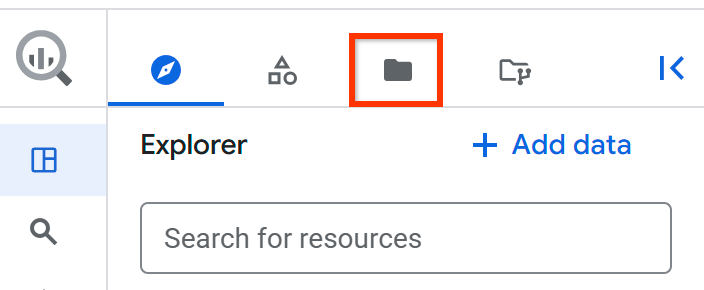
在專案名稱旁,按一下 「查看檔案面板動作」>「切換程式碼區域」。
選取要設為預設的程式碼區域。
按一下 [儲存]。
如需支援的區域清單,請參閱「BigQuery Studio 位置」。
所需權限
如要建立及執行 Notebook,您需要下列 Identity and Access Management (IAM) 角色:
- BigQuery 使用者 (
roles/bigquery.user) - 筆記本執行階段使用者 (
roles/aiplatform.notebookRuntimeUser) - 程式碼建立工具 (
roles/dataform.codeCreator)
在筆記本中開啟查詢結果
您可以執行 SQL 查詢,然後使用筆記本探索資料。如果您想先修改 BigQuery 中的資料再進行處理,或是只需要資料表中的部分欄位,這個方法就非常實用。
前往 Google Cloud 控制台的「BigQuery」頁面。
點選左側窗格中的 「Explorer」。
前往
bigquery-public-data專案,按一下 「Toggle node」(切換節點) 展開專案,然後按一下「Datasets」(資料集)。詳細資料窗格會開啟新分頁,顯示專案中的所有資料集清單。在「篩選條件」方塊中,選擇「資料集 ID」並輸入「ml_datasets」。
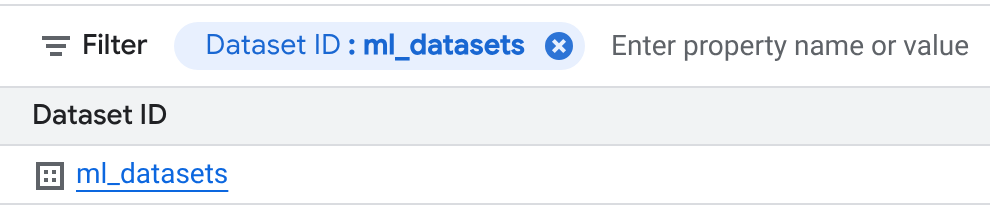
在「資料集」頁面,依序點選「ml_datasets」>「企鵝」。
按一下「查詢」。
在產生的查詢中加入星號 (
*) 以選取欄位,如下列範例所示:SELECT * FROM `bigquery-public-data.ml_datasets.penguins` LIMIT 1000;
按一下「執行」。
在「查詢結果」部分,依序點選「開啟方式」和「Notebook」。
準備好筆記本
連線至執行階段並設定應用程式預設值,準備使用筆記本。
在筆記本標頭中,按一下「連線」即可連線至預設執行階段。
在「設定」程式碼區塊中,按一下 「執行儲存格」。
探索資料
依序點選 「插入程式碼儲存格」 選項 >「新增 SQL 儲存格」。
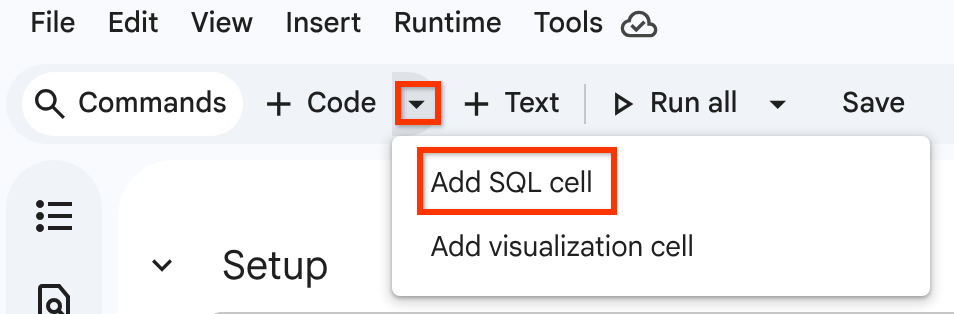
在 SQL 儲存格中輸入下列查詢:
SELECT * FROM `bigquery-public-data.ml_datasets.penguins` LIMIT 1000;按一下「Run cell」(執行儲存格) 。
查詢結果會顯示在 BigQuery DataFrame 中。
或者,如要使用您先前在查詢編輯器中執行的查詢工作,將查詢結果載入 BigQuery DataFrame,請按照下列步驟操作:
前往「從 BigQuery 工作載入的結果集 (DataFrame)」一節。
在程式碼區塊中,按一下 「Run cell」(執行儲存格)。
查詢結果會顯示在 BigQuery DataFrame 中。
如要取得資料的描述性指標,請按照下列步驟操作:
前往「使用 describe() 顯示描述性統計資料」部分。
在程式碼區塊中,按一下 「Run cell」(執行儲存格)。
結果會顯示在 BigQuery DataFrame 中。
選用:使用其他 Python 函式或套件探索及分析資料。
下列程式碼範例顯示如何使用 bigframes.pandas 分析資料,以及如何使用 bigframes.ml 從 BigQuery DataFrame 中的 penguins 資料建立線性迴歸模型:
清除所用資源
為避免因為本教學課程所用資源,導致系統向 Google Cloud 帳戶收取費用,請刪除含有相關資源的專案,或者保留專案但刪除個別資源。
如要避免付費,最簡單的方法就是刪除您為了本教學課程所建立的 Google Cloud 專案。
- 前往 Google Cloud 控制台的「Manage resources」(管理資源) 頁面。
- 在專案清單中選取要刪除的專案,然後點選「Delete」(刪除)。
- 在對話方塊中輸入專案 ID,然後按一下 [Shut down] (關閉) 以刪除專案。
後續步驟
- 進一步瞭解如何在 BigQuery 中建立筆記本。
- 進一步瞭解如何使用 BigQuery DataFrame 探索資料。