


Pianificare un trasferimento del Comparison Shopping Service Center
Questo documento spiega come pianificare e gestire i job di caricamento ricorrenti per i dati del report di CSS Center utilizzando BigQuery Data Transfer Service.
Limitazioni
Alcuni report potrebbero avere vincoli propri, ad esempio finestre di supporto diverse per i backfill storici. Il report sui prodotti e sui problemi relativi ai prodotti non supporta i backfill.
I dati sui prodotti e sui problemi relativi ai prodotti in BigQuery non rappresentano la visualizzazione in tempo reale degli account Google Merchant Center associati al tuo account CSS Center. I dati sui prodotti e sui problemi relativi ai prodotti in BigQuery possono avere una latenza massima di un'ora.
I dati esportati per un account CSS Center conterranno solo informazioni su i commercianti che hanno accettato di condividere le proprie informazioni con il loro CSS associato. Per ulteriori informazioni, consulta la pagina Come un CSS può accedere al tuo account Merchant Center.
Accesso ai dati e autorizzazione di CSS Center
Un utente di CSS Center può accedere alle informazioni degli account Merchant Center solo in base al livello di accesso fornito all'utente dall'account Merchant Center. Di conseguenza, un trasferimento di CSS Center include solo i dati dei commercianti a cui un utente di CSS Center ha accesso. Per ulteriori informazioni, consulta la pagina Come un CSS può accedere al tuo account Merchant Center.
Puoi configurare i diritti di accesso di un utente CSS by configurando l'accesso dell'utente in CSS Center come amministratore CSS.
Prima di iniziare
Prima di creare un trasferimento di dati di CSS Center:
- Attiva BigQuery Data Transfer Service.
- Crea un set di dati BigQuery
per archiviare i dati di CSS Center.
- Per la regione del set di dati, supportiamo l'utilizzo dell'opzione predefinita, Multi-region, negli Stati Uniti o nell'UE.
- Se vuoi creare un set di dati in una regione specifica, il trasferimento di dati di CSS Center è supportato solo nelle seguenti regioni:
us-east4 (Northern Virginia)asia-northeast1 (Tokyo),asia-southeast1 (Singapore),australia-southeast1 (Sydney),europe-north1 (Finland),europe-west2 (London),europe-west6 (Zurich).
- Per creare un trasferimento di dati di CSS Center, devi avere l'ID dominio CSS.
- Se intendi configurare le notifiche di esecuzione del trasferimento per Pub/Sub, devi disporre delle autorizzazioni
pubsub.topics.setIamPolicy. Le autorizzazioni Pub/Sub non sono richieste se configuri solo le notifiche via email. Per ulteriori informazioni, consulta Notifiche di esecuzione di BigQuery Data Transfer Service.
Autorizzazioni obbligatorie
Assicurati di aver concesso le seguenti autorizzazioni.
Ruoli BigQuery obbligatori
Per ottenere le autorizzazioni necessarie per creare un trasferimento di dati di BigQuery Data Transfer Service, chiedi all'amministratore di concederti il ruolo IAM di amministratore BigQuery (roles/bigquery.admin) nel tuo progetto.
Per saperne di più sulla concessione dei ruoli, consulta Gestisci l'accesso a progetti, cartelle e organizzazioni.
Questo ruolo predefinito contiene le autorizzazioni necessarie per creare un trasferimento di dati di BigQuery Data Transfer Service. Per vedere quali sono esattamente le autorizzazioni richieste, espandi la sezione Autorizzazioni obbligatorie:
Autorizzazioni obbligatorie
Per creare un trasferimento di dati di BigQuery Data Transfer Service sono necessarie le seguenti autorizzazioni:
-
Autorizzazioni di BigQuery Data Transfer Service:
-
bigquery.transfers.update -
bigquery.transfers.get
-
-
Autorizzazioni BigQuery:
-
bigquery.datasets.get -
bigquery.datasets.getIamPolicy -
bigquery.datasets.update -
bigquery.datasets.setIamPolicy -
bigquery.jobs.create
-
Potresti anche ottenere queste autorizzazioni con ruoli personalizzati o altri ruoli predefiniti.
Per ulteriori informazioni, consulta Concedere l'accesso bigquery.admin.
Ruoli CSS Center obbligatori
Devi avere accesso all'account CSS Center utilizzato nella configurazione del trasferimento.
Configurare un trasferimento CSS Center
Per creare un trasferimento di dati per i report di CSS Center:
Console
Vai alla pagina Trasferimenti di dati nella Google Cloud console.
Fai clic su Crea trasferimento.
Nella pagina Crea trasferimento:
- Nella sezione Tipo di origine, per Origine, scegli Google CSS Center.
Nella sezione Nome configurazione di trasferimento, per Nome visualizzato, inserisci un nome per il trasferimento di dati, ad esempio
My Transfer. Il nome del trasferimento può essere qualsiasi valore che ti consenta di identificare il trasferimento se devi modificarlo in un secondo momento.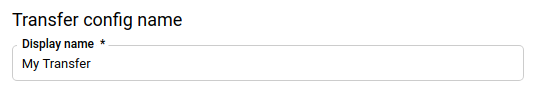
La sezione Opzioni di pianificazione non è configurabile. I trasferimenti di dati di CSS Center sono pianificati per essere eseguiti una volta ogni 24 ore.
Nella sezione Impostazioni destinazione, per Set di dati di destinazione, scegli il set di dati che hai creato per archiviare i dati.
Nella sezione Dettagli origine dati, in ID CSS, inserisci l'ID dominio CSS.
Seleziona i report da trasferire. Per ulteriori dettagli, vedi Report supportati.
(Facoltativo) Nella sezione Opzioni di notifica:
- Fai clic sul pulsante di attivazione/disattivazione per abilitare le notifiche via email. Quando attivi questa opzione, l'amministratore del trasferimento riceve una notifica via email quando l'esecuzione di un trasferimento non riesce.
- In Seleziona un argomento Pub/Sub, scegli il nome dell'argomento o fai clic su Crea un argomento. Questa opzione configura le notifiche di esecuzione di Pub/Sub per il trasferimento di dati.
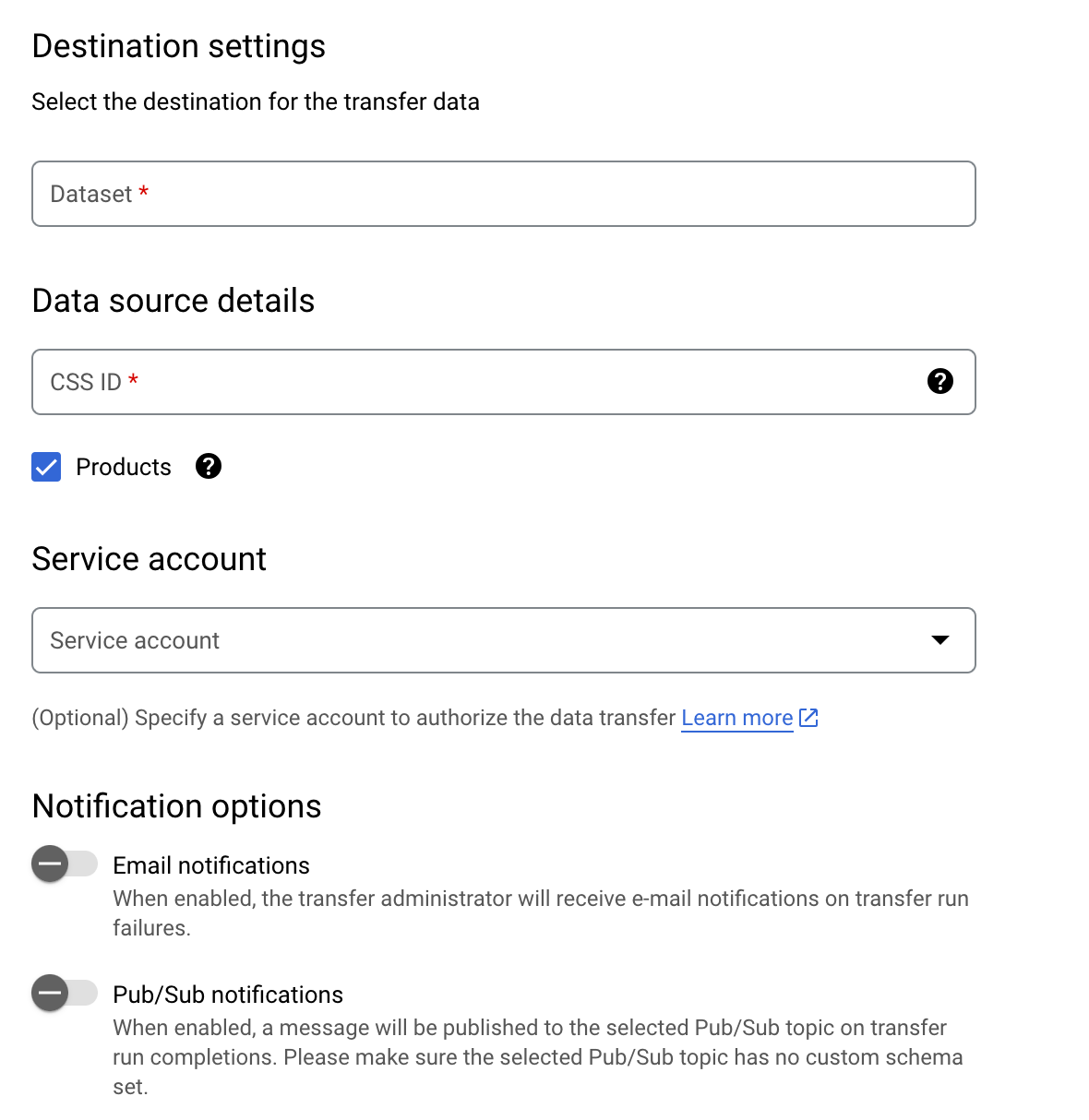
Fai clic su Salva.
bq
Inserisci il comando bq mk e fornisci il flag di creazione del trasferimento --transfer_config. Sono necessari anche i seguenti flag:
--data_source--target_dataset--display_name--params
Puoi anche fornire il flag --project_id per specificare un progetto particolare. Se --project_id non è specificato, viene utilizzato il progetto predefinito.
bq mk \
--transfer_config \
--project_id=project_id \
--target_dataset=dataset \
--display_name=name \
--params='parameters' \
--data_source=data_source
Dove:
- project_id è l'ID progetto.
- dataset è il set di dati di destinazione per la configurazione del trasferimento di dati.
- name è il nome visualizzato per la configurazione del trasferimento di dati. Il nome del trasferimento può essere qualsiasi valore che ti consenta di identificare il trasferimento se devi modificarlo in un secondo momento.
- parameters contiene i parametri per la configurazione del trasferimento di dati creata in formato JSON. Ad esempio:
--params='{"param":"param_value"}'.css_id: l'ID dominio CSS.export_products: indica se trasferire o meno i dati sui prodotti e sui problemi relativi ai prodotti. Questo parametro è incluso per impostazione predefinita, anche se non specifichi ilexport_productsparametro. Ti consigliamo di includere questo parametro in modo esplicito e di impostarlo sutrue.
- data_source è l'origine dati:
css_center.
Ad esempio, il seguente comando crea un trasferimento di dati di CSS Center denominato My Transfer utilizzando l'ID dominio CSS 1234 e il set di dati di destinazione mydataset. Il trasferimento di dati viene creato nel progetto predefinito.
bq mk \
--transfer_config \
--target_dataset=mydataset \
--display_name='My Transfer' \
--params='{"css_id":"1234","export_products":"true","export_regional_inventories":"true","export_local_inventories":"true","export_price_benchmarks":"true","export_best_sellers":"true"}' \
--data_source=css_center
La prima volta che esegui il comando, ricevi un messaggio simile al seguente:
[URL omitted] Please copy and paste the above URL into your web browser and
follow the instructions to retrieve an authentication code.
Segui le istruzioni nel messaggio e incolla il codice di autenticazione nella riga di comando.
API
Utilizza il projects.locations.transferConfigs.create
metodo e fornisci un'istanza della TransferConfig
risorsa.