


대화로 데이터 분석
이 문서에서는 BigQuery에서 대화를 만들고, 수정하고, 내보내고, 삭제하는 방법을 설명합니다. 대화는 선택한 데이터 에이전트 또는 데이터 소스(예: 테이블, 뷰, 그래프)와의 지속적인 채팅입니다.
대화는 데이터 에이전트 또는 데이터 소스와의 지속적인 채팅입니다. 테이블 필드 이름을 지정하거나 데이터를 필터링하는 조건을 정의하지 않고도 '판매' 또는 '가장 인기 있는'과 같은 일반적인 용어를 사용하는 여러 부분으로 구성된 질문을 데이터 에이전트에 할 수 있습니다. PDF와 같은 객체에 있는 데이터에 관해 질문할 수도 있습니다. 상담사는 다음 작업을 수행할 수 있습니다.
- 쿼리할 데이터 소스를 결정합니다.
- 테이블 파티션 또는 검색 색인과 같은 최적화를 활용합니다.
- 열 값의 기존 임베딩을 사용하여 질문을 올바른 데이터와 일치시킵니다. 예를 들어 'Texas'에 대해 질문하면 'TX'로 저장된 행을 찾습니다.
- Knowledge Catalog에 저장된 데이터 소스에 대한 모든 컨텍스트를 고려합니다.
반환되는 채팅 응답은 다음 기능을 제공합니다.
- 질문에 대한 답변을 텍스트, 코드 또는 이미지 (멀티모달)로 제공합니다. 답변에는 지원되는 BigQuery AI 및 ML 함수가 포함될 수 있습니다.
- 적절한 경우 차트를 생성합니다.
- 결과에 대한 에이전트의 추론입니다.
- 사용된 에이전트 및 데이터 소스와 같은 대화에 대한 메타데이터입니다.
데이터 소스와 직접 대화를 만들면 Conversational Analytics API는 데이터 에이전트가 제공하는 컨텍스트 및 처리 안내 없이 질문을 해석합니다. 따라서 직접 대화 결과의 정확성이 떨어질 수 있습니다. 더 높은 정확도가 필요한 경우 데이터 에이전트를 사용합니다.
Google Cloud 콘솔을 사용하여 BigQuery에서 대화를 만들고 관리할 수 있습니다. 자세한 내용은 대화로 데이터 분석을 참조하세요.
시작하기 전에
-
BigQuery, Gemini 데이터 분석, Gemini for Google Cloud API가 아직 사용 설정되지 않은 경우 사용 설정합니다.
API 사용 설정에 필요한 역할
API를 사용 설정하려면
serviceusage.services.enable권한이 필요합니다. 프로젝트를 만든 경우 소유자 역할 (roles/owner)을 통해 이 권한이 이미 있을 수 있습니다. 그렇지 않으면 서비스 사용량 관리자 역할 (roles/serviceusage.serviceUsageAdmin)을 통해 이 권한을 얻을 수 있습니다. 역할 부여 방법 알아보기
필요한 역할
대화를 만들려면 다음 대화형 분석 API IAM 역할 중 하나가 있어야 합니다.
- 공유된 데이터 에이전트와의 대화를 보고 만들려면 프로젝트 수준에서 Gemini 데이터 분석 데이터 에이전트 사용자(
roles/geminidataanalytics.dataAgentUser) 역할과 Google Cloud를 위한 Gemini 사용자 (roles/cloudaicompanion.user) 역할이 있어야 합니다. - 직접 대화를 만들려면 Gemini 데이터 분석 스테이트리스(Stateless) 채팅 사용자(
roles/geminidataanalytics.dataAgentStatelessUser) 역할이 있어야 합니다.
또한 다음 상황에서는 다음 역할이 있어야 합니다.
- 데이터 에이전트가 데이터 세트를 기술 자료 소스로 사용하는 경우 데이터 세트에 대한 BigQuery 데이터 뷰어(
roles/bigquery.dataViewer) 역할이 필요합니다. - 데이터 에이전트가 SQL 쿼리를 실행하는 경우 프로젝트에 대한 BigQuery 작업 사용자(
roles/bigquery.jobUser) 역할이 필요합니다. - 데이터 에이전트가 테이블 또는 뷰를 기술 자료 소스로 사용하는 경우 테이블 또는 뷰에 대한 BigQuery 데이터 뷰어(
roles/bigquery.dataViewer) 역할이 필요합니다. - 테이블에서 열 수준 액세스 제어를 사용하는 경우 세분화된 권한의 리더(
roles/datacatalog.categoryFineGrainedReader) 역할이 필요합니다. 이 역할은 정책 태그를 구성하는 과정에서 주 구성원에게 할당됩니다. 자세한 내용은 열 수준 액세스 제어에 사용되는 역할을 참조하세요. - 데이터 테이블에서 행 수준 액세스 제어를 사용하는 경우 해당 테이블의 역할 수준 액세스 정책을 통해 액세스 권한을 부여받아야 합니다. 자세한 내용은 행 수준 액세스 정책 만들기 또는 업데이트를 참조하세요.
- 데이터 테이블에서 데이터 마스킹을 사용하는 경우 적절한 데이터 정책을 통해 마스킹된 리더(
roles/bigquerydatapolicy.maskedReader) 역할을 부여받아야 합니다. 자세한 내용은 마스크 처리된 데이터를 쿼리하기 위한 역할을 참조하세요. - 데이터 세트 또는 프로젝트와 대화하려면 프로젝트에 대한 Data Catalog 뷰어(
roles/datacatalog.viewer)가 필요합니다.
데이터 에이전트가 사용하는 소스 데이터 테이블에 적절한 역할이 없는 경우 데이터 에이전트와 채팅할 때 시스템에서 다음 오류를 반환합니다.
Schema_Resolution: Access Denied
권장사항
대화형 분석은 사용자를 대신하여 자동으로 쿼리를 실행하여 질문에 답변합니다. 쿼리 비용을 증가시킬 수 있는 다음 요소를 고려하세요.
- 큰 테이블 크기
- 쿼리에서 데이터 결합 사용
- 쿼리 내에서 AI 함수를 자주 호출하는 경우
데이터 에이전트와의 대화 만들기
데이터 에이전트로 대화를 만들려면 먼저 데이터 에이전트를 만들고 게시합니다. 다른 사용자가 공유한 에이전트와 대화를 시작할 수도 있습니다.
Google Cloud 콘솔에서 기존 데이터 에이전트와 대화를 만들려면 다음 단계를 따르세요.
BigQuery 에이전트 페이지로 이동합니다.
에이전트 카탈로그 탭을 선택합니다.
내 에이전트 또는 조직의 다른 사용자가 공유함 섹션에서 채팅하려는 에이전트의 에이전트 카드를 클릭합니다.
새 채팅 패널이 열립니다.
질문하기 필드에 질문을 입력하고 모드를 선택합니다.
- 빠른 모델 (기본값): 대부분의 질문에 적합합니다.
- Thinking: detailed reasoning.
Gemini가 추천하는 질문 중 하나를 클릭하여 시작할 수도 있습니다.
send_spark 보내기를 클릭합니다.
Conversational Analytics API가 질문을 처리하고 결과를 반환합니다.
데이터 소스와 직접 대화 만들기
이러한 BigQuery 데이터 소스 (지식 소스라고도 함)와 직접 대화를 만들 수 있습니다. 직접 대화를 만들면 Conversational Analytics API는 데이터 에이전트가 제공하는 컨텍스트 및 처리 안내 없이 질문을 해석합니다.
다음 데이터 소스를 사용하여 대화를 만들 수 있습니다.
- 테이블
- 조회수
- 데이터 세트
- 프로젝트
- 그래프
에이전트 페이지를 사용하여 데이터 소스와 대화
에이전트 페이지에서 테이블, 뷰 또는 그래프를 사용하여 직접 대화를 만들려면 다음 단계를 따르세요.
BigQuery 에이전트 페이지로 이동합니다.
대화 탭에서 새 대화를 클릭합니다.
데이터와 채팅 창에서 기술 자료 소스 탭을 클릭합니다. 데이터 소스가 목록에 표시되지 않으면 검색할 수 있습니다.
하나 이상의 데이터 소스를 선택하고 채팅을 클릭합니다.
여러 프로젝트와 직접 대화를 만들려면 다음 단계를 따르세요.
BigQuery 에이전트 페이지로 이동합니다.
질문하기 입력란에 질문을 입력합니다. 기본적으로 대화는 현재 프로젝트의 모든 데이터 소스를 참조합니다.
다른 프로젝트를 선택하려면 프로젝트 이름 드롭다운 메뉴를 클릭하고 하나 이상의 프로젝트를 선택합니다. 대화는 선택한 프로젝트의 모든 데이터 소스를 참조합니다.
send_spark 보내기를 클릭합니다.
선택한 프로젝트로 새 대화가 열립니다.
BigQuery Studio를 사용하여 데이터 소스와 대화하기
BigQuery Studio를 사용하여 데이터 소스와 직접 대화를 만들려면 다음 옵션 중 하나를 선택합니다.
데이터 세트, 테이블, 뷰 또는 그래프와 대화하기
데이터 세트, 테이블, 뷰 또는 그래프로 직접 대화를 만들려면 다음 단계를 따르세요.
Google Cloud 콘솔에서 BigQuery Studio 페이지로 이동합니다.
왼쪽 창에서 탐색기를 클릭합니다.
탐색기 창에서 프로젝트를 펼치고 데이터 세트를 클릭한 후 데이터 세트를 선택합니다. 데이터 세트 페이지가 열립니다.
데이터 세트를 클릭하여 엽니다.
데이터 세트와 채팅하려면 chat_spark 채팅을 클릭합니다.
데이터 세트의 테이블 또는 뷰와 채팅하려면 다음 단계를 따르세요.
개요 탭에서 테이블을 클릭합니다.
테이블 ID 열에서 테이블 또는 뷰 링크를 클릭합니다.
chat_spark 채팅을 클릭합니다.
그래프와 채팅하려면 다음 단계를 따르세요.
개요 탭에서 그래프를 클릭합니다.
그래프 ID 열에서 그래프 링크를 클릭합니다.
chat_spark 채팅을 클릭합니다.
데이터 세트
데이터 세트로 대화를 만들면 데이터 소스를 명시적으로 나열하지 않고도 데이터에 대해 질문할 수 있습니다. 데이터 세트로 대화를 만들면 데이터 에이전트가 해당 데이터 세트의 모든 테이블에 액세스할 수 있습니다. 질문을 하면 데이터 에이전트가 관련 테이블을 찾고 필요한 경우 이를 조인하여 답변을 생성합니다.
쿼리 결과로 대화하기
쿼리를 실행한 후 결과를 사용하여 새 대화를 만들 수 있습니다. 데이터 소스는 일반적으로 24시간 동안 유지되는 캐시된 결과의 임시 테이블입니다. 캐시된 결과가 만료되면 데이터에 대해 질문할 수 없습니다.
쿼리 결과에서 대화를 만들려면 다음 단계를 따르세요.
Google Cloud 콘솔에서 BigQuery Studio 페이지로 이동합니다.
search_insights 쿼리 편집기 탭으로 전환하거나 arrow_drop_down > SQL 쿼리를 클릭합니다.
SQL 쿼리를 입력한 후 play_circle 실행을 클릭합니다.
결과 탭에서 chat_spark 채팅을 클릭합니다.
데이터 소스와 대화하는 방법
데이터 소스의 채팅 옵션을 클릭하면 대화를 시작할 수 있습니다. 대화를 나누려면 다음 단계를 따르세요.
질문하기 필드에 질문을 입력하고 모드를 선택합니다.
- 빠른 모델 (기본값): 대부분의 질문에 적합합니다.
- Thinking: detailed reasoning.
send_spark 보내기를 클릭합니다.
Conversational Analytics API가 질문을 처리하고 결과를 반환합니다. 데이터에 적합한 경우 대답은 이미지, 차트, 테이블, 기타 시각화를 제공합니다.
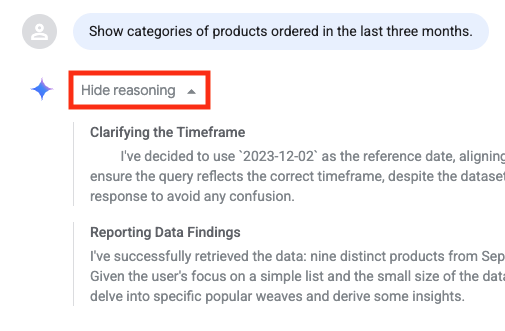
데이터 에이전트가 질문에 대한 답변을 제공하기 위해 수행한 각 단계를 보려면 응답에서 사고 과정 표시 옵션을 펼칩니다.
결과가 계산된 방식에 대한 정보를 보려면 어떻게 계산되었나요?를 클릭합니다.
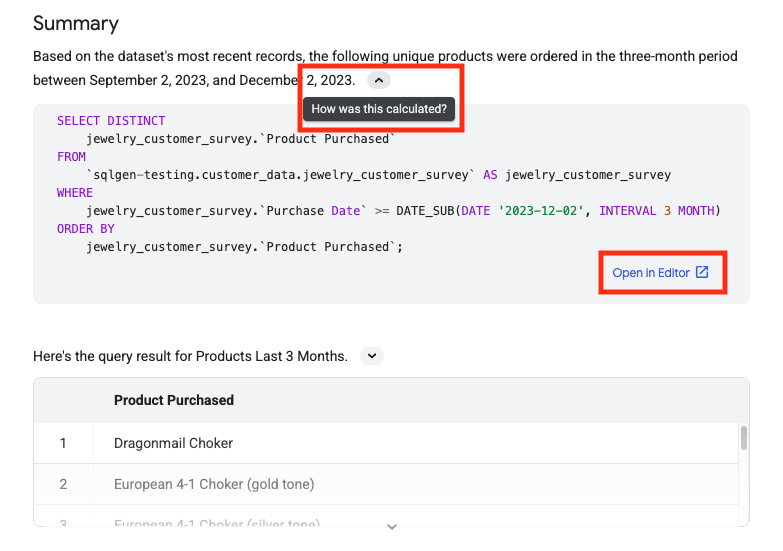
요약 섹션에는 생성된 쿼리와 쿼리 결과가 포함됩니다. 원하는 경우 쿼리 편집기에서 쿼리를 열 수 있습니다.
대화에서 데이터 에이전트 만들기
테이블 또는 뷰와의 대화에서 데이터 에이전트를 만들 수 있습니다. 데이터 세트가 있는 대화에서 커스텀 에이전트를 만들 수 없습니다.
대화에서 데이터 에이전트를 만들려면 다음 단계를 따르세요.
대화의 세부정보 창에서 에이전트 만들기를 클릭합니다.
편집기 섹션의 에이전트 이름 필드에 데이터 에이전트를 설명하는 이름(예:
Q4 sales data또는User activity logs)을 입력합니다.에이전트 설명 필드에 데이터 에이전트에 대한 설명을 입력합니다. 좋은 설명은 에이전트가 수행하는 작업과 사용하는 데이터를 설명하고 채팅하기에 적합한 데이터 에이전트가 언제인지 파악하는 데 도움이 됩니다(예:
Ask questions about customer orders and revenue).지식 소스 섹션에서 지식 소스의 항목을 확인합니다. 기존 데이터 소스를 맞춤설정하거나 소스 추가를 클릭하여 데이터 소스를 추가할 수 있습니다. 데이터 소스가 목록에 표시되지 않으면 검색할 수 있습니다.
변경을 완료한 후 초안 저장을 클릭합니다.
게시를 클릭합니다.
데이터 에이전트의 답변 내보내기
데이터 에이전트가 제공한 답변을 PDF 또는 CSV 파일로 내보내려면 다음 단계를 완료하세요.
저장하려는 에이전트 답변으로 이동합니다.
다운로드 버튼을 클릭합니다. 다음 옵션 중에서 선택합니다.
- PDF: 각 표에 최대 20개의 행이 포함됩니다.
- 상세 PDF: 각 표에 최대 1,000개의 행이 포함됩니다.
- CSV: 각 테이블에 최대 5,000개의 행이 포함됩니다.
파일이 브라우저를 통해 다운로드됩니다.
대화 관리하기
에이전트 페이지에서 대화를 열거나 이름을 바꾸거나 삭제하고 BigQuery Studio 탐색기에서 대화를 관리할 수 있습니다.
기존 대화 열기
Google Cloud 콘솔에서 BigQuery 에이전트 페이지로 이동합니다.
대화 탭의 대화 목록에서 열려는 대화를 클릭합니다.
대화 이름 바꾸기
Google Cloud 콘솔에서 BigQuery 에이전트 페이지로 이동합니다.
대화 탭의 대화 목록에서 이름을 바꿀 대화를 클릭합니다.
작업 보기 > 이름 바꾸기를 클릭합니다.
대화 이름 바꾸기 대화상자의 대화 이름 필드에 대화의 새 이름을 입력합니다.
이름 바꾸기를 클릭합니다.
대화 삭제
기본 데이터 소스가 삭제되더라도 대화의 질문 결과는 유지됩니다. 대화와 대화에 포함된 모든 결과를 삭제하려면 다음 단계를 따르세요.
Google Cloud 콘솔에서 BigQuery 에이전트 페이지로 이동합니다.
대화 탭의 대화 목록에서 삭제할 대화를 클릭합니다.
작업 보기 > 삭제를 클릭합니다.
대화를 삭제하시겠습니까? 대화상자에서 삭제를 클릭합니다.
180일 동안 대화를 업데이트하지 않으면 BigQuery에서 자동으로 삭제합니다.
BigQuery Studio 탐색기를 사용하여 대화 관리
BigQuery Studio 탐색기를 사용하여 대화를 관리합니다. 이 대화 목록은 대화를 검색, 열기, 만들 수 있는 중앙 위치를 제공합니다. 대화 ID를 복사하거나 대화 목록을 새로고침할 수도 있습니다.
대화를 관리하려면 다음 단계를 따르세요.
BigQuery Studio 탐색기 페이지로 이동합니다.
탐색기 창에서 프로젝트 이름을 펼칩니다.
대화를 클릭합니다.
- 대화 목록을 필터링하려면 필터 필드에 속성 이름이나 값을 입력합니다.
- 대화를 열려면 작업 보기 > 열기를 클릭합니다.
- 대화 ID를 복사하려면 작업 보기 > ID 복사를 클릭합니다.
- 대화를 만들려면 메뉴 바에서 대화 만들기를 클릭합니다.
- 목록을 새로고침하려면 메뉴 바에서 새로고침을 클릭합니다.
다음 단계
- BigQuery의 대화형 분석 알아보기
- Conversational Analytics API에 대해 알아보기
- 데이터 에이전트 만들기