


데이터 에이전트 만들기
이 문서에서는 BigQuery에서 데이터 에이전트를 만들고, 수정하고, 관리하고, 삭제하는 방법을 설명합니다.
BigQuery에서는 데이터 에이전트와 대화하여 자연어를 사용하여 BigQuery 데이터에 관해 질문할 수 있습니다. 데이터 에이전트에는 테이블 메타데이터와 사용 사례별 쿼리 처리 지침이 포함되어 있으며, 이러한 지침은 사용자가 선택한 테이블, 뷰, 사용자 정의 함수(UDF)와 같은 지식 소스 집합에 관한 사용자 질문에 가장 적절하게 답변하는 방법을 정의합니다.
시작하기 전에
-
아직 사용 설정되지 않은 BigQuery, Gemini Data Analytics, Gemini for Google Cloud, Knowledge Catalog API를 사용 설정합니다.
API 사용 설정에 필요한 역할
API를 사용 설정하려면
serviceusage.services.enable권한이 필요합니다. 프로젝트를 만든 경우 소유자 역할 (roles/owner)을 통해 이 권한이 이미 있을 수 있습니다. 그렇지 않으면 서비스 사용량 관리자 역할 (roles/serviceusage.serviceUsageAdmin)을 통해 이 권한을 얻을 수 있습니다. 역할을 부여하는 방법 알아보기
필요한 역할
데이터 에이전트를 사용하려면 사용 사례에 맞는 Identity and Access Management (IAM) 권한이 있어야 합니다. 다음 섹션에서는 에이전트를 만들고 게시하는지, Gemini Enterprise에서 에이전트를 프로비저닝하는지, 다양한 표시 경로에서 에이전트를 검색하고 사용하는지에 따라 필요한 역할을 나열합니다. 자세한 내용은 Conversational Analytics API IAM 역할을 참고하세요.
- 에이전트 생성, 수정, 게시, 공유, 삭제:
- 프로젝트에서 데이터 에이전트를 만들려면 프로젝트에 대한 Gemini 데이터 분석 데이터 에이전트 생성자(
roles/geminidataanalytics.dataAgentCreator) 역할이 있어야 합니다. 이 역할을 사용하면 생성한 데이터 에이전트에 대한 Gemini 데이터 분석 데이터 에이전트 소유자 역할이 자동으로 부여됩니다. - 데이터 에이전트를 수정, 공유 또는 삭제하려면 에이전트 또는 프로젝트의 Gemini 데이터 분석 데이터 에이전트 소유자 (
roles/geminidataanalytics.dataAgentOwner)여야 합니다. - 프로젝트에서 데이터 에이전트를 수정하려면 프로젝트에 대한 Gemini 데이터 분석 데이터 에이전트 편집자 (
roles/geminidataanalytics.dataAgentEditor)가 있어야 합니다. - 프로젝트의 데이터 에이전트를 보려면 프로젝트에 대한 Gemini 데이터 분석 데이터 에이전트 뷰어 (
roles/geminidataanalytics.dataAgentViewer)가 필요합니다.
- 프로젝트에서 데이터 에이전트를 만들려면 프로젝트에 대한 Gemini 데이터 분석 데이터 에이전트 생성자(
- Gemini Enterprise에서 에이전트 프로비저닝:
- 게시된 에이전트를 Gemini Enterprise의 사용자가 사용할 수 있도록 하려면 Gemini Enterprise 관리 콘솔에서 맞춤 에이전트를 등록 및 관리하고 Agent Gateway를 구성할 수 있는 권한이 있어야 합니다.
- 에이전트 검색 및 사용:
- 데이터 에이전트와 채팅하려면 Gemini 데이터 분석 데이터 에이전트 사용자(
roles/geminidataanalytics.dataAgentUser)가 필요합니다. - 프로젝트의 모든 데이터 에이전트를 보려면 Gemini 데이터 분석 데이터 에이전트 뷰어 (
roles/geminidataanalytics.dataAgentViewer)를 사용하세요. - Data Studio에서 Gemini 기반 채팅 인터페이스와 상호작용하려면 BigQuery Studio 사용자 (
roles/bigquery.studioUser) 또는 Gemini for Google Cloud 사용자 (roles/cloudaicompanion.user)가 필요하며, 각 사용자에게는cloudaicompanion.topics.create권한이 부여됩니다. 프로젝트 수준에서 이러한 역할을 부여합니다. 사용자에게는 데이터 스튜디오 애셋 뷰어 (roles/datastudio.viewer) 역할도 필요합니다.
- 데이터 에이전트와 채팅하려면 Gemini 데이터 분석 데이터 에이전트 사용자(
- 에이전트에 지식 소스 추가:
- 프로젝트의 Data Catalog 뷰어 (
roles/datacatalog.viewer)
- 프로젝트의 Data Catalog 뷰어 (
대화를 하려면 대화에 필요한 역할을 참고하세요.
에이전트는 사용자를 대신하여 사용자의 권한을 사용합니다. 상담사는 액세스 권한이 있는 데이터와 리소스에만 액세스할 수 있습니다.
권장사항
대화형 분석은 사용자를 대신하여 질문에 답변하기 위해 자동으로 쿼리를 실행합니다. 쿼리 비용을 증가시킬 수 있는 다음 요소를 고려하세요.
- 큰 테이블 크기
- 쿼리에서 데이터 조인 사용
- 쿼리 내에서 AI 함수를 자주 호출
인사이트 생성
원하는 경우 Knowledge Catalog에서 지식 소스로 사용할 테이블에 대해 데이터 통계를 생성할 수 있습니다.
생성된 인사이트는 데이터 에이전트가 질문에 대한 대답을 생성하는 데 사용할 수 있는 표 메타데이터를 제공합니다.
미리 인사이트를 생성하지 않으면 데이터 에이전트를 만드는 동안 테이블을 지식 소스로 선택할 때 시스템에서 자동으로 생성합니다.
샘플 데이터 에이전트 사용
대화형 분석용 에이전트 구성에 익숙하지 않은 경우 모든Google Cloud 프로젝트에 대해 생성된 사전 정의된 샘플 에이전트를 선택적으로 볼 수 있습니다. 채팅을 통해 생성 방식을 확인하고 매개변수를 볼 수는 있지만 수정할 수는 없습니다.
샘플 에이전트를 보려면 다음을 수행하세요.
Google Cloud 콘솔에서 BigQuery 에이전트 페이지로 이동합니다.
에이전트 카탈로그 탭을 선택합니다.
Google의 샘플 에이전트 섹션에서 샘플 에이전트 카드를 클릭합니다.
데이터 에이전트 만들기
다음 섹션에서는 데이터 에이전트를 만드는 방법을 설명합니다.
에이전트를 만든 후 설정을 수정할 수 있습니다.
초기 단계
Google Cloud 콘솔에서 BigQuery 에이전트 페이지로 이동합니다.
에이전트 카탈로그 탭을 선택합니다.
새 에이전트를 클릭합니다. 새 에이전트 페이지가 열립니다.
편집기 섹션의 에이전트 이름 필드에 데이터 에이전트의 설명이 포함된 이름을 입력합니다(예:
Q4 sales data또는User activity logs).에이전트 설명 필드에 데이터 에이전트의 설명을 입력합니다. 좋은 설명은 에이전트가 수행하는 작업과 사용하는 데이터를 설명하며, 예를 들어
Ask questions about customer orders and revenue와 같이 채팅하기에 적합한 데이터 에이전트가 언제인지 알 수 있도록 도와줍니다.지식 소스 섹션에서 소스 추가를 클릭합니다. 지식 소스 추가 페이지가 열립니다.
최근 항목 섹션에서 지식 소스로 사용할 테이블, 뷰, 그래프 또는 UDF를 선택합니다. UDF에는 Google Cloud 콘솔에 'fx' 표시기가 접두사로 붙습니다.
추가 지식 소스를 보려면 더보기를 선택합니다.
선택사항: 최근 항목 섹션에 나열되지 않은 지식 소스를 추가합니다.
검색 섹션의 표 검색 필드에 소스 이름을 입력한 후 Enter 키를 누릅니다. 소스 이름은 정확하지 않아도 됩니다.
검색 결과 섹션에서 하나 이상의 소스를 선택합니다.
추가를 클릭합니다. 새 에이전트 페이지가 다시 열립니다.
표 및 필드 설명 맞춤설정
데이터 에이전트 정확도를 개선하기 위해 추가 표 메타데이터를 선택적으로 제공할 수 있습니다. 이 메타데이터는 데이터 에이전트만 사용하며 소스 테이블에는 영향을 미치지 않습니다.
표 및 필드 설명을 만들 때는 다음 권장사항을 따르세요.
이 설명을 가이드로 사용하여 데이터 에이전트가 스키마를 이해하는 방식을 파악하세요. 상담사가 제안한 설명이 올바르면 수락하면 됩니다.
이러한 설명을 구성한 후 데이터 에이전트가 스키마를 이해하지 못하는 경우 설명을 수동으로 조정하여 올바른 정보를 제공하세요.
다음 단계에 따라 테이블 및 필드 설명을 구성하세요.
지식 소스 섹션에서 표의 맞춤설정 링크를 클릭합니다.
표 설명을 만듭니다. 표 설명 필드에 설명을 입력하거나 Gemini의 제안을 수락할 수 있습니다.
필드 섹션에서 Gemini가 제안한 필드 설명을 검토합니다.
수락할 필드 설명을 선택하고 추천 수락을 클릭합니다. 거부할 설명을 선택하고 추천 거부를 클릭합니다.
필드 옆에 있는 수정을 클릭하여 필드 설명을 수동으로 수정합니다. 필드 수정 창이 열립니다.
- 설명 필드에 필드 설명을 입력합니다.
- 필드 설명을 저장하려면 업데이트를 클릭합니다.
설명 및 필드 업데이트를 저장하려면 업데이트를 클릭합니다. 새 상담사 페이지가 다시 열립니다.
맞춤설정이 필요한 각 표에 대해 이 단계를 반복합니다.
에이전트 요청 사항 만들기
상담사는 맞춤 안내 없이 사용자 질문의 맥락을 이해해야 합니다. 상담사의 동작을 변경하거나 다른 컨텍스트 기능(예: 맞춤 표 및 필드 메타데이터, 확인된 질문)에서 아직 지원하지 않는 방식으로 컨텍스트를 개선해야 하는 경우에만 상담사를 위한 맞춤 안내를 만드세요.
안내 섹션의 에이전트 안내 필드에 데이터 에이전트의 안내를 입력합니다. 데이터 에이전트는 이러한 요청 사항을 사용하여 사용자 질문의 컨텍스트를 이해하고 답변을 제공하므로 요청 사항을 최대한 명확하게 작성하세요.
에이전트로부터 만족스러운 답변을 받지 못한 경우 설명, 예시, 용어집 용어와 같은 구조화된 컨텍스트를 추가하세요. 그래도 만족스러운 답변을 얻지 못하면 다음 표의 예와 같은 맞춤 요청 사항을 추가하세요.
명령어의 더 많은 예시를 보려면 예시 보기를 클릭하세요.
| 정보 유형 | 설명 | 예시 |
|---|---|---|
| 주요 필드 | 분석에 가장 중요한 필드입니다. | '이 표의 가장 중요한 필드는 고객 ID, 제품 ID, 주문 날짜입니다.' |
| 필터링 및 그룹화 | 에이전트가 데이터를 필터링하고 그룹화하는 데 사용할 필드입니다. | '질문이 타임라인 또는 '시간 경과'에 관한 경우 항상 order_created_date 열을 사용해' '누군가 '제품별'이라고 말하면 product_category 열을 기준으로 그룹화해' |
| 기본 필터링 | 기본적으로 필터링할 필드입니다. | '달리 명시되지 않는 한 항상 order_status = 'Complete'로 데이터를 필터링하세요.' |
| 동의어 및 비즈니스 용어 | 주요 필드의 대체 용어입니다. | '누군가 '수익' 또는 '매출'에 대해 묻는 경우 total_sale_amount 열을 사용해' '구매 횟수가 5회를 초과하는 고객을 '충성도'가 높은 고객으로 간주합니다.' |
| 제외된 필드 | 데이터 에이전트가 사용하지 않아야 하는 필드입니다. | '파생된 거래 날짜, 파생된 도시 필드는 사용하지 마세요.' |
| 조인 관계 | 두 개 이상의 테이블이 서로 관련되는 방식과 테이블을 조인하는 데 사용되는 열입니다. 에이전트는 열 쌍에서 표준 SQL JOIN을 사용하여 데이터를 결합해야 합니다. 예 열을 참고하세요. | 고객 활동
|
확인된 쿼리 만들기
상담사는 다음과 같은 두 가지 방법으로 확인된 질문을 사용합니다.
- 에이전트가 확인된 질문을 사용하여 사용자가 질문한 내용에 답변할 수 있는 경우 신뢰할 수 있는 답변을 제공하기 위해 에이전트는 질문을 있는 그대로 호출합니다.
- 상담사가 인증된 질문을 사용하여 질문에 답변할 수 없는 경우에도 질문을 참조하여 데이터를 이해하고 질문하는 데 관한 권장사항을 파악합니다.
시스템에서 생성한 목록에서 인증된 질문을 선택하거나 직접 만들 수 있습니다.
데이터 에이전트의 확인된 쿼리(이전 명칭: 표준 쿼리)를 만들려면 다음 단계를 따르세요.
Gemini에서 추천하는 하나 이상의 검증된 질문을 선택합니다.
- 검증된 질문 섹션에서 추천 검토를 클릭합니다. 확인된 추천 쿼리 검토 페이지가 열립니다.
- 확인된 추천 쿼리를 검토합니다. 사용 사례에 해당하는 항목을 선택합니다.
- 추가를 클릭합니다. 새 에이전트 페이지가 다시 열립니다.
확인된 쿼리를 직접 만들려면 쿼리 추가를 클릭합니다. 확인된 쿼리 추가 페이지가 열립니다.
- 질문 필드에 확인된 질문이 답변하는 사용자 질문을 입력합니다.
- SQL 생성을 클릭하여 Gemini가 지정한 사용자 질문에 해당하는 검증된 쿼리를 생성하도록 합니다.
- 원하는 경우 확인된 쿼리를 수정합니다.
- 실행을 클릭하고 쿼리에서 예상한 결과가 반환되는지 확인합니다.
- 추가를 클릭합니다. 새 에이전트 페이지가 다시 열립니다.
필요에 따라 이 단계를 반복하여 추가 인증된 질문을 만듭니다.
매개변수화된 확인된 쿼리 만들기
매개변수화된 검증된 질문은 대화형 분석 에이전트를 위해 사용자의 질문에서 값을 추출하고 맞춤 결과를 제공합니다.
분석가와 빌더는 이러한 값의 자리표시자가 포함된 재사용 가능한 SQL 템플릿을 만들 수 있습니다. 템플릿은 런타임에 매개변수를 동적으로 대체하여 일반적인 인증된 질문보다 더 광범위한 사용자 질문에 답변합니다.
사용자가 템플릿의 패턴과 일치하는 질문을 하면 대화형 분석 에이전트가 질문에서 매개변수 값(예: 제품 이름, 지역, 날짜)을 추출합니다. 그런 다음 이러한 값을 파라미터화된 쿼리에 삽입합니다. 쿼리 템플릿의 일치하는 응답은 확인됨으로 표시됩니다.
매개변수화된 확인된 쿼리는 확인된 쿼리의 성능과 유연성을 크게 향상합니다. 다양한 입력에 걸쳐 일관되고 신뢰할 수 있는 답변을 제공하고 유지관리해야 하는 개별 질문 수를 줄입니다.
작동 방식
데이터 분석가와 같은 전문가가 템플릿 질문('@region의 @product 매출은 얼마였어?')을 사용하여 검증된 질문을 정의합니다. 그런 다음 전문가는 다음 예와 같이 SQL 매개변수를 사용하여 검증된 질문을 만들거나 수정합니다.
SELECT * FROM sales WHERE region = @region AND product = @product
인증된 쿼리가 저장되면 사용자는 대화형 분석 에이전트에게 자연어로 질문할 수 있습니다. 예를 들어 '북미 지역의 노트북 매출은 얼마였어?'와 같은 질문을 할 수 있습니다.
사용자의 질문에 답하기 위해 상담사는 다음 단계를 실행합니다.
- 질문을 매개변수화된 검증된 질문과 연결된 패턴과 일치시킵니다. 에이전트는 자연어 이해(NLU)를 사용하여 사용자의 질문에서
@region(북미) 및@product(노트북) 값을 식별하고 추출합니다. - 추출된 값을 SQL 템플릿의
@region및@product자리표시자에 대체합니다. - 전체 SQL 쿼리를 실행합니다(예:
SELECT * FROM sales WHERE
region = 'North America' AND product = 'Laptops'
). - 사용자에게 결과를 반환합니다. 경기는 항상 인증됨으로 표시됩니다.
효과적인 매개변수화된 쿼리를 만들기 위한 팁
- 명확한 매개변수 이름 사용 매개변수에 설명이 포함된 이름을 사용합니다(예:
@d1대신@start_date). - 자세한 매개변수 설명 만들기 대화형 분석의 대규모 언어 모델 (LLM)은 파라미터 설명을 사용하여 사용자 질문에서 파라미터와 값을 식별합니다. 예를 들어
num_enrollments은 효과적인 매개변수 이름이지만number of student enrollments from ages 5-14은 쿼리에 관한 추가 컨텍스트를 제공하는 매개변수 설명입니다. - 일관된 데이터 유형 지정 SQL 쿼리에서 예상하는 데이터 유형이 사용자의 질문에서 추출될 가능성이 있는 데이터 유형과 일치하는지 확인합니다.
- 잘 정의된 범위 제공 질문 패턴이 일반적이고 중요하며, 질문 구성이 복잡하거나 논리가 직관적이지 않은 경우 템플릿을 만듭니다. 이렇게 하면 LLM이 최적의 결과를 반환하는 데 도움이 됩니다.
- 철저하게 테스트합니다. 다양한 자연어 표현으로 테스트하여 매개변수가 올바르게 추출되는지 확인합니다.
매개변수화된 확인된 쿼리 만들기
시스템에서 생성된 목록에서 인증된 질문을 선택하거나 직접 만들 수 있습니다.
쿼리를 만들거나 수정하기 전에 자연어 패턴과 질문을 고려하여 쿼리를 작성합니다. 예를 들어 '미국 동부 창고의 유기농 바나나 총 재고를 알고 있나요?'라고 질문하는 경우 질문을 매개변수화된 검증된 질문인 '@region 창고의 @product 총 재고는 얼마인가요?'로 다시 작성할 수 있습니다. 에이전트는 이 질문을 기본값으로 업데이트하는 SQL 쿼리로 변환합니다.
데이터 에이전트의 매개변수화된 확인된 쿼리를 만들려면 새 에이전트를 만들 때 새 쿼리를 만들거나 새 에이전트 또는 기존 에이전트의 기존 확인된 쿼리를 수정하면 됩니다.
다음 안내에서는 샘플 확인된 쿼리를 사용하여 매개변수로 구성합니다.
기존의 Gemini 추천 확인된 질문 선택
- 새 에이전트 또는 기존 에이전트의 인증된 질문 섹션에서 추천 검토를 클릭합니다. 확인된 추천 쿼리 검토 페이지가 열립니다.
- 추천된 인증된 질문 옆에 있는 체크박스를 선택합니다.
- 쿼리 창에서 자세히 보기를 클릭하여 쿼리 설명을 펼칩니다.
- 기존 쿼리를 열려면 수정을 클릭합니다.
- 쿼리 구성을 완료하려면 확인된 쿼리의 매개변수 구성을 참고하세요.
에이전트를 만든 다음 확인된 질문 만들기
- 초기 단계를 참고하고 나머지 구성 단계를 확인된 질문까지 계속 진행합니다.
- Google Cloud 콘솔의 새 에이전트에서 확인된 질문 섹션에서 질문 추가를 클릭합니다. 확인된 쿼리 추가 페이지가 열립니다.
- 쿼리 구성을 완료하려면 확인된 쿼리의 매개변수 구성을 참고하세요.
확인된 쿼리의 매개변수 구성
- 질문 필드에 인증된 질문으로 답변된 사용자 질문을 입력합니다.
- 매개변수를 지정하려면
@기호 뒤에 매개변수 이름을 사용합니다. 이 구문은 사용자 질문에서 값을 가져오는 자리표시자를 식별합니다. 사용자 질문에서 매개변수가 사용되는 방식을 보여주는 자연어 질문을 사용합니다. 예: '@region 창고에 있는 @product의 총 재고는 얼마야?' SQL 생성을 클릭합니다. SQL은 다음 예시와 같습니다.
   SELECT
       SUM(stock) AS total_stock
   FROM
       inventory
   WHERE
       product_id = @product
       AND region = @region;
쿼리의 자리표시자에 기본값을 추가하려면 쿼리 매개변수 관리를 클릭한 다음 쿼리 매개변수 추가를 클릭합니다.
첫 번째 매개변수에는 이름, 유형, 값, 설명의 네 가지 필드가 표시됩니다.
- 이름에 질문에서
@product을 복사하여 이 필드에 붙여넣습니다. - 유형에서 STRING을 선택합니다.
- 값에
organic bananas를 입력합니다. - 설명에 최대한 구체적인 설명을 입력합니다. 예를 들어 지역 창고에 있는 제품이 있습니다.
- 이름에 질문에서
두 번째 매개변수의 경우 쿼리 매개변수 추가를 클릭합니다.
- 이름에 질문에서
@region을 복사하여 이 필드에 붙여넣습니다. - 유형에서 STRING을 선택합니다.
- 값에
US-EAST를 입력합니다. - 설명에 최대한 구체적인 설명을 입력합니다(예:
a regional warehouse where products are located.).
- 이름에 질문에서
두 매개변수의 필드를 모두 작성한 후 저장을 클릭합니다.
파라미터화된 확인된 쿼리 테스트
- 실행을 클릭하고 쿼리에서 예상한 결과가 반환되는지 확인합니다.
- 나중에 표시되는 화면에서 사용자에 대한 질문을 테스트하려면 전체 질문 필드를 복사합니다.
- 저장을 클릭하여 질문 추가 화면을 종료하고 에이전트 수정 페이지로 돌아갑니다.
- 에이전트 수정 페이지에서 이전에 복사한 질문 필드를 미리보기 창에 붙여넣습니다.
@product변수를organic bananas로 바꿉니다.@region변수를US-EAST로 바꿉니다.
- Enter 키를 누릅니다. 결과를 확인합니다. 이 경우 유효한 답변은 US-EAST 지역의 바나나 총 재고 수입니다(예: 1,000).
- 인증된 추가 질문을 만들거나 수정하려면 필요에 따라 이 단계를 반복하세요.
이제 쿼리를 저장했으므로 사용자는 '미국 동부 창고의 유기농 바나나 총 재고를 알고 있나요?'라는 질문을 할 수 있습니다. 그러면 대화형 분석에서 다음을 수행합니다.
- 이 질문을 패턴과 일치시킵니다.
- 질문에서
@product매개변수를@product= 'organic bananas'로,@region매개변수를 = 'US-EAST'로 추출합니다. - 쿼리를 실행합니다.
SELECT SUM(stock) AS total_stock FROM inventory WHERE product_id = 'organic bananas' AND region = 'US-EAST'; - 계산된
total_stock를 반환합니다.
용어집 용어 만들기 또는 검토하기
상담사에게 로컬인 BigQuery 맞춤 용어집 용어를 만들거나 Knowledge Catalog에서 가져온 비즈니스 용어집 용어를 검토하여 상담사에 대해 선택한 지식 소스에 적용할 수 있습니다.
- Knowledge Catalog의 비즈니스 용어집 용어는 BigQuery 리소스에 전역적으로 적용되므로 Knowledge Catalog를 사용하는 경우 개별 상담사가 아닌 Knowledge Catalog에서 비즈니스 용어집 용어를 만들고 관리하세요.
- Knowledge Catalog에서 가져온 비즈니스 용어집 용어를 수정해야 하는 경우 Knowledge Catalog에서 수정하고 BigQuery로 돌아가서 확인해야 합니다.
- BigQuery 맞춤 용어집 용어는 BigQuery에 유지됩니다. Knowledge Catalog에는 표시되지 않습니다.
- Knowledge Catalog를 사용하지 않는 경우 특정 에이전트에 대해 정의해야 하는 용어에 대해 BigQuery 맞춤 용어집 용어를 만들 수 있습니다.
다음 단계에 따라 에이전트의 맞춤 용어집 용어를 만드세요.
- 에이전트 편집기 페이지의 용어집 섹션에서 용어 추가를 클릭합니다.
- 맞춤 약관 섹션에서 기존 맞춤 약관을 수정하거나 삭제할 수 있습니다.
- 하나 이상의 새 용어를 만들려면 용어 만들기를 클릭합니다.
- 용어, 정의, 하나 이상의 동의어를 쉼표로 구분하여 입력합니다.
- 용어를 만들려면 추가를 클릭합니다.
- 새 용어를 삭제하려면 삭제를 클릭합니다.
- 맞춤 용어를 더 만들려면 이 단계를 반복합니다.
Knowledge Catalog에서 가져온 비즈니스 용어집 용어를 보려면 다음 단계를 따르세요.
- 에이전트 편집기 페이지의 용어집 섹션에서 용어 추가를 클릭합니다.
- Dataplex에서 가져옴이라는 페이지 섹션으로 이동합니다.
- Knowledge Catalog에서 가져온 용어를 수정하려면 Dataplex 용어집으로 이동을 클릭합니다.
- Knowledge Catalog에서 용어를 수정한 후 에이전트 편집기 페이지로 돌아가 수정된 용어를 확인할 수 있습니다.
설정 구성
설정 섹션에서 다음 선택사항을 구성할 수 있습니다.
모델 섹션에서 에이전트와의 대화에서 사용자에게 제공되는 모델 유형을 선택합니다. 프리뷰 모델과 정식 버전 모델은 기본적으로 모두 사용할 수 있습니다. 프리뷰 상태의 모델은 전역 엔드포인트를 사용할 수 있습니다.
Google Cloud 리소스를 정리하는 데 도움이 되는 라벨을 만듭니다. 라벨은 관련 객체를 함께 그룹화하거나 다른 Google Cloud 리소스와 그룹화할 수 있게 해주는 키-값 쌍입니다.
- 설정 섹션에서 라벨 관리를 클릭합니다.
- 라벨 추가를 클릭합니다.
- 키 및 값 필드에 라벨의 키-값 쌍을 입력합니다.
- 라벨을 더 추가하려면 라벨 추가를 다시 클릭합니다.
- 라벨을 삭제하려면 삭제를 클릭합니다.
- 완료되면 추가를 클릭합니다. 새 에이전트 페이지가 다시 열립니다.
데이터 에이전트가 처리하는 쿼리의 크기 한도를 설정합니다. 설정 섹션의 청구 가능한 최대 바이트 필드에 값을 입력합니다. 이 한도를
10485760이상으로 설정해야 합니다. 그렇지 않으면 다음 오류 메시지가 표시됩니다.
Value error. In BigQuery on-demand pricing charges are
rounded up to the nearest MB, with a minimum of 10 MB of data processed
per query. So, max bytes billed must be set to greater or equal to
10485760.
값을 지정하지 않으면 maximum bytes billed는 프로젝트의 일별 쿼리 사용량 할당량으로 기본 설정됩니다. 맞춤 할당량을 지정하지 않은 경우 일일 사용량 할당량은 무제한입니다.
다음 섹션으로 계속 진행하여 에이전트를 초안 모드로 설정하거나 에이전트를 게시합니다.
에이전트 미리보기 및 게시
미리보기 섹션의 질문하기 필드에 사용자 질문의 예를 입력한 다음 Enter 키를 누릅니다. 데이터 에이전트가 예상한 데이터를 반환하는지 확인하려면 에이전트의 응답을 검토하세요. 대답이 예상과 다른 경우 편집기 섹션에서 설정을 변경하여 만족스러운 대답을 얻을 때까지 데이터 에이전트 구성을 조정합니다. 에이전트의 결과를 개선하기 위해 에이전트를 계속 테스트하고 수정할 수 있습니다.
저장을 클릭합니다.
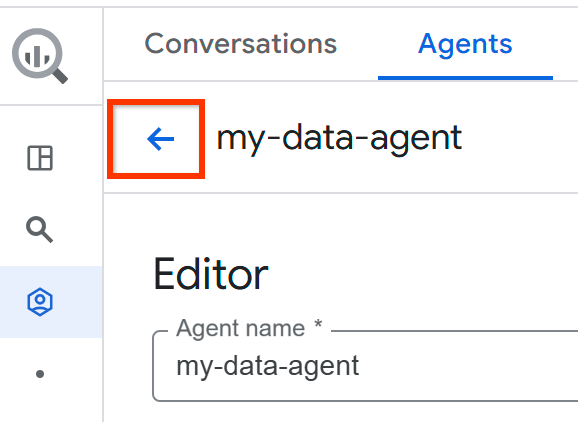
나중에 다시 수정할 수 있는 초안 모드로 데이터 에이전트를 배치하려면 돌아가기를 클릭하여 에이전트 카탈로그 페이지로 돌아갑니다. 이제 에이전트가 초안 모드이므로 에이전트 카탈로그 탭의 내 초안 에이전트 섹션에 표시됩니다.
에이전트를 게시하려면 에이전트 생성 페이지에 머물러 다음 단계로 진행합니다.
게시를 클릭하여 게시 채널 창을 열고 데이터 에이전트를 게시하여 프로젝트에서 사용할 수 있도록 합니다.
선택사항: 에이전트가 게시됨 대화상자에서 공유를 클릭하여 다른 사용자와 데이터 에이전트를 공유합니다.
권한 공유 창에서 주 구성원 추가를 클릭합니다.
새 주 구성원 필드에 주 구성원을 하나 이상 입력합니다.
역할 선택 목록을 클릭합니다.
역할 목록에서 다음 역할 중 하나를 선택합니다.
- Gemini 데이터 분석 데이터 에이전트 사용자(
roles/geminidataanalytics.dataAgentUser): 데이터 에이전트와 채팅할 권한을 부여합니다. - Gemini 데이터 분석 데이터 에이전트 편집자(
roles/geminidataanalytics.dataAgentEditor): 데이터 에이전트를 수정할 권한을 부여합니다. - Gemini 데이터 분석 데이터 에이전트 뷰어(
roles/geminidataanalytics.dataAgentViewer): 데이터 에이전트를 볼 수 있는 권한을 부여합니다.
- Gemini 데이터 분석 데이터 에이전트 사용자(
저장을 클릭합니다.
새 상담사 페이지로 돌아가려면 닫기를 클릭합니다. 에이전트를 저장하거나 게시한 직후 에이전트 카탈로그에서 확인할 수 있습니다.
BigQuery Studio 또는 데이터 스튜디오를 사용하여 데이터 에이전트와 대화를 만들 수 있습니다. Conversational Analytics API를 사용하여 데이터 에이전트와 채팅할 수 있는 자체 인터페이스를 빌드할 수도 있습니다. 데이터 스튜디오에 게시하는 방법에 관한 자세한 내용은 데이터 스튜디오에서 데이터 에이전트 게시를 참고하세요. Gemini Enterprise에 게시하는 방법에 대한 자세한 내용은 Gemini Enterprise에서 데이터 에이전트 게시를 참고하세요.
데이터 에이전트 관리
기존 에이전트는 에이전트 카탈로그 탭에서 확인할 수 있으며, 이 탭은 다음 세 섹션으로 구성됩니다.
- 내 에이전트: 내가 만들고 게시한 모든 에이전트의 목록입니다. 게시된 에이전트를 수정하고 다른 사용자와 공유할 수 있습니다.
- 내 초안 에이전트: 아직 게시하지 않은 에이전트입니다. 초안 에이전트는 공유할 수 없습니다.
- 조직의 다른 사용자가 공유: 다른 사용자가 만들어 나와 공유한 에이전트입니다. 다른 사용자가 권한을 부여하면 이러한 공유 에이전트를 수정할 수 있습니다.
데이터 에이전트 수정
데이터 에이전트를 수정하려면 다음 단계를 따르세요.
BigQuery 에이전트 페이지로 이동합니다.
상담사 카탈로그 탭을 선택합니다.
수정하려는 데이터 에이전트의 에이전트 카드를 찾습니다.
에이전트 편집기에서 데이터 에이전트를 열려면 작업 열기를 클릭하고 > 에이전트 카드에서 수정을 클릭합니다.
필요에 따라 데이터 에이전트의 구성을 수정합니다.
게시하지 않고 변경사항을 저장하려면 저장을 클릭합니다.
변경사항을 게시하려면 게시를 클릭합니다 . 공유 대화상자에서 에이전트를 다른 사용자와 공유하거나 취소를 클릭할 수 있습니다.
에이전트 창으로 돌아가려면 뒤로를 클릭합니다.
데이터 에이전트 공유
게시된 데이터 에이전트를 공유하려면 다음 단계를 따르세요. 초안 에이전트는 공유할 수 없습니다.
BigQuery 에이전트 페이지로 이동합니다.
상담사 카탈로그 탭을 선택합니다.
수정하려는 데이터 에이전트의 에이전트 카드를 찾습니다.
에이전트 편집기에서 데이터 에이전트를 열려면 작업 열기를 클릭하고 > 에이전트 카드에서 수정을 클릭합니다.
다른 사용자와 데이터 에이전트를 공유하려면 공유를 클릭합니다.
권한 공유 창에서 주 구성원 추가를 클릭합니다.
새 주 구성원 필드에 주 구성원을 하나 이상 입력합니다.
역할 선택 목록을 클릭합니다.
역할 목록에서 다음 역할 중 하나를 선택합니다.
- Gemini 데이터 분석 데이터 에이전트 사용자(
roles/geminidataanalytics.dataAgentUser): 데이터 에이전트와 채팅할 수 있는 권한을 부여합니다. - Gemini 데이터 분석 데이터 에이전트 편집자(
roles/geminidataanalytics.dataAgentEditor): 데이터 에이전트를 수정할 권한을 부여합니다. - Gemini 데이터 분석 데이터 에이전트 뷰어(
roles/geminidataanalytics.dataAgentViewer): 데이터 에이전트를 볼 수 있는 권한을 부여합니다.
- Gemini 데이터 분석 데이터 에이전트 사용자(
저장을 클릭합니다.
에이전트 편집 페이지로 돌아가려면 닫기를 클릭합니다.
에이전트 창으로 돌아가려면 뒤로를 클릭합니다.
데이터 에이전트 삭제
BigQuery 에이전트 페이지로 이동합니다.
상담사 카탈로그 탭을 선택합니다.
에이전트 카탈로그 탭의 내 에이전트 또는 내 초안 에이전트 섹션에서 삭제할 데이터 에이전트의 에이전트 카드를 찾습니다.
작업 열기 > 삭제를 클릭합니다.
에이전트를 삭제하시겠어요? 대화상자에서 삭제를 클릭합니다.
데이터 스튜디오에서 데이터 에이전트 게시
에이전트를 게시하고 데이터 스튜디오 사용자와 공유하면 데이터 스튜디오의 데이터와 채팅 페이지에서 해당 사용자가 채팅할 수 있는 에이전트가 자동으로 표시됩니다.
에이전트를 만들어 데이터 스튜디오에 게시
데이터 분석가는 다음 단계를 완료하여 에이전트를 만들어 데이터 스튜디오에 게시할 수 있습니다.
- BigQuery에서 데이터 에이전트를 만들거나 수정합니다.
- 에이전트를 게시합니다. 에이전트를 게시할 때 게시 옵션으로 데이터 스튜디오를 선택합니다.
- 안내에 따라 에이전트를 공유하여 데이터 스튜디오 사용자에게 적절한 Identity and Access Management 역할을 부여합니다.
데이터 스튜디오 사용자와 에이전트 공유
데이터 스튜디오에서 에이전트와의 대화를 여는 링크를 복사하여 데이터 스튜디오 사용자와 에이전트를 직접 공유하거나 사용자에게 에이전트에 액세스할 수 있음을 알리는 이메일을 보낼 수 있습니다.
에이전트의 직접 링크를 공유하려면 다음과 같은 방법으로 에이전트의 전용 URL을 복사하면 됩니다.
- 에이전트 카탈로그에서 작업 열기를 선택하고 > 링크 복사를 선택한 다음 > 데이터 스튜디오를 선택합니다.
- 에이전트 세부정보 보기에서 에이전트 링크 복사를 선택하고 > 데이터 스튜디오를 선택합니다.
- 공유 더보기 메뉴에서 데이터 스튜디오의 에이전트 링크 복사를 선택합니다.
- 공유 권한 패널에서 저장을 클릭한 후 링크 복사를 선택합니다.
수신자에게 상담사에 대한 액세스 권한을 알리는 이메일 알림을 보내려면 권한 공유 패널에서 이메일 보내기를 선택합니다. 이메일 알림은 해당 편집 세션에서 에이전트를 공유한 사용자 또는 그룹에게만 전송됩니다. 특정 사용자가 이미 상담사에 대한 상담사 수준 권한을 보유하고 있더라도 그룹의 모든 구성원에게 이메일 알림이 전송됩니다. 이메일에는 에이전트를 공유한 사용자의 이름, 에이전트 이름, 데이터 스튜디오에서 에이전트를 열 수 있는 링크가 포함됩니다.
Gemini Enterprise에서 데이터 에이전트 게시
비즈니스 사용자가 Gemini Enterprise 내에서 직접 자연어를 사용하여 데이터를 쿼리하고 분석할 수 있도록 Gemini Enterprise에 BigQuery 데이터 에이전트를 게시할 수 있습니다. 이 프로세스에는 일반적으로 데이터 분석가, Gemini Enterprise 관리자, 비즈니스 사용자 간의 협업이 포함됩니다. 이러한 사용자에게 필요한 역할에 관한 자세한 내용은 필요한 역할을 참고하세요.
Gemini Enterprise에서 데이터 에이전트를 게시하려면 다음 단계를 완료하세요.
- 기본 요건 및 지역 매핑을 검토합니다.
- BigQuery에서 데이터 에이전트를 만들고 게시합니다.
- Gemini Enterprise에서 Agent Gateway를 구성합니다.
- Gemini Enterprise에서 에이전트를 프로비저닝합니다.
- 에이전트를 검색하고 채팅합니다.
시작하기 전에
데이터 에이전트를 게시하기 전에 프로젝트 설정 및 리전에 따른 요구사항을 검토하세요.
BigQuery 데이터 에이전트와 Gemini Enterprise 애플리케이션이 동일한 Google Cloud 프로젝트에 있는지에 따라 데이터 에이전트를 게시하는 두 가지 워크플로가 있습니다.
- BigQuery와 Gemini Enterprise가 동일한 Google Cloud 프로젝트에 있는 경우 게시 중에 에이전트를 Agent Registry에 등록하고 Google 관리 사용자 인증 정보를 사용하여 에이전트를 Gemini Enterprise로 가져올 수 있습니다. JSON 데이터를 복사하거나 OAuth 클라이언트 사용자 인증 정보를 수동으로 구성할 필요가 없습니다.
- BigQuery와 Gemini Enterprise가 서로 다른 Google Cloud 프로젝트에 있는 경우 BigQuery에서 에이전트 간 (A2A) JSON 카드를 복사하여 Gemini Enterprise에 붙여넣어야 합니다. 하지만 기본 Google 관리 사용자 인증 정보를 선택할 수 있으므로 OAuth 클라이언트 ID와 클라이언트 보안 비밀번호를 만들거나 입력하지 않아도 됩니다.
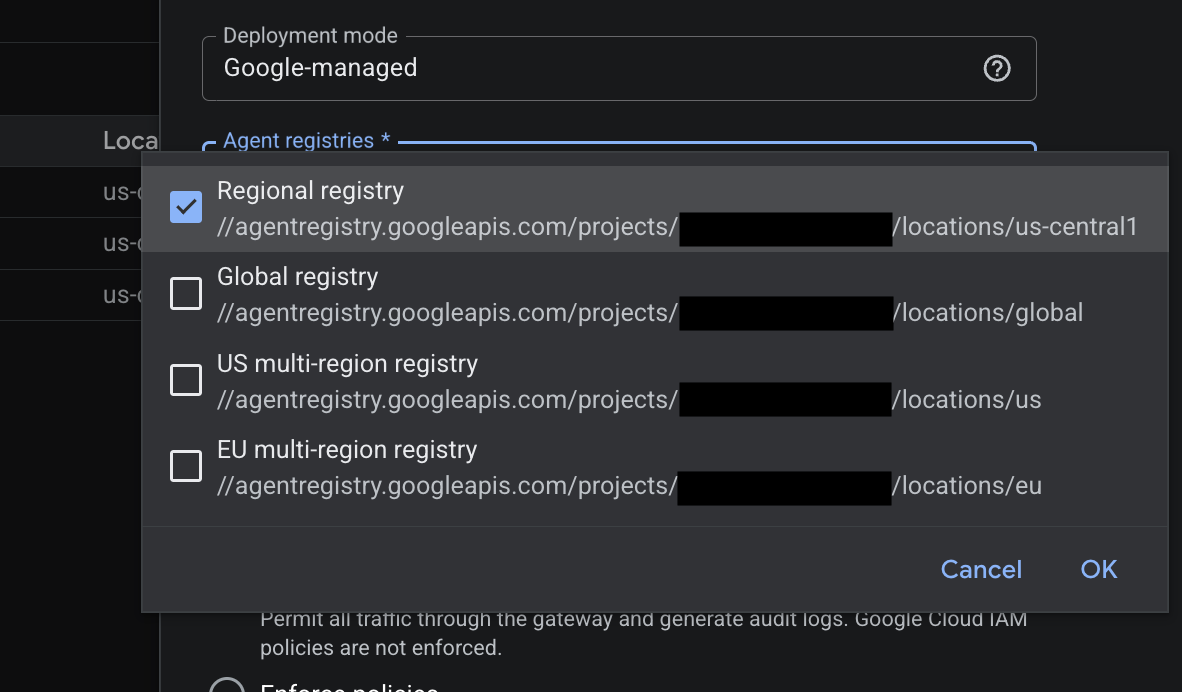
Agent Registry를 사용하는 경우 Gemini Enterprise의 BigQuery 데이터 에이전트와 Agent Gateway 레지스트리 바인딩의 스토리지 리전이 일치해야 합니다.
BigQuery 웹 UI의 에이전트 편집기에 있는 리전 섹션에서 에이전트의 스토리지 리전을 구성합니다. 에이전트를 저장한 후에는 리전을 변경할 수 없습니다.
다음 이미지는 Agent Gateway에서 사용할 수 있는 리전 옵션을 보여줍니다.
BigQuery에서 데이터 에이전트 만들기 및 게시
데이터 분석가는 다음 단계를 완료하여 BigQuery에서 에이전트를 만들고, 구성하고, 게시합니다.
- BigQuery에서 데이터 에이전트를 만들거나 수정합니다.
- 리전 섹션에서 스토리지 리전이 데이터 소스 및 Agent Gateway 구성과 일치하는지 확인합니다. 옵션에는 미국, EU 또는 전 세계가 있습니다.
- 게시를 클릭하거나, 이전에 에이전트가 게시된 경우 업데이트 게시를 클릭합니다.
- 게시 채널 창의 추가 채널에서 게시 방법을 선택합니다.
- BigQuery와 Gemini Enterprise가 동일한 프로젝트에 있는 경우 Agent Registry 섹션에서 이 에이전트 등록 체크박스를 선택합니다.
- 레지스트리에서 에이전트를 삭제하려면 등록 취소를 클릭합니다.
- BigQuery와 Gemini Enterprise가 서로 다른 프로젝트에 있는 경우 A2A(Agent2Agent)를 통해 통합 섹션에서 JSON 복사를 클릭하여 A2A 엔드포인트 JSON 데이터를 복사한 다음 Gemini Enterprise 관리자와 JSON 데이터를 공유합니다.
- BigQuery와 Gemini Enterprise가 동일한 프로젝트에 있는 경우 Agent Registry 섹션에서 이 에이전트 등록 체크박스를 선택합니다.
- 게시 또는 업데이트 게시를 클릭합니다.
- 액세스 권한이 필요한 사용자 및 그룹과 에이전트를 공유하여 Gemini 데이터 분석 데이터 에이전트 사용자(
roles/geminidataanalytics.dataAgentUser) 역할을 부여합니다.
Gemini Enterprise에서 Agent Gateway 구성
Gemini Enterprise 관리자는 에이전트 레지스트리에서 에이전트를 가져오는 경우 다음 단계를 완료하여 Gemini Enterprise 애플리케이션의 에이전트 게이트웨이를 구성해야 합니다.
- 데이터 에이전트의 리전과 일치하는 Agent Registry 바인딩이 포함된 Agent Gateway를 설정합니다. 옵션에는 미국, EU 또는 전 세계가 있습니다.
- Gemini Enterprise에서 애플리케이션을 열고 보안 > 구성으로 이동한 다음 Agent Gateway 구성 섹션에 게이트웨이 리소스 이름을 입력합니다. 자세한 내용은 Agent Gateway를 통해 Gemini Enterprise 트래픽 라우팅을 참고하세요.
Gemini Enterprise에서 에이전트 프로비저닝
Gemini Enterprise 관리자는 다음 방법 중 하나를 사용하여 애플리케이션의 사용자에게 데이터 에이전트를 제공해야 합니다.
옵션 1: Agent Registry에서 가져오기
BigQuery와 Gemini Enterprise가 동일한 프로젝트에 있는 경우 다음 단계에 따라 등록된 에이전트를 가져옵니다.
- Gemini Enterprise에서 에이전트를 추가할 앱의 이름을 클릭합니다.
- 탐색 메뉴에서 에이전트를 클릭하고 > 에이전트 추가를 클릭합니다.
- 에이전트 유형 선택 창에서 Agent Registry의 에이전트를 찾아 추가를 클릭합니다.
- 에이전트 추가 창에서 이름, Agent Registry ID, 유형, 프로듀서 또는 사용 사례로 에이전트를 검색하거나 목록에서 에이전트 카드를 찾습니다.
- 에이전트 카드에서 에이전트 추가를 클릭합니다.
- 에이전트 세부정보 검토 단계에서 이름, 설명, 에이전트 URL, 기능, 기술 등 에이전트의 A2A 카드에서 채워진 에이전트 메타데이터를 검토한 후 다음을 클릭합니다.
- 에이전트 인증 단계에서 Gemini Enterprise가 에이전트 제공업체에 대해 인증하는 방법을 선택합니다.
- 기본 Google 관리형 사용자 인증 정보: Google에서 OAuth 사용자 인증 정보를 자동으로 관리합니다. 클라이언트 사용자 인증 정보를 수동으로 구성하거나 입력할 필요가 없습니다.
- 맞춤 OAuth: 조직에 맞춤 OAuth 클라이언트 사용자 인증 정보가 필요한 경우에만 이 옵션을 선택하고 클라이언트 ID, 클라이언트 보안 비밀번호, 승인 URL, 토큰 URL을 입력합니다.
- 마침을 클릭합니다.
- 에이전트가 에이전트 표에 상태 사용 설정됨 및 에이전트 유형 A2A (맞춤)으로 표시됩니다.
- 액세스 권한이 필요한 사용자 또는 그룹과 에이전트를 공유합니다.
옵션 2: A2A 카드 JSON을 사용하여 가져오기
BigQuery와 Gemini Enterprise가 서로 다른 프로젝트에 있는 경우 다음 단계에 따라 A2A 카드 JSON을 사용하여 에이전트를 가져오세요.
- Gemini Enterprise에서 에이전트를 추가할 앱의 이름을 클릭합니다.
- 탐색 메뉴에서 에이전트를 클릭하고 > 에이전트 추가를 클릭합니다.
- 에이전트 유형 선택 창에서 A2A를 통한 커스텀 에이전트를 찾아 추가를 클릭합니다.
- 에이전트 카드 JSON 필드에 데이터 분석가로부터 받은 에이전트 카드 JSON을 입력합니다.
- 에이전트 세부정보 미리보기를 클릭하고 > 다음을 클릭합니다.
- 에이전트 승인 단계에서 인증 방법을 선택합니다.
- 기본 Google 관리 사용자 인증 정보: 클라이언트 ID와 클라이언트 보안 비밀번호를 수동으로 입력하거나 생성하지 않아도 Google에서 OAuth 사용자 인증 정보를 자동으로 관리합니다.
- 맞춤 OAuth: A2A 에이전트 등록 및 관리의 단계를 따라 맞춤 OAuth 사용자 인증 정보를 수동으로 제공하려면 이 옵션을 선택합니다.
- 도구 승인 단계에서 완료를 클릭합니다.
- 에이전트가 에이전트 표에 상태 사용 설정됨 및 에이전트 유형 A2A (맞춤)으로 표시됩니다.
- 액세스 권한이 필요한 사용자 또는 그룹과 에이전트를 공유합니다.
에이전트 검색 및 사용
다음 방법 중 하나를 사용하여 Gemini Enterprise에서 데이터 에이전트를 검색하고 사용할 수 있습니다.
- 수동 검색: 에이전트 갤러리에서 데이터 에이전트를 찾아 다음 방법 중 하나로 사용합니다.
- 갤러리 둘러보기: 에이전트를 선택하고 전담 채팅을 시작합니다.
- 직접 링크: 에이전트의 전용 URL을 사용하여 특정 BigQuery 데이터 에이전트와의 세션에서 Gemini Enterprise를 직접 엽니다.
- 지시된 인텐트: Gemini Enterprise 핵심 채팅에서
@mention(예:@sales_pipeline_agent)를 사용하여 에이전트를 호출합니다. - 원활한 오케스트레이션: 일반적인 분석 질문 (예: '지난 3개월간의 판매 파이프라인 추세는 어때?')을 하면 Gemini Enterprise가 자동으로 쿼리를 관련 데이터 에이전트로 라우팅합니다.
에이전트를 검색한 후 다음 단계를 실행하여 에이전트와 상호작용할 수 있습니다.
- 인증: 일회성 OAuth 로그인으로 BigQuery에 안전하게 인증합니다.
- 채팅: 에이전트에게 자연어로 질문합니다. 요청은 에이전트가 처리하고 응답은 텍스트, 마크다운, 차트 또는 표로 Gemini Enterprise에 다시 스트리밍됩니다.
- 대화 기록 보기: 대화는 기록 창에 자동으로 저장됩니다.
상담사 및 대화 모니터링
BigQuery에서 Google Cloud Observability를 사용하여 데이터 에이전트와 그 대화의 성능, 채택, 지연 시간, 비용을 모니터링할 수 있습니다. 에이전트 모니터링 가능성을 사용 설정하면 다음과 같은 측정항목을 볼 수 있습니다.
- 대화에 사용된 에이전트 수
- 질문을 한 사용자 수
- 생성된 대화 수
- 가장 많은 질문에 답변한 상담사
- 가장 흔히 사용되는 지식 소스
- 사용자 참여도
- 예상 토큰 사용량
- 시간별 답변 지연 시간
시작하기 전에
아직 사용 설정되지 않은 Cloud Trace, Cloud Monitoring, Cloud Logging API를 사용 설정합니다.
API 사용 설정에 필요한 역할
API를 사용 설정하려면 serviceusage.services.enable 권한이 필요합니다. 프로젝트를 만든 경우 소유자 역할 (roles/owner)을 통해 이 권한이 이미 있을 수 있습니다. 그렇지 않으면 서비스 사용량 관리자 역할 (roles/serviceusage.serviceUsageAdmin)을 통해 이 권한을 얻을 수 있습니다. 역할을 부여하는 방법 알아보기
필수 역할 및 권한
에이전트 모니터링 가능성을 사용 설정하려면 프로젝트에 다음 권한이 있어야 합니다.
cloudaicompanion.gibqObservabilitySettings.createcloudaicompanion.gibqObservabilitySettings.listcloudaicompanion.gibqObservabilitySettings.updategeminidataanalytics.dataAgents.creategeminidataanalytics.operations.getobservability.traceScopes.createresourcemanager.projects.updateserviceusage.services.enableserviceusage.values.test
측정항목, 트레이스, 로그를 사용하여 에이전트를 모니터링하는 데 필요한 권한을 얻으려면 관리자에게 프로젝트에 대한 다음 IAM 역할을 부여해 달라고 요청하세요.
-
모니터링 데이터 및 구성 보기:
모니터링 뷰어 (
roles/monitoring.viewer) -
트레이스 보기: Cloud Trace 사용자 (
roles/cloudtrace.user) -
로그 보기: 로그 뷰어 (
roles/logging.viewer) -
데이터 세트 및 콘텐츠 보기:
BigQuery 데이터 뷰어 (
roles/bigquery.dataViewer) -
관리자 설정 보기: Google Cloud를 위한 Gemini 사용자 (
roles/cloudaicompanion.user)
역할 부여에 대한 자세한 내용은 프로젝트, 폴더, 조직에 대한 액세스 관리를 참조하세요.
커스텀 역할이나 다른 사전 정의된 역할을 통해 필요한 권한을 얻을 수도 있습니다.
모니터링 가능성 사용 설정
에이전트 모니터링 가능성은 기본적으로 사용 중지되어 있습니다. 관리자가 프로젝트 또는 조직에 대해 이 기능을 사용 설정할 수 있습니다. 에이전트의 관측 가능성을 사용 설정하려면 다음 옵션 중 하나를 선택하세요.
콘솔
Google Cloud 콘솔에서 BigQuery 에이전트 페이지로 이동합니다.
모니터링 탭을 선택합니다.
관측 가능성이 사용 중지된 경우 프롬프트에 따라 사용 설정합니다.
Google Cloud CLI
모니터링 가능성 설정을 만듭니다.
gcloud gemini gibq-observability-settings create SETTING_NAME \
  --conversational-analytics-setting-metrics-enabled \
  --conversational-analytics-setting-traces-enabled \
  --project=PROJECT_ID \
  --location=global
다음을 바꿉니다.
SETTING_NAME: 모니터링 가능성 설정의 이름입니다.PROJECT_ID: 프로젝트 ID입니다.
관측 가능성 설정을 프로젝트에 바인딩합니다.
gcloud gemini gibq-observability-settings setting-bindings create BINDING_NAME \
  --gibq-observability-setting=SETTING_NAME \
  --target=projects/PROJECT_ID \
  --location=global \
  --project=PROJECT_ID
BINDING_NAME을 설정 바인딩 이름으로 바꿉니다. 바인딩 이름에binding-PROJECT_ID을 사용하는 것이 좋습니다.
API
모니터링 가능성 설정을 만듭니다.
curl -X POST \
    -H "Authorization: Bearer $(gcloud auth print-access-token)" \
    -H "Content-Type: application/json; charset=utf-8" \
    -d '{
          "conversational_analytics_setting": {
            "metrics_enabled": true
          }
        }' \
    "https://cloudaicompanion.googleapis.com/v1/projects/PROJECT_ID/locations/global/gibqObservabilitySettings?gibq_observability_setting_id=SETTING_NAME"
다음을 바꿉니다.
SETTING_NAME: 모니터링 가능성 설정의 이름입니다.PROJECT_ID: 프로젝트 ID입니다.
관측 가능성 설정을 프로젝트에 바인딩합니다.
curl -X POST \
    -H "Authorization: Bearer $(gcloud auth print-access-token)" \
    -H "Content-Type: application/json; charset=utf-8" \
    -d '{
          "target": "projects/PROJECT_ID",
          "product": "GEMINI_IN_BIGQUERY"
        }' \
    "https://cloudaicompanion.googleapis.com/v1/projects/PROJECT_ID/locations/global/gibqObservabilitySettings/SETTING_NAME/settingBindings?setting_binding_id=BINDING_NAME"
BINDING_NAME을 설정 바인딩 이름으로 바꿉니다. 바인딩 이름에binding-PROJECT_ID을 사용하는 것이 좋습니다.
측정항목 보기
관측 가능성을 사용 설정하면 측정항목이 수집됩니다. 데이터가 백필되지 않습니다. 상담사 측정항목을 보려면 다음 옵션 중 하나를 선택하세요.
BigQuery
Google Cloud 콘솔에서 BigQuery 에이전트 페이지로 이동합니다.
모니터링 탭을 선택합니다.
Cloud Monitoring
Google Cloud 콘솔에서 Cloud Monitoring 대시보드 페이지로 이동합니다.
내 대시보드 창에서
BigQuery Conversational Analytics라는 대시보드를 검색합니다.대시보드를 열려면 이름을 클릭합니다.
선택사항: 맞춤 대시보드를 만듭니다.
선택사항: 측정항목을 개별적으로 보려면 측정항목 탐색기 페이지로 이동합니다.
에이전트 측정항목에는 에이전트 사용량, 모델 호출, 도구 사용량, 상태, 지연 시간, 토큰 사용량이 포함됩니다.
모델 호출 디버그
대화 턴 내의 작업 순서(예: 모델 호출 및 도구 호출)를 시각화하여 오류와 지연 시간을 해결할 수 있습니다.
Google Cloud 콘솔에서 Cloud Monitoring Trace 탐색기 페이지로 이동합니다.
검사할 스팬을 클릭합니다.
세부정보 창의 정보를 검토합니다.
(선택사항) 맞춤 추적 대시보드를 만듭니다.
트레이스 유지
Cloud Trace 데이터는 30일 동안 관측 가능성 데이터 세트에 저장됩니다. 추적 데이터를 더 오래 저장하려면 추적 데이터를 BigQuery 데이터 세트로 이동하세요.
필요한 역할
연결된 데이터 세트를 만들어 BigQuery에 실시간 트레이스를 노출하는 데 필요한 권한을 얻으려면 관리자에게 프로젝트에 대한 다음 IAM 역할을 부여해 달라고 요청하세요.
- Cloud Trace 관리자 (
roles/cloudtrace.admin) - 모니터링 가능성 편집자 (
roles/observability.editor) - BigQuery 사용자 (
roles/bigquery.user)
역할 부여에 대한 자세한 내용은 프로젝트, 폴더, 조직에 대한 액세스 관리를 참조하세요.
커스텀 역할이나 다른 사전 정의된 역할을 통해 필요한 권한을 얻을 수도 있습니다.
추적 데이터를 BigQuery로 이동
trace 데이터를 유지하려면 다음 단계를 따르세요.
Cloud Shell을 엽니다.
_Trace버킷의 위치를 찾습니다.gcloud beta observability buckets list --location=-
다음 단계를 위해
_Trace버킷의 위치를 기록해 둡니다.BigQuery 프로젝트에서
_Trace버킷을 가리키는 연결된 데이터 세트를 만듭니다.gcloud beta observability buckets datasets links create \ projects/PROJECT_ID/locations/LOCATION/buckets/_Trace/datasets/Spans/links/LINK_NAME \ --dataset=Spans \ --bucket=_Trace \ --location=LOCATION \ --project=PROJECT_ID
다음을 바꿉니다.
PROJECT_ID: 프로젝트 ID입니다.LOCATION: 이전 단계의_Trace버킷 위치LINK_NAME: 연결된 데이터 세트의 이름
이전 트레이스를 저장할 표준 데이터 세트를 만듭니다. 다음 명령어는 기본 파티션 만료를 90일 (7,776,000초)로 설정합니다.
bq --location=LOCATION mk \
    --dataset \
    --default_partition_expiration=7776000 \
    --description="Archive storage for historical traces" \
    PROJECT_ID:STORAGE_DATASET
STORAGE_DATASET을 데이터 세트의 이름으로 바꿉니다.연결된 데이터 세트와 동일한 스키마를 사용하여 스토리지 데이터 세트에 빈 파티션을 나눈 테이블을 만듭니다. 날짜별로 파티셔닝하면 데이터 보관 및 쿼리 비용을 관리하는 데 도움이 됩니다. 테이블을 만들려면 SQL 편집기에서 다음 쿼리를 실행하세요.
CREATE TABLE `PROJECT_ID.STORAGE_DATASET.TABLE_NAME`
PARTITION BY DATE(start_time)
AS
SELECT *
FROM `PROJECT_ID.LINK_NAME._AllSpans`
WHERE FALSE;
TABLE_NAME을 테이블 이름으로 바꿉니다.연결된 데이터 세트에서 보관 파일 테이블로 일일 추적 데이터를 복사하는 예약된 쿼리를 만듭니다. 다음 쿼리는 전날의 데이터를 복사합니다.
INSERT INTO `PROJECT_ID.STORAGE_DATASET.TABLE_NAME`
SELECT *
FROM `PROJECT_ID.LINK_NAME._AllSpans`
WHERE start_time >=
  TIMESTAMP_SUB(TIMESTAMP_TRUNC(CURRENT_TIMESTAMP(), DAY), INTERVAL 1 DAY)
  AND start_time < TIMESTAMP_TRUNC(CURRENT_TIMESTAMP(), DAY);
자세한 내용은 trace 찾기 및 탐색을 참고하세요.
모니터링 가능성 사용 중지
데이터 에이전트의 모니터링 가능성을 사용 중지하려면 모니터링 가능성 설정을 업데이트하세요.
gcloud gemini gibq-observability-settings update SETTING_NAME \
    --no-conversational-analytics-setting-metrics-enabled \
    --no-conversational-analytics-setting-traces-enabled \
    --project=PROJECT_ID \
    --location=global
다음을 바꿉니다.
SETTING_NAME: 모니터링 가능성을 사용 설정하기 위해 만든 모니터링 가능성 설정의 이름입니다. Google Cloud 콘솔을 사용하여 관측 가능성을 사용 설정한 경우 설정 이름은default입니다.PROJECT_ID: 프로젝트 ID입니다.
다음 단계
- BigQuery의 대화형 분석에 대해 자세히 알아보세요.
- Conversational Analytics API에 대해 자세히 알아보세요.
- 대화로 데이터 분석
- Gemini 데이터 분석 데이터 에이전트 뷰어(
roles/geminidataanalytics.dataAgentViewer) 역할이 데이터 에이전트를 볼 수 있는 권한을 부여하는 방법을 자세히 알아보세요.