


使用 BI Engine 和 Tableau Desktop 分析資料
將 BI Engine 與 Tableau Desktop 整合,即可建構由 BigQuery 支援的快速互動式報表和資訊主頁。您可以將 Tableau 連結至 BI Engine 預留項目,執行低延遲分析,並以視覺化方式呈現大量資料集,同時不影響查詢效能。
目標
- 建立資料集並複製資料。
- 使用 Google Cloud 控制台建立 BI 預留項目並新增運算資源。
- 使用 Tableau Desktop 連線至 BI Engine 管理的 BigQuery 資料表。
- 使用 Tableau Desktop 建立資訊主頁。
費用
在本文件中,您會使用下列 Google Cloud計費元件:
您可以使用 Pricing Calculator,根據預測用量估算費用。
完成本文所述工作後,您可以刪除建立的資源,避免繼續計費,詳情請參閱「清除所用資源」。
事前準備
開始之前,請確認您有可使用的專案、已啟用該專案的計費功能,並已啟用 BigQuery API。
- 登入 Google Cloud 帳戶。如果您未曾使用過 Google Cloud,歡迎 建立帳戶,親自體驗實際使用我們產品的成效。新客戶還能獲得價值 $300 美元的免費抵免額,用於執行、測試及部署工作負載。
-
In the Google Cloud console, on the project selector page, select or create a Google Cloud project.
Roles required to select or create a project
- Select a project: Selecting a project doesn't require a specific IAM role—you can select any project that you've been granted a role on.
-
Create a project: To create a project, you need the Project Creator role
(
roles/resourcemanager.projectCreator), which contains theresourcemanager.projects.createpermission. Learn how to grant roles.
-
If you're using an existing project for this guide, verify that you have the permissions required to complete this guide. If you created a new project, then you already have the required permissions.
-
In the Google Cloud console, on the project selector page, select or create a Google Cloud project.
Roles required to select or create a project
- Select a project: Selecting a project doesn't require a specific IAM role—you can select any project that you've been granted a role on.
-
Create a project: To create a project, you need the Project Creator role
(
roles/resourcemanager.projectCreator), which contains theresourcemanager.projects.createpermission. Learn how to grant roles.
-
If you're using an existing project for this guide, verify that you have the permissions required to complete this guide. If you created a new project, then you already have the required permissions.
-
啟用 BigQuery API (如果尚未啟用)。
啟用 API 所需的角色
您必須具備
serviceusage.services.enable權限,才能啟用 API。如果您建立了專案,可能已透過「擁有者」角色 (roles/owner) 取得這項權限。否則,您可以透過「Service Usage 管理員」角色 (roles/serviceusage.serviceUsageAdmin) 取得這項權限。瞭解如何授予角色。如果是新專案,系統會自動啟用 BigQuery API。
必要的角色
如要取得建立資料集、建立資料表、複製資料、查詢資料及建立 BI Engine 預留項目所需的權限,請要求管理員授予您專案的下列 IAM 角色:
-
執行複製工作和查詢工作:BigQuery 工作使用者 (
roles/bigquery.jobUser) -
建立資料集、建立資料表、將資料複製到資料表,以及查詢資料表:BigQuery 資料編輯者 (
roles/bigquery.dataEditor) -
建立 BI Engine 預留項目:BigQuery 資源管理員 (
roles/bigquery.resourceAdmin)
如要進一步瞭解如何授予角色,請參閱「管理專案、資料夾和組織的存取權」。
如果您在 Tableau Desktop 中使用自訂 OAuth 用戶端連線至 BigQuery,可能需要額外權限。詳情請參閱「排解錯誤」。
建立 BigQuery 資料集
首先,請建立 BigQuery 資料集,用於儲存 BI Engine 代管資料表。如要建立資料集,請按照下列步驟操作:
前往 Google Cloud 控制台的「BigQuery」頁面。
點選左側窗格中的 「Explorer」。

如果沒有看到左側窗格,請按一下 「Expand left pane」(展開左側窗格),開啟窗格。
在「Explorer」窗格中,點選專案。
在詳細資料窗格中,依序點選「View actions」(查看動作) 和「Create dataset」(建立資料集)。
在「Create dataset」(建立資料集) 頁面執行下列操作:
- 在「Dataset ID」(資料集 ID) 中輸入
biengine_tutorial。 在「Data location」(資料位置) 中選擇「us (multiple regions in United States)」(us (多個美國區域)),也就是儲存公開資料集的多區域位置。
在本教學課程中,您可以選取「Enable table expiration」(啟用資料表到期時間),然後指定資料表到期前的天數。

- 在「Dataset ID」(資料集 ID) 中輸入
讓其他設定維持在預設狀態,然後按一下 [Create dataset] (建立資料集)。
複製公開資料集的資料來建立資料表
本教學課程使用 Google Cloud Public Dataset Program 提供的資料集。公開資料集是 BigQuery 代管的資料集,可供您存取並整合至應用程式。
在本節中,您將複製舊金山 311 服務要求資料集中的資料,建立資料表。您可以使用Google Cloud 控制台探索資料集。
建立資料表
如要建立資料表,請按照下列步驟操作:
前往 Google Cloud 控制台的「BigQuery」頁面。
點選左側窗格中的 「Explorer」。
在「Explorer」窗格,搜尋
san_francisco_311資料集。依序點選資料集和「總覽」 > 「資料表」。
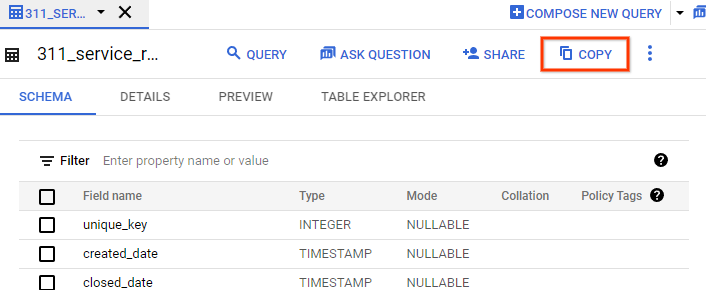
點選「
311_service_requests」資料表。按一下工具列中的「複製」。
在「Copy table」(複製資料表) 對話方塊的「Destination」(目的地) 部分,執行下列操作:
- 在「Project」(專案) 部分,點選「Browse」(瀏覽),然後選取專案。
- 在「資料集」部分,選取「biengine_tutorial」。
在「Table」(資料表) 中輸入
311_service_requests_copy。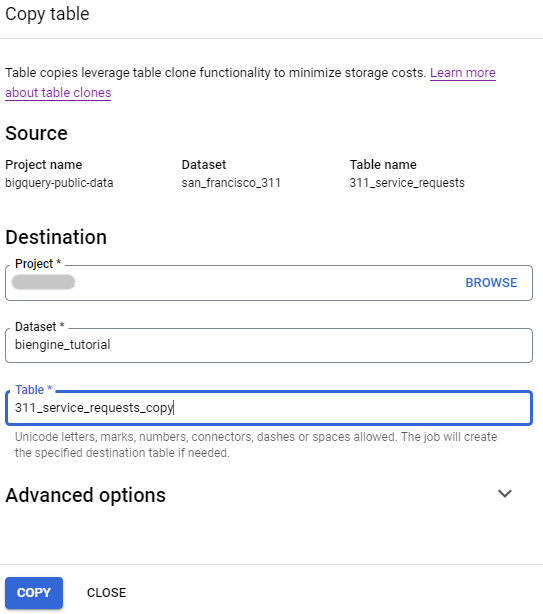
點選「複製」。
選用步驟:複製工作完成後,請依序展開「
PROJECT_NAME」>「biengine_tutorial」,然後依序點選「311_service_requests_copy」>「預覽」,驗證資料表內容。將PROJECT_NAME替換為本教學課程的 Google Cloud 專案名稱。
建立 BI Engine 預留項目
在 Google Cloud 控制台的「Administration」(管理) 下方,前往「BI Engine」頁面。
按一下 「Create reservation」(建立預留項目)。
在「Create Reservation」(建立預留項目) 頁面中,設定 BI Engine 預留項目:
- 在「Project」(專案) 清單中,確認您的 Google Cloud 專案。
- 在「Location」(位置) 清單中選取位置。位置應與您查詢的資料集位置相符。
將「GiB of Capacity」(容量 (GiB)) 滑桿調整至要預留的記憶體容量。以下範例將容量設為 2 GiB。上限為 250 GiB。
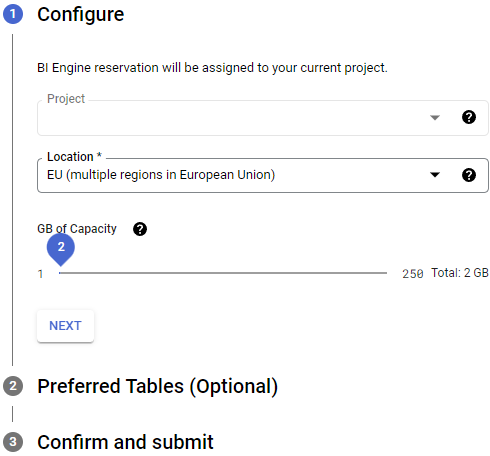
點選「下一步」。
在「Preferred Tables」(偏好資料表) 部分,您可以視需要指定要透過 BI Engine 加速的資料表。如要找出資料表名稱,請按照下列步驟操作:
- 在「Table Id」(資料表 ID) 欄位中,輸入要由 BI Engine 加速的資料表名稱部分,例如
311。 從建議名稱清單中選取資料表名稱。
只有指定的資料表才能加速。如未指定偏好資料表,所有專案查詢都能加速。
- 在「Table Id」(資料表 ID) 欄位中,輸入要由 BI Engine 加速的資料表名稱部分,例如
點選「下一步」。
在「確認並提交」部分,詳閱協議內容。
如果您接受協議條款,請按一下「建立」。
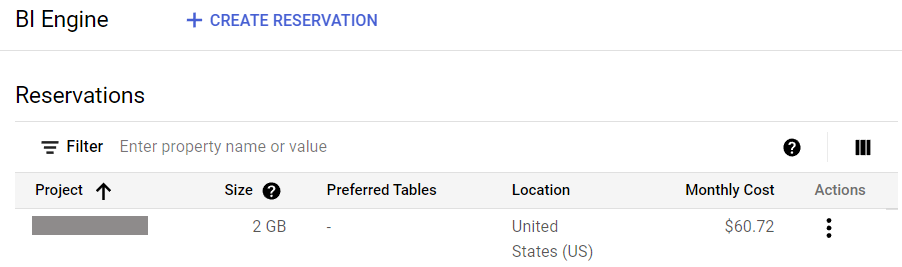
確認預留項目後,詳細資料會顯示在「Reservations」(預留項目) 頁面。
透過 Tableau Desktop 連結資料集
如要從 Tableau Desktop 連線至資料集,您必須在 Tableau Desktop 中執行一些步驟,然後在 BI Engine 中執行一些步驟。
在 Tableau 中採取的步驟
- 啟動 Tableau Desktop。
- 在「Connect」(連結) 下方,選取「Google BigQuery」。
- 在開啟的分頁中,選取要存取的 BigQuery 資料所屬帳戶。
- 如果尚未登入,請輸入電子郵件地址或電話號碼,選取「下一步」,然後輸入密碼。
- 選取「接受」。
Tableau 現在可以存取 BigQuery 資料。
在 Tableau Desktop 的「Data Source」(資料來源) 頁面中:
- 從「Billing Project」(計費專案) 下拉式選單中,選取您建立預留項目的計費專案。
- 在「Project」(專案) 下拉式選單中選取專案。
- 在「Dataset」(資料集) 下拉式選單中,選取資料集
biengine_tutorial。 - 在「Table」(資料表) 下方,選取資料表
311_service_requests_copy。
建立圖表
將資料來源新增至報表後,下一步是建立圖表。
建立圖表,顯示各社區的主要申訴案件:
- 在 Google Cloud 控制台中,按一下「New worksheet」(新增工作表)。
- 將「維度」設為「Complaint Type」。
- 根據名為
neighborhood的維度進行篩選。 - 在「測量指標」下方,選取「Number of Records」。
- 在「Neighborhood」篩選器上按一下滑鼠右鍵,然後點選「Edit Filter」。
- 新增篩選器來排除空值:選取「空值」Null。
- 按一下 [確定]。
詳情請參閱 Tableau 說明文件。
清除所用資源
為了避免系統向您的 Google Cloud 帳戶收取本頁面所用資源的費用,請按照下列步驟操作。
如要避免系統向您的 Google Cloud 帳戶收取本快速入門導覽課程所用資源的費用,您可以刪除專案、刪除 BI Engine 預留項目,或同時刪除兩者。
刪除專案
如要避免付費,最簡單的方法就是刪除您為了本教學課程所建立的專案。
刪除專案的方法如下:
- 前往 Google Cloud 控制台的「Manage resources」(管理資源) 頁面。
- 在專案清單中選取要刪除的專案,然後點選「Delete」(刪除)。
- 在對話方塊中輸入專案 ID,然後按一下 [Shut down] (關閉) 以刪除專案。
刪除預留項目
或者,如果您打算保留專案,可以刪除預留運算資源,避免產生額外的 BI Engine 費用。
如要刪除預留項目,請按照下列步驟操作:
在 Google Cloud 控制台的「Administration」(管理) 下方,前往「BI Engine」頁面。
在「Reservations」(預留項目) 部分,找出預留項目。
在「Actions」(動作) 欄中,按一下預留項目右側的 圖示,然後選擇「Delete」(刪除)。
在「Delete reservation?」(要刪除預留項目嗎?) 對話方塊中,輸入「Delete」,然後按一下「DELETE」(刪除)。
排解錯誤
如果您在 Tableau Desktop 中使用自訂 OAuth 設定連線至 BigQuery,部分使用者可能會在連線至 Tableau 伺服器時遇到問題,並看到下列錯誤訊息:
the app is blocked
如要解決這項錯誤,請確認使用者獲派的角色具備將 Tableau 連結至 BigQuery 的所有必要權限。如果問題持續發生,請將使用者新增至 OAuth 設定檢視者角色 (roles/oauthconfig.viewer)。
後續步驟
- 如需 BI Engine 總覽,請參閱「BI Engine 簡介」。