


查看及訂閱清單和資料交換
在 BigQuery sharing (舊稱 Analytics Hub) 中,您可以探索及訂閱項目和資料交換,直接在 BigQuery 中查詢共用資料,不必複製資料或支付儲存空間費用。訂閱後,系統會在專案中建立唯讀連結資料集,方便您與現有資源一起分析共用資料表和檢視。
必要的角色
如要取得使用房源所需的權限,請要求管理員授予下列 IAM 角色:
-
探索產品資訊和資料交換:
訂閱者專案的 Analytics Hub 檢視者 (
roles/analyticshub.viewer) -
訂閱房源:
- BigQuery 使用者 (
roles/bigquery.user) 訂閱者專案 - Analytics Hub 訂閱者 (
roles/analyticshub.subscriber) 發布者的項目、交易所或專案
- BigQuery 使用者 (
-
訂閱資料交換庫:
- BigQuery 使用者 (
roles/bigquery.user) 訂閱者專案 - Analytics Hub 訂閱者 (
roles/analyticshub.subscriber) 資料無塵室 - Analytics Hub 訂閱項目擁有者角色 (
roles/analyticshub.subscriptionOwner) 目標專案
- BigQuery 使用者 (
-
查看及查詢連結的資料集:
訂閱者專案中的 BigQuery 資料檢視者 (
roles/bigquery.dataViewer) -
查看資料表的中繼資料:
訂閱者專案的 BigQuery 資料檢視者 (
roles/bigquery.dataViewer) -
更新連結的資料集:
訂閱者專案的「BigQuery 資料擁有者」 (
roles/bigquery.dataOwner) -
刪除連結的資料集:
訂閱者專案的 BigQuery 管理員 (
roles/bigquery.admin)
如要進一步瞭解如何授予角色,請參閱「管理專案、資料夾和組織的存取權」。
這些預先定義的角色具備使用房源所需的權限。如要查看確切的必要權限,請展開「Required permissions」(必要權限) 部分:
所需權限
如要使用房源資訊,必須具備下列權限:
-
建立新資料集:
bigquery.datasets.create在訂閱者專案中 -
查詢資料集:
bigquery.jobs.create在訂閱者專案中
探索商家資訊
如要探索公開和私人房源,請按照下列步驟操作:
前往 Google Cloud 控制台的「Sharing (Analytics Hub)」頁面。
按一下「搜尋房源」。系統會顯示對話方塊,內含可存取的商家資訊。
如要依名稱或說明篩選房源,請在「搜尋房源」欄位中輸入文字。
在「篩選器」部分,使用下列欄位篩選房源:
瀏覽篩選後的商家資訊。
探索資料交換庫
如要探索資料交換庫,請按照下列步驟操作:
前往 Google Cloud 控制台的「Sharing (Analytics Hub)」頁面。
按一下「搜尋房源」。畫面上會顯示對話方塊,內含可訂閱的清單和資料交換。
如要依名稱或說明篩選資料交易所,請在「搜尋商家資訊」欄位中輸入文字。
在「篩選器」部分,使用下列欄位篩選資料無塵室交易:
房源:選取「資料無塵室」核取方塊,即可查看共用的資料無塵室。
類別:選取一或多個類別。
位置:選取位置。你只能依資料交換位置搜尋。詳情請參閱「支援的區域」。
瀏覽經過篩選的資料無塵室。
訂閱產品資訊
訂閱產品資訊後,您可以在專案中建立連結的資料集,取得該產品資訊中資料的唯讀存取權。
如要訂閱房源,請按照下列步驟操作:
控制台
如要查看可存取的房源清單,請按照「探索房源」一文中的步驟操作。
在房源清單中,按一下要訂閱的房源。系統會顯示含有房源詳細資料的對話方塊。對話方塊會指出供應商是否已啟用訂閱者電子郵件記錄功能,並列出可使用該資訊的地區。
如果產品資訊需要核准或購買 (例如商業資料集),請按一下「要求存取權」或「透過 Marketplace 購買」。 否則,請按一下「訂閱」,開啟「建立連結資料集」對話方塊。
如果專案尚未啟用 Analytics Hub API,請按一下顯示訊息中的「啟用 Analytics Hub API」。
在「建立連結的資料集」對話方塊中,指定下列詳細資料:
- 專案:輸入要新增資料集的專案名稱。
- 連結的資料集名稱:輸入連結的資料集名稱。
主要區域:選取要建立連結資料集的區域。
選用:副本區域:選取要建立連結資料集副本的區域。將連結的資料集與其他資料共置,可盡量減少輸出,並促進跨資料集聯結。如要建立副本,您必須具備連結資料集的
bigquery.datasets.update權限。
如要建立連結的資料集,請按一下「儲存」。
API
如要訂閱房源,請呼叫 projects.locations.dataExchanges.listings.subscribe 方法:
POST https://analyticshub.googleapis.com/v1/projects/PROJECT_ID/locations/LOCATION/dataExchanges/DATAEXCHANGE_ID/listings/LISTING_ID:subscribe
更改下列內容:
PROJECT_ID:包含您要訂閱的產品資訊的專案 ID。 Google CloudLOCATION:商家資訊的位置。DATAEXCHANGE_ID:房源的資料交換 ID。LISTING_ID:要訂閱的房源 ID。SUBSCRIBER_PROJECT_ID:訂閱者專案的 Google Cloud 專案 ID,您要在該專案中建立連結的資料集。LINKED_DATASET_ID:您要提供給連結資料集的 ID。PRIMARY_REGION:要建立連結資料集的主要地理區域。
在要求主體中,指定要建立連結資料集的資料集:
{
"destinationDataset": {
  "datasetReference": {
    "projectId": "SUBSCRIBER_PROJECT_ID",
    "datasetId": "LINKED_DATASET_ID"
  },
  "location": "PRIMARY_REGION"
}
}
如要在多個區域中建立含有連結資料集副本的訂閱項目,請在 location 欄位中指定主要區域。如要指定次要副本區域,請將區域新增至 destinationDataset.replica_locations 欄位。確認所有指定區域都是可提供房源資訊的區域。
如果要求成功,回應主體會包含訂閱物件。
如果您使用 logLinkedDatasetQueryUserEmail 欄位為資料交換庫或刊登啟用訂閱者電子郵件記錄功能,訂閱回應會包含 log_linked_dataset_query_user_email: true。記錄的資料會顯示在 INFORMATION_SCHEMA.SHARED_DATASET_USAGE 檢視畫面的 job_principal_subject 欄位中。
如果啟用預存程序共用功能 (搶先版),清單回應會包含 stored_procedure_config: true。
訂閱資料交換
訂閱資料交換庫後,您可以在專案中建立連結的資料集,取得資料交換庫中資料的唯讀存取權。
如要訂閱資料無塵室交換庫,請按照下列步驟操作:
控制台
如要查看您可存取的資料無塵室交換庫清單,請按照「探索資料交換庫」一文中的步驟操作。
在資料無塵室清單中,按一下要訂閱的資料無塵室交換庫。系統會顯示含有資料無塵室交換詳細資料的對話方塊。
按一下「訂閱」,開啟「將資料無塵室新增至專案」對話方塊。
如果專案尚未啟用 Analytics Hub API,請按一下顯示訊息中的「啟用 Analytics Hub API」。
在「將資料無塵室新增至專案」對話方塊中,指定下列詳細資料:
- 目的地:輸入要新增資料集的專案名稱。
如要建立連結的資料集,請按一下「儲存」。
API
如要訂閱資料無塵室交換庫,請呼叫 projects.locations.dataExchanges.subscribe 方法:
POST https://analyticshub.googleapis.com/v1/projects/PROJECT_ID/locations/LOCATION/dataExchanges/DATAEXCHANGE_ID:subscribe
更改下列內容:
PROJECT_ID:包含您要訂閱資料交換的專案 Google Cloud 專案 ID。LOCATION:資料交易所的位置。DATAEXCHANGE_ID:資料交換 ID。SUBSCRIBER_PROJECT_ID:訂閱者專案的 Google Cloud 專案 ID,您要在該專案中建立連結的資料集。SUBSCRIPTION_ID:要建立的訂閱項目名稱。LINKED_DATASET_ID:您要提供給連結資料集的 ID。PRIMARY_REGION:要建立連結資料集的主要地理區域。
在要求主體中,指定目的地位置、訂閱名稱,以及要建立連結資料集的資料集:
{
"destination": "projects/SUBSCRIBER_PROJECT_ID/locations/LOCATION",
"subscription": "SUBSCRIPTION_ID",
"destinationDataset": {
  "datasetReference": {
    "projectId": "SUBSCRIBER_PROJECT_ID",
    "datasetId": "LINKED_DATASET_ID"
  },
  "location": "PRIMARY_REGION"
}
}
如果要求成功,回應主體會包含作業物件。如果已為資料交換庫啟用訂閱者電子郵件記錄功能,訂閱回應會包含 log_linked_dataset_query_user_email: true。
查看連結的資料集
連結的資料集會與其他資料集一起顯示在Google Cloud 控制台中。
如要在專案中查看已連結的資料集,請按照下列步驟操作:
控制台
前往 Google Cloud 控制台的「BigQuery」頁面。
在「傳統版 Explorer」窗格中,點選「category」。「傳統版 Explorer」:
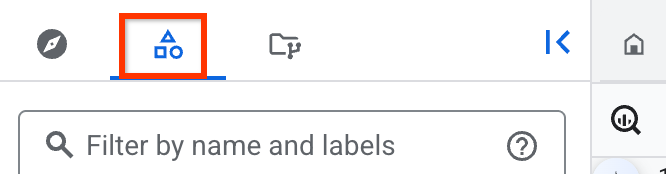
如果沒有看到「傳統版 Explorer」窗格,請按一下 「Expand left pane」(展開左側窗格),開啟窗格。
在「傳統版 Explorer」窗格中,按一下包含已連結資料集的專案名稱。

或者,您也可以使用 Knowledge Catalog 搜尋及查看已連結的資料集。
如要比對搜尋查詢中的所有 BigQuery sharing 連結資料集,請使用 type=dataset.linked 述詞。詳情請參閱「Knowledge Catalog 搜尋語法」。
Cloud Shell
如要使用 bq 指令列工具列出專案中連結的資料集,請在 Cloud Shell 中執行下列指令:
PROJECT=PROJECT_ID \
for dataset in $(bq ls --project_id $PROJECT | tail +3); do [ "$(bq show -d --project_id $PROJECT $dataset | egrep LINKED)" ] && echo $dataset; done
將 PROJECT_ID 替換為 Google Cloud 專案 ID。
查詢連結的資料集
您可以查詢任何其他 BigQuery 資料表,也可以查詢連結資料集中的資料表和檢視畫面。
如要查詢連結資料集中的資料表,請執行 SELECT 查詢,並參照專案 ID、連結資料集 ID 和資料表名稱:
SELECT * FROM `PROJECT_ID`.`LINKED_DATASET_ID`.`TABLE_NAME`
LIMIT 10;
更改下列內容:
PROJECT_ID:您的 Google Cloud 專案 ID。LINKED_DATASET_ID:已連結資料集的 ID。TABLE_NAME:要查詢的資料表或檢視區塊名稱。
詳情請參閱「執行互動式查詢」。
更新連結的資料集
連結資料集中的資源為唯讀。您無法編輯連結資料集中的資源資料或中繼資料,也無法為個別資源指定權限。
您只能更新連結資料集的說明和標籤。 連結資料集的變更不會影響來源或共用資料集。
如要更新已連結資料集的說明和標籤,請按照下列步驟操作:
前往 Google Cloud 控制台的「BigQuery」頁面。
在「Explorer」窗格中,按一下 「Explorer」:

在「Explorer」窗格中展開專案名稱,點選「Datasets」(資料集),然後點選連結的資料集名稱開啟該資料集。
在詳細資料窗格中,按一下「編輯詳細資料」,然後設定下列選項:
點按「儲存」,儲存變更。
查看資料表中繼資料
如要查看連結資料表的資料表中繼資料,請查詢 INFORMATION_SCHEMA.TABLES 檢視區塊:
SELECT * FROM `LINKED_DATASET_ID`.INFORMATION_SCHEMA.TABLES;
將 LINKED_DATASET_ID 替換為已連結資料集的 ID。
取消訂閱或刪除連結的資料集
如要取消訂閱資料集,請刪除連結的資料集。刪除連結的資料集不會刪除來源資料集。
連結的資料集一經刪除即無法復原。不過,您隨時可以再次訂閱房源,重新建立已刪除的連結資料集。
如果發布商移除你的訂閱項目,你的連結資料集就會與共用資料集取消連結。由於這是發布者對訂閱者擁有的資源發起的動作,連結的資料集會保留在您的專案中,但處於取消連結狀態。如要移除未連結的資料集,請將其刪除。
如要刪除連結的資料集,請按照下列步驟操作:
前往 Google Cloud 控制台的「BigQuery」頁面。
在「Explorer」窗格中,按一下 「Explorer」:
在「Explorer」窗格中展開專案名稱,點選「Datasets」(資料集),然後點選連結的資料集名稱開啟該資料集。
點選「刪除」。
在「要刪除連結的資料集嗎?」對話方塊中,輸入
delete確認刪除。點選「刪除」。
後續步驟
- 瞭解 BigQuery 共用。
- 瞭解如何管理房源資訊。
- 瞭解如何管理資料交換。
- 瞭解如何查看 BigQuery 共用稽核記錄。