


監控工作
BigQuery 管理員可以透過 Google Cloud 控制台的管理工作探索器,監控整個機構的工作。工作探索工具提供篩選器和排序選項,可找出、比較及排解有問題的工作。您不必撰寫 INFORMATION_SCHEMA 查詢,即可查看作業詳細資料,例如擁有者、專案、運算單元使用情形、時間長度等。
如要監控整個機構的容量、時段承諾和長期預訂使用率,請參閱「監控健康狀態和資源使用率」。
工作多層檢視提供以下功能:
- 篩選及識別工作。根據工作狀態、時間長度、擁有者或運算單元使用情形等條件套用篩選器,在整個機構中搜尋特定查詢。
- 分析時間軸指標。使用指標圖表,追蹤一段時間內的工作執行趨勢和並行程度。
- 依資源匯總工作。按照擁有者、專案或預留項目將工作分組,即可查看摘要統計資料,並深入瞭解經過篩選的表格。
- 排解工作問題。選取個別工作,即可在「工作詳細資料」頁面 (預覽版) 查看查詢執行圖表、SQL 文字和執行記錄。
- 比較成效。比較工作 (預覽版),找出顯著的指標差異,並解決潛在的效能問題。
- 取得 AI 協助。直接從工作探索器 (預先發布版) 使用 Gemini Code Assist,分析工作統計資料或說明執行緩慢的查詢。
BigQuery 會透過下列 INFORMATION_SCHEMA 檢視畫面提供工作詳細資料和洞察資訊:
INFORMATION_SCHEMA.JOBS_BY_PROJECTINFORMATION_SCHEMA.JOBS_BY_ORGANIZATIONINFORMATION_SCHEMA.JOBS_BY_USER
事前準備
如要使用 Gemini Code Assist 在 BigQuery (搶先版) 中排解作業問題,請參閱「設定 Gemini Code Assist」,啟用 API 並授予必要角色。
必要的角色
如要取得使用作業探索工具監控作業所需的權限,請要求管理員授予您下列 IAM 角色:
-
在專案層級查看工作:
專案的 BigQuery 資源檢視者 (
roles/bigquery.resourceViewer) -
在機構層級查看工作:
機構的 BigQuery 資源檢視者 (
roles/bigquery.resourceViewer) -
查看工作詳細資料:
在執行查詢的專案中,使用 BigQuery 資源檢視者 (
roles/bigquery.resourceViewer) -
查看系統層級的詳細資料:
管理專案中的 BigQuery 資源檢視器 (
roles/bigquery.resourceViewer)
如要進一步瞭解如何授予角色,請參閱「管理專案、資料夾和組織的存取權」。
這些預先定義的角色具備使用工作探索器監控工作所需的權限。如要查看確切的必要權限,請展開「Required permissions」(必要權限) 部分:
所需權限
如要使用工作探索器監控工作,必須具備下列權限:
-
查看專案層級的工作:
bigquery.jobs.listAll專案 -
查看機構層級的工作:
bigquery.jobs.listAll在機構上
如要使用 Gemini Code Assist 解決作業問題,請參閱使用 Gemini Code Assist 的其他 IAM 需求。
篩選工作
如要篩選
檢視區塊INFORMATION_SCHEMA.JOBS*中包含查詢的工作,請執行下列操作:
前往 Google Cloud 控制台的「BigQuery」頁面。
在導覽選單中,按一下「Jobs explorer」(工作探索工具)。
在「工作探索器」頁面的「位置」欄位中,選取要查看工作的地點。
在「篩選器」窗格中,視需要套用選用篩選器。如果沒有看到這個窗格,請按一下「插入圖表」insert_chart「顯示篩選器」。
可用的篩選器如下:
- 工作範圍:依據工作可見度層級篩選工作,例如目前專案、機構和您的工作。您可以選擇查看目前專案、整個機構或僅限您發起的工作。
- 圖表檢視畫面:
- 已完成的工作:顯示已完成查詢的時間軸資料,並區分成功完成的工作和發生錯誤的工作。
- 並行:顯示查詢並行的時間軸資料,區分有效工作和已加入佇列的工作。
- 分組依據:依據特定資源 (例如擁有者、專案或預留項目) 將顯示的工作分組。詳情請參閱「依資源將工作分組」。
- 狀態:依目前執行狀態篩選工作,例如已完成、發生錯誤、有效和已加入佇列。摘要計數會直接顯示在每個切面狀態篩選器選項旁邊,指出該狀態的工作數量。
- 專案 ID:篩選在特定專案中執行的工作。
- 預留項目 ID:篩選使用特定預留項目運算單元的工作。這有助於監控不同工作負載耗用預留容量的情況。
- 擁有者:依啟動工作的使用者或服務帳戶電子郵件地址篩選工作。
- 工作 ID:依工作的專屬英數 ID 篩選特定工作。
- 查詢雜湊:篩選具有特定查詢雜湊的工作。查詢雜湊可識別查詢的邏輯,並忽略註解、參數值、使用者定義函式和常值中的差異,有助於找出相同查詢邏輯的所有執行作業。如果 GoogleSQL 查詢成功,但未命中快取,就會顯示這個欄位。
- 標籤:根據您或貴機構附加至工作的自訂中繼資料標籤篩選工作。方便您依部門或應用程式分類及追蹤職缺。
- 查詢洞察:篩選 BigQuery 判定有特定效能問題的工作,例如 slot 爭用、超出記憶體隨機存取容量,以及資料輸入規模變更。
- 運算單元時間超過:篩選運算單元毫秒數超過指定量的作業。這是用來找出耗用大量資源查詢的關鍵指標。
- 時間長度超過:篩選完成時間超過指定時間長度的工作。使用這項功能找出執行速度低於預期的查詢。
- 處理的位元組數超過:篩選掃描資料量超過指定量的作業。有助於找出可能導致資料處理費用偏高的查詢。
- 工作類別:依執行的作業類型篩選工作,例如用於即時資料處理的標準 SQL 查詢或持續查詢。
- 工作建立原因:根據 BigQuery 建立工作的原因篩選工作,例如查詢超出逾時時間,或產生的結果過大,無法以單一回應傳回。
- 工作優先順序:依據工作執行優先順序篩選工作,例如互動式或批次工作。
查看工作時間軸指標
工作探索工具包含互動式指標圖表,可顯示符合篩選條件的查詢時間軸資料。您可以根據這張圖表評估工作負載模式,並找出已完成、進行中或已加入佇列的工作突然增加的情況。如要查看較長時間範圍內整個機構的歷史並行趨勢,請參閱「指標時間軸圖表」。
如要在工作探索器中設定指標圖表,請按照下列步驟操作:
前往「Jobs explorer」(工作探索工具) 頁面。
前往「篩選器」窗格。如果沒有看到這個窗格,請按一下「插入圖表」insert_chart「顯示篩選器」。
選取要在圖表中顯示的指標:
- 已完成的工作:顯示已完成查詢的時間軸資料,並區分成功完成的工作和發生錯誤的工作。
- 並行:顯示查詢並行的時間軸資料,區分有效工作和已加入佇列的工作。
依資源將工作分組
如要匯總工作統計資料並比較整個機構的用量,您可以按照擁有者、專案或預留項目將工作分組,而非在未匯總的表格中查看個別工作。
如要將工作分組,請按照下列步驟操作:
前往「Jobs explorer」(工作探索工具) 頁面。
前往「篩選器」窗格。如果沒有看到這個窗格,請按一下「插入圖表」insert_chart「顯示篩選器」。
按一下「依據分組」,然後選取下列任一選項:
- 無 (預設):顯示個別工作的未匯總表格。
- 擁有者:依執行工作的使用者或服務帳戶電子郵件地址分組工作。
- 專案:依專案 ID 將工作分組。
- 預留項目:依預留項目 ID 將工作分組。
將「分組依據」設為「擁有者」、「專案」或「預留項目」時,BigQuery 會顯示匯總檢視畫面,並為每個資源提供摘要面板。每個面板都會顯示下列摘要統計資料:
- 執行中的工作:執行中的工作數量。
- 已排入佇列的工作:查詢佇列中等待的工作數量。
- 發生錯誤的工作:無法完成的工作數量。
- 已完成的工作:成功完成的工作數量。
- 運算單元時間:該資源的工作耗用的總運算單元毫秒數。
- 處理的位元組:工作掃描該資源的資料總量。
如要檢查與特定資源相關聯的個別工作,請按一下該資源的面板展開,並顯示經過篩選的工作表格。
排解工作效能問題
如要診斷及排解查詢問題,您可以在「作業詳細資料」頁面查看執行指標、SQL 文字和歷來成效差異。
查看工作詳細資料
如要查看作業的詳細資料並分析查詢執行作業,請按照下列步驟操作:
前往「Jobs explorer」(工作探索工具) 頁面。
選用:如要縮小顯示的工作範圍,請篩選工作。
按一下要調查的工作 ID。如果查詢未建立工作,系統會顯示查詢 ID,但連結會停用。按一下有效的工作 ID,即可開啟「工作詳細資料」頁面,並預設顯示「成效」分頁。
可用的查詢資訊
為協助您診斷查詢效能,作業詳細資料中的「效能」分頁會彙整下列資訊和指標 (如適用):
- 工作詳細資料:工作相關資訊,包括工作 ID、建立時間、處理的位元組數和使用的時段。詳情請參閱「查看工作詳細資料」。
- 執行記錄:查詢的歷史執行作業清單,依查詢雜湊分組。您可以從這份清單中選取工作,直接與目前的工作進行比較。詳情請參閱「比較工作」。
執行圖:以視覺化方式呈現查詢執行階段。展開「執行圖」部分,檢查時段爭用、隨機播放容量和資料輸入規模。詳情請參閱「取得查詢效能深入分析」。
以下範例顯示已啟用 SQL 文字對應的執行圖:
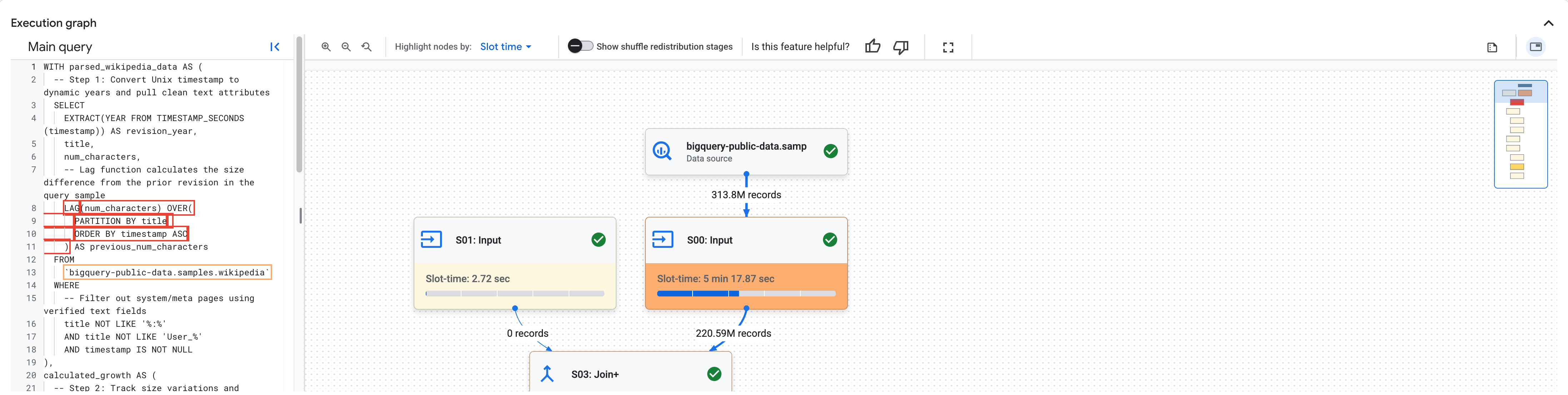
執行期間的系統負載:工作執行期間分配的運算資源和預留設定摘要。
比較作業和系統,診斷效能回歸問題
使用成效比較工具,即可分析兩個查詢作業或兩個系統間隔的成效差異。分析結果會顯示查詢詳細資料、資源用量變化,以及基準和目標環境之間差異顯著的系統環境設定。
瞭解比較分析
比較工具會評估查詢層級指標和系統層級因素的成效。您可以開啟「僅顯示顯著差異」切換鈕,將檢視畫面限制為變異數大於 20% 的指標。
顯著差異會以不同顏色標示,方便您掃描問題:
- 綠色:指標有所改善 (例如目標執行時間的查詢時間縮短)。
- 黃色:指標下降不到 20%。
- 紅色:指標降低超過 20%。
比較兩項工作
如要比較基準工作與目標工作執行作業,請按照下列步驟操作:
開啟「工作探索工具」頁面。
選用:如要縮小顯示的工作範圍,請篩選工作。
按一下基準工作的工作 ID,開啟「Job details」(工作詳細資料) 頁面,然後選取「Performance」(效能) 分頁標籤。
在「動作」選單中,按一下「比較工作」。
在「Job one (baseline job)」(工作一 (基準工作)) 欄位中,按一下「Browse」(瀏覽),開啟「Similar comparable jobs」(類似可比較的工作) 窗格。
選取要與基準比較的目標工作,然後按一下「比較」。
選用:如要著重於重大成效衰退,請開啟「僅顯示顯著差異」。這樣一來,系統只會顯示差異大於 20% 的指標。
如要隨時變更比較的工作,請按一下基準或目標工作欄位中的「瀏覽」,然後從可比較的工作清單中選取新工作。
查詢層級分析
比較兩項工作後,即可查看「查詢層級分析」部分,比較兩項工作在三個分頁中的執行情況:
- 指標:比較核心查詢指標,例如工作時間長度、運算單元時間、 已處理的位元組數和未使用的加速器。
- SQL 文字:顯示兩個工作的 SQL 陳述式,並醒目顯示文字差異。
- 執行圖表:比較兩項工作的執行圖表,找出發生瓶頸的位置。
比較兩個系統間隔
管理員和分析師可以執行系統效能比較,分析更廣泛的環境指標。這項工具可讓您比較特定預訂和專案的歷來間隔,瞭解使用率變化,並判斷效能下降的原因是工作負載內部或外部問題。
您可以透過下列任一方式前往系統效能比較檢視畫面:
- 在「工作詳細資料」頁面中比較兩項工作後,按一下「系統層級輸出」部分中的「查看更多」,即可查看系統比較詳細資料。
- 如果您使用 Gemini Cloud Assist 執行系統比較,Gemini Cloud Assist 會產生連結,開啟系統比較結果。
如要比較不同時間範圍的系統層級資料,請按照下列步驟操作:
- 在「系統效能比較」檢視畫面中,按一下「系統」。
- 按一下「瀏覽」,然後選取預留項目或專案範圍,即可選取要分析效能的系統。
- 定義比較時間範圍:
- 目標間隔:選取發生成效問題的日期和時間範圍,然後按一下「套用」。
- 基準間隔:選取做為效能基準的參考日期和時間範圍,然後按一下「套用」。
系統層級分析
比較間隔後,檢視畫面會顯示所選環境相對於父項群組的利用率變化、並行差異和設定差異。這有助於判斷工作負載是否受到時段爭用或設定回歸的影響。資料會分成三類生成:
- 專案:比較專案層級的工作並行數量、排入佇列的並行數量和總配額用量。
- 預留項目:比較共用預留項目的預留項目用量、閒置運算單元共用情形和專案並行數量。
- 設定分析:比較兩次執行之間的工作負載管理設定,例如預留大小上限和閒置時段借用規則。
使用代理程式成效疑難排解洞察資料
如要提供意見或尋求這項功能的支援,請傳送電子郵件至 bq-performance-troubleshooting+feedback@google.com。
監控管理工作或評估效能比較時,BigQuery 會整合基礎可觀測性診斷工具和 Gemini Cloud Assist,將即時通訊窗格變成主動式疑難排解助理,協助您排解工作和系統層級的異常狀況。
洞察資料的存取權受到控管,如果權限不足,您收到的洞察資料可能有限。如要進一步瞭解權限,請參閱「使用 IAM 控管資源存取權」。
排解即時通訊中的效能問題
如要初始化情境感知疑難排解功能,並根據效能洞察採取行動,請執行下列步驟:
- 如要開啟 Gemini Cloud Assist 對話窗格並自動載入相關工作或系統背景資訊,請執行下列其中一項操作:
- 在「工作探索器」或「工作記錄」頁面中,將游標懸停在工作上,然後點選該表格列中的「Gemini」astrophotography_mode。
- 在「工作負載管理」頁面中,將滑鼠游標懸停在預留項目上,然後按一下該表格列中的 astrophotography_mode「Gemini」。
- 在「Studio」、「Monitoring」或「Jobs explorer」中,按一下 astrophotography_mode「Gemini」。
- 以自然語言提交提示。例如,要求 Gemini 說明作業執行緩慢的原因、分析特定作業統計資料、分析特定預留事項的效能、排解系統效能問題,或是比較兩個類似歷來作業的效能差異。
- 如果超出機構層級或預留層級的門檻 (例如因作用中專案並行作業量突然暴增,導致嚴重佇列),請查看產生的「成效洞察」報表。這份報告會詳細說明下列重大瓶頸:
- 排隊並行數增加:並行查詢需求量暴增,超過軟性並行限制或預留配額。
- 提高專案並行數:追蹤確切的高並行專案或頂尖使用者帳戶,這些專案/帳戶會導致系統負載超出共用預訂或隨選配額。
- 觀察「主要指標比較」表格,追蹤精確的數值差異,例如專案平均並行數、佇列運算單元或預留運算單元上限的變化。
透過 Gemini Cloud Assist 生成的可操作移交連結,直接執行內嵌解決方案。這些捷徑會將你重新導向產品中的特定工具,並預先填入相關資訊,協助你解決問題:
- 編輯預留項目:開啟工作負載管理側邊面板,調整預留項目大小上限或啟用進階縮放功能。
- 在工作探索工具中查看工作成效:開啟特定工作的成效詳細資料分頁。
- 在「工作探索器」中比較工作效能:並排比較兩項工作的效能。
定價
工作探索工具免費提供。用於填入這些圖表的查詢不會產生費用,也不會使用使用者自有預訂中的運算單元。如果查詢處理的資料量過大,就會逾時。
後續步驟
- 瞭解預留項目。
- 瞭解如何購買時段。
- 瞭解如何估算運算單元容量需求。
- 瞭解如何查看運算單元建議和深入分析資料。