


Las áreas de juegos funcionan con extremos de predicción en línea de Gemini Enterprise Agent Platform implementados previamente y no generan cargos. Cuando abres la tarjeta de modelo de un modelo compatible, puedes usar el panel Probar para probar rápidamente las capacidades del modelo enviando una instrucción de texto. También puedes configurar algunos de los parámetros más comunes, como la temperatura y la cantidad de tokens de salida. El área de juegos se limita a la entrada y salida de texto.
Cuando inicias Spaces, tienes una aplicación web en funcionamiento que está lista para usar con mucho menos esfuerzo manual que implementar un modelo y compilar una app para usar el extremo del modelo. Model Garden implementa el modelo seleccionado en Gemini Enterprise Agent Platform y la app de ejemplo en una instancia de Cloud Run que usa el extremo del modelo implementado. La aplicación también puede usar extremos existentes o un extremo de MaaS.
Antes de comenzar
Para este instructivo, debes configurar un Google Cloud proyecto y habilitar la API de Agent Platform.
- Accede a tu Google Cloud cuenta. Si eres nuevo en Google Cloud, crea una cuenta para evaluar el rendimiento de nuestros productos en situaciones reales. Los clientes nuevos también obtienen $300 en créditos gratuitos para ejecutar, probar y, además, implementar cargas de trabajo.
-
In the Google Cloud console, on the project selector page, select or create a Google Cloud project.
Roles required to select or create a project
- Select a project: Selecting a project doesn't require a specific IAM role—you can select any project that you've been granted a role on.
-
Create a project: To create a project, you need the Project Creator role
(
roles/resourcemanager.projectCreator), which contains theresourcemanager.projects.createpermission. Learn how to grant roles.
-
If you're using an existing project for this guide, verify that you have the permissions required to complete this guide. If you created a new project, then you already have the required permissions.
-
Verify that billing is enabled for your Google Cloud project.
Enable the Gemini Enterprise Agent Platform, Artifact Registry, Cloud Build, Cloud Logging, and Cloud Run Admin APIs.
Roles required to enable APIs
To enable APIs, you need the Service Usage Admin IAM role (
roles/serviceusage.serviceUsageAdmin), which contains theserviceusage.services.enablepermission. Learn how to grant roles.-
In the Google Cloud console, on the project selector page, select or create a Google Cloud project.
Roles required to select or create a project
- Select a project: Selecting a project doesn't require a specific IAM role—you can select any project that you've been granted a role on.
-
Create a project: To create a project, you need the Project Creator role
(
roles/resourcemanager.projectCreator), which contains theresourcemanager.projects.createpermission. Learn how to grant roles.
-
If you're using an existing project for this guide, verify that you have the permissions required to complete this guide. If you created a new project, then you already have the required permissions.
-
Verify that billing is enabled for your Google Cloud project.
Enable the Gemini Enterprise Agent Platform, Artifact Registry, Cloud Build, Cloud Logging, and Cloud Run Admin APIs.
Roles required to enable APIs
To enable APIs, you need the Service Usage Admin IAM role (
roles/serviceusage.serviceUsageAdmin), which contains theserviceusage.services.enablepermission. Learn how to grant roles.- Si quieres probar Model Garden Spaces, entonces verifica que la cuenta de servicio predeterminada de Compute Engine tenga los permisos necesarios para iniciar Spaces.
Roles obligatorios
Para probar las capacidades del modelo en Model Garden, asegúrate de que tú y la cuenta de servicio predeterminada de Compute Engine tengan los roles de IAM necesarios.
Roles obligatorios para los usuarios
Para obtener los permisos que necesitas para probar las capacidades del modelo en Model Garden, pídele a tu administrador que te otorgue los siguientes roles de IAM en tu Google Cloud proyecto:
- Administrador de Service Usage (
roles/serviceusage.serviceUsageAdmin) - Administrador de Artifact Registry (
roles/artifactregistry.admin) - Administrador de Cloud Run (
roles/run.admin) - Administrador de almacenamiento (
roles/storage.admin) - Usuario de Agent Platform (
roles/aiplatform.user)
Para obtener más información sobre cómo otorgar roles, consulta Administra el acceso a proyectos, carpetas y organizaciones.
También puedes obtener los permisos necesarios a través de roles personalizados o cualquier otro rol predefinido.
Roles obligatorios para la cuenta de servicio predeterminada de Compute Engine
La cuenta de servicio predeterminada de Compute Engine se usa para iniciar Spaces.
Para asegurarte de que la cuenta de servicio predeterminada de Compute Engine tenga los permisos necesarios para iniciar Spaces, pídele a tu administrador que otorgue los siguientes roles de IAM a la cuenta de servicio predeterminada de Compute Engine en tu Google Cloud proyecto:
- Agente de servicio de Agent Platform (
roles/aiplatform.serviceAgent) - Cuenta de servicio de Cloud Build (
roles/cloudbuild.builds.builder)
Para obtener más información sobre cómo otorgar roles, consulta Administra el acceso a proyectos, carpetas y organizaciones.
Es posible que tu administrador también pueda otorgarle los permisos necesarios al agente de servicio de Compute Engine mediante roles personalizados o cualquier otro rol predefinido.
Prueba un área de juegos
En la Google Cloud consola, ve a la ficha del modelo de un modelo compatible, como la ficha del modelo de Gemma 2.
En el panel Probar , haz lo siguiente:
- En Región, acepta el valor predeterminado o elige tu región.
- En Extremo, selecciona Área de juegos de demostración.
- En el cuadro Instrucción, ingresa
Why is the sky blue?. - Expande la sección Opciones avanzadas y consulta los parámetros predeterminados.
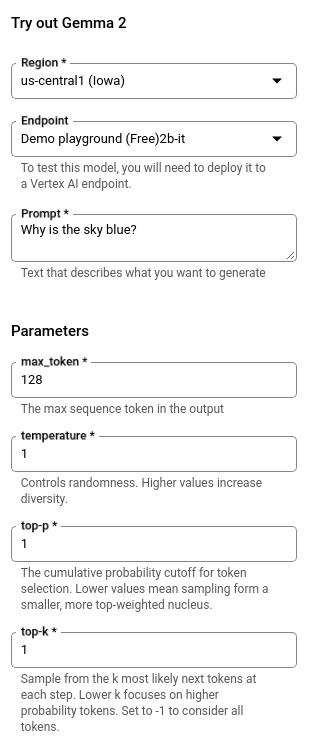
Haz clic en Enviar. El resultado aparece debajo del botón Enviar.
Prueba Spaces
Para lanzar un modelo, abre la ficha del modelo del modelo compatible y, en el panel Probar Spaces, haz clic en un espacio para lanzar uno. Se te cobrará por las máquinas que se usen para la implementación y por la instancia de Cloud Run que aloja la app.
Puedes iniciar Spaces con modelos como Gemini, Gemma, Llama y Stable Diffusion.
Inicia Spaces
Inicia Spaces para probar y experimentar con un modelo desde una aplicación de Gradio de muestra.
En la Google Cloud consola, ve a Model Garden para ver la ficha del modelo de un modelo.
Selecciona el modelo que deseas usar. Los modelos compatibles tienen un panel Probar Spaces, como la tarjeta de modelo de Gemma 3.
Haz clic en rocket_launch Ejecutar para iniciar un espacio.
- Puedes elegir Requerir autenticación (a través de Identity-Aware Proxy) o Permitir acceso público. Para obtener más información, consulta Habilita las APIs para la primera implementación y otorga permisos.
- Haz clic en Crear servicio nuevo para iniciar la implementación. Puedes supervisar el estado de la implementación desde la ficha del modelo.
Una vez que el estado de Spaces cambie a Listo, haz clic en él para ver los detalles sobre la implementación.
Para la protección básica, la aplicación web requiere una clave secreta que se debe agregar a la URL cuando se envían instrucciones. Esta clave secreta se proporciona en el campo Clave secreta.
- Haz clic en Abrir para comenzar a usar la app. Puedes enviar instrucciones al modelo y ver sus respuestas desde la app.
Puedes compartir la URL para que otras personas también puedan probar la app.
- Para cerrar el acceso a la app, haz clic en Editar en el campo Control de acceso.
En la pestaña Seguridad de tu aplicación de Cloud Run, selecciona Requerir autenticación y, luego, haz clic en Guardar. La aplicación ya no está disponible a través de la URL. Las visitas a la URL generan un error 403 (prohibido).
Limpia
Sigue estos pasos para evitar que se apliquen cargos a tu Google Cloud cuenta de por los recursos que usaste en esta página.
Borra Spaces
Para limpiar Spaces, debes borrar los recursos del modelo y los recursos de la aplicación de muestra en Cloud Run.
Borra los recursos del modelo
Desde la app de Gradio, puedes borrar los extremos del modelo para liberar espacio en los recursos de Gemini Enterprise Agent Platform. Luego, debes borrar el servicio de Cloud Run para detener y borrar la app de Gradio.
Para borrar manualmente los recursos de Gemini Enterprise Agent Platform, consulta Anula la implementación de modelos y borra recursos.
Borra el servicio de Cloud Run
Borra los recursos relacionados con un servicio, incluidas todas las revisiones del servicio. Borrar un servicio no incluye elementos como imágenes de contenedor de Artifact Registry. Para obtener más información, consulta Administración de servicios en la documentación de Cloud Run.
En la Google Cloud consola, consulta la lista de servicios de Cloud Run:
Busca el servicio que deseas borrar y, luego, selecciónalo.
Haz clic en delete Borrar. Esta acción borra todas las revisiones del servicio
Borra el proyecto
La manera más fácil de eliminar la facturación es borrar el proyecto que creaste para el instructivo.
Para borrar el proyecto, sigue estos pasos:
- En la Google Cloud consola, ve a la página Administrar recursos.
- En la lista de proyectos, elige el proyecto que tú quieres borrar y haz clic en Borrar.
- En el diálogo, escribe el ID del proyecto y, luego, haz clic en Cerrar para borrar el proyecto.
¿Qué sigue?
Consulta una descripción general de Model Garden.