


Gemini et Imagen sur Vertex AI fournissent les fonctionnalités de pointe d'IA générative d'image de Google aux développeurs d'applications. Avec Gemini et Imagen sur Vertex AI, les développeurs d'applications peuvent créer des produits d'IA nouvelle génération qui transforment en quelques secondes l'inspiration de leur utilisateur en éléments visuels de haute qualité grâce à l'IA générative.
Essayer la génération d'images (Vertex AI Studio)
Avec Gemini et Imagen, vous pouvez effectuer les opérations suivantes :
- Générer des images inédites à partir d'une requête textuelle (génération IA de texte vers image).
- Modifier ou étendre une image importée ou générée à l'aide d'une zone de masque que vous définissez.
- Augmenter la résolution d'images existantes, générées ou modifiées.
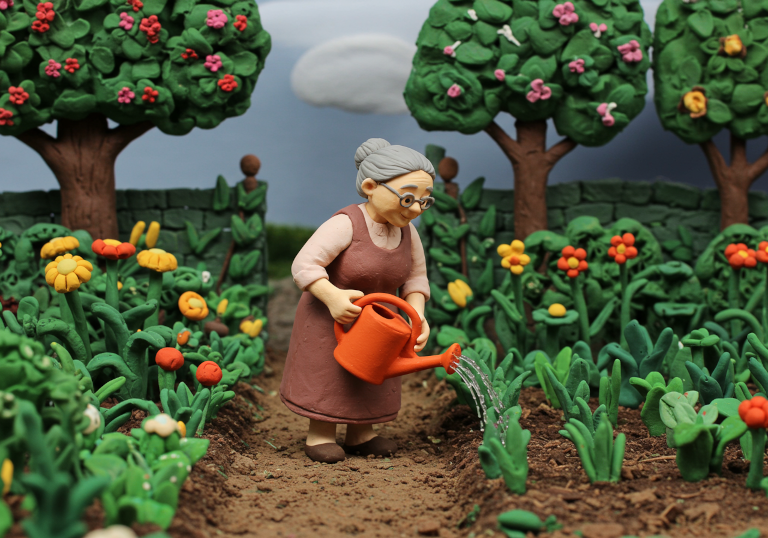
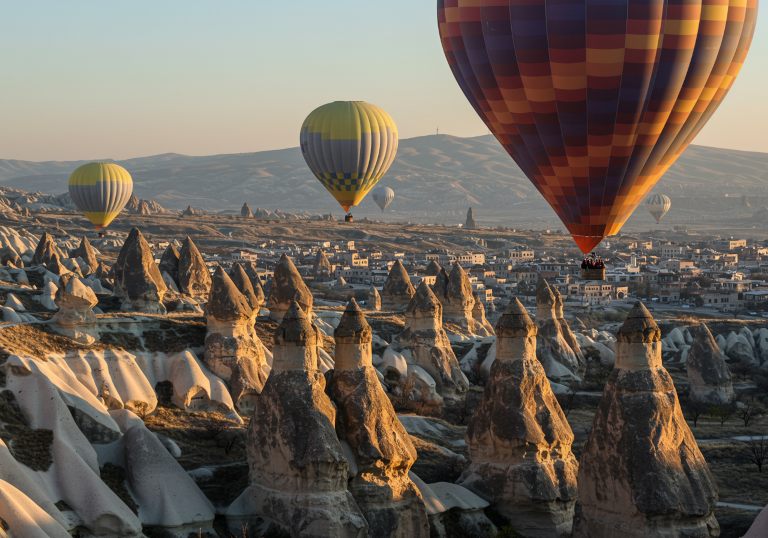
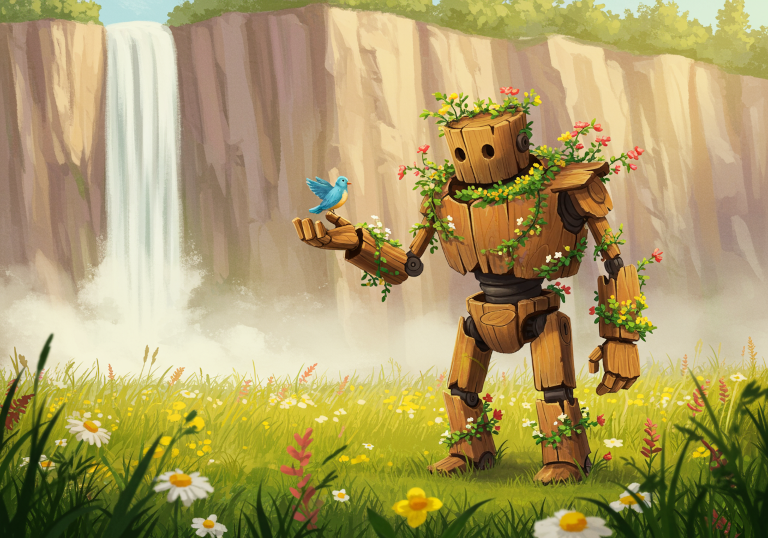

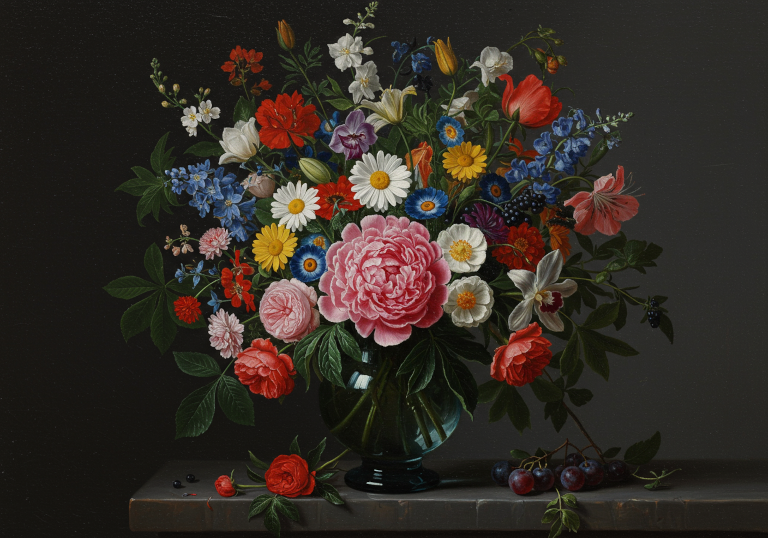

Requêtes pour les images précédentes
Ces images sont générées à l'aide du modèle de génération d'images Imagen 3 général (imagen-3.0-generate-002) et des requêtes suivantes :
- Scène d'animation de pâte à modeler. Plan moyen d'une femme âgée. Elle porte des vêtements amples. Elle se tient dans un jardin luxuriant et arrose les plantes avec un arrosoir orange.
- Photo prise avec un appareil photo reflex numérique et un filtre polarisant. Photo de deux montgolfières au-dessus des formations rocheuses uniques de Cappadoce, en Turquie. Les couleurs et les motifs de ces ballons contrastent magnifiquement avec les tons terreux du paysage en contrebas. Ce plan capture le sentiment d'aventure qui accompagne une telle expérience.
- Un robot méca en bois usé, recouvert de vignes en fleurs, se tient paisiblement dans un champ de grandes fleurs sauvages, avec un petit oiseau bleu posé sur sa main tendue. Dessin animé numérique, avec des couleurs chaudes et des lignes douces. Une grande falaise avec une cascade se dresse derrière.
- Vue des mains d'une personne tenant une petite figurine d'oiseau en argile et la sculptant avec un outil de modelage dans l'autre main. Vous pouvez voir l'écharpe du sculpteur. Leurs mains sont couvertes de poussière d'argile. Image macro DSLR mettant en évidence la texture et la qualité de fabrication.
- Un grand bouquet de fleurs colorées dans un vieux vase en verre bleu sur la table. Au premier plan se trouve une magnifique pivoine entourée de diverses autres fleurs comme des roses, des lys, des marguerites, des orchidées, des fruits, des baies et des feuilles vertes. L'arrière-plan est gris foncé. Peinture à l'huile dans le style de l'âge d'or néerlandais.
- Une seule case de bande dessinée montrant un garçon et son père sur une colline herbeuse, regardant le coucher du soleil. Une bulle de texte pointe vers la bouche du garçon et indique : "Le soleil se lèvera à nouveau." Style de couleurs douces, fin des années 1990
Guide de démarrage rapide : générer des images à partir de requêtes textuelles à l'aide d'Imagen
Vous pouvez générer des images inédites en n'utilisant que du texte descriptif comme entrée. Les exemples suivants montrent un cas simplifié de génération d'images, mais vous pouvez utiliser des paramètres supplémentaires pour adapter les images générées à vos besoins.
- Connectez-vous à votre compte Google Cloud . Si vous débutez sur Google Cloud, créez un compte pour évaluer les performances de nos produits en conditions réelles. Les nouveaux clients bénéficient également de 300 $ de crédits sans frais pour exécuter, tester et déployer des charges de travail.
-
In the Google Cloud console, on the project selector page, select or create a Google Cloud project.
Roles required to select or create a project
- Select a project: Selecting a project doesn't require a specific IAM role—you can select any project that you've been granted a role on.
-
Create a project: To create a project, you need the Project Creator role
(
roles/resourcemanager.projectCreator), which contains theresourcemanager.projects.createpermission. Learn how to grant roles.
-
Verify that billing is enabled for your Google Cloud project.
Enable the Vertex AI API.
Roles required to enable APIs
To enable APIs, you need the
serviceusage.services.enablepermission. If you created the project, then you likely already have this permission through the Owner role (roles/owner). Otherwise, you can get this permission through the Service Usage Admin role (roles/serviceusage.serviceUsageAdmin). Learn how to grant roles.-
In the Google Cloud console, on the project selector page, select or create a Google Cloud project.
Roles required to select or create a project
- Select a project: Selecting a project doesn't require a specific IAM role—you can select any project that you've been granted a role on.
-
Create a project: To create a project, you need the Project Creator role
(
roles/resourcemanager.projectCreator), which contains theresourcemanager.projects.createpermission. Learn how to grant roles.
-
Verify that billing is enabled for your Google Cloud project.
Enable the Vertex AI API.
Roles required to enable APIs
To enable APIs, you need the
serviceusage.services.enablepermission. If you created the project, then you likely already have this permission through the Owner role (roles/owner). Otherwise, you can get this permission through the Service Usage Admin role (roles/serviceusage.serviceUsageAdmin). Learn how to grant roles.-
Configurez l'authentification pour votre environnement.
Sélectionnez l'onglet correspondant à la façon dont vous prévoyez d'utiliser les exemples de cette page :
Python
Pour utiliser les exemples Python de cette page dans un environnement de développement local, installez et initialisez la gcloud CLI, puis configurez les Identifiants par défaut de l'application avec vos identifiants utilisateur.
-
Installez la Google Cloud CLI.
-
Si vous utilisez un fournisseur d'identité (IdP) externe, vous devez d'abord vous connecter à la gcloud CLI avec votre identité fédérée.
-
Si vous utilisez un shell local, créez des identifiants d'authentification locaux pour votre compte utilisateur :
gcloud auth application-default login
Vous n'avez pas besoin de le faire si vous utilisez Cloud Shell.
Si une erreur d'authentification est renvoyée et que vous utilisez un fournisseur d'identité (IdP) externe, vérifiez que vous vous êtes connecté à la gcloud CLI avec votre identité fédérée.
Pour en savoir plus, consultez Configurer les ADC pour un environnement de développement local dans la documentation sur l'authentification Google Cloud .
REST
Pour utiliser les exemples API REST de cette page dans un environnement de développement local, vous devez utiliser les identifiants que vous fournissez à la gcloud CLI.
Installez la Google Cloud CLI.
Si vous utilisez un fournisseur d'identité (IdP) externe, vous devez d'abord vous connecter à la gcloud CLI avec votre identité fédérée.
Pour en savoir plus, consultez la section S'authentifier pour utiliser REST dans la documentation sur l'authentification Google Cloud .
-
-
Utilisez les exemples suivants pour générer une image :
Python
REST
-
Définissez les variables d'environnement :
export GOOGLE_CLOUD_PROJECT=GOOGLE_CLOUD_PROJECT # Replace with your Google Cloud project
export GOOGLE_CLOUD_LOCATION=us-central1 # Replace with the appropriate location for your project
-
Exécutez la commande suivante :
curl -X POST \
-H "Authorization: Bearer $(gcloud auth print-access-token)" \
-H "Content-Type: application/json; charset=utf-8" \
"https://${GOOGLE_CLOUD_LOCATION}-aiplatform.googleapis.com/v1/projects/${GOOGLE_CLOUD_PROJECT}/locations/${GOOGLE_CLOUD_LOCATION}/publishers/google/models/imagen-4.0-generate-preview-05-20:predict" -d \
$'{
  "instances": [
    {
      "prompt": "a cat reading a book"
    }
  ],
  "parameters": {
    "sampleCount": 1
  }
}'
Le modèle renvoie un objet d'octets d'image en base64.
Pour en savoir plus, consultez l'API Imagen Generate images.
-
Quand utiliser Gemini ou Imagen sur Vertex AI
En plus d'utiliser les fonctionnalités de génération d'images intégrées à Gemini, vous pouvez également accéder à Imagen, notre modèle spécialisé de génération d'images.
| Attribut | Gemini Image | Imagen 4 |
|---|---|---|
| Points forts | Recommandation par défaut. Flexibilité inégalée, compréhension contextuelle et édition sans masque. Il est le seul à pouvoir modifier des images de manière conversationnelle et multitour. |
Meilleure qualité/latence |
| Disponibilité | Disponibilité générale | Disponibilité générale |
| Latence | Durée plus longue. Ses fonctionnalités avancées nécessitent davantage de calculs. | Faible. Optimisé pour des performances quasi en temps réel. |
| Coût | Tarification basée sur les jetons. | Rentable pour les tâches spécialisées. |
| Tâches recommandées |
|
|
Nous vous recommandons de commencer par Gemini pour générer des images. Choisissez Imagen 4 Ultra pour les cas d'utilisation avancés ou lorsque vous avez besoin de la meilleure qualité d'image.
Versions de modèle
Vous pouvez utiliser plusieurs modèles de génération d'images. Pour en savoir plus, consultez Modèles Gemini ou Modèles Imagen.
Essayer d'autres exemples
Pour obtenir la liste complète des tutoriels sur les notebooks Jupyter utilisant Imagen, consultez le cookbook de l'IA générative sur Vertex AI.
Étapes suivantes
Utilisez les liens suivants pour consulter la documentation sur la fonctionnalité.

Découvrez comment rédiger des requêtes efficaces pour générer des images.
Découvrez comment générer des images avec Imagen sur Vertex AI.

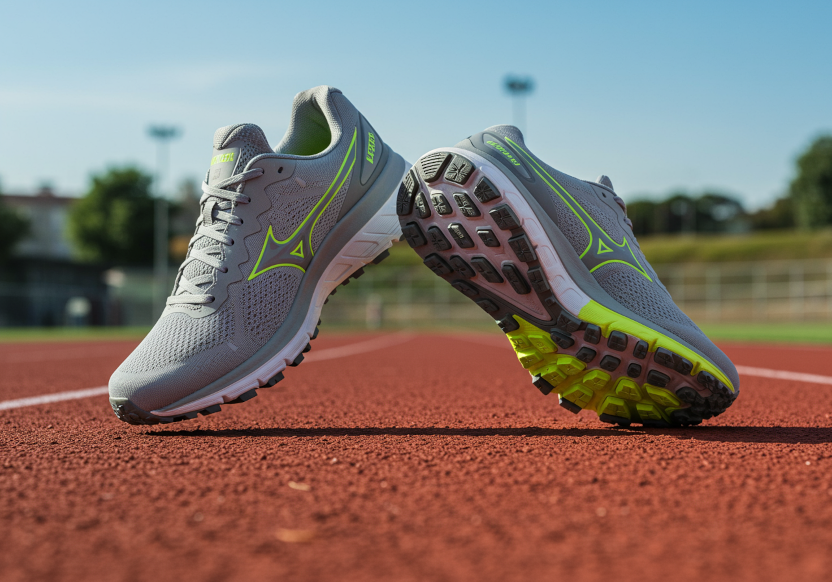
Crédit image : toutes les images ont été générées avec Imagen sur Vertex AI.