


La descrizione comando della visualizzazione mostra per impostazione predefinita il valore delle dimensioni e delle misure selezionate e può aiutare gli utenti a comprendere il significato di un singolo punto di dati.
Ad esempio, una descrizione comando per una visualizzazione della mappa basata su Margine lordo totale raggruppato per Stato mostrerà i valori per entrambi i campi quando un utente passa il mouse sopra lo stato della California.
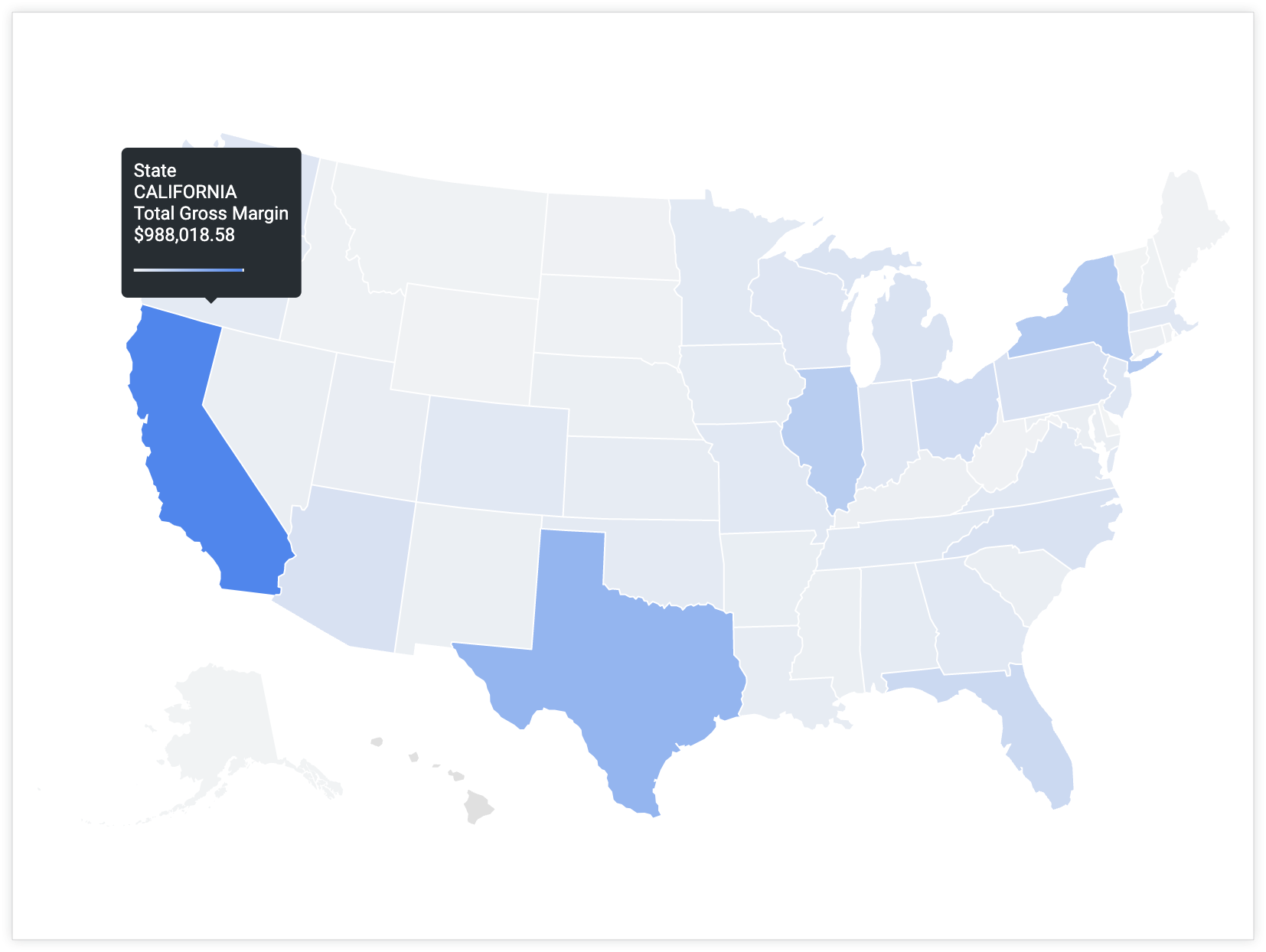
Tuttavia, cosa succede se vuoi includere campi diversi da quelli predefiniti nella descrizione comando in modo che gli utenti possano ottenere maggiori informazioni o contesto su un punto dati senza dover cercare altrove?
Puoi personalizzare la descrizione comando in modo che mostri i valori di più campi specificati, inclusi quelli che non sono presenti nella query di Esplora.
Ingredienti
- Variabili Liquid: le variabili Liquid visualizzano i valori di altri campi in combinazione con la query di esplorazione esistente.
- Parametro
html: i campi definiti nel parametrohtmldi una misura vengono visualizzati nella descrizione comando quando un utente passa il mouse sopra una visualizzazione. - Visualizzazione: la descrizione comando viene visualizzata quando un utente passa il cursore sopra un punto dati in determinati tipi di visualizzazione.
Prerequisiti
Per personalizzare la descrizione comando, devi:
- Autorizzazioni per creare esplorazioni e autorizzazioni per sviluppare LookML.
- Conoscenza dello sviluppo di SQL e LookML.
- Conoscenza di base dell'utilizzo di Liquid in Looker e della codifica HTML. Per informazioni di base necessarie, visita la sezione Utilizzo delle variabili Liquid nel parametro
htmldella pagina della documentazionehtml. - Autorizzazioni per salvare i contenuti (se vuoi salvare la visualizzazione come Look o dashboard)
Considerazioni per la personalizzazione delle descrizioni comando
Quando personalizzi una descrizione comando, è importante considerare quanto segue:
- I valori nel parametro
htmldiventano l'asse y di una visualizzazione. - Il valore che vuoi visualizzare sull'asse Y deve essere il valore del parametro
sqldella metrica. - Quando utilizzi una misura formattata (una misura di
type: percent_of_totalo una misura con un parametrovalue_format_nameovalue_format), assicurati di utilizzare la sintassi Liquid per il valore sottoposto a rendering{{ field_name._rendered_value }}(dovefield_nameè il nome effettivo della misura o della dimensione).
Esempio
Per impostazione predefinita, la descrizione comando per i punti dati della visualizzazione includerà i valori per Margine lordo totale e Stato. Tuttavia, cosa succede se vuoi fornire agli utenti informazioni aggiuntive che non sono indicate sulla mappa o incluse nella query Esplora? Cosa succede se vuoi includere il valore di un campo denominato Percentuale del margine lordo totale anziché Stato? L'inclusione della percentuale del margine lordo totale aiuterà gli utenti a capire come il valore del margine lordo totale per un singolo punto dati viene confrontato con il margine lordo totale nell'intero set di dati.
Per personalizzare la descrizione comando:
measure: total_gross_margin {
  type: sum
  value_format_name: decimal_2
  sql: ${gross_margin} ;;
  html: {{ rendered_value }} | {{percent_of_gross_margin._rendered_value }} of total ;;
}
In Modalità di sviluppo, vai alla definizione LookML del campo che vuoi personalizzare.
Puoi passare direttamente alla definizione LookML di un campo da un'esplorazione.
Determina i campi e i valori da includere nella descrizione comando oltre al campo originale. Ad esempio, Percentuale del margine lordo totale.
Aggiungi un parametro
htmlalla misura originale a cui viene fatto riferimento nella query dell'esplorazione e visualizzato nella descrizione comando. In questo caso, la misura attualmente presente nella query Esplora e visualizzata nella descrizione comando è Margine lordo totale.Nel parametro
html, crea un'espressione con variabili Liquid che aggiunga i campi aggiuntivi al valore della metrica esistente.- Questo esempio utilizza la variabile Liquid
_rendered_valueper visualizzare i valori formattati di Looker. Ad esempio,total_gross_marginutilizza la formattazione di Looker per due decimali, mentrepercent_of_total_gross_marginutilizza la formattazione di Looker per la percentuale con due decimali. - Puoi utilizzare una barra verticale,
|, per separare i valori per campi diversi. - Puoi anche aggiungere altre parole che potrebbero chiarire il significato degli altri valori visualizzati nella descrizione comando. In questo caso, viene aggiunto
of totalper chiarire il significato del valore percentuale.
- Questo esempio utilizza la variabile Liquid
Salva, convalida ed esegui il push del codice in produzione dopo aver verificato che funzioni come previsto.
Quando un utente passa il mouse sopra un punto dati con la descrizione comando, questa mostra due valori: il valore total_gross_margin del punto dati e il valore percent_of_total_gross_margin corrispondente.

Passaggi successivi
Una volta creata la visualizzazione con una descrizione comando personalizzata, puoi condividerla con altri:
- Salvare l'esplorazione come Look
- Aggiungere l'esplorazione a una dashboard
- Condividere l'esplorazione con un URL