


אפשר להגדיר עיצובים בדף עיצובים בקטע פלטפורמה בחלונית אדמין. אתם יכולים להשתמש בעיצובים בהתאמה אישית כדי להתאים אישית את משפחת הגופנים, צבע הטקסט, צבע הרקע, צבע הלחצן, צבע האריח ואלמנטים חזותיים אחרים של לוחות בקרה מוטמעים, של תצוגות ושל ניתוחים, וגם של חלון העריכה של אריחים בלוח בקרה מוטמע ובממשקי ניתוח שיחות.
בדף הזה מוסבר:
- דרישות לשימוש בערכות נושא מוטמעות
- מידע על הדף עיצובים
- עיצוב ברירת המחדל של Looker
- איך מעדכנים את העיצוב של לוחות בקרה ושל תצוגות Explore שמוטמעים באתרים
- איך יוצרים, מעתיקים, עורכים ומוחקים עיצוב בהתאמה אישית
- איך מגדירים עיצוב ברירת מחדל למרכזי בקרה ולניתוחים
- איך מחילים עיצוב שונה מברירת המחדל על מרכזי בקרה ועל דוחות Explore נבחרים
- איך משתמשים בארגומנט
_themeשל כתובת ה-URL כדי לבחור רכיבים של עיצוב לוח הבקרה
במאמר תחילת העבודה עם הטמעה – החלת עיצובים מותאמים אישית מוסבר איך מגדירים עיצוב ברירת מחדל ללוחות בקרה ולניתוחים, או איך מחילים עיצוב על לוח בקרה או ניתוח ספציפיים.
דרישות לשימוש בעיצובים מוטמעים
שימו לב לדרישות הבאות לניהול של ערכות נושא מוטמעות במופע Looker:
- אם המופע שלכם הוא מופע Looker (מקורי), צריך לבקש מ-Looker להפעיל את התכונה שמאפשרת להתאים אישית את העיצובים של לוחות בקרה מוטמעים, טבלאות Look וניתוחים ב-Explore. כדי לעדכן את הרישיון שלכם לתכונה הזו, אתם יכולים לפנות ל Google Cloud מומחה מכירות.
- אם המופע שלכם הוא מופע Looker (Google Cloud core), ערכות נושא להטמעה זמינות במהדורות Enterprise ו-Embed , אבל לא במהדורת Standard.
- למשתמש ב-Looker צריך להיות תפקיד אדמין או תפקיד שכולל את ההרשאה
manage_themes.
מידע על הדף Themes
אפשר לנהל את העיצובים של המופע בדף עיצובים בקטע פלטפורמה בחלונית אדמין.
אם המופע שלכם כולל את תכונת התצוגה המקדימה של עיצוב פנימי של מרכז הבקרה, בדף Themes מוצגות הכרטיסיות Internal ו-Embedded. בעזרתן אפשר לנהל את העיצוב של מרכזי בקרה ב-Looker ושל תוכן מוטמע, בהתאמה.
עיצוב שמוגדר כברירת מחדל
עיצוב ברירת המחדל של Looker נוצר באופן אוטומטי במופע שלכם, ואי אפשר למחוק או לערוך אותו. העיצוב שמוגדר כברירת מחדל הוא העיצוב של Looker, אלא אם אדמין ב-Looker מגדיר עיצוב אחר כברירת מחדל.
הגדרות העיצוב של Looker, שאפשר לראות אותן בלחיצה על הלחצן תצוגה לצד העיצוב או על ידי יצירת עותק של העיצוב, מקובצות בקטעים הבאים:
עיצוב
| שם ההגדרה | ערך |
|---|---|
| שם | Looker |
כללי
ההגדרות בקטע הזה חלות על לוחות בקרה מוטמעים, על ניתוחים מוטמעים ועל ממשקים של ניתוח נתונים בשיחה.
| שם ההגדרה | ערך | הערות |
|---|---|---|
| צבע ראשי | #1A73E8 |
לוחות בקרה: הצבע הזה משמש לכפתורים ראשיים ולפקדי סינון.המלצות: הצבע הזה משמש ללחצנים ראשיים, לבאנרים ולצבעים משניים. |
| צבע טקסט | #3e3f40 |
|
| צבע הרקע | #f6f8fa |
|
| משפחת גופנים | Roboto, Noto Sans JP, Noto Sans CJK KR, Noto Sans Arabic UI, Noto Sans Devanagari UI, Noto Sans Hebrew, Noto Sans Thai UI, Helvetica, Arial, sans-serif | הגופנים האלה מוגשים על ידי אפליקציית Looker, ומומלץ להשתמש בהם כי הם יהיו זמינים גם בדפדפנים וגם כשמעבדים תמונות. Looker משתמש בגופן הראשון ברשימת משפחות הגופנים שתומך בתו מסוים, ולכן הגופנים בעלי העדיפות הגבוהה יותר או הגופנים המיוחדים צריכים להופיע ראשונים ברשימה. Looker משתמש בגופנים מסוג 'ממשק משתמש' כשהם זמינים, כך שהתווים משתנים מעט כדי להתאים טוב יותר לגבולות של רכיבים חזותיים. |
| מקור הגופן | ללא |
דף מרכז הבקרה
| שם ההגדרה | ערך |
|---|---|
| Color Collection | ללא |
| גודל הגופן של הכותרת | None |
| שוליים עליונים | None |
| שוליים תחתונים | None |
| שוליים צדדיים | None |
כרטיסי מידע במרכז הבקרה
| שם ההגדרה | ערך |
|---|---|
| צבע הכותרת | #3a4245 |
| צבע טקסט | #3a4245 |
| צבע גוף הטקסט | ללא |
| צבע הרקע | #ffffff |
| צבע הרקע של הטקסט | None |
| יישור הכותרת | מרכז |
| גודל הגופן של הכותרת | ללא |
| Box Shadow | ללא |
| גודל המרווח בין העמודות | ללא |
| גודל הרווח בין השורות | ללא |
| רדיוס הגבול | ללא |
כפתורי בקרה במרכז השליטה
| שם ההגדרה | ערך |
|---|---|
| הצגת הכותרת של מרכז הבקרה | כן |
| הצגת הכותרת של לוח הבקרה | כן |
| הכותרת של לוח הבקרה במרכז | לא |
| הצגת סרגל הסינון | כן |
| החלפת מצב המסננים | כן |
הדף 'ניתוח נתונים'
| שם ההגדרה | ערך |
|---|---|
| הצגת הכותרת | כן |
| כותרת לתצוגה | כן |
| הצגת ההפעלה האחרונה | כן |
| אזור זמן לתצוגה | כן |
| הצגת לחצן ההפעלה | כן |
| כפתור הגדרות התצוגה | כן |
| הצגת אינדיקטור לעדכון האחרון של לוח הבקרה | כן |
| הצגת סמל של טעינת נתונים מחדש | כן |
| הצגת לחצן האפשרויות הנוספות | כן |
טבלת Look
| שם ההגדרה | ערך |
|---|---|
| הצגת הכותרת | כן |
| כותרת לתצוגה | כן |
| הצגת ההפעלה האחרונה | כן |
| אזור זמן לתצוגה | כן |
| הצגת לחצן ההפעלה | כן |
| כפתור הגדרות התצוגה | כן |
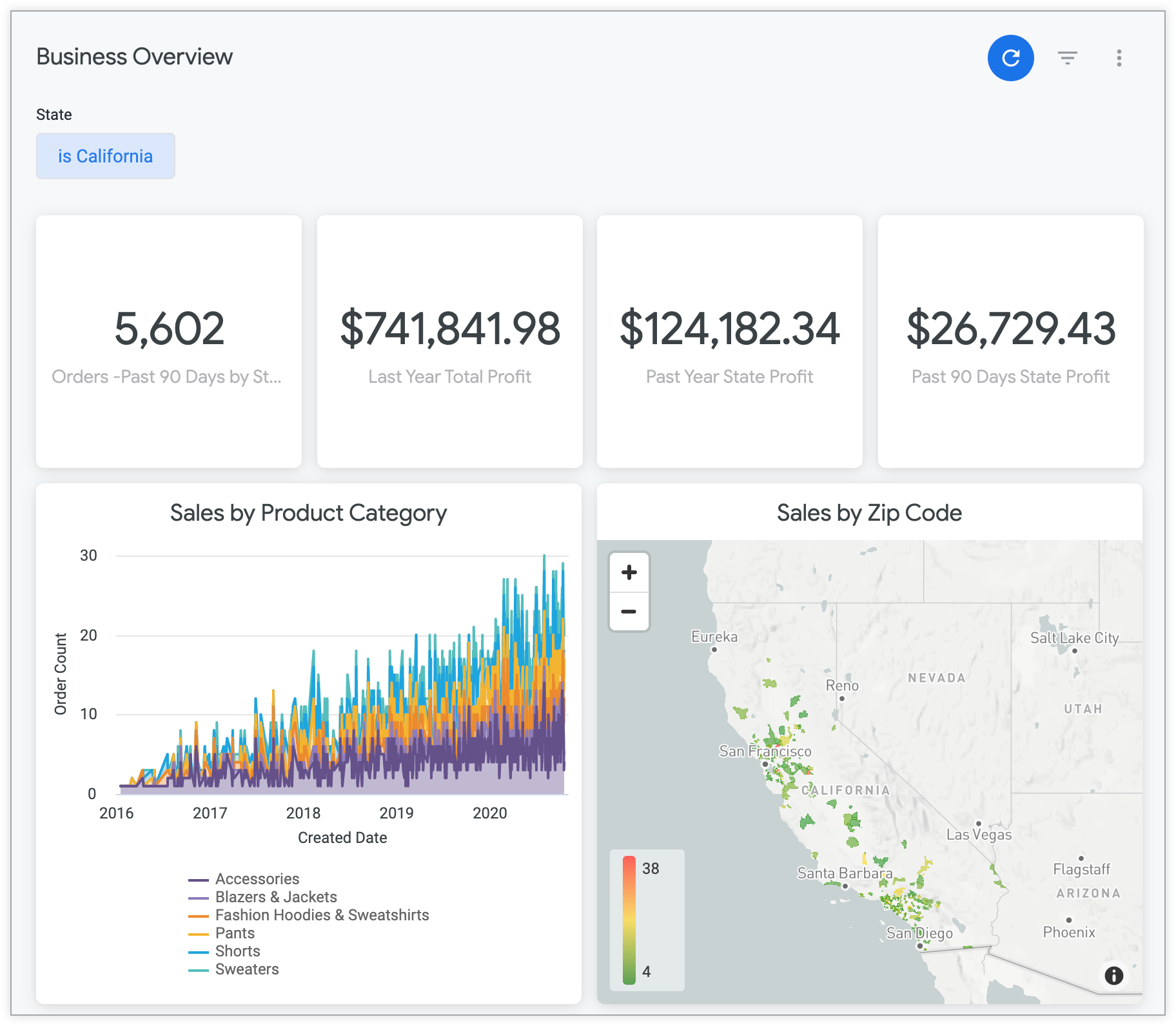
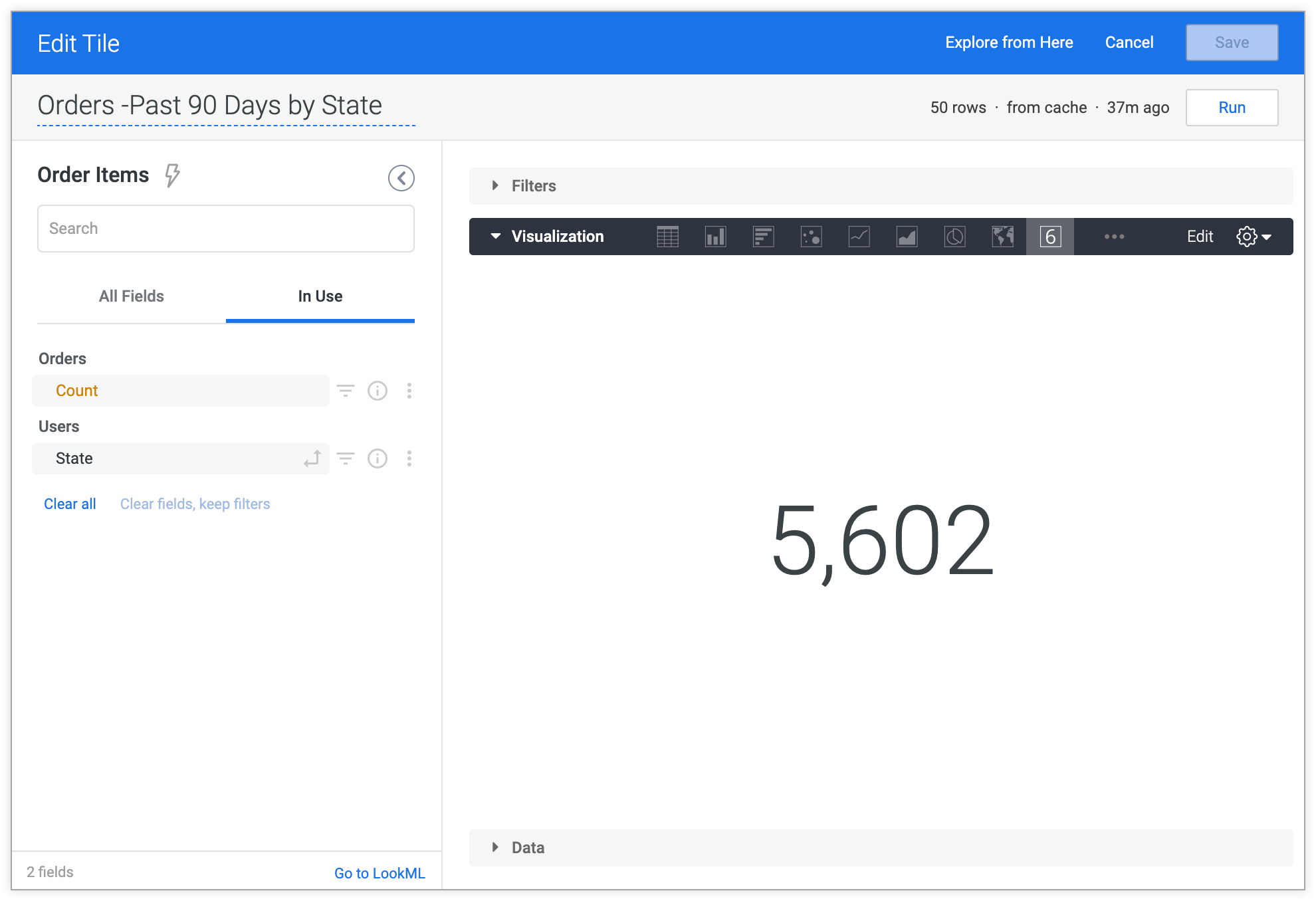
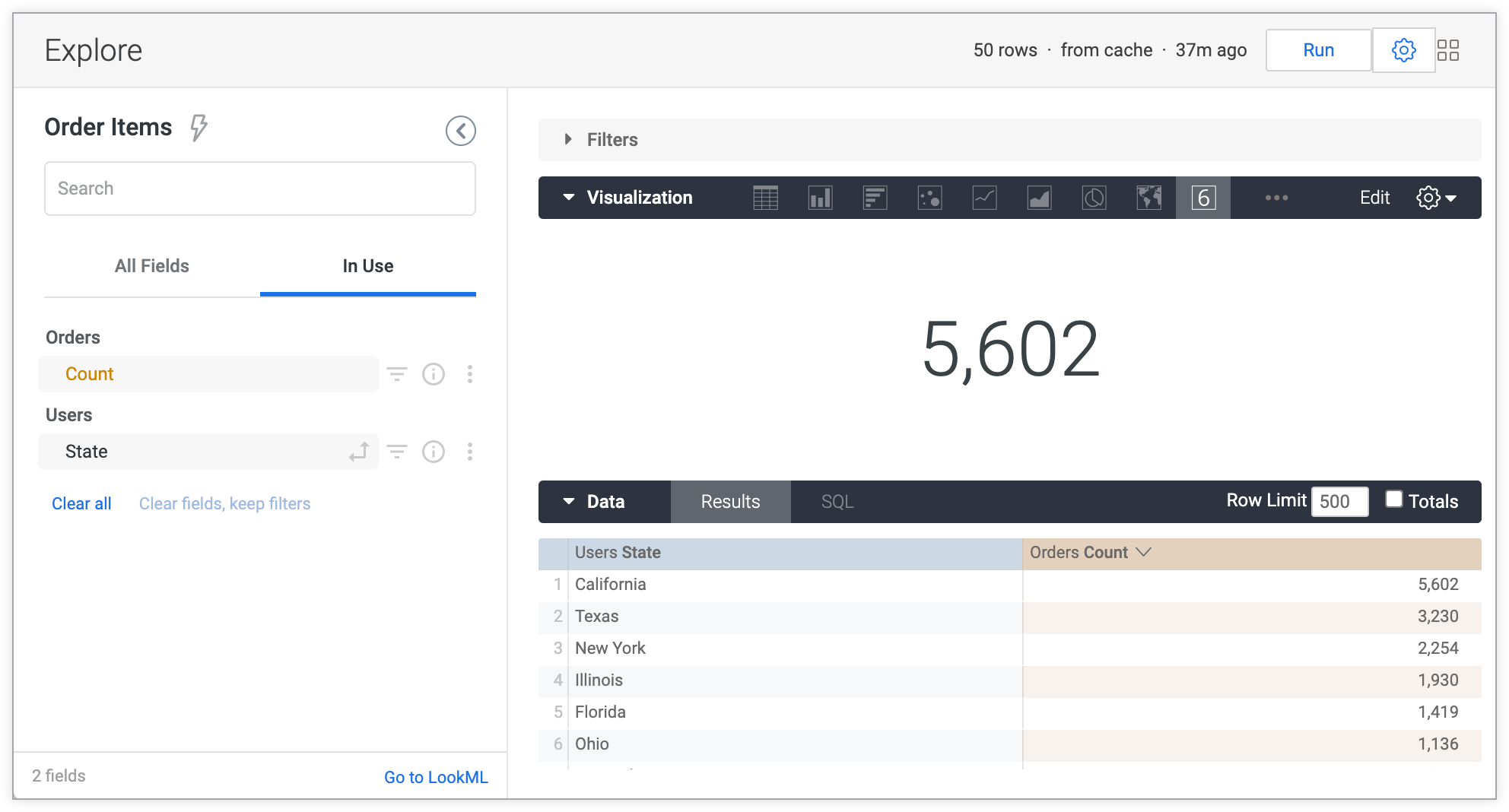
בהמשך מופיעות דוגמאות ללוח בקרה, לחלון העריכה של משבצת בלוח בקרה ולחקירה עם העיצוב החזותי של Looker.
דוגמה ללוח בקרה עם העיצוב Looker
דוגמה לחלון עריכה של משבצת בלוח בקרה עם העיצוב Looker
דוגמה לדף 'ניתוח נתונים' עם העיצוב Looker
איך מוחלות הגדרות של עיצובים והטמעה
אתם יכולים לשנות את המראה של לוח בקרה מוטמע או של דף 'ניתוח נתונים' מתוך העיצוב שמוגדר כברירת מחדל באמצעות עיצובים מותאמים אישית וארגומנטים של כתובות URL. כשמציגים לוח בקרה מוטמע או Explore, Looker מחיל את ההגדרות לפי הסדר הבא:
- ההתחלה היא עם ההגדרות של עיצוב ברירת המחדל
- הגדרות שחלות מהעיצוב המותאם אישית שצוין בארגומנט
themeשל כתובת ה-URL, אם יש כזה - הדוחות רלוונטיים רק לנכס אחד במרכז בקרה
_theme
כל פריט מבטל את הפריטים הקודמים, כלומר הגדרות ההטמעה מבטלות את הגדרות ברירת המחדל של העיצוב, ועיצובים בהתאמה אישית מבטלים את הגדרות ההטמעה ואת עיצובי ברירת המחדל.
עם זאת, במקרה של ארגומנט כתובת ה-URL _theme, רק הרכיבים שצוינו בארגומנט _theme מחליפים רכיבים מתוך העיצובים האחרים או מתוך הגדרות ההטמעה. שאר ההגדרות של העיצוב המותאם אישית וההגדרות להטמעה עדיין ישמשו אתכם. לדוגמה, אם מוסיפים את הארגומנט _theme={"show_filters_bar":false} לכתובת ה-URL של לוח בקרה מוטמע, סרגל המסננים לא יוצג, גם אם הפעלתם את האפשרות הצגת מסננים בהגדרות ההטמעה או בערכת נושא בהתאמה אישית. אבל ההגדרות האחרות מהערכת הנושא המותאמת אישית או מההגדרות להטמעה עדיין ישמשו.
בהורדות של מרכזי בקרה יופיע כל עיצוב מותאם אישית שהוחל.
יצירת עיצוב מותאם אישית
כדי ליצור נושא בהתאמה אישית למרכזי בקרה, ל-Looks ול-Explores שמוטמעים, בדף האדמין Themes (נושאים), בוחרים בכרטיסייה Embed (הטמעה) ולוחצים על Add Theme (הוספת נושא).
בשלב הבא, בדף New Themes (עיצובים חדשים), מוסיפים הגדרות של סגנון וצבע לכל אחת מההגדרות שרוצים להתאים אישית.
מלבד הכותרת של העיצוב, שחייבת להיות ייחודית, כל השדות מתמלאים אוטומטית בערכים מעיצוב ברירת המחדל. אפשר לשנות את כל ההגדרות שמתוארות בקטעים הבאים. כדי לשמור את השינויים ואת ערכת הנושא החדשה, לוחצים על שמירת ערכת הנושא.
עיצוב
שם: השם של ערכת הנושא צריך להיות ייחודי ויכול להכיל רק תווים אלפאנומריים וקווים תחתונים. אם תזינו רווחים בשם העיצוב, הרווחים יוחלפו בקווים תחתונים כשתשמרו את העיצוב.
כללי
ההגדרות בקטע הזה חלות גם על לוחות בקרה מוטמעים וגם על חקירות מוטמעות.
צבע ראשי: הצבע הזה משמש בלוחות בקרה לכפתורים ראשיים ולכלי בקרה של מסננים. ב-Explores, הצבע הזה משמש לקישורים ולסמלים של בוחר השדות, ללחצנים ראשיים, לבאנרים ולצבעים משניים.
צבע הטקסט: קוד הצבע ההקסדצימלי של הטקסט בלוחות בקרה ובדפי ניתוח.
צבע רקע: קוד הצבע ההקסדצימלי של הרקע בדפים של התכונה 'ניתוח נתונים' ושל לוחות הבקרה.
משפחת גופנים: השם של משפחת הגופנים. הגופן הזה ישמש לכל הטקסט בלוח הבקרה, כולל כותרות של משבצות, משבצות טקסט ומקראים בהדמיות. הגופן הזה ישמש גם לכל הטקסט ב-Explore. אם יש רווח בשם הגופן, צריך להוסיף מרכאות מסביב לשם, כמו "Open Sans".
- אם אתם משתמשים בגופן נפוץ שמתאים לשימוש באינטרנט, אתם יכולים פשוט להקליד את שם הגופן בשדה Font Family (משפחת גופנים) ולהשאיר את השדה Font Source (מקור הגופן) ריק. אם רוצים להשתמש בגופן פחות נפוץ, מזינים את שם הגופן בשדה משפחת גופנים ואז משתמשים בשדה מקור הגופן, שמתואר בהמשך, כדי לספק כתובת URL להגדרה של הגופן שרוצים להשתמש בו.
מקור הגופן: משאירים את השדה הזה ריק אלא אם רוצים להשתמש בגופן מותאם אישית – גופן שהוא לא גופן נפוץ ובטוח לשימוש באינטרנט. מקור הגופן חייב להיות כתובת URL מלאה שמתחילה ב-https ומפנה לערך url שצוין בארגומנט src של @font-face. מומלץ להשתמש בקובץ בפורמט גופן פתוח לאינטרנט (.woff), כי קובצי .woff2 לא נתמכים ב-Internet Explorer 11.
- לדוגמה, אם רוצים להשתמש בגופן PT Sans Narrow, אפשר להזין 'PT Sans Narrow' בשדה Font Family ואז להזין
https://fonts.gstatic.com/s/ptsansnarrow/v7/UyYrYy3ltEffJV9QueSi4RdbPw3QSf9R-kE0EsQUn2A.woffבשדה Font Source.
דוגמה של ניתוח נתונים מוטמע עם עיצוב בהתאמה אישית
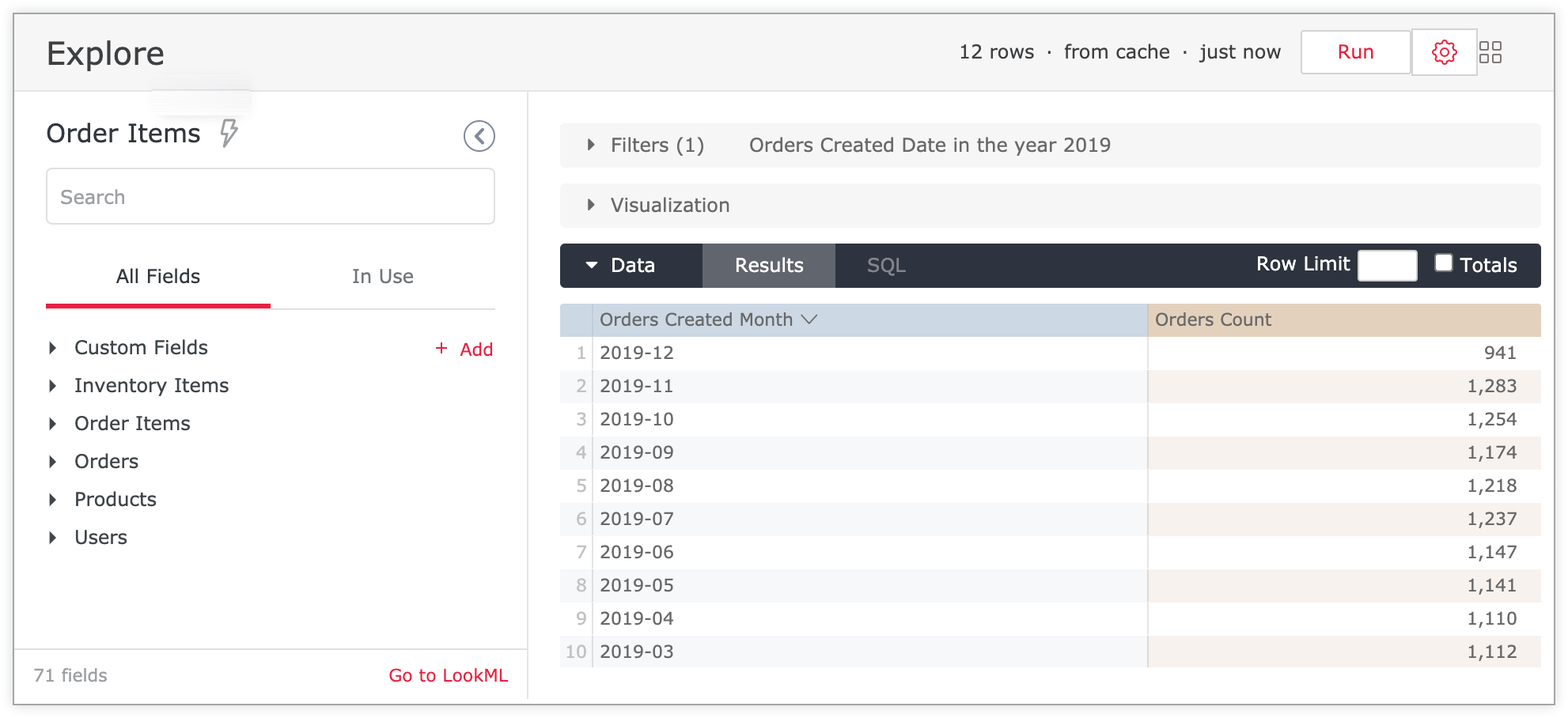
בדוגמה הבאה מוצג ניתוח נתונים מוטמע עם עיצוב מותאם אישית. הערך של Key Color מוגדר ל-#e82042, והערך של Font Family מוגדר ל-Verdana.
כשמריצים חיפוש ב-Explore בהגדרה מוטמעת, הטקסט ב-Explore מופיע בגופן Font Family שצוין, Verdana. הצבעים המשניים, הכפתורים והקישורים מופיעים בצבע העיקרי שצוין, #e82042:
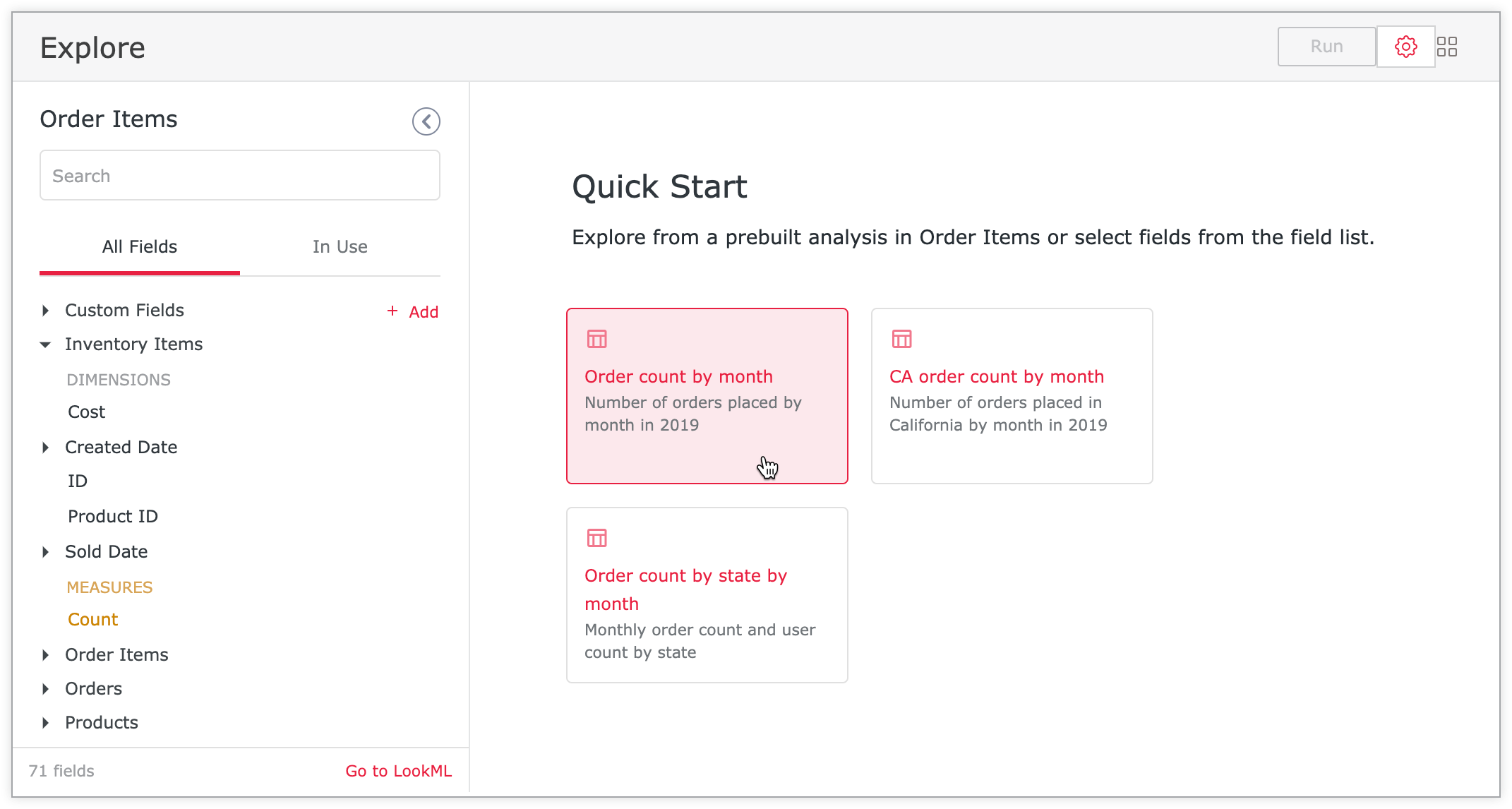
אחרי שמריצים את הניתוח ב-Explore, המתאר והטקסט של הלחצן הפעלה מופיעים בצבע המרכזי שצוין, #e82042:
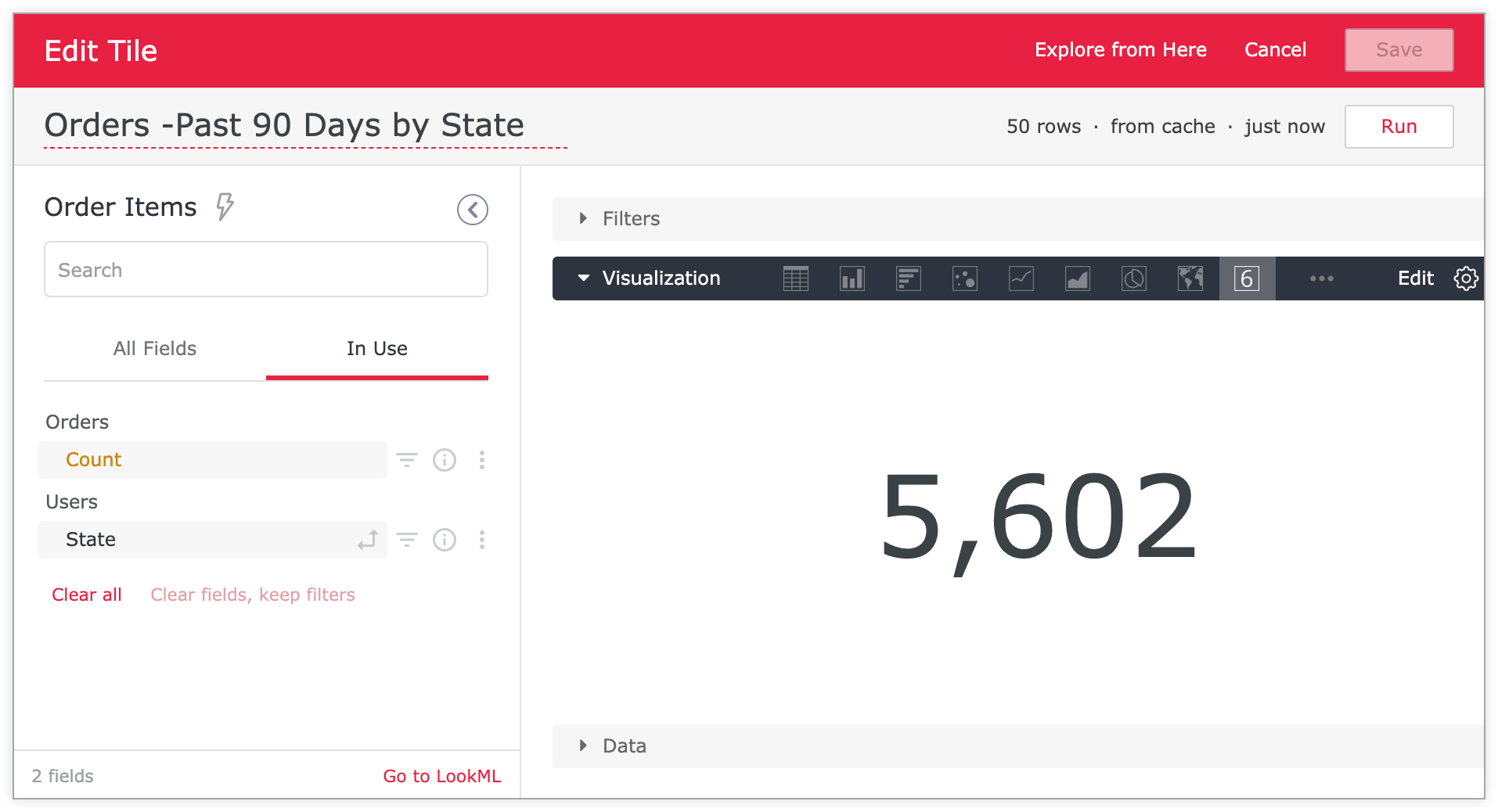
דוגמה לחלון עריכה של משבצת בלוח בקרה מוטמע עם עיצוב בהתאמה אישית
בנוסף לרכיבים של התכונה 'חיפוש נתונים' שמתוארים בקטע הקודם, כשעורכים משבצת בלוח הבקרה, הבאנר מופיע בגוון שצוין בהגדרה צבע ראשי (#e82042), ובגופן שצוין בהגדרה משפחת גופנים (Verdana):
דף מרכז הבקרה
אוסף צבעים: אפשר לבחור אוסף צבעים, שהוא קבוצה של פלטות צבעים מתואמות שמשתלבות היטב. כשמקצים אוסף צבעים ללוח בקרה, כל סדרות הנתונים בכל המשבצות בלוח הבקרה מקבלות צבעים לפי הפלטות באוסף, וכך הצבעים של סדרות הנתונים מתואמים בכל לוח הבקרה.
- כשמקצים אוסף צבעים לעיצוב מוטמע, אוסף הצבעים של העיצוב יבטל כל אוסף צבעים שהוקצה קודם למשבצת. עם זאת, אוסף הצבעים של עיצוב לא יבטל צבעים מותאמים אישית שהוקצו לסדרת נתונים, ולא יבטל עיצוב מותנה שהוחל על תרשים טבלה.
צבע רקע: קוד הקסדצימלי של צבע הרקע של לוח הבקרה ושל הרקע של משבצות הטקסט.
Margin Top (שוליים עליונים): אפשר להגדיר ערך ספציפי לשוליים בחלק העליון של לוח הבקרה. בוחרים מתוך אפשרויות מוגדרות מראש בתפריט נפתח. השוליים נמדדים בפיקסלים (px).
Margin Bottom (שוליים תחתונים): אפשר להגדיר ערך ספציפי לשוליים התחתונים של לוח הבקרה. בוחרים מתוך אפשרויות מוגדרות מראש בתפריט נפתח. השוליים נמדדים בפיקסלים (px).
Margin Sides (שוליים בצדדים): אפשר להגדיר ערך ספציפי לשוליים בצדדים של לוח הבקרה. בוחרים מתוך אפשרויות מוגדרות מראש בתפריט נפתח. השוליים נמדדים בפיקסלים (px).
כרטיסים במרכז הבקרה
צבע הכותרת: קוד הצבע ההקסדצימלי של האלמנטים הבאים:
- כותרת לוח הבקרה
- הכותרות של כרטיסי המידע בלוח הבקרה
- כותרות וטקסט ברמה 1 של כותרת של משבצות Markdown
- צבע הטקסט של תצוגות חזותיות של ערך יחיד
צבע הטקסט: קוד הצבע ההקסדצימלי של האלמנטים הבאים:
- טקסט בלוח הבקרה, כולל מקרא בתצוגות חזותיות
- כתוביות וטקסט התוכן, למעט טקסט ברמה 1 של הכותרת, של משבצות Markdown
- כותרת ברמה 1, כותרת ברמה 2 וטקסט רגיל במשבצות טקסט
- סמלי משבצות בתצוגות חזותיות של ערך יחיד
צבע גוף הטקסט: קוד הצבע ההקסדצימלי של האלמנטים הבאים:
- טקסט הגוף, למעט טקסט ברמה 2 וברמה 3 של הכותרת, במשבצות Markdown.
- גוף הטקסט באריחי טקסט
צבע רקע: קוד הצבע ההקסדצימלי של הרקע של כל האריחים, למעט אריחי טקסט. (הרקע של משבצות הטקסט הוא בצבע הרקע של לוח הבקרה, שמוגדר באמצעות צבע הרקע בקטע דף לוח הבקרה).
יישור הכותרת: הגדרת היישור של כותרות המשבצות לשמאל, לימין או למרכז.
גודל הגופן של הכותרת: אפשר לשנות את גודל הגופן של משבצות בלוח הבקרה מתוך קבוצה של גדלים מוגדרים מראש בפיקסלים.
Box Shadow: יצירת צללית מסביב למשבצות בלוח הבקרה באמצעות תחביר CSS. אפשר לבחור מתוך צל מוגדר מראש או ליצור צל בהתאמה אישית. כדי ליצור צל מותאם אישית לתיבה, מזינים את הערך הרצוי horizontal-offset vertical-offset blur-radius spread-radius color ובוחרים באפשרות הזנת סגנון בהתאמה אישית כדי להחיל את ההגדרות. בצד שמאל מוצגת תצוגה מקדימה של הגדרות הצללית של התיבה.
גודל הרווח בין העמודות: אפשר לשנות את גודל הרווח בין העמודות של משבצות בלוח הבקרה מתוך קבוצה של גדלים מוגדרים מראש בפיקסלים.
גודל המרווח בין השורות: אפשר לשנות את גודל המרווח בין השורות של המשבצות בלוח הבקרה מתוך קבוצה של גדלים מוגדרים מראש בפיקסלים.
רדיוס הגבול: אפשר לשנות את רדיוס הגבול של משבצות בלוח הבקרה כדי ליצור פינות מרובעות או מעוגלות.
בקרות של מרכז השליטה
הצגת הכותרת של לוח הבקרה: משביתים את האפשרות הזו כדי להסתיר את כל הכותרת של לוח הבקרה, כולל כל המסננים ואמצעי הבקרה של לוח הבקרה. כשהאפשרות הזו מושבתת, כל שאר האפשרויות של מרכז הבקרה לא מסומנות ומושבתות.
הצגת כותרת מרכז הבקרה: מסמנים את תיבת הסימון כדי להציג את הכותרת של מרכז הבקרה.
הצגת הכותרת של לוח הבקרה במרכז: מסמנים את תיבת הסימון הזו כדי שהכותרת של לוח הבקרה תוצג במרכז לוח הבקרה. אם האפשרות הזו לא מופעלת, הכותרת של לוח הבקרה מיושרת לימין. האפשרות הזו זמינה רק אם האפשרות הצגת שם מרכז הבקרה הופעלה.
הצגת סרגל המסננים: מסמנים את תיבת הסימון כדי להציג את סרגל המסננים בחלק העליון של לוח הבקרה. אם האפשרות הזו לא נבחרת, האפשרות הצגת מתג המסננים לא נבחרת ומושבתת, וסמל המסננים של מרכז הבקרה מוסתר.
החלפת מצב של הצגת מסננים: מסמנים את תיבת הסימון כדי להציג את סמל המסננים של לוח הבקרה.
הצגת האינדיקטור של העדכון האחרון של מרכז הבקרה: מסמנים את תיבת הסימון כדי להציג את האינדיקטור של העדכון האחרון של מרכז הבקרה.
הצגת סמל לטעינת נתונים בלוח הבקרה: מסמנים את התיבה כדי להציג את הסמל לטעינת נתונים בלוח הבקרה.
הצגת לחצן אפשרויות נוספות: מסמנים את תיבת הסימון כדי להציג את תפריט האפשרויות הנוספות (3 נקודות) בלוח הבקרה. אם מבטלים את הסימון של האפשרות הזו, אפשרויות התפריט של לוח הבקרה לא זמינות.
הדף 'ניתוח נתונים'
בתוך עיצוב מותאם אישית, אפשר לשנות את הרכיבים הבאים בדפי ניתוח נתונים מוטמעים:
הצגת הכותרת: משביתים את האפשרות הזו כדי להסתיר את כל הכותרת של תצוגת Explore מוטמעת, כולל הכותרת, האינדיקטור של ההרצה האחרונה, אזור הזמן של הנתונים, הלחצן הרצה ותפריט גלגל השיניים פעולות ב-Explore.
כותרת לתצוגה: משביתים את האפשרות הזו כדי להסתיר את הכותרת של ניתוח נתונים מוטמע.
הצגת ההרצה האחרונה: משביתים את האפשרות הזו כדי להסתיר את משך הזמן שעבר מאז ההרצה האחרונה של הניתוח.
Display Timezone (הצגת אזור זמן): משביתים את האפשרות הזו כדי להסתיר את אזור הזמן של הנתונים בניתוח מוטמע.
הצגת לחצן ההפעלה: משביתים את האפשרות הזו כדי להסתיר את הלחצן הפעלה בלוח 'ניתוח נתונים' מוטמע.
הצגת לחצן הפעולות: משביתים את האפשרות הזו כדי להסתיר את תפריט ההגדרות של הפעולות ב'חיפוש' בחיפוש מוטמע.
טבלת Look
בתוך עיצוב מותאם אישית אפשר לשנות את הרכיבים הבאים בדוחות Look מוטמעים:
הצגת הכותרת: משביתים את האפשרות הזו כדי להסתיר את כל הכותרת של Look מוטמע, כולל הכותרת, האינדיקטור של ההפעלה האחרונה, אזור הזמן של הנתונים, הלחצן הפעלה ותפריט גלגל השיניים פעולות ב-Explore.
כותרת לתצוגה: משביתים את האפשרות הזו כדי להסתיר את הכותרת של Look מוטמע.
הצגת ההפעלה האחרונה: משביתים את האפשרות הזו כדי להסתיר את משך הזמן שעבר מאז ההפעלה האחרונה של ה-Look.
Display Timezone (הצגת אזור זמן): משביתים את האפשרות הזו כדי להסתיר את אזור הזמן של הנתונים ב-Look מוטמע.
הצגת לחצן ההפעלה: משביתים את האפשרות הזו כדי להסתיר את לחצן ההפעלה ב-Look מוטמע. כשההגדרה הצגת מסננים בתצוגות מוטמעות מושבתת, המתג הזה לא מציג את הלחצן הפעלה.
הצגת לחצן הפעולות: משביתים את האפשרות הזו כדי להסתיר את תפריט גלגל השיניים של הפעולות ב-Look מוטמע.
העתקת עיצוב
כדי להעתיק עיצוב קיים, בוחרים את התפריט של העיצוב ולוחצים על העתקת העיצוב.
כשמעתיקים נושא, שם הנושא החדש הוא כברירת מחדל השם של הנושא שהועתק, ואחריו (עותק). חשוב לשנות את השם הזה באופן ידני לשם חדש וייחודי שמכיל רק תווים אלפאנומריים וקווים תחתונים, ולהסיר את הסוגריים.
אפשר לערוך את שאר ההגדרות בדיוק כמו כשיוצרים ערכת נושא חדשה. הסבר על ההגדרות מופיע בקטע הקודם. חשוב ללחוץ על שמירה כדי לשמור את כל הגדרות העיצוב.
עריכת עיצוב
העיצוב Looker נוצר באופן אוטומטי במופע שלכם, ואי אפשר לערוך אותו. (אם רוצים לשנות את העיצוב של Looker, אפשר ליצור עותק של העיצוב ואז לערוך את העותק).
בכל שאר העיצובים, אפשר ללחוץ על לחצן עריכה שמשויך לעיצוב כדי לעדכן את ההגדרות שלו.
אפשר לערוך את ההגדרות בדיוק כמו כשיוצרים ערכת נושא חדשה. הסבר על ההגדרות מופיע בקטע הקודם. חשוב ללחוץ על שמירה כדי לשמור את העדכונים.
מחיקת עיצוב
אפשר למחוק כל עיצוב, חוץ מעיצוב Looker או העיצוב שמוגדר כברירת מחדל. כדי למחוק עיצוב, בוחרים בתפריט של העיצוב באפשרות מחיקת העיצוב.
אחרי שמוחקים את העיצוב, כל לוח בקרה מוטמע שהעיצוב הזה מצוין בכתובת ה-URL שלו ישתמש בעיצוב ברירת המחדל.
הגדרת עיצוב ברירת מחדל ללוחות בקרה ולניתוחים מוטמעים
אין תמיכה בעיצובים בהתאמה אישית ב-Looks מוטמעים. ערכות נושא בהתאמה אישית זמינות רק ללוחות בקרה מוטמעים ולניתוחים מוטמעים.
כדי לציין את עיצוב ברירת המחדל עבור לוחות בקרה ו-Explores מוטמעים במופע, בוחרים בתפריט של העיצוב הרצוי באפשרות הגדרה כברירת מחדל.
עיצוב ברירת המחדל משמש לניתוחים וללוחות בקרה מוטמעים במכונה של Looker, אלא אם מציינים הגדרות שונות לניתוח או ללוח בקרה ספציפיים. מידע נוסף על האופן שבו ערכות נושא והגדרות הטמעה מוחלות על לוח בקרה מוטמע או על Explore זמין בקטע איך ערכות נושא והגדרות הטמעה מוחלות בדף הזה.
החלת עיצוב על לוחות בקרה וניתוחים מוטמעים ספציפיים
אין תמיכה בעיצובים בהתאמה אישית ב-Looks מוטמעים. ערכות נושא בהתאמה אישית זמינות רק ללוחות בקרה מוטמעים ולניתוחים מוטמעים.
אם רוצים שמרכז בקרה או ניתוח ישתמשו בערכת נושא שונה מערכת הנושא שמוגדרת כברירת מחדל, אפשר לציין ערכת נושא אחרת בכתובת ה-URL של מרכז הבקרה או הניתוח המוטמעים. כדי לעשות את זה, מוסיפים את הפרמטר theme= עם שם העיצוב לסוף כתובת ה-URL להטמעה. לדוגמה, אם יש לכם נושא שנקרא 'אדום', תוכלו להוסיף theme=Red בסוף כתובת ה-URL של לוח הבקרה להטמעה:
https://example.cloud.looker.com/embed/dashboards/246?theme=red
במקרה של תכונת הניתוח, מוסיפים theme=Red בסוף כתובת ה-URL של תכונת הניתוח להטמעה:
none
https://example.cloud.looker.com/embed/explore/model_name/explore_name?theme=red
האלמנט של הנושא בכתובת ה-URL לא תלוי באותיות רישיות, כך שאפשר להשתמש ב-theme=Red או ב-theme=red.
שימוש בארגומנט _theme URL כדי להחיל רכיבים נפרדים של ערכת נושא של לוח בקרה
אפשר להשתמש בארגומנט _theme URL כדי להתאים אישית רכיבים ספציפיים של ערכת הנושא בלוח הבקרה המוטמע, כמו tile_background_color ו-show_title.
זהו הפורמט של ארגומנט כתובת ה-URL _theme:
_theme={"<property>":value}
לדוגמה, אפשר להשתמש ב-_theme={"show_filters_bar":false} כדי להסתיר את סרגל המסננים של לוח הבקרה המוטמע. כתובת ה-URL המלאה יכולה להיראות כך:
https://example.cloud.looker.com/embed/dashboards/236?_theme={"show_filters_bar":false}
כדי לציין כמה מאפייני עיצוב, צריך להפריד ביניהם באמצעות פסיק:
_theme={"show_title":false,"show_filters_bar":false,"text_tile_text_color":"blue"}
ערכי הצבע חייבים להיות במירכאות, ואפשר להשתמש בשם הצבע או בקוד הצבע ההקסדצימלי. אם משתמשים בקוד הקסדצימלי, חשוב להשתמש בגרסה המקודדת של הסימן # בכתובת ה-URL, שהיא %23. לדוגמה, שני הארגומנטים האלה של כתובת URL מציינים את הצבע אדום:
_theme={"title_color":"red","text_tile_text_color":"%23FF0000"}
ריכזנו כמה נקודות שכדאי לזכור כשמשתמשים באובייקט _theme עבור לוח בקרה מוטמע:
- כל אלמנט שמצוין בארגומנט של כתובת ה-URL
_themeיבטל את ההגדרות של האלמנט הזה בכל ערכת נושא אחרת. כך הארגומנט_themeמאפשר לכם לשנות את העיצובים או להטמיע הגדרות. לדוגמה, נניח שיש לכם נושא בהתאמה אישית שמסתיר את סרגל המסננים, אבל יש לכם לוח בקרה אחד שבו הגיוני להציג את סרגל המסננים. אתם יכולים להשתמש בערכת הנושא המותאמת אישית עבור לוח הבקרה, ואז להוסיף את הארגומנט_theme={"show_filters_bar":true}לכתובת ה-URL של לוח הבקרה המוטמע כדי להציג את סרגל המסננים בלוח הבקרה הזה, אבל לשמור את כל ההגדרות האחרות של ערכת הנושא המותאמת אישית. מידע נוסף על האופן שבו עיצובים והגדרות הטמעה מוחלים על לוחות בקרה מוטמעים זמין בקטע איך עיצובים והגדרות הטמעה מוחלים בדף הזה. - בסקריפטים לתכנות, צריך לבצע קידוד כתובת URL של הארגומנט
_theme. - הארגומנט
_themeלא חל כששולחים לוחות בקרה מוטמעים בפורמט PDF. - הארגומנט
_themeמוחל אם מורידים את מרכז הבקרה כקובץ PDF.