


Cette page de documentation explique comment utiliser l'assistance Gemini pour écrire des expressions Looker pour les calculs de tableaux et les champs personnalisés.
Gemini dans Looker fournit une assistance optimisée par l'IA générative pour vous aider à exploiter vos données.
Découvrez comment et quand Gemini pour Google Cloud utilise vos données.
Avant de commencer
Pour utiliser Gemini afin d'écrire des expressions, tenez compte des exigences suivantes :
- Gemini dans Looker doit être activé pour votre instance Looker :
- Pour Looker (version initiale), l'instance doit exécuter Looker 26.4 ou version ultérieure, et Gemini dans Looker doit être activé dans les paramètres Admin de l'instance. Pour obtenir des instructions détaillées sur l'activation, consultez la page de documentation Paramètres d'administration : Gemini dans Looker.
- Pour Looker (Google Cloud Core), l'instance doit être activée pour Gemini dans Looker dans la console Google Cloud . Pour obtenir des instructions détaillées sur l'activation, consultez la page de documentation Administrer Gemini sur votre instance Looker (Google Cloud Core).
- Les assistants Looker doivent être activés dans le panneau Gemini dans Looker des paramètres Admin.
- Pour utiliser Gemini afin d'écrire une expression de calcul de tableau, vous devez disposer d'un rôle Looker contenant l'autorisation
create_table_calculations. Pour écrire une expression de champ personnalisé, vous devez disposer d'un rôle contenant l'autorisationcreate_custom_fields. - Vous devez disposer du rôle Looker Gemini.
Utiliser Gemini pour écrire une expression
Pour utiliser Gemini afin de créer une expression Looker, procédez comme suit :
Lorsque vous créez un calcul de tableau ou une dimension personnalisée, cliquez sur Aide-moi à écrire une expression avec Gemini.
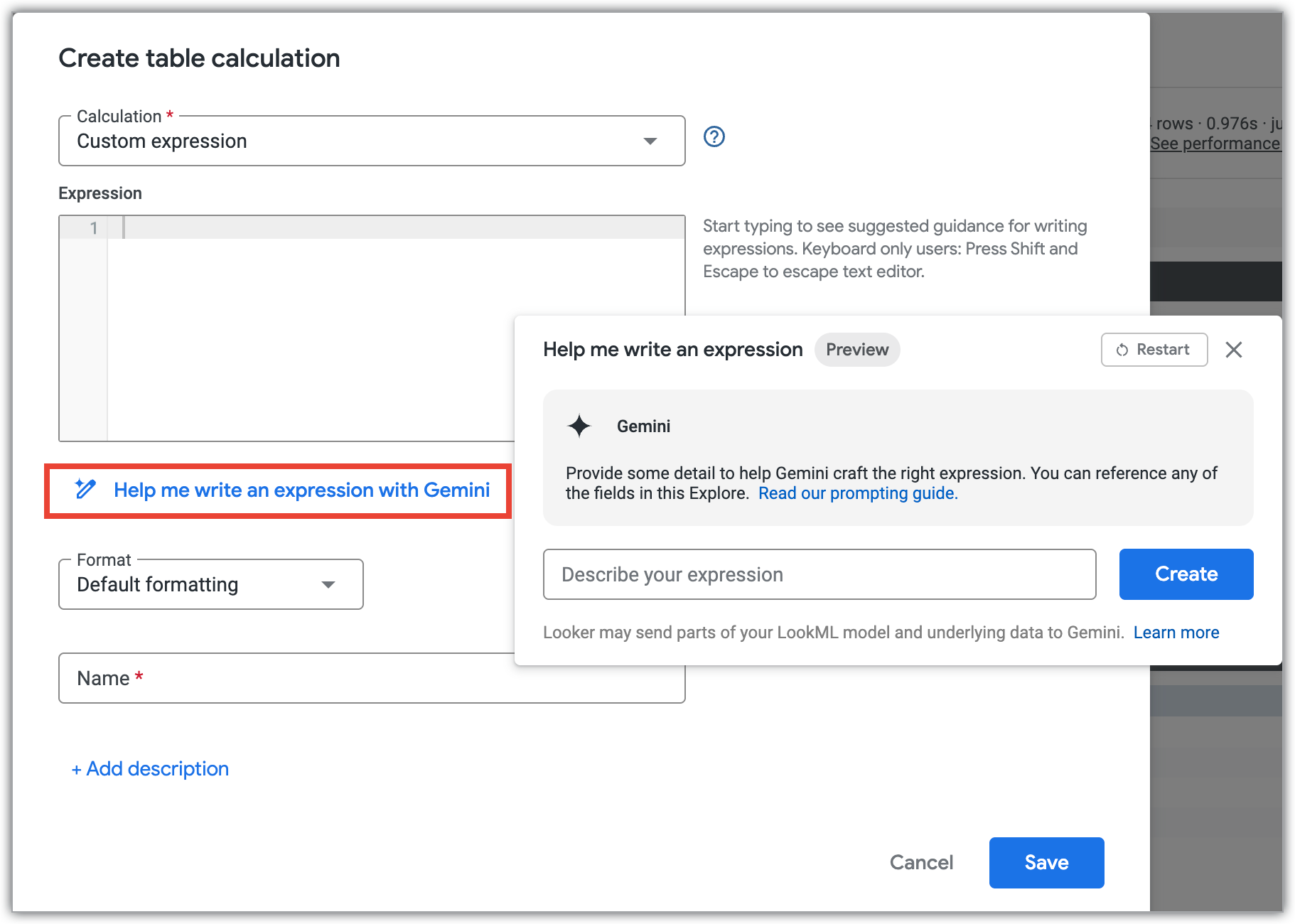
Dans la boîte de dialogue Aide-moi à écrire une expression, décrivez le calcul de table ou la dimension personnalisée que vous souhaitez écrire en langage naturel.
Cliquez sur Créer.
Gemini affiche l'expression créée à partir de votre description. Vous pouvez cliquer sur Affiner pour ajouter ou modifier votre description, ou sur Appliquer pour ajouter l'expression à la définition de votre calcul de tableau ou de votre dimension personnalisée.
Conseils pour utiliser l'assistant d'expressions Gemini
Voici quelques conseils pour utiliser Gemini afin de rédiger des calculs de tableaux ou des dimensions personnalisées :
- Pour de meilleurs résultats, rédigez vos requêtes en anglais américain. Pour en savoir plus, consultez la documentation sur les limites de Gemini pour Google Cloud .
- Le panneau Aide-moi à écrire une expression ne conserve pas le contexte d'un prompt précédent dans la conversation, ni les prompts lors des connexions et des actualisations.
- Lorsque vous utilisez une expression suggérée par Gemini, testez toujours vos nouveaux champs dans une exploration.
Exemples de prompts
Voici un exemple utilisant l'option Aide-moi à écrire une expression qui demande à Gemini de créer un calcul de tableau affichant la variation en pourcentage d'une ligne à l'autre. Cet exemple affine ensuite le calcul de table pour inclure la mise en forme.
Saisissez la première requête dans le champ Décrivez votre expression :
Add a field that shows percentage change from one row to the next
Gemini renvoie une expression suggérée :
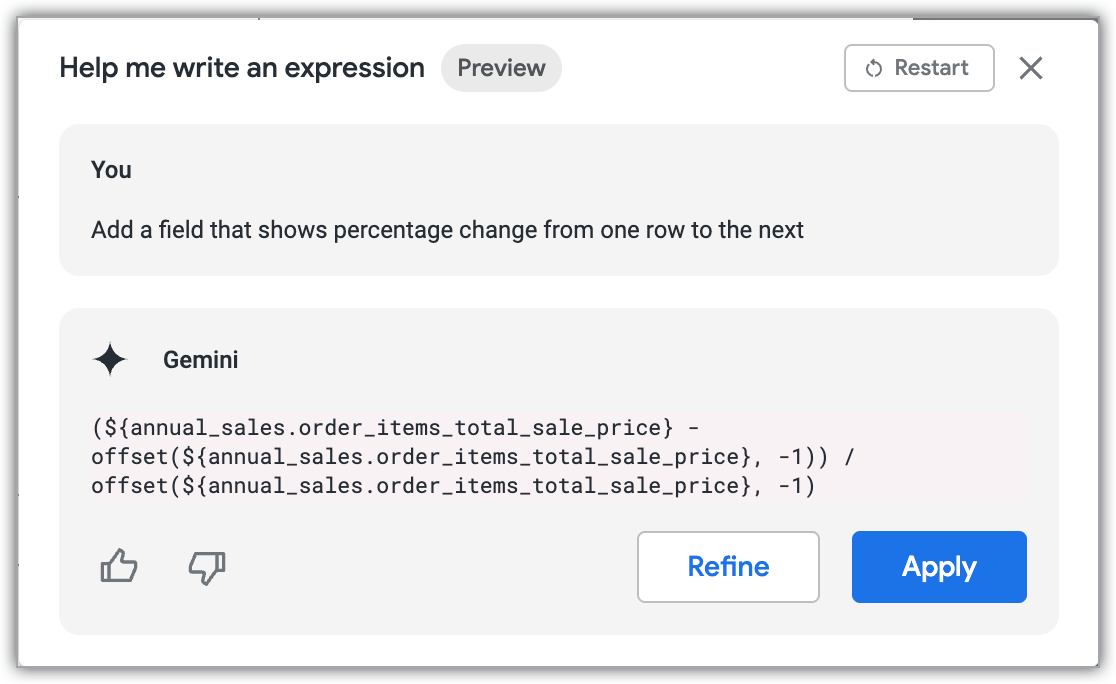
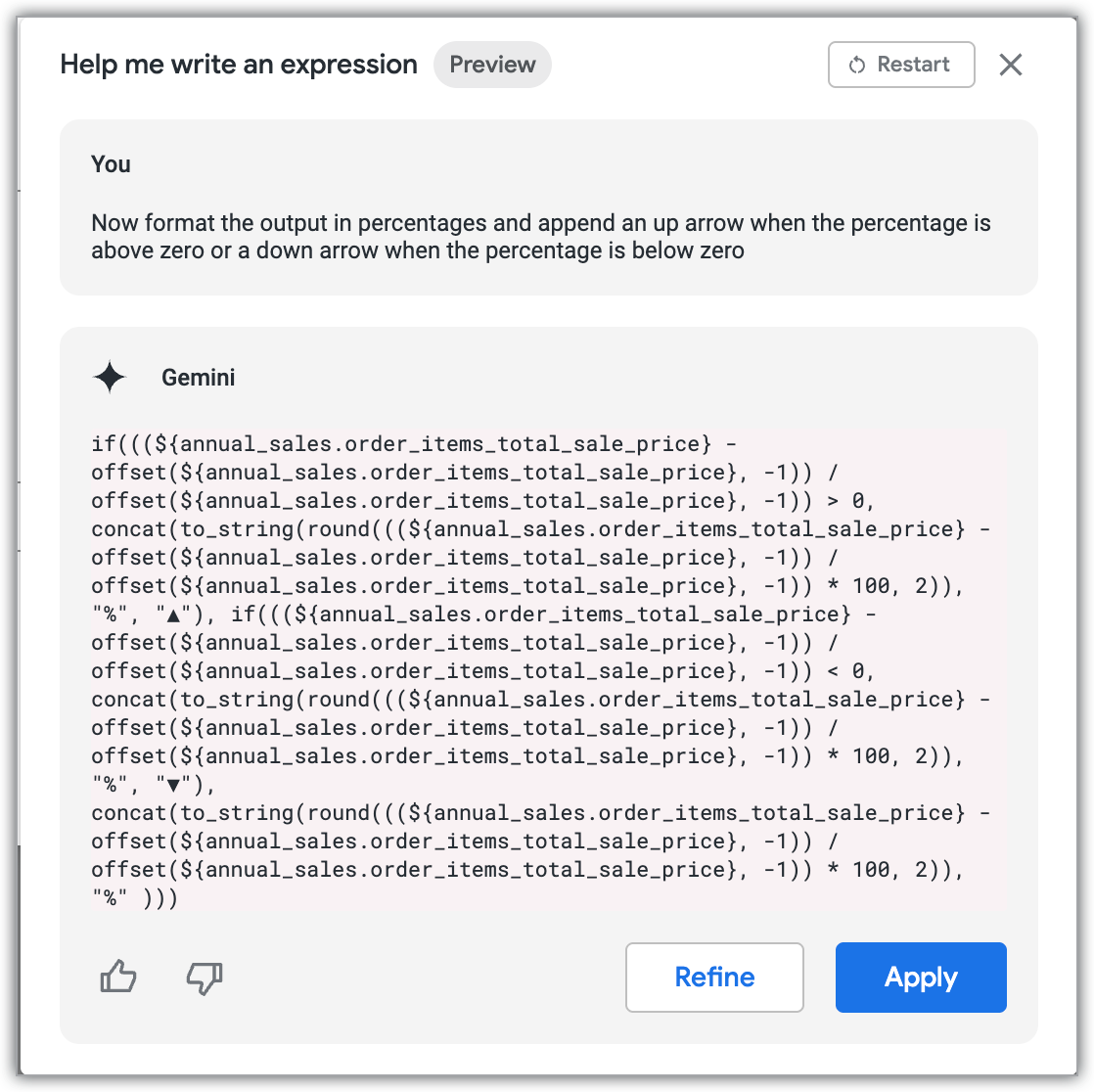
Cliquez ensuite sur Affiner pour demander à Gemini d'ajouter une mise en forme :
Now format the output in percentages and append an up arrow when the percentage is above zero or a down arrow when the percentage is below zero
Gemini met à jour l'expression suggérée :
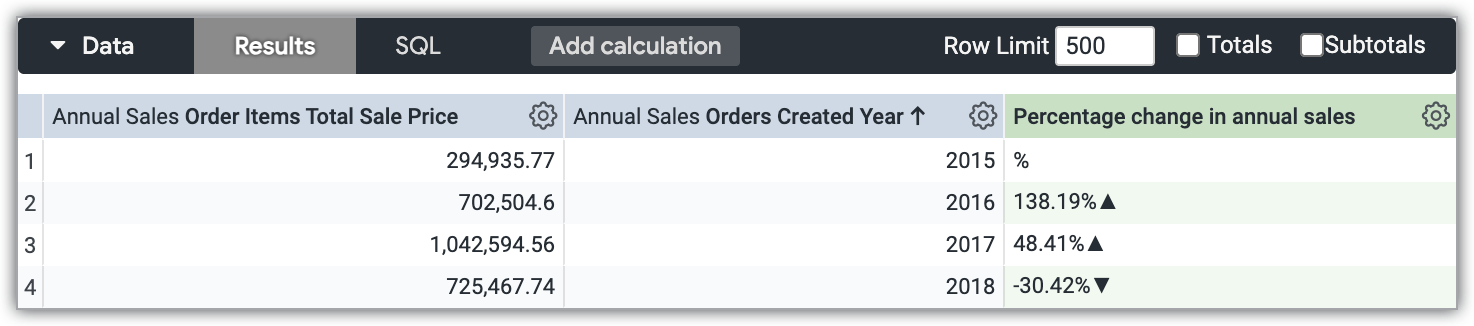
Cliquez sur Appliquer pour créer le calcul de tableau :
Fournir des commentaires
Vous pouvez envoyer des commentaires sur l'expression générée dans le panneau Aide-moi à écrire une expression. Si l'expression générée semble correcte, cliquez sur l'icône thumb_up J'aime. Si l'expression générée semble incorrecte ou ne correspond pas à ce que vous attendiez, cliquez sur l'icône thumb_down.