


SQL Runner 可讓您直接存取資料庫,並以各種方式運用這項存取權。使用 SQL Runner,您可以輕鬆瀏覽結構定義中的資料表、從 SQL 查詢使用臨時探索、對資料執行預先編寫的描述性查詢、查看 SQL Runner 記錄、下載結果、共用查詢、以衍生資料表的形式新增至 LookML 專案,以及執行其他實用工作。
本頁面說明如何在 SQL Runner 中執行查詢、建立臨時探索,以及如何使用 SQL Runner 偵錯查詢。如需下列資訊,請參閱其他說明文件頁面:
在 SQL Runner 中執行查詢
如要在資料庫上執行查詢,您可以從頭編寫 SQL 查詢、使用「探索」建立查詢,或針對 LookML 模型執行查詢。您也可以使用記錄重新執行先前的查詢。
從頭開始撰寫 SQL 查詢
您可以使用 SQL Runner,針對資料庫編寫及執行自己的 SQL 查詢。Looker 會將查詢傳遞至資料庫,就像您撰寫查詢一樣,因此請務必確認 SQL 查詢的語法適用於資料庫方言。舉例來說,每個方言都有略微不同的 SQL 函式,以及應傳遞至函式的特定參數。
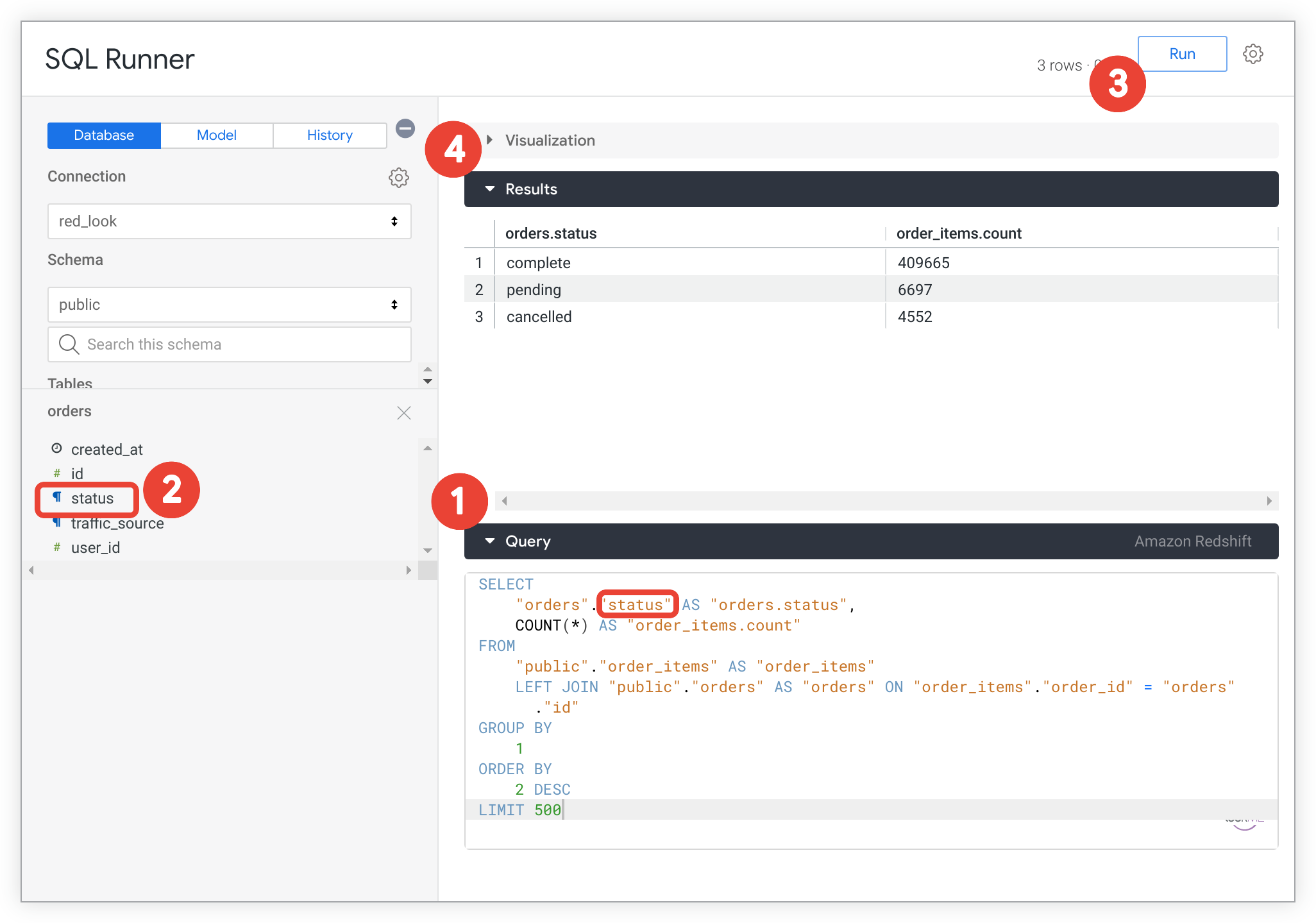
- 在「Query」(查詢) 列下方的欄位中輸入 SQL 查詢。
- (選用) 從欄位清單中選取資料表名稱或欄位,將其納入游標位置的查詢中。
- 選取「執行」,對資料庫執行查詢。
- 在「結果」區域查看結果。SQL Runner 最多會載入查詢結果集的 5,000 列。對於支援串流的 SQL 方言,您可以下載結果,查看整個結果集。
執行查詢後,您可以將查詢新增至專案、取得衍生資料表的 LookML,或共用查詢。
您也可以使用 SQL Runner 試用新查詢或測試現有查詢。SQL Runner 的錯誤醒目顯示功能可協助測試及偵錯查詢。
使用探索建立 SQL 查詢
您也可以使用「探索」建立查詢,然後取得該查詢的 SQL 指令,在 SQL Runner 中使用:
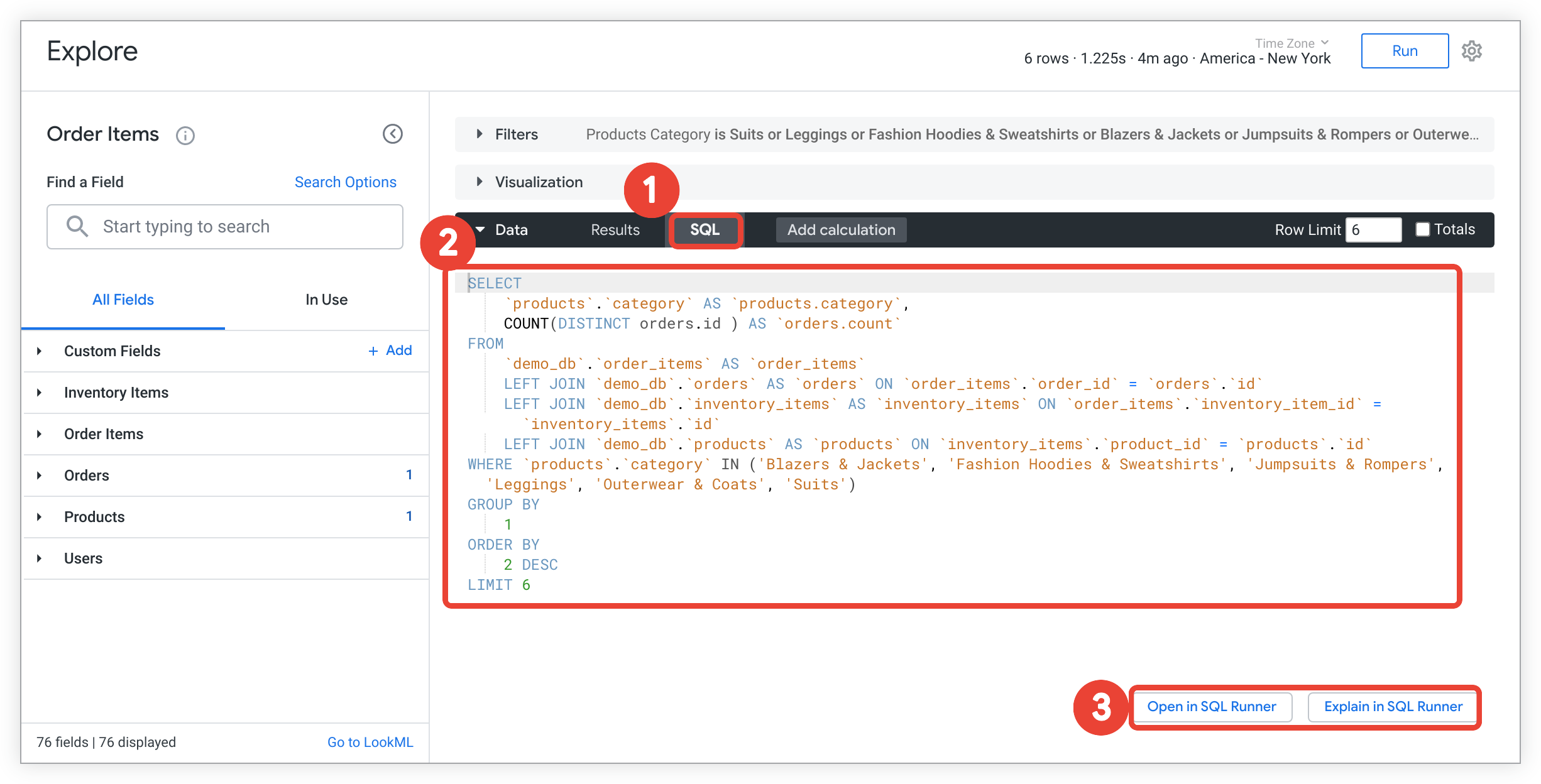
- 在「探索」中,選取「資料」列的「SQL」分頁標籤。
- SQL 查詢會顯示在「資料」列下方。
- 選取「在 SQL Runner 中開啟」或「在 SQL Runner 中說明」,在 SQL Runner 中開啟查詢。
將查詢新增至「Query」列下方的欄位後,即可選取「Run」查詢資料庫。或者,您也可以編輯查詢,然後執行新查詢。
使用 SQL Runner 建立視覺化圖表
如果 Looker 管理員已啟用 SQL Runner Vis Labs 功能,您就能直接在 SQL Runner 中建立視覺化圖表。
啟用 SQL Runner Vis 後,SQL Runner 面板會重新排列。頂端會顯示視覺化面板,中間是結果面板,底部則是查詢面板。
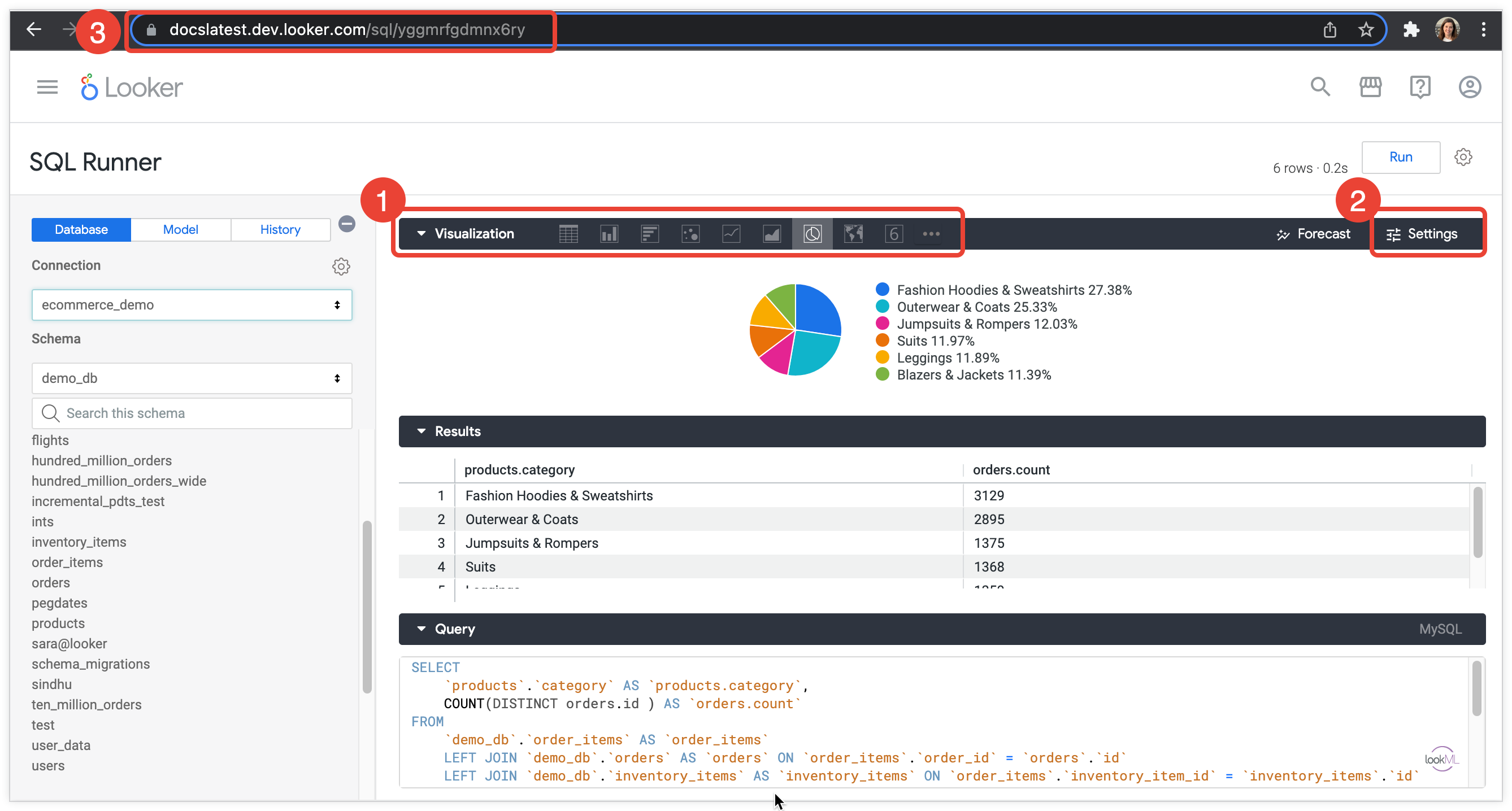
- 建立並執行 SQL 查詢後,您可以開啟「資料視覺化」分頁,查看資料視覺化結果並選擇資料視覺化類型,就像在「探索」頁面中一樣。
- 您可以使用「設定」選單編輯視覺化效果。
- 如要分享使用 SQL Runner 建立的視覺化圖表,只要分享網址即可。使用資料視覺化圖表的「設定」選單進行的所有自訂作業都會儲存,連結也不會變更。
請注意 SQL Runner 視覺化圖表的運作方式:
- 結果資料表和圖表會將任何數值欄位解讀為指標。
- 結果表格和視覺化圖表一律會使用完整欄位名稱。因此,「設定」選單中的「顯示完整欄位名稱」選項會停用。
- 如要使用自訂欄位、資料表計算、樞紐、資料欄總計和總計,請從 SQL Runner 查詢進行探索。
- SQL Runner 視覺化效果不支援靜態地圖 (區域) 視覺化效果,但支援使用經緯度資料的地圖 (地圖和靜態地圖 (點) 視覺化效果)。
- SQL Runner 視覺化不支援時間軸視覺化。
透視維度
您可以在 SQL Runner 視覺化圖表中,依一或多個維度透視查詢結果。如要樞紐分析欄位,請按照下列步驟操作:
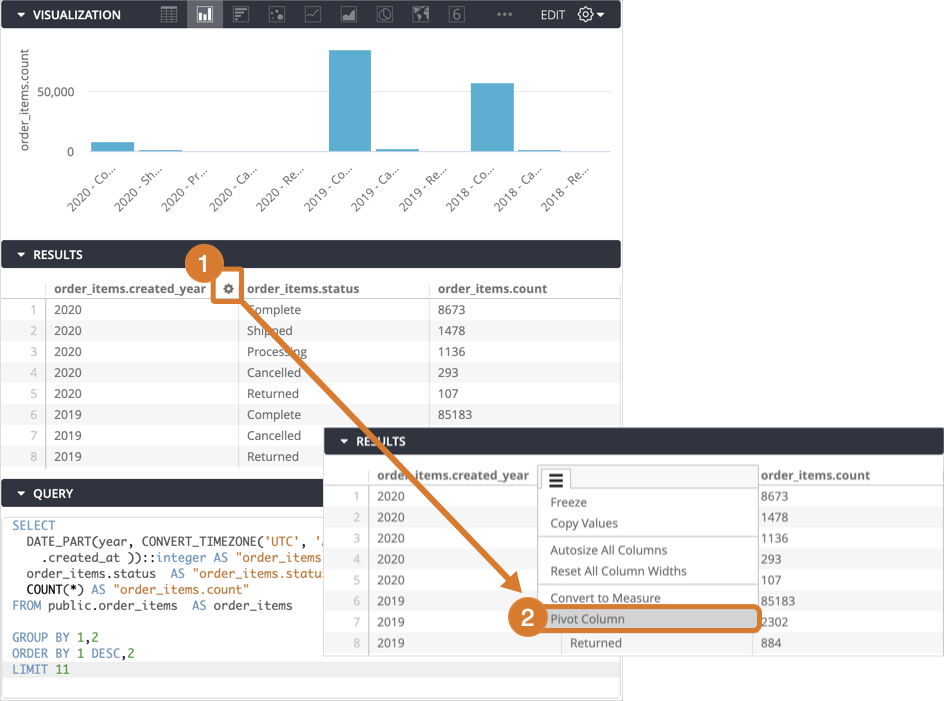
- 在「結果」區域中選取資料欄的齒輪選單,即可顯示資料欄選項。
- 選取「透視資料欄」。
透視結果會顯示在 SQL Runner 視覺化圖表中。
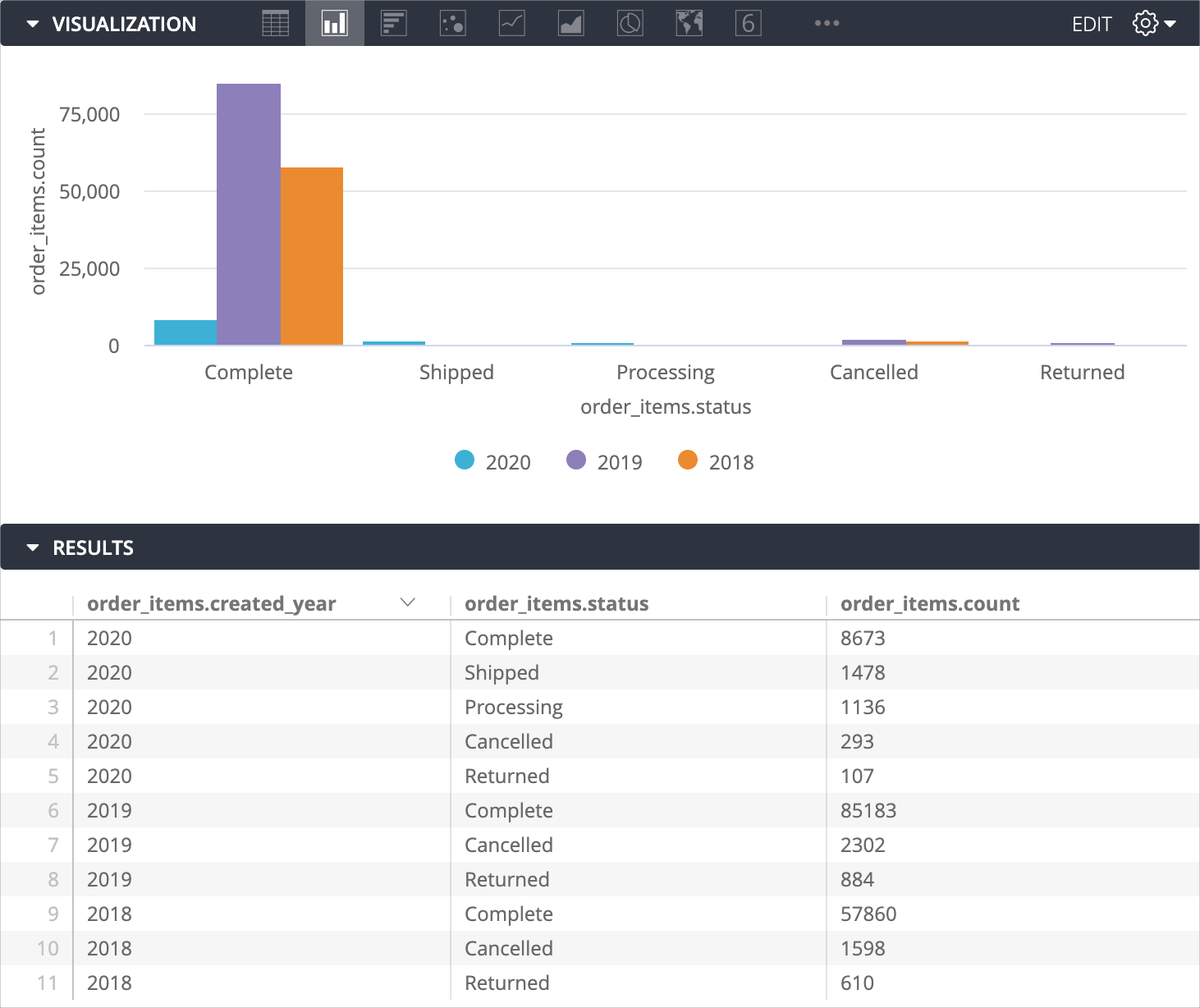
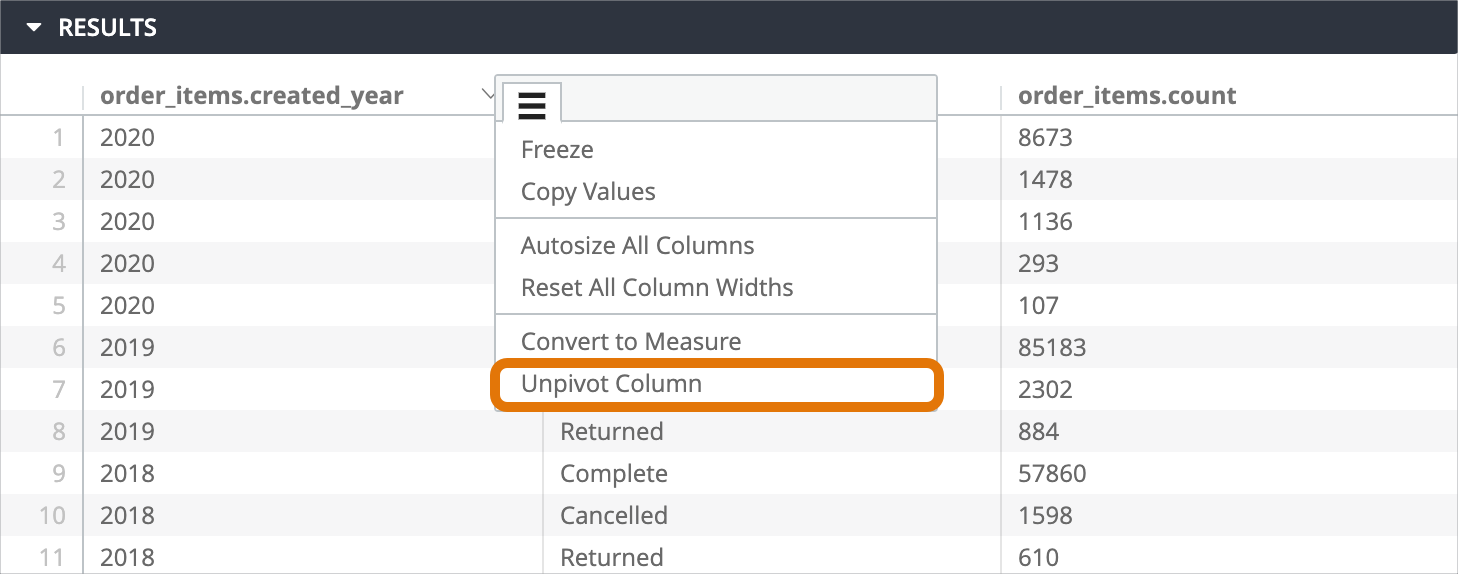
如要取消透視結果,請選取透視資料欄的齒輪選單,然後選取「取消透視資料欄」。
變更欄位類型
顯示查詢結果和圖表時,SQL Runner 會自動將所有數值欄位解讀為測量指標,並將所有非數值欄位解讀為維度。如要覆寫預設欄位類型,並將維度轉換為指標 (或反向轉換),請按照下列步驟操作:
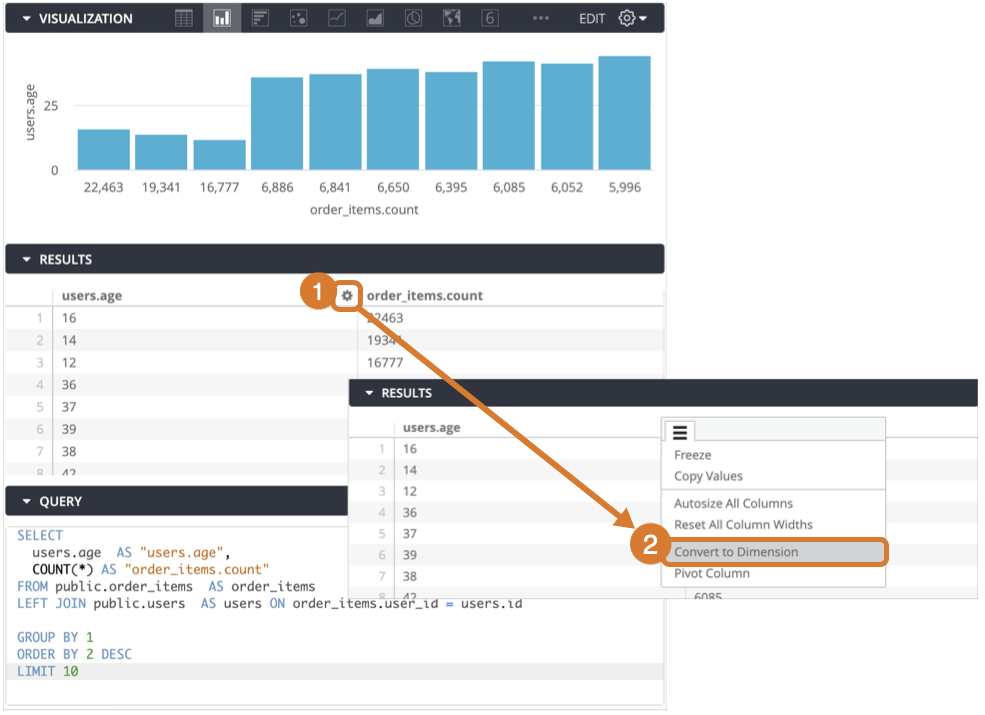
- 在「結果」區域中選取資料欄的齒輪選單,即可顯示資料欄選項。
- 選取「轉換為維度」或「轉換為指標」,即可變更欄位類型。
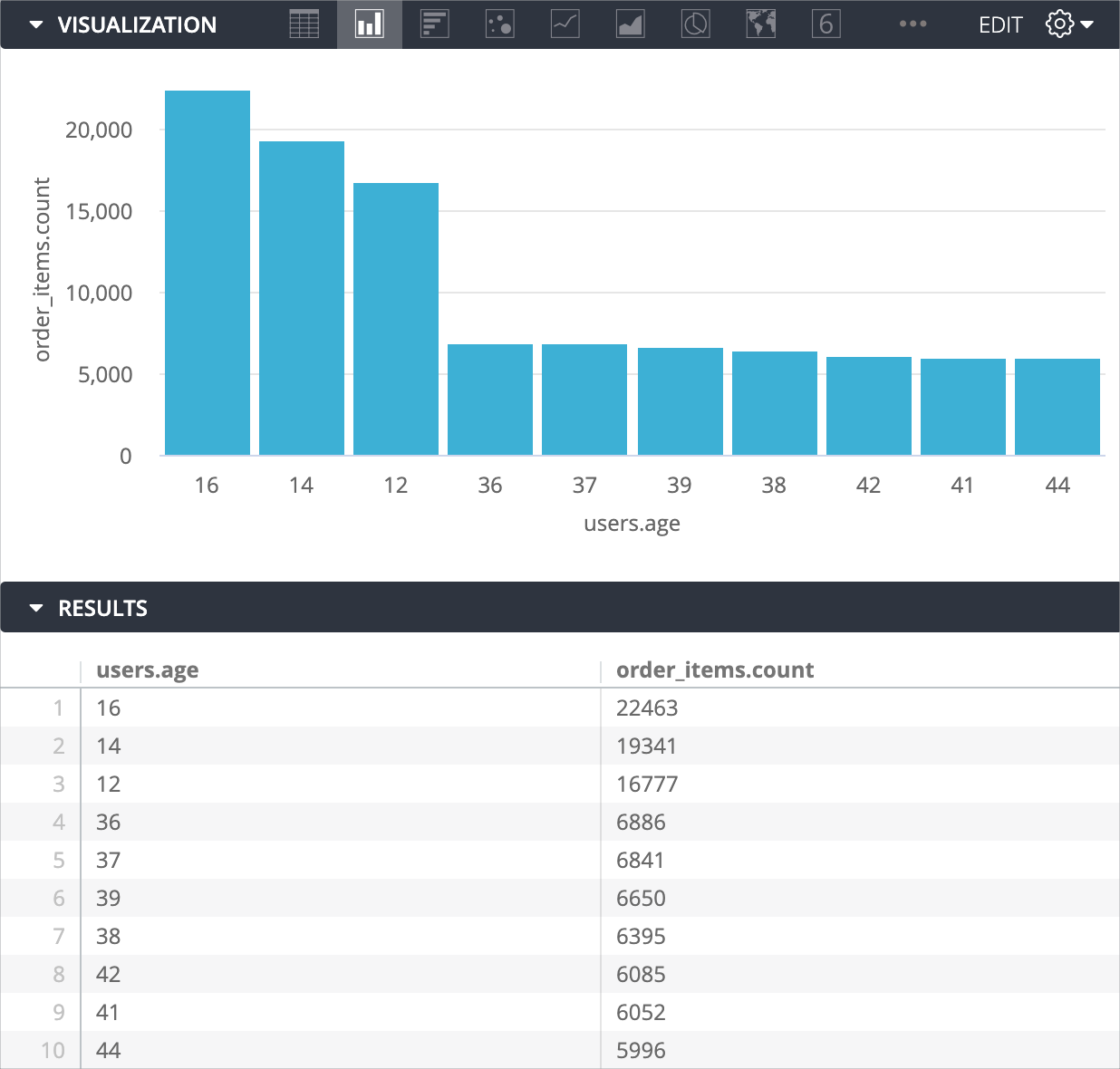
視覺化內容會顯示新的欄位類型。
針對 LookML 模型執行查詢
您可以使用 SQL Runner 針對 LookML 模型編寫及執行 SQL 查詢,不必直接對資料庫執行查詢。針對模型建構查詢時,您可以使用 LookML 替代運算子,例如 ${view_name.field_name} 或 ${view_name.SQL_TABLE_NAME}。舉例來說,在建構查詢來排解衍生資料表問題時,這項功能可以節省時間。
Looker 會解析所有 LookML 替代項目,然後將查詢傳送至資料庫,因此查詢應採用適用於資料庫方言的有效 SQL。舉例來說,每個方言都有略微不同的 SQL 函式,以及應傳遞至函式的特定參數。
如要在 SQL Runner 中對 LookML 模型執行查詢,請按照下列步驟操作:
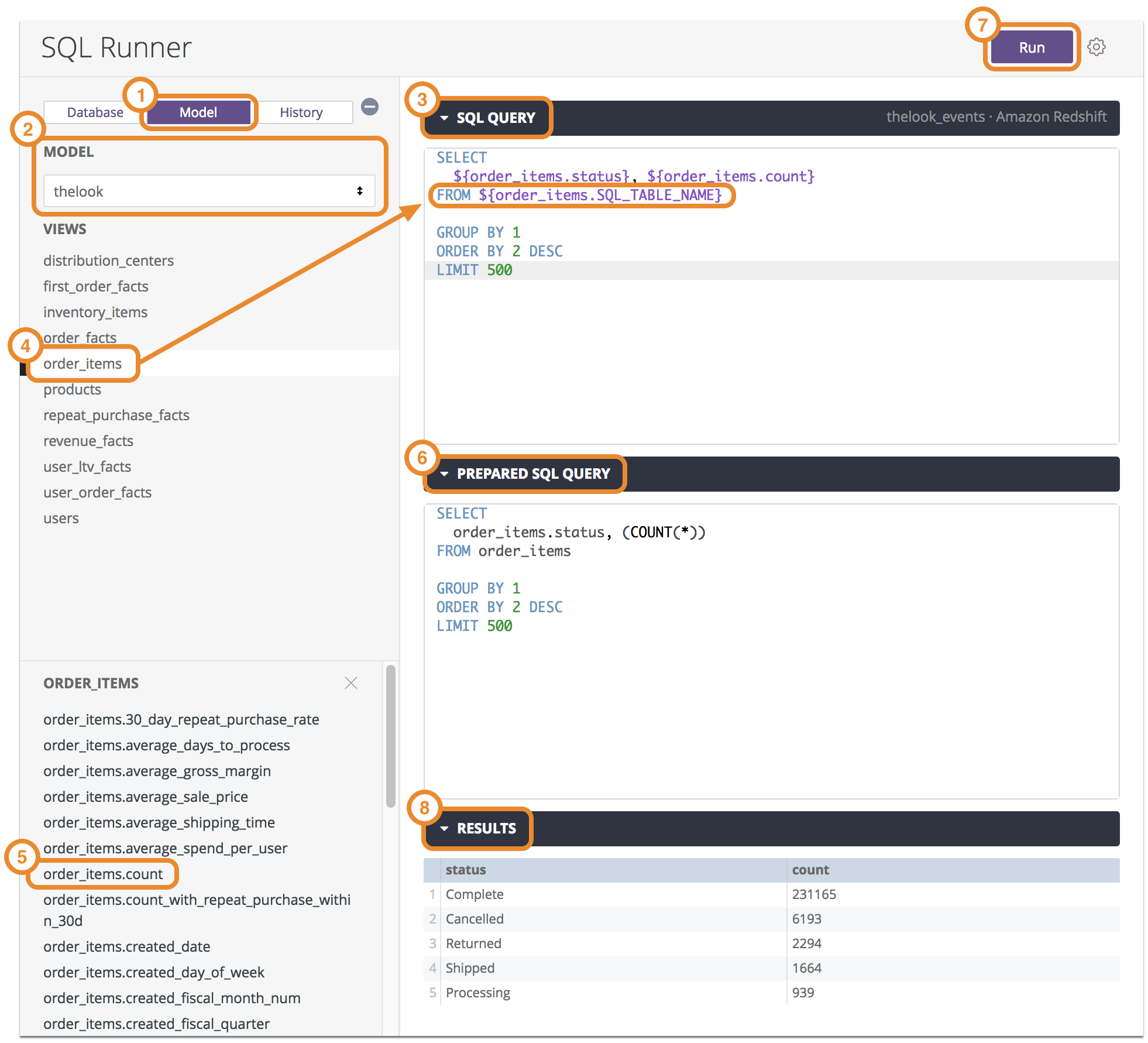
- 選取「模型」分頁標籤。
- 選取要查詢的模型。
- 在「資料」列下方的文字方塊中,使用 LookML 欄位輸入 SQL 查詢。
- 視需要從檢視區塊清單中選取檢視區塊,將檢視區塊納入游標位置的查詢中。
- 如要查看檢視區塊中的欄位清單,請在「檢視區塊」部分選取檢視區塊。您也可以從欄位清單中選取欄位,將其納入游標位置的查詢中。
- 在「準備就緒的 SQL 查詢」區域中,您可以查看在 LookML 替代項目翻譯為 SQL 後建構的 SQL 查詢結果。
- 選取「執行」,針對模型執行查詢。
- 在「結果」區域查看結果。SQL Runner 最多會載入 5,000 列查詢結果集。如果 SQL 方言支援串流,您可以下載結果,查看整個結果集。
您可以使用 SQL Runner 試用新查詢、測試現有查詢,或從結果開啟新的探索。SQL Runner 的錯誤醒目顯示功能可協助測試及偵錯查詢。
找到喜歡的查詢後,您可以共用查詢,甚至將查詢新增至 LookML 專案。
在 SQL Runner 中查看欄位的 LookML
您也可以在「模型」分頁的欄位清單中,查看欄位的 LookML。將指標懸停在欄位清單中的欄位上,然後選取欄位名稱右側的 Looker 圖示。
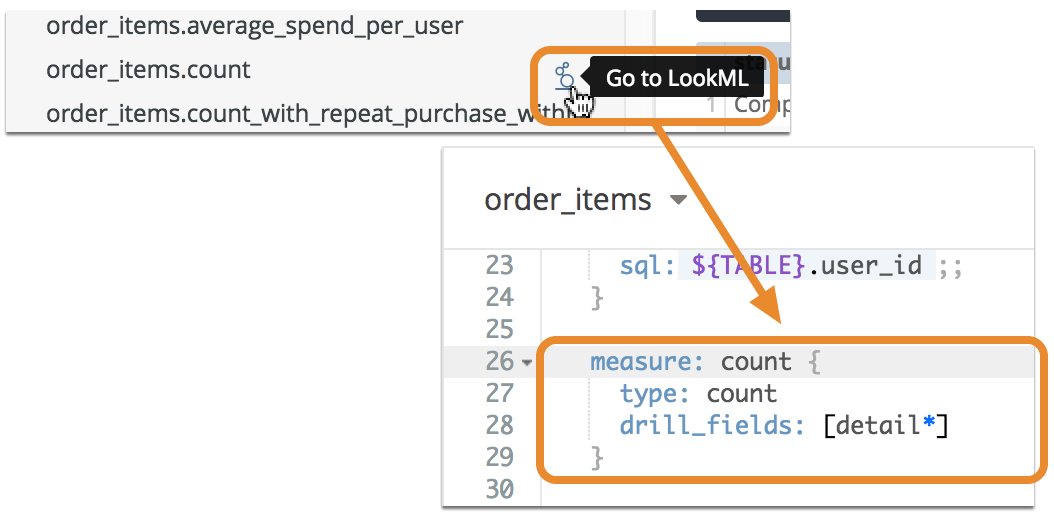
Looker 會開啟 LookML IDE,並載入定義該欄位的檔案。
SQL Runner 記錄
您也可以查看在 SQL Runner 中執行的所有查詢記錄。
如要查看記錄,請選取導覽窗格頂端的「記錄」分頁標籤。SQL Runner 會顯示在資料庫連線上執行的所有查詢。紅色表示查詢因發生錯誤而未執行。
在記錄中選取查詢,將該查詢填入 SQL Runner,然後選取「執行」重新執行查詢。

排序查詢
表格的排序順序會以排序欄位名稱旁的向上或向下箭頭表示,視結果為遞增或遞減排序而定。如要依多個欄排序,請按住 Shift 鍵,然後依所需排序順序選取各個欄標題。欄位的排序順序也會以數字表示,用來區別該欄位與其他欄位的排序依據順序;欄位名稱旁的箭頭則會顯示排序方向 (遞增或遞減);將指標懸停在欄位名稱上時,系統會顯示彈出式視窗。
如需更多資訊和範例,請參閱「在 Looker 中探索資料」說明文件頁面的「排序資料」一節。
共用查詢
您可以與有權存取 SQL Runner 的其他使用者共用 SQL Runner 中的查詢。如要分享查詢,請複製瀏覽器網址列中的網址。
下載結果
執行 SQL 查詢後,您可以下載各種格式的結果。
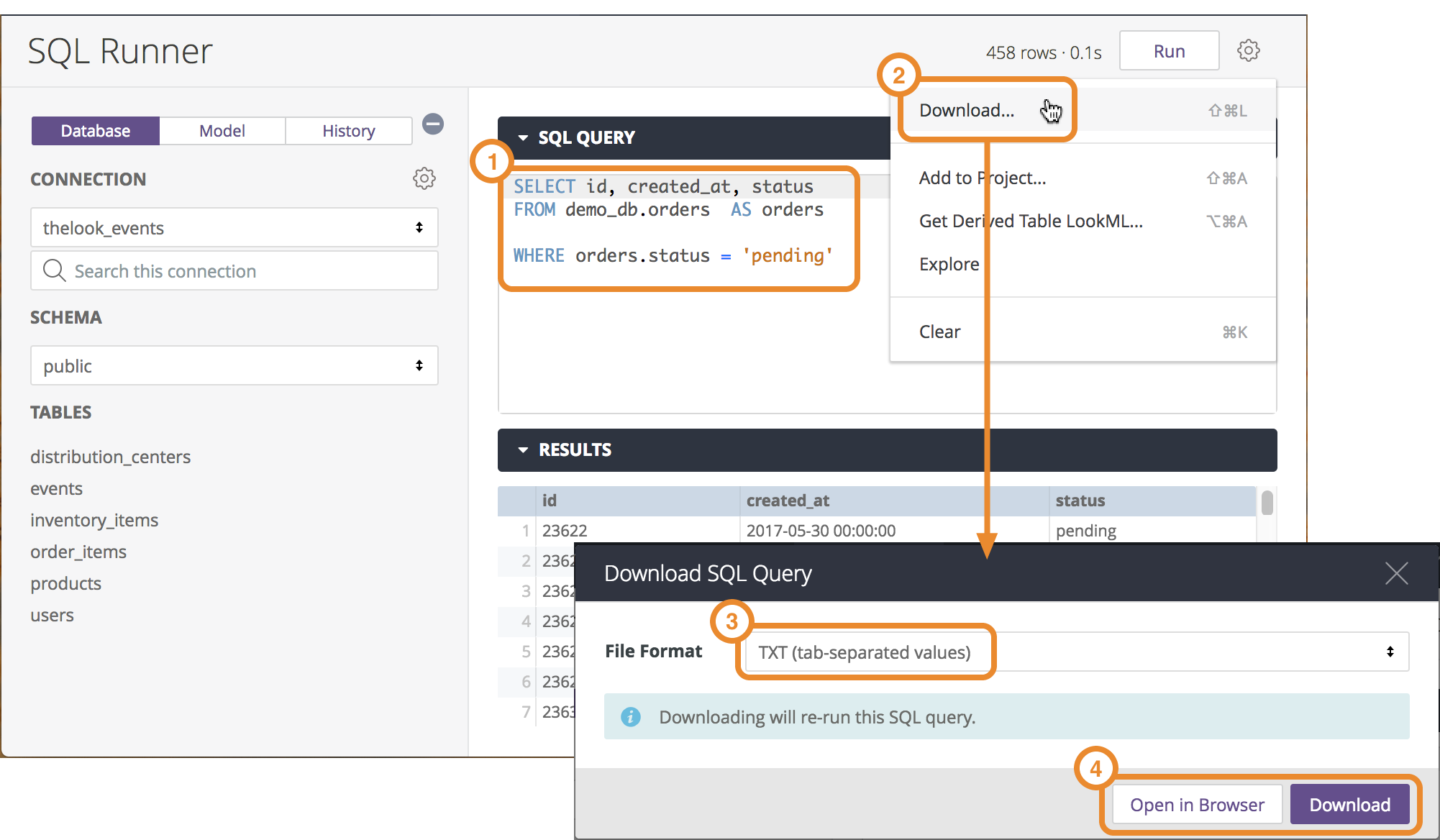
- 在「SQL Query」(SQL 查詢) 方塊中撰寫查詢。(此時不需要在 SQL Runner 中執行查詢)。
- 選取右上角齒輪選單中的「下載」。
- 選取下載檔案的格式 (文字檔、CSV、JSON 等)。
選取「在瀏覽器中開啟」,即可在新瀏覽器視窗中查看結果;選取「下載」,即可將結果下載到電腦上的檔案。
如果 SQL 方言支援串流,SQL Runner 的「下載」選項會下載整個結果集。如果 SQL 方言不支援串流,SQL Runner 的「下載」選項只會下載「結果」部分顯示的查詢資料列 (最多 5,000 列)。
複製資料欄值
您可以從 SQL Runner 的「結果」部分複製資料欄值。選取資料欄的齒輪選單,將值複製到剪貼簿。然後將資料欄值貼到文字檔、Excel 試算表或其他位置。
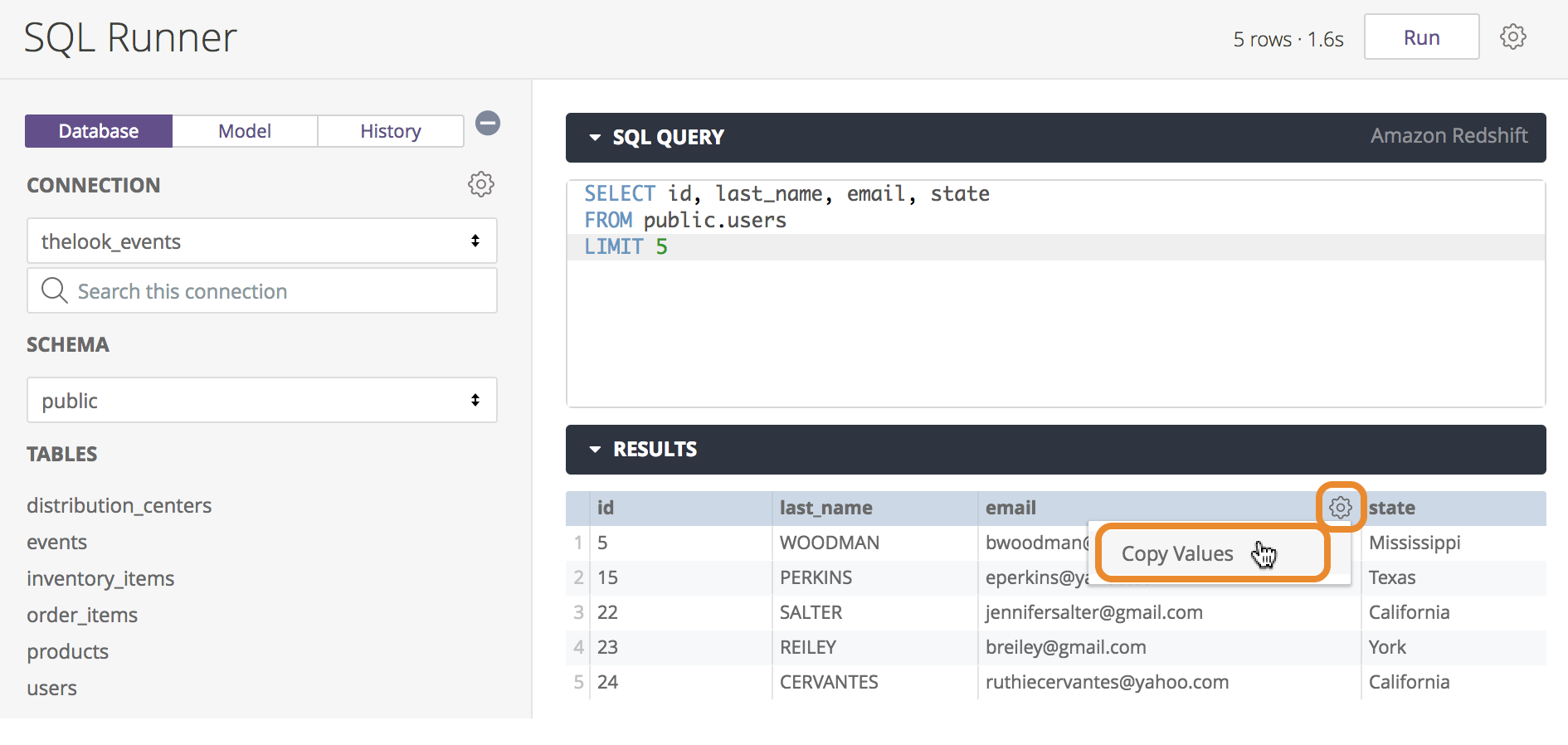
如果 Looker 管理員已啟用 SQL Runner Vis Labs 功能,您也可以在資料欄齒輪選單中看到其他選項:
SQL Runner 查詢的預估費用
如果是 BigQuery、MySQL、Amazon RDS for MySQL、Snowflake、Amazon Redshift、Amazon Aurora、PostgreSQL、PostgreSQL 適用的 Cloud SQL 和 Microsoft Azure PostgreSQL 連線,SQL Runner 會提供查詢費用估算值。輸入 SQL 查詢後,SQL Runner 會計算查詢所需的資料量,並在「執行」按鈕附近顯示相關資訊。
如果是 BigQuery、MySQL 和 Amazon RDS for MySQL 連線,系統一律會啟用費用估算功能。如果是 Snowflake、Amazon Redshift、Amazon Aurora、PostgreSQL、PostgreSQL 適用的 Cloud SQL 和 Microsoft Azure PostgreSQL 資料庫連線,您必須為連線啟用「費用估算」選項。建立連線時,可以啟用「費用估算」。如要編輯現有連線,請前往 Looker「管理」面板的「資料庫」部分,然後在「連線」頁面中編輯連線。
建立臨時探索
在 SQL Runner 中,您可以為 SQL 查詢或資料庫資料表建立臨時探索,快速深入瞭解資料。您可以使用 Looker 探索選取欄位、新增篩選器、將結果視覺化,以及建立 SQL 查詢。
從 SQL Runner 開啟臨時探索的方式有兩種:
- 從 SQL Runner 的查詢結果探索
- 從 SQL Runner 的資料表清單探索
從 SQL Runner 查詢結果進行探索
您可以使用 SQL Runner,從 SQL 查詢開啟探索。這會根據 SQL Runner 中編寫的查詢,建立臨時的「探索」。您可以藉此測試查詢傳回的內容,並將結果視覺化。這項功能適用於任何查詢,但對於您打算用於衍生資料表的查詢,特別實用。
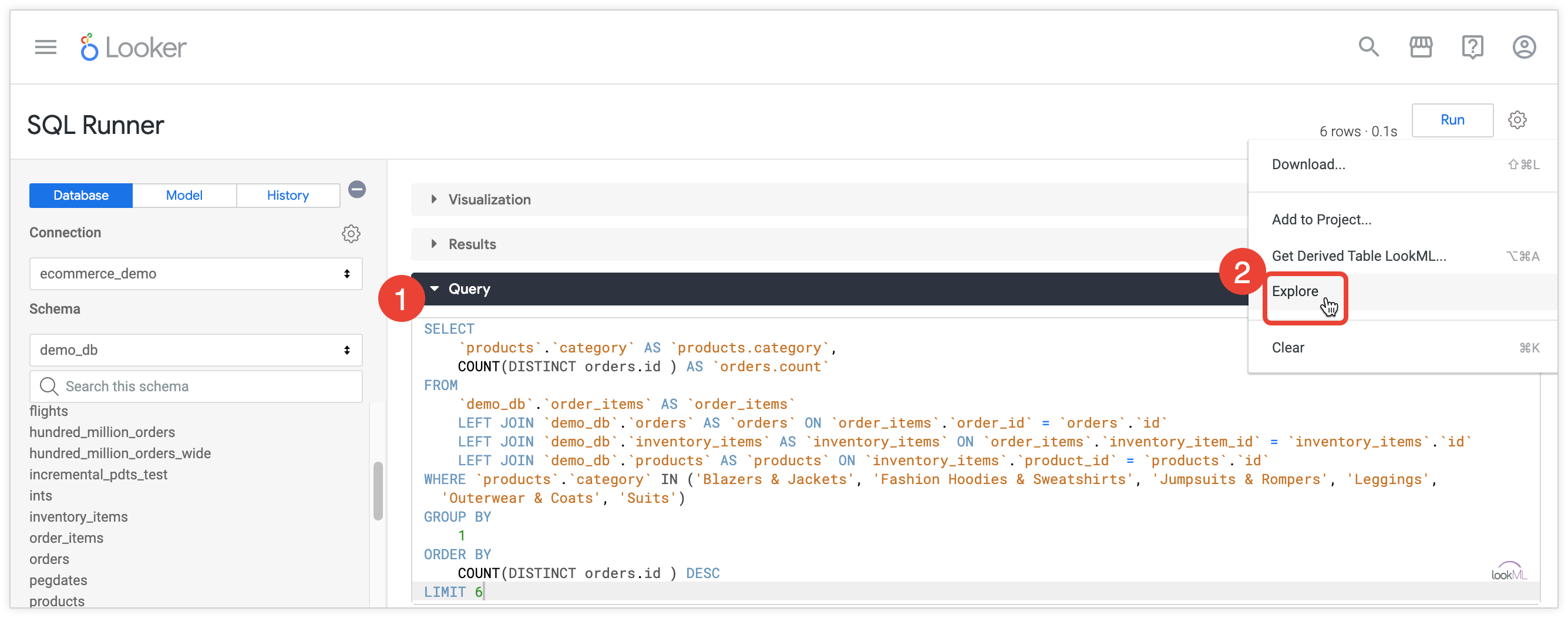
- 使用 SQL Runner 建立要使用的 SQL 查詢。
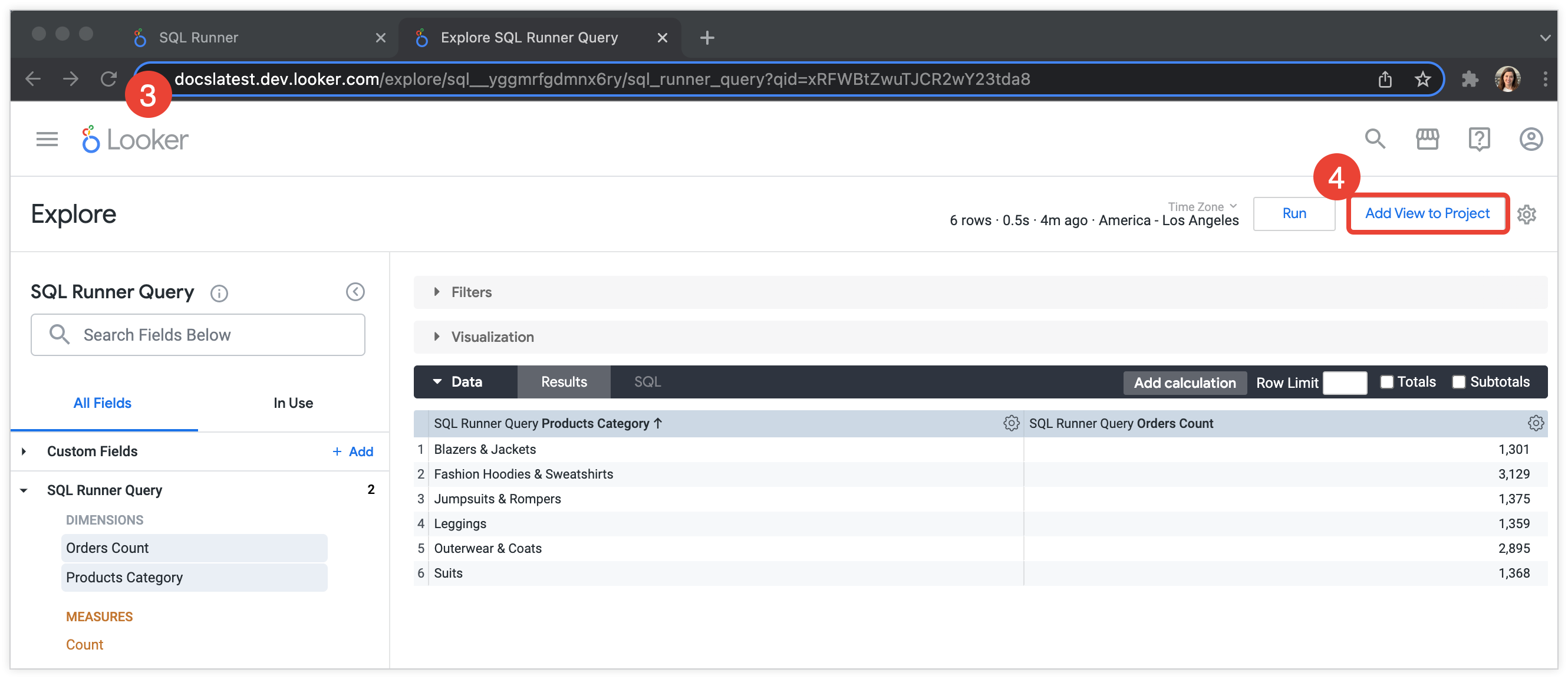
- 在右上方的齒輪選單中選取「探索」。系統會帶您前往新的「探索」,您可以在其中探索 SQL 查詢,就像探索模型中已儲存的資料表一樣。
- 您可以複製這項探索的網址並分享。
- 如要直接從這裡將這項查詢新增為專案中的衍生資料表,請選取「將檢視區塊新增至專案」。
在 SQL Runner 中探索資料時建立自訂欄位
如果您有權存取自訂欄位功能,就能使用自訂欄位,在 SQL Runner 中將未建立模型的欄位視覺化。如上一節所述,從齒輪選單中選取「探索」。接著,在欄位挑選器中,按照下列步驟操作:
- 選取「自訂欄位」部分開啟,然後選取「新增」,開始建立自訂維度、自訂測量指標或表格計算。(如果沒有「自訂欄位」部分,表示您沒有建立自訂欄位的權限)。
- 選取指標的「三點」更多選單,然後選擇「篩選指標」,即可從現有指標建立經過篩選的自訂指標。
- 選取維度的三點「更多」選單,然後選擇測量指標類型 (例如總和或計數),即可從維度建立自訂測量指標。
探索 SQL Runner 中列出的資料表
在「資料庫」分頁中,使用「探索資料表」選項,為連線中的任何資料表建立臨時探索。這樣一來,您就能在建立模型前使用 Looker 處理資料表,並像探索 LookML 檢視區塊一樣探索資料表。
開啟表格的「探索」後,您可以決定是否要將表格新增至專案。您也可以使用「探索」的「SQL」分頁標籤,查看 Looker 傳送至資料庫的 SQL 查詢,然後使用「在 SQL Runner 中開啟」按鈕,將查詢帶回 SQL Runner。
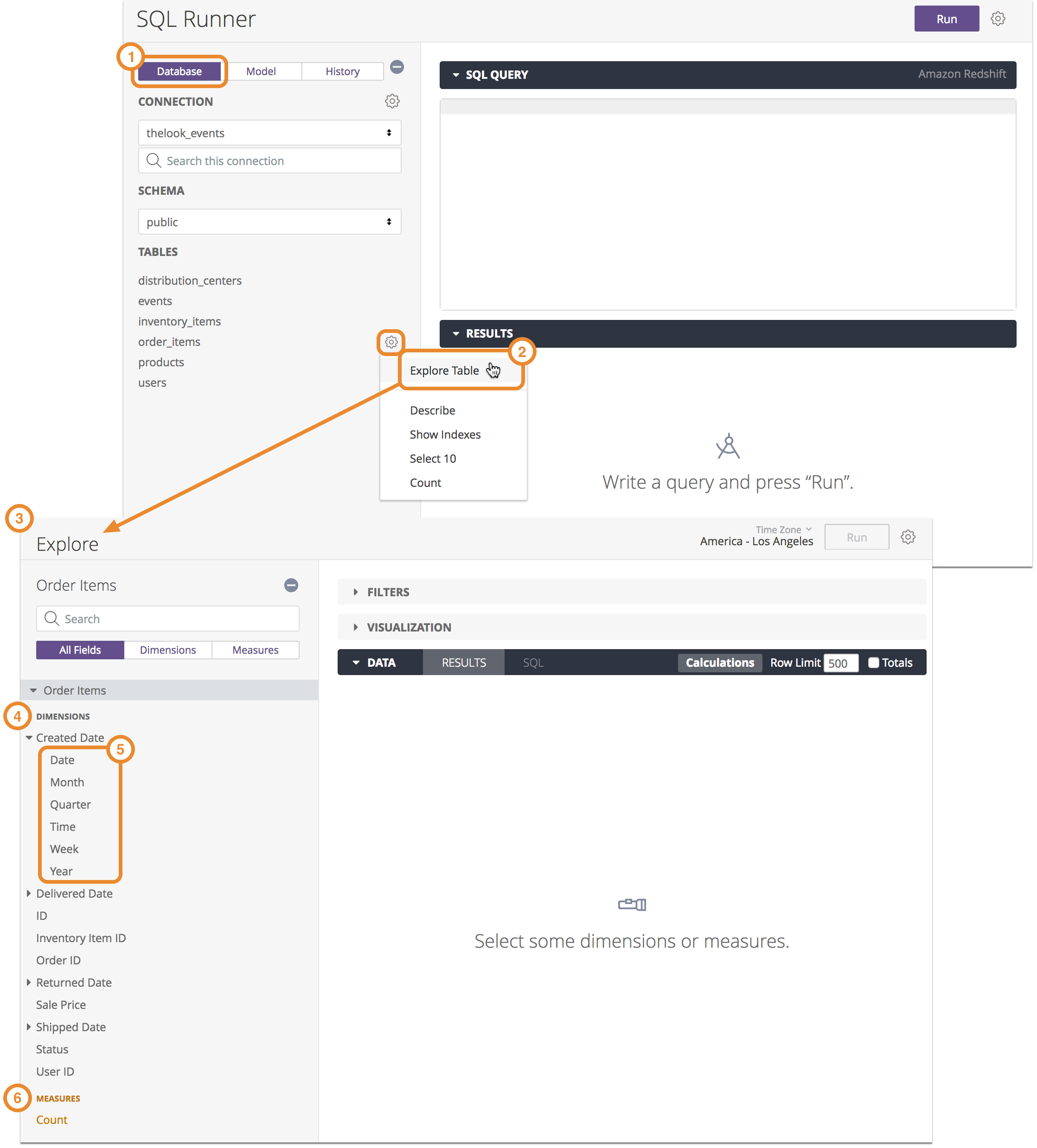
- 選取「資料庫」分頁標籤。
- 在 SQL Runner 中,選取資料表的齒輪,然後選取「Explore Table」(探索資料表)。
- Looker 會產生臨時模型,其中包含資料表的檢視區塊,然後顯示「探索」頁面。
- Looker 會為表格中的每個資料欄提供維度欄位。(這與 Looker 在專案開始時產生模型的方式相同)。
- Looker 會自動納入任何日期欄位的時間範圍。
- Looker 也包含計數測量指標。
使用 SQL Runner 偵錯
SQL Runner 也很適合用來檢查查詢中的 SQL 錯誤。
SQL Runner 錯誤醒目顯示
SQL Runner 會醒目顯示 SQL 指令中的錯誤位置,並在錯誤訊息中指出錯誤位置:
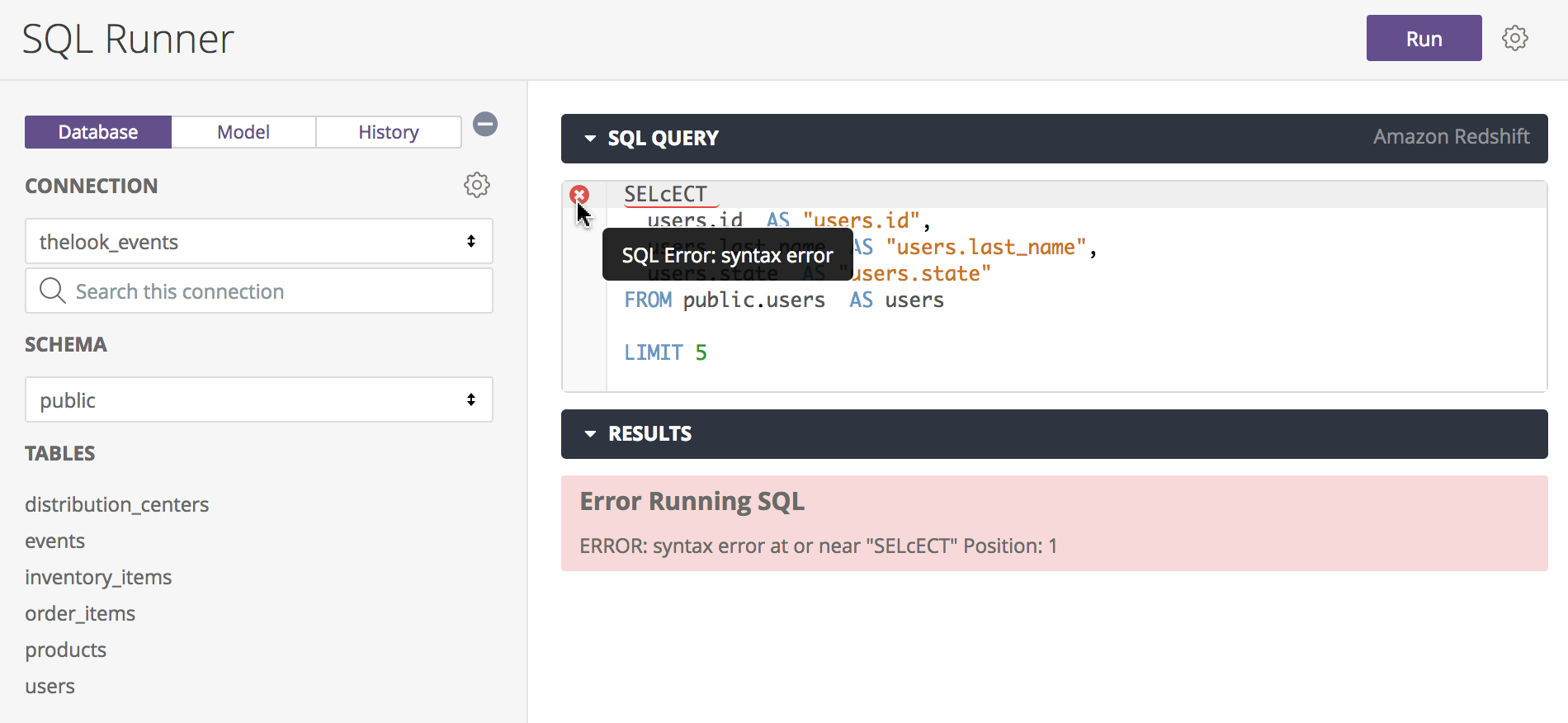
提供的位置資訊會因資料庫方言而異。舉例來說,MySQL 會提供含有錯誤的行號,而 Redshift 則會提供錯誤的字元位置。其他資料庫方言可能會有其中一種或其他行為。
SQL Runner 也會以紅色底線標出 SQL 指令中第一個語法錯誤的位置,並在該列標上 x。將滑鼠指標懸停在 x 上,即可查看錯誤的詳細資訊。修正該問題後,請選取「執行」,查看查詢中是否還有其他錯誤。
使用 SQL Runner 檢查探索中的錯誤
如果在「探索」中遇到 SQL 語法錯誤,可以使用 SQL Runner 判斷錯誤位置和類型,例如拼字錯誤或缺少指令。
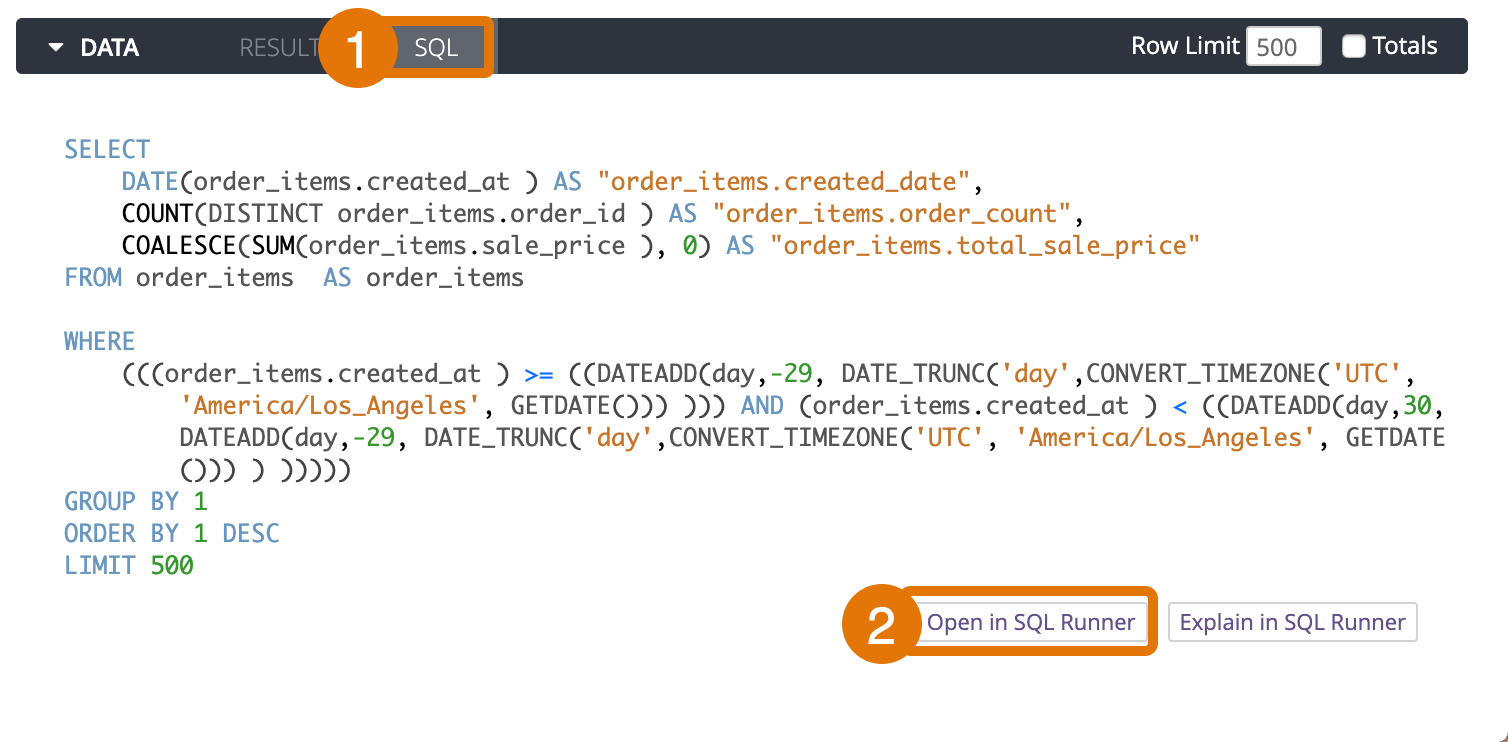
- 在「探索」中,選取「資料」列的「SQL」分頁標籤。
- 選取「在 SQL Runner 中開啟」,在 SQL Runner 中開啟查詢。
這會將「探索」產生的 SQL 查詢複製到 SQL Runner。如「SQL Runner 錯誤醒目顯示」一節所示,SQL Runner 會醒目顯示 SQL 指令中的錯誤位置,並在錯誤訊息中指出錯誤位置。接著,您可以在 SQL Runner 中進行變更並重新執行查詢,直到修正錯誤為止。
使用 SQL Runner 檢查衍生資料表中的錯誤
如要瞭解如何使用 SQL Runner 檢查衍生資料表中的 SQL 錯誤,請參閱 Looker 社群貼文「Using SQL Runner to test derived tables」(使用 SQL Runner 測試衍生資料表)。