


Il connettore Looker-Power BI ti consente di utilizzare Microsoft Power BI Desktop per connetterti ai dati di un'esplorazione di Looker.
Il connettore Looker-Power BI è progettato per essere utilizzato con la modalità DirectQuery di Power BI.
Quando utilizzi il connettore Looker-Power BI in modalità DirectQuery, Power BI non importa né copia i tuoi dati. Power BI genera invece un'espressione Power Query M per ogni visualizzazione, filtro e calcolo DAX. Il connettore Looker-Power BI traduce queste espressioni in query in tempo reale utilizzando l'API Looker.
Questo processo si basa sul query folding di Power BI. Se la query utilizza una funzione non supportata dal connettore Looker-Power BI, la funzionalità di query folding si interrompe. Quando il query folding si interrompe, Power BI scarica tutti i dati per calcolare i risultati localmente, il che rallenta il caricamento dei report e aumenta l'utilizzo della rete.
Configurazione di Power BI Desktop per la connessione a Looker
I passaggi generali per utilizzare il connettore Looker-Power BI sono i seguenti:
- Verifica i requisiti.
- Attiva il connettore nell'istanza di Looker.
- Scarica e salva il file del connettore: ogni utente che vuole accedere al connettore Looker-Power BI deve scaricare il file
looker_1.4.3.meze salvarlo in una directory specifica del proprio computer. - Configura Power BI Desktop per un connettore personalizzato: ogni utente di Power BI deve configurare le impostazioni di sicurezza di Power BI Desktop per utilizzare un connettore personalizzato non certificato.
Le sezioni di questa pagina descrivono questi passaggi in dettaglio.
Dopo aver completato i passaggi per connettere Looker a Power BI Desktop, puoi connetterti ai dati di Looker da Power BI e pubblicare report in Power BI. Se vuoi, puoi utilizzare il servizio Power BI (Power BI online) per interagire con i report di Looker in un browser web. Puoi anche pubblicare report con il servizio Power BI utilizzando la sicurezza a livello di riga.
Requisiti
Per configurare il connettore Looker-Power BI, devi disporre di quanto segue:
- Microsoft Power BI Desktop installato sul computer.
- Un account utente di Looker nell'istanza di Looker con l'autorizzazione
explore, necessaria per accedere alle esplorazioni in Looker. Se vuoi lavorare con query con più di 5000 righe, devi disporre anche dell'autorizzazionedownload_without_limit(consulta Limiti di righe delle query per informazioni sui limiti di download).
Inoltre, l'istanza di Looker deve soddisfare i seguenti requisiti:
- La tua istanza deve essere abilitata per il connettore Microsoft Power BI. Un amministratore di Looker deve attivare il client Microsoft Power BI preconfigurato dalla scheda Libreria applicazioni nella pagina Gestisci client OAuth (Amministratore > Autenticazione > Gestisci client OAuth) o attivare l'opzione Microsoft Power BI nella pagina Connettori BI di Looker.
- Le istanze di Looker (Google Cloud core) configurate per le connessioni private e le istanze di Looker ospitate dal cliente devono soddisfare i seguenti requisiti:
- L'istanza deve eseguire Looker 25.16 o versioni successive.
- L'amministratore di rete deve configurare la rete in modo che il traffico proveniente dal connettore Looker-Power BI possa raggiungere l'istanza di Looker.
Attiva il connettore nell'istanza di Looker
L'istanza di Looker che vuoi utilizzare con il connettore Looker-Power BI deve essere abilitata per il connettore Microsoft Power BI:
- Per le istanze di Looker (Google Cloud core), i connettori BI sono abilitati per impostazione predefinita.
- Per le istanze di Looker (originale), i connettori BI sono disattivati per impostazione predefinita.
L'amministratore di Looker può attivare il client Microsoft Power BI preconfigurato dalla scheda Libreria delle applicazioni nella pagina Gestisci client OAuth (Amministratore > Autenticazione > Gestisci client OAuth) o attivare i connettori BI nel pannello Connettori BI nella sezione Piattaforma del menu Amministratore di Looker.
Scarica e salva il file del connettore
Per scaricare il file del connettore, segui questi passaggi sul computer su cui è installato Microsoft Power BI Desktop:
- Per scaricare il file del connettore, fai clic sul seguente link:
looker_1.4.3.mez - Al termine del download, sposta il file
looker_1.4.3.meznella directory [Documents]\Microsoft Power BI Desktop\Custom Connectors. Se le cartelle non esistono ancora sul computer, creale.
Configurazione di Power BI Desktop per un connettore personalizzato
Per configurare il connettore Looker-Power BI sul lato Power BI Desktop, segui le istruzioni relative ai connettori personalizzati sul sito web di Microsoft Power BI.
Come indicato nelle istruzioni, in Estensioni dati, seleziona l'opzione (Sconsigliato) Consenti il caricamento di qualsiasi estensione senza convalida o avviso. Seleziona OK, quindi riavvia Power BI Desktop.
Connessione ai dati di Looker da Power BI Desktop
Dopo aver scaricato il file del connettore looker_1.4.3.mez e configurato l'applicazione Power BI Desktop per un connettore personalizzato, puoi utilizzare Power BI Desktop per connetterti ai dati della tua istanza di Looker:
- Nella barra degli strumenti di Power BI Desktop, seleziona Recupera dati > Altro…
- Nella finestra di dialogo Recupera dati, inserisci Looker nel campo di ricerca.
- Nei risultati di ricerca, fai clic sulla voce Looker, quindi su Connetti.
- Nella finestra di dialogo Connessione a un servizio di terze parti, fai clic su Continua.
- Power BI Desktop mostrerà una finestra di dialogo di accesso a Looker. Nel campo Host, digita l'URL della tua istanza. Ad esempio:
example.cloud.looker.com. Se vuoi, fai clic su Opzioni avanzate per espandere la sezione e configurare le seguenti opzioni aggiuntive:
- Utilizza il menu a discesa Mostra esplorazioni e campi nascosti per includere esplorazioni e campi configurati come nascosti in LookML (per ulteriori informazioni, consulta la documentazione relativa a hidden (per le esplorazioni) e hidden (per i campi)):
- FALSE (predefinito): i campi nascosti vengono soppressi.
- TRUE: i campi nascosti vengono mostrati.
- Utilizza il menu a discesa Attiva logging per attivare o disattivare i log diagnostici all'interno del connettore per la risoluzione dei problemi. Per informazioni, consulta la sezione Abilitazione del logging di debug per Power BI Desktop.
- Utilizza il menu a discesa Mostra esplorazioni e campi nascosti per includere esplorazioni e campi configurati come nascosti in LookML (per ulteriori informazioni, consulta la documentazione relativa a hidden (per le esplorazioni) e hidden (per i campi)):
Seleziona l'opzione DirectQuery per creare una connessione in tempo reale ai tuoi dati su Looker.
Fai clic su OK.
Nella finestra di dialogo Looker, fai clic su Accedi.
Nella schermata di accesso di Looker, accedi alla tua istanza di Looker.
Power BI Desktop tornerà alla finestra di dialogo di accesso di Looker, con un messaggio che indica che hai eseguito l'accesso. Fai clic su Connetti.
Power BI Desktop mostrerà un elenco dei modelli di Looker a cui hai accesso, ognuno rappresentato come una cartella. Fai clic sul modello Looker a cui vuoi accedere, quindi seleziona la casella di controllo accanto all'esplorazione di Looker che vuoi caricare in Power BI Desktop. Per visualizzare un modello, devi disporre dell'accesso utente o gruppo di Looker a un set di modelli che contiene il modello. Per accedere alle esplorazioni, devi disporre dell'autorizzazione Looker
explore.Fai clic su Carica.
Power BI Desktop compila il riquadro Dati con i campi dell'esplorazione selezionata. Puoi quindi utilizzare i dati di Looker dell'esplorazione per creare report in Power BI Desktop. Per informazioni su come gli elementi di Looker vengono visualizzati dal connettore Looker-Power BI, consulta Visualizzazione degli elementi di Looker in Power BI Desktop.
I nomi dei campi verranno visualizzati in un unico elenco nel formato ViewName.FieldName.
Visualizzazione degli elementi di Looker in Power BI Desktop
Dopo aver eseguito la connessione ai dati di Looker da Power BI Desktop, Power BI Desktop compila il riquadro Dati con i campi dell'esplorazione selezionata.
Il connettore Looker-Power BI utilizza il seguente formato per visualizzare i campi di Looker in Power BI Desktop:
ViewName.FieldType.FieldName
- Il valore
ViewNameè la vista LookML in cui è definito il campo. - Il valore
FieldTypepuò essere uno dei seguenti tipi supportati dal connettore Looker-Power BI:dim: dimensione, un campo che rappresenta un attributo, un fatto o un valore, ad esempio date, nomi e ID. Le dimensioni spesso corrispondono alle colonne della tabella di dati sottostante. In LookML, le dimensioni vengono definite con il parametrodimension.mea: misura, un campo che rappresenta informazioni misurabili sui dati, come somme, conteggi, medie, minimi e massimi. In LookML, le misure vengono definite con il parametromeasure.fil: filtro, un campo solo con filtri utilizzato solo per creare un filtro in una query di un'esplorazione; i campi filtro non sono inclusi nel set di risultati di una query. In LookML, i filtri vengono definiti con il parametrofilter.par: parametro, un campo utilizzato solo per creare un filtro in una query di un'esplorazione; i campi dei parametri non sono inclusi nel set di risultati di una query. Un parametro può creare risultati di query, etichette, URL e altro ancora interattivi se viene definito con le variabili Liquid{% parameter parameter_name %}eparameter_name._parameter_value. In LookML, i parametri vengono definiti con il parametroparameter.
- Il valore
FieldNameè il nome del campo così come viene visualizzato nell'esplorazione di Looker.
Power BI Desktop mostra gli elementi di Looker esattamente come vengono visualizzati in Esplora di Looker, con le stesse lettere maiuscole e la stessa spaziatura tra le parole. Ad esempio, se un'esplorazione di Looker mostra una dimensione LookML come Created Date da una visualizzazione mostrata come Order Items, Power BI Desktop mostrerà questo campo come Order Items.dim.Created Date.
Creazione di query con dimensioni e misure di Looker
Il connettore Looker-Power BI ti consente di utilizzare le dimensioni e le misure di Looker per creare query in Power BI Desktop.
Per creare una query in Power BI Desktop utilizzando le dimensioni e le misure di Looker, segui questi passaggi:
- Connettiti ai dati di Looker da Power BI Desktop e attendi che Power BI compili il riquadro Dati con i campi dell'esplorazione di Looker selezionata.
- Nel riquadro Dati di Power BI, seleziona la casella di controllo per ogni dimensione o misura di Looker che vuoi includere nella query.
Man mano che selezioni ogni dimensione o misura, Power BI aggiornerà la query visualizzata nel canvas del report.
Filtrare le query con filtri e parametri di Looker
Il connettore Looker-Power BI ti consente di utilizzare i parametri e i campi solo con filtri di LookML di un'esplorazione di Looker per aggiungere filtri al report di Power BI.
Per filtrare un report in Power BI Desktop utilizzando i parametri di Looker e i campi solo con filtri, segui questi passaggi:
Se non l'hai ancora fatto, connettiti ai dati di Looker da Power BI Desktop e attendi che Power BI compili il riquadro Dati con i campi dell'esplorazione di Looker selezionata.
Nel riquadro Dati di Power BI, trascina il nome di un parametro o di un campo con solo filtri in una delle caselle Aggiungi campi di dati qui nel riquadro Filtri, per Filtri in questa pagina o per Filtri in tutte le pagine. Per informazioni dettagliate sull'aggiunta di filtri a un report in Power BI, consulta la documentazione di Power BI.
Tieni presente quanto segue sull'utilizzo dei parametri e dei campi con solo filtri di Looker in Power BI:
- Per i campi solo con filtri configurati in LookML con il parametro
suggestionso il parametrosuggest_dimension, Power BI recupererà i valori dei suggerimenti e li visualizzerà nelle opzioni Filtro di base nel riquadro Filtri. Per i parametri configurati in LookML con l'attributo
allowed_value, Power BI recupererà tutti i valori consentiti configurati in LookML per il parametro e li visualizzerà nelle opzioni di Filtro di base nel riquadro Filtri.
Utilizzo di DAX con il connettore Looker-Power BI
DAX (Data Analysis Expressions) è un linguaggio di formule utilizzato in Power BI per creare calcoli personalizzati.
Power BI traduce le query DAX in espressioni Power Query M e le invia al connettore Looker-Power BI. Il connettore Looker-Power BI traduce quindi queste espressioni M in chiamate API Looker.
Se una funzione DAX o Power Query M non è supportata, la riduzione delle query si interrompe. In questo caso, Power BI recupera l'intera tabella non elaborata da Looker per elaborare l'operazione localmente, il che può causare un peggioramento significativo delle prestazioni. Consulta la sezione Funzioni Power Query M supportate per un elenco delle funzioni supportate.
Misure e colonne a confronto
Power BI offre due modi principali per creare nuovi dati utilizzando DAX: Nuova misura e Nuova colonna.
- Nuova misura: Power BI calcola questo valore dinamico in tempo reale quando lo utilizzi in una visualizzazione. Questo modello non memorizza questo valore. Utilizza le misure principalmente per aggregare i dati.
- Esempio:
Total Sales = SUM('Sales'[Revenue])
- Esempio:
- Nuova colonna: Power BI calcola questo valore statico riga per riga. Viene aggiornato solo quando i dati vengono aggiornati. Il modello memorizza questo valore. Utilizza le colonne principalmente per categorizzare i dati.
- Esempio:
Profit = 'Sales'[Revenue] - 'Sales'[Cost]
- Esempio:
Crea una nuova misura
Per creare una nuova misura in Power BI, segui questi passaggi:
- Nel riquadro Dati, fai clic con il tasto destro del mouse sulla tabella in cui vuoi aggiungere la misura.
- Seleziona Nuova metrica.
- Nella barra della formula, inserisci la formula DAX. Sostituisci
Measurecon il nome della misura selezionata.
Crea una nuova colonna
Per creare una nuova colonna in Power BI, segui questi passaggi:
- Nel riquadro Dati, fai clic con il tasto destro del mouse sulla tabella in cui vuoi aggiungere la colonna.
- Seleziona Nuova colonna.
- Nella barra della formula, inserisci la formula DAX. Sostituisci
Columncon il nome della colonna selezionata.
Esempi di query DAX
Le seguenti tabelle forniscono esempi di query DAX per aggregazioni comuni. Per saperne di più, consulta la documentazione di DAX.
La tabella seguente fornisce alcuni esempi di come creare misure per le aggregazioni comuni.
| Tipo di aggregazione | Esempio |
|---|---|
| SUM | Total Sales = SUM('The Look E-Commerce'[Order Items Ecomm.dim.Sale Price]) |
| MEDIA | Average Sale Price = AVERAGE('The Look E-Commerce'[Order Items Ecomm.dim.Sale Price]) |
| MIN | Minimum Sale Price = MIN('The Look E-Commerce'[Order Items Ecomm.dim.Sale Price]) |
| MAX | Maximum Sale Price = MAX('The Look E-Commerce'[Order Items Ecomm.dim.Sale Price]) |
| COUNT | Order Count = COUNT('The Look E-Commerce'[Order Items Ecomm.dim.Order ID]) |
| DISTINCTCOUNT | Distinct Order Count = DISTINCTCOUNT('The Look E-Commerce'[Order Items Ecomm.dim.Order ID]) |
La tabella seguente mostra come eseguire operazioni aritmetiche di base.
| Tipo di aggregazione | Esempio |
|---|---|
| Addizione | Total Orders = [Shipped Orders] + [Pending Orders] |
| Sottrazione | Total Profit = [Total Sales] - [Total Cost] |
| Moltiplicazione | Total Sales with Tax = [Total Sales] * 1.05 |
| Divisione | Profit Margin = DIVIDE([Total Profit], [Total Sales]) |
| Alimentazione | Sales Squared = POWER([Total Sales], 2)o Sales Squared = [Total Sales] ^ 2 |
| Radice quadrata | Square Root of Sales = SQRT([Total Sales]) |
| Modulus | Order ID Type = IF(MOD('The Look E-Commerce'[Order Items Ecomm.dim.Order ID], 2) = 0,"Even","Odd") |
| Valore assoluto | Absolute Profit = ABS([Total Profit]) |
Funzioni Power Query M supportate
Quando utilizzi il connettore Looker-Power BI in modalità DirectQuery, Power BI genera un'espressione Power Query M per ogni visualizzazione, filtro e calcolo DAX. Il connettore Looker-Power BI traduce queste espressioni in query in tempo reale utilizzando l'API Looker.
Testo
Text.FromText.AtText.CombineText.Contains(Text.Containsè sensibile alle maiuscole)Text.EndText.EndsWithText.LengthText.LowerText.UpperText.MiddleText.PositionOfText.RangeText.RemoveRangeText.ReplaceText.StartText.StartsWithText.InsertText.SplitText.FromBinary
Elenco e tabella
Value.Equals/Value.NullableEqualsTable.RowCountTable.FirstTable.FirstNTable.SelectRowsTable.SortList.SumList.AverageList.MaxList.MinList.CountList.DistinctList.SelectList.ContainsList.AnyTrue
Numerico
Aritmetica di base
Value.AddValue.SubtractValue.MultiplyValue.Divide
Matematica scientifica e avanzata
Number.PowerNumber.SqrtNumber.ExpNumber.LnNumber.Log10Number.LogNumber.PI
Proprietà dei numeri
Number.SignNumber.IsEvenNumber.IsOddNumber.Abs
Divisione e resto
Number.ModNumber.IntegerDivide
Generazione di numeri casuali
Number.RandomNumber.RandomBetween
Conversioni di tipo
Il connettore non supporta l'utilizzo delle seguenti funzioni di conversione numerica all'interno delle visualizzazioni:
Byte.FromCurrency.FromDecimal.FromInt8.From,Int16.From,Int32.From,Int64.FromNumber.From,Number.FromTextSingle.From,Double.From
Arrotondamento numerico
Number.RoundNumber.RoundDownNumber.RoundUpNumber.RoundTowardZeroNumber.RoundAwayFromZero
La tabella seguente mostra esempi per ogni operazione di arrotondamento:
| Input | Number.Round |
Number.RoundDown |
Number.RoundUp |
Number.RoundTowardZero |
Number.RoundAwayFromZero |
|---|---|---|---|---|---|
| 2.7 | 3 | 2 | 3 | 2 | 3 |
| 2.5 | 3 | 2 | 3 | 2 | 3 |
| 2.2 | 2 | 2 | 3 | 2 | 3 |
| 0 | 0 | 0 | 0 | 0 | 0 |
| -2.2 | -2 | -3 | -2 | -2 | -3 |
| -2.5 | -3 | -3 | -2 | -2 | -3 |
| -2.7 | -3 | -3 | -2 | -2 | -3 |
Data e ora
Recupero di data e ora correnti
DateTime.LocalNowDateTime.FixedLocalNowDateTimeZone.UtcNowDateTimeZone.FixedUtcNowDateTimeZone.LocalNowDateTimeZone.FixedLocalNow
Conversione del tipo di data/ora
DateTime.FromTextDateTimeZone.FromTextDateTime.FromDateTimeZone.FromDate.FromTextTime.ToText
Aritmetica delle date
Date.AddDaysDate.AddMonthsDate.AddYears
Estrazione di parti di data e ora
Date.DayDate.MonthDate.YearTime.HourTime.MinuteTime.SecondDateTime.Time
Limiti di data e periodo di tempo
Date.StartOfDayDate.StartOfYearDate.EndOfDayDate.EndOfYearTime.StartOfHourTime.EndOfHour
Funzioni di ordine superiore
Il connettore Looker-Power BI supporta le seguenti funzioni di ordine superiore, a condizione che supporti anche le operazioni nidificate.
Table.AddColumn- Vincolo: il connettore Looker-Power BI deve supportare la funzione definita nel parametro
columnGenerator. - Esempio: la seguente query funziona perché il connettore Looker-Power BI supporta la funzione nidificata
Text.Length:powerquery Table.AddColumn(LookerTable, "NewColumnName", each Text.Length([lookerTextDimensionColumn]))
- Vincolo: il connettore Looker-Power BI deve supportare la funzione definita nel parametro
Table.Group- Vincolo: il connettore Looker-Power BI deve supportare tutte le funzioni di aggregazione utilizzate nell'elenco
aggregatedColumns. - Esempio: la seguente query funziona perché il connettore Looker-Power BI supporta la funzione nidificata
List.Sum:powerquery Table.Group(LookerTable, "CustomerID", {"total", each List.Sum([price])})
- Vincolo: il connettore Looker-Power BI deve supportare tutte le funzioni di aggregazione utilizzate nell'elenco
Utilizzo delle misure di Looker in Power BI in modalità DirectQuery
Molte visualizzazioni di Power BI che utilizzano grafici a colonne, a barre e a linee richiedono un valore aggregato sull'asse Y. Power BI ha bisogno di un singolo valore per determinare dove tracciare il punto dati, ad esempio l'altezza di una colonna o la posizione di una linea. Senza un'aggregazione, la visualizzazione non verrà visualizzata.
Ad esempio, ecco la visualizzazione di una misura di Looker di type: sum che mostra il costo totale per articolo:
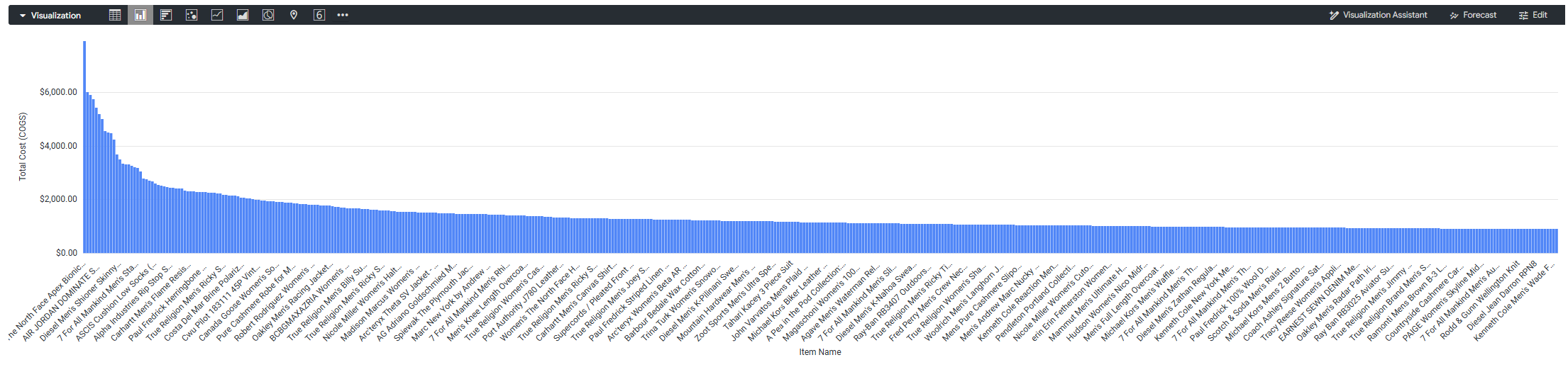
Power BI non visualizzerà una misura type: sum nella maggior parte delle visualizzazioni, a meno che non applichi un'aggregazione. Per visualizzare la somma, puoi impostare l'aggregazione di Power BI su Sum (Somma). Ecco la visualizzazione risultante in Power BI utilizzando un'aggregazione di somma:
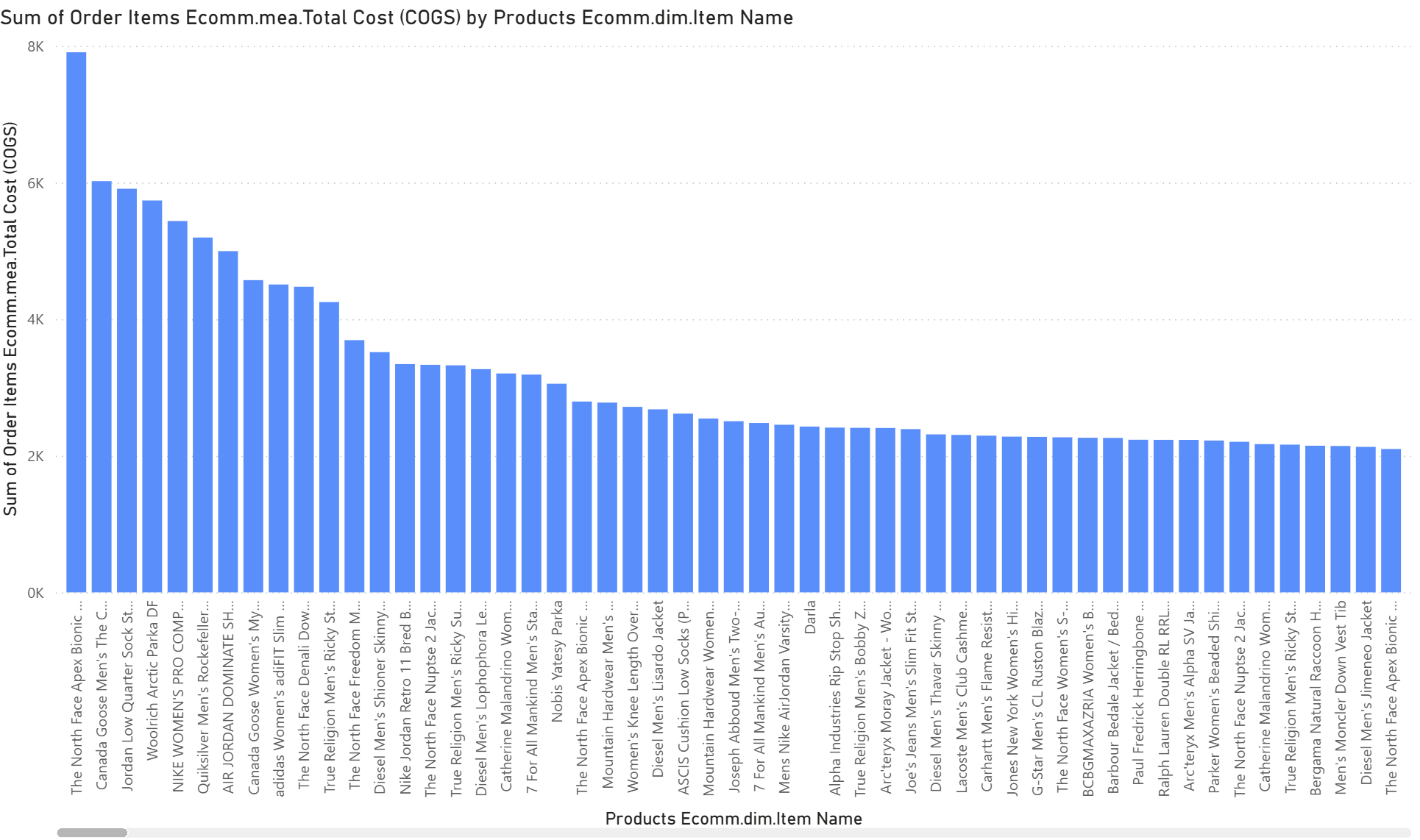
Allo stesso modo, puoi utilizzare l'aggregazione sum di Power BI per visualizzare le misure di Looker che utilizzano i seguenti tipi di aggregazione:
Utilizzo delle funzionalità di Power BI con il connettore Looker-Power BI
Le sezioni seguenti descrivono il supporto del connettore Looker-Power BI per varie funzionalità di Power BI:
Sparkline
Aggiungi sparkline alle visualizzazioni di tabelle o matrici. Per saperne di più, consulta la documentazione sugli sparkline di Power BI.
Formattazione condizionale
La formattazione condizionale può essere applicata alle visualizzazioni di tabelle o matrici. Il connettore Looker-Power BI supporta la formattazione condizionale per le colonne numeriche, ma non per i campi di testo. Per istruzioni generali sulla configurazione, consulta la documentazione di Power BI.
Conversione del tipo
Il connettore Looker-Power BI non supporta la conversione di una colonna in un numero o in una data all'interno di una visualizzazione. Tuttavia, il connettore supporta la conversione di una colonna in testo e l'utilizzo di quel campo all'interno di una visualizzazione.
Connettiti a Excel
Puoi caricare i dati da Looker direttamente in Excel per computer o Excel per il web. Per istruzioni sulla configurazione, consulta la documentazione di Power BI Connetti Excel ai set di dati di Power BI.
Quando utilizzi il connettore Looker-Power BI in Excel, questo funziona in modo simile alla modalità DirectQuery in Power BI. Quando i dati vengono filtrati, il connettore applica il filtro all'origine prima di caricarli in Excel.
Puoi connetterti ai tuoi dati utilizzando uno dei seguenti metodi in Excel:
Inserisci una tabella pivot
Per inserire una tabella pivot direttamente collegata al set di dati, segui questi passaggi:
- Seleziona la scheda Inserisci.
- Seleziona Tabella pivot > Da Power BI.
Ottieni dati
Per importare i dati utilizzando la barra multifunzione Dati, segui questi passaggi:
- Seleziona la scheda Dati.
- Seleziona Recupera dati > Da Fabric e Power Platform > Da Power BI.
Monitoraggio del connettore Looker-Power BI
Un amministratore di Looker può visualizzare l'utilizzo del connettore Looker-Power BI utilizzando il gruppo di campi Proprietà client API Query nell'esplorazione Cronologia attività del sistema. Ogni volta che viene eseguita una nuova query, viene creata una voce nell'esplorazione History.
Nel gruppo di campi Query API Client Properties (Proprietà client API di query), API Client Name (Nome client API) mostra un valore Power BI per identificare le voci di Looker-Power BI Connector.
Di seguito è riportato un esempio di URL di Attività del sistema che mostra l'utilizzo di Power BI. Sostituisci <instance_name.looker.com> con l'URL dell'istanza.
https://<instance_name.looker.com>/explore/system__activity/history?fields=query_api_client_context.name,user.name,history.created_date,history.created_time_of_day&f[query_api_client_context.name]=Power+BI&sorts=history.created_time_of_day+desc&limit=5000
Servizio Power BI
Dopo aver eseguito la connessione ai dati di Looker da Power BI e aver pubblicato i report in Power BI, puoi utilizzare facoltativamente il servizio Power BI (Power BI online) per interagire con i report di Looker in un browser web.
Puoi anche pubblicare report con il servizio Power BI utilizzando la sicurezza a livello di riga.
Considerazioni sull'autenticazione
Quando pubblichi un report nel servizio Power BI, le credenziali che hai utilizzato per creare il report vengono incorporate nel report. Queste credenziali vengono riutilizzate per tutti gli utenti che visualizzano il report nel servizio Power BI.
Questo riutilizzo delle credenziali si verifica perché il framework del connettore Microsoft Power BI non supporta l'autenticazione Single Sign-On (SSO) dell'utente finale per i connettori personalizzati. Per limitare l'accesso ai dati in base all'utente che visualizza il report, utilizza la sicurezza a livello di riga (RLS) in Power BI.
Pubblicazione di un report con il servizio Power BI utilizzando la sicurezza a livello di riga
Dopo aver pubblicato i report in Power BI Desktop utilizzando il connettore Looker-Power BI, puoi facoltativamente utilizzare il servizio Power BI per interagire con i report da un browser web.
Power BI Desktop ti consente di utilizzare la sicurezza a livello di riga (RLS) per limitare l'accesso ai dati per determinati utenti. Consulta la documentazione di Power BI per le procedure per definire ruoli e regole e convalidare i ruoli in Power BI Desktop.
Una volta definiti i ruoli in Power BI Desktop, puoi utilizzare i ruoli e le regole online con il servizio Power BI.
Per pubblicare un report con il servizio Power BI utilizzando la sicurezza a livello di riga, segui questi passaggi:
- In Power BI Desktop, apri il report e seleziona il menu Home nella parte superiore della finestra.
- Seleziona l'opzione Pubblica dal menu Home.
- Seleziona un workspace dal menu a discesa e poi fai clic su Seleziona. Power BI Desktop mostra un messaggio di operazione riuscita che include un link per aprire il report in Power BI.
- Fai clic sul link per aprire Power BI.
- Nel servizio Power BI, vai ad Aree di lavoro e seleziona l'area di lavoro in cui hai pubblicato il report.
- Trova la voce relativa al set di dati del report (non il report stesso).
- Nell'elenco del set di dati, fai clic sul menu con tre puntini Altre opzioni e poi seleziona Sicurezza.
Power BI mostrerà la finestra Sicurezza a livello di riga. Da qui, puoi selezionare il ruolo che hai creato in Power BI Desktop e aggiungere persone o gruppi che appartengono al ruolo e convalidare i tuoi ruoli nel servizio Power BI.
Ora puoi condividere il report con chi vuoi e gli utenti vedranno solo i dati che sono autorizzati a visualizzare, in base ai ruoli che hai creato.
Attivazione del logging di debug per Power BI Desktop
Per risolvere o diagnosticare un problema, puoi attivare il logging per la connessione tra Power BI e Looker.
Devi attivare il logging per la connessione e anche per Power BI, come descritto nelle sezioni seguenti:
Abilitazione del logging a livello di connettore
Per risolvere i problemi, puoi attivare il logging di diagnostica all'interno del connettore Looker-Power BI.
Quando crei una nuova connessione ai dati di Looker da Power BI Desktop, attiva il logging seguendo questi passaggi:
- Nella finestra di dialogo della connessione di Looker, espandi Opzioni avanzate.
- Seleziona TRUE dal menu a discesa Enable Logging (Abilita logging).
Se hai già creato una connessione ai dati di Looker da Power BI Desktop, devi modificare manualmente la query nell'editor di Power Query seguendo questi passaggi:
- In Power BI Desktop, seleziona Trasforma dati.
- Nella barra multifunzione Home, seleziona Editor avanzato.
- Individua la riga che inizia con
Source = Looker.DataSource. Aggiorna il secondo argomento della funzione in modo da includere
EnableLogging=true.Looker.DataSource("instance.looker.com", [EnableLogging=true])Fai clic su Fine.
Attivazione del tracciamento a livello di Power BI
Oltre ad attivare il logging sulla connessione ai dati di Looker da Power BI Desktop, devi anche attivare il tracciamento da Power BI Desktop seguendo questi passaggi:
- Seleziona File > Options and settings (Opzioni e impostazioni) > Options (Opzioni).
- Nella finestra di dialogo Opzioni, seleziona Diagnostica.
- In Opzioni di diagnostica, seleziona Abilita tracciamento.
- Per visualizzare i file di log, seleziona Apri cartella dump di arresto anomalo/tracce.
Aspetti da considerare
Limiti delle righe delle query
Le query del connettore Looker-Power BI includeranno automaticamente un'istruzione LIMIT 5000, a meno che l'account utente di Looker non disponga dell'autorizzazione download_without_limit. Se l'account utente di Looker ha download_without_limit, le query del connettore Looker-Power BI non hanno un limite di righe imposto.
Esplora i filtri
Se l'esplorazione di Looker è definita con i parametri LookML always_filter o conditionally_filter, i filtri verranno applicati alle query nel connettore Looker-Power BI, anche se non saranno visibili in Power BI.
Periodi di tempo dei gruppi di dimensioni supportati
Per dimension_group di type: time, con il connettore Looker-Power BI sono supportati solo i periodi di tempo date e time. Gli altri periodi di tempo verranno nascosti.
Le esplorazioni dell'attività del sistema non vengono visualizzate con il connettore Looker-Power BI
Le esplorazioni dell'attività di sistema non vengono visualizzate nel connettore Looker-Power BI. Gli amministratori di Looker possono visualizzare le esplorazioni dell'Attività del sistema direttamente nell'interfaccia utente di Looker.
Limitazioni della conversione dei tipi
Se possibile, è meglio impostare i tipi di colonna all'interno della vista LookML.
Limitazioni note
Tieni presente le seguenti limitazioni quando utilizzi il connettore Looker-Power BI:
Modellazione e modalità dei dati
- Dimensioni numeriche: sia le dimensioni numeriche che le misure vengono visualizzate come misure in Power BI. Per utilizzare una dimensione numerica come dimensione, devi modificare il riepilogo predefinito in Non riepilogare in Power BI Desktop.
- Modalità di importazione: per prestazioni ottimali, utilizza la modalità DirectQuery. Se utilizzi la modalità di importazione di Power BI, tieni presente i seguenti vincoli:
- Prestazioni: i report che accedono a modelli di grandi dimensioni potrebbero caricarsi lentamente.
- Timeout: se il processo "Recupera dati" si blocca o scade, passa alla modalità DirectQuery.
- Limitazioni dei campi: la modalità di importazione disattiva i campi con solo filtri e i campi dei parametri.
- Valutazione delle misure: la modalità di importazione impedisce a Looker di valutare le misure all'interno di un'esplorazione, il che può influire sull'accuratezza dei report.
Aggregazioni
Power BI applica le proprie aggregazioni alle misure di Looker. Ciò può causare errori o risultati incoerenti, in particolare nelle visualizzazioni di matrici.
- Tipi supportati: utilizza solo
average,count,count_distinct,max,minesum. - Tipi non supportati: il connettore non supporta le query per deviazione standard, varianza o aggregazioni di stringhe alfabetiche iniziali o finali.
- Rendimento della mediana: Power BI calcola la mediana localmente recuperando tutti i valori. Questa operazione è lenta su set di dati di grandi dimensioni e potrebbe scadere.
Filtri e ordinamento
- Ordinamento in base a campi nascosti: non puoi ordinare in base a un campo non incluso nella visualizzazione. Per ordinare in base a un campo, aggiungilo alla visualizzazione.
- Limitazioni dei filtri avanzati: a causa delle differenze tra Power Query e le espressioni di filtro di Looker, si applicano le seguenti limitazioni:
- Testo: non sono supportati più filtri di testo.
- Date: per i campi di data e ora, sono supportati solo
is,is not,is on or aftereis before. - Più filtri numerici sono supportati solo nei seguenti casi:
- DISUGUAGLIANZA E DISUGUAGLIANZA (ad esempio, è minore di E è maggiore di).
- DISUGUAGLIANZA O DISUGUAGLIANZA (ad esempio, è minore di O è maggiore di).
- è OPPURE è.
- Più filtri di data e datetime sono supportati solo nei seguenti casi:
is on or after AND is beforeis or is
Funzioni di Power Query
Le seguenti funzioni di tabella non sono piegabili:
Table.DistinctTable.JoinTable.NestedJoinTable.Skip
Risoluzione dei problemi
Le sezioni seguenti descrivono i problemi comuni e le relative soluzioni.
Il connettore Looker-Power BI non viene visualizzato nell'elenco Recupera dati di Power BI
Verifica che la directory [Documents]\Microsoft Power BI Desktop\Custom Connectors contenga il file looker_1.4.3.mez.
- In Power BI Desktop, verifica le impostazioni di sicurezza:
- Seleziona File > Options and settings (Opzioni e impostazioni) > Options (Opzioni).
- Seleziona Sicurezza.
- In Estensioni dati, seleziona (Sconsigliato) Consenti il caricamento di qualsiasi estensione senza convalida o avviso.
- Fai clic su OK.
- Riavvia Power BI Desktop.
Errore: i nomi dei campi possono includere solo lettere, numeri e trattini bassi
In alcuni casi, potresti ricevere il seguente messaggio di errore durante l'aggiornamento dei dati o l'applicazione delle modifiche:
DataSource.Error
Message: A LookML model issue has occurred.
Details: Invalid field name "...". Field names may only include letters, numbers and underscores and must start with a letter or underscore for Google BigQuery Standard SQL
Questo errore si verifica quando il nome di una colonna contiene spazi o caratteri speciali non supportati dal database sottostante (ad esempio BigQuery).
Per risolvere il problema, segui questi passaggi:
- Identifica la colonna che causa l'errore (di solito indicata nella sezione
Detailsdel messaggio di errore). - Rinomina la colonna in modo che utilizzi solo lettere, numeri e trattini bassi.
- Errato:
Custom Column Name - Risposta esatta:
Custom_Column_Name
- Errato:
Errore: errore durante il recupero dei dati per questa visualizzazione
In alcuni casi, potresti ricevere un errore di autenticazione in Power BI che indica un errore OAuth o un problema con le credenziali, ad esempio Looker database authentication required.
Se visualizzi questo errore, significa che il tuo account Looker non dispone delle credenziali OAuth richieste per la connessione al database. Per risolvere il problema, segui questi passaggi:
- Accedi all'istanza di Looker.
- Seleziona l'icona del tuo profilo utente e poi Account.
- Vai alla sezione Credenziali di connessione OAuth.
- Trova la connessione a cui stai tentando di accedere e seleziona Accedi.
- Torna a Power BI Desktop e aggiorna i dati.
Log delle modifiche del connettore Looker-Power BI
Le sezioni seguenti mostrano gli aggiornamenti in ogni versione del connettore Looker-Power BI:
Versione 1.4.3
La versione 1.4.3 del connettore Looker-Power BI include i seguenti aggiornamenti:
- L'etichetta del connettore ora include il numero di versione del connettore.
- È stata aggiunta una nuova opzione Attiva logging per attivare dinamicamente i log diagnostici all'interno del connettore per la risoluzione dei problemi.
- È stata aggiunta una nuova opzione Mostra esplorazioni e campi nascosti. Se questa opzione è abilitata, vengono visualizzati i campi e le esplorazioni nascosti. Questa opzione sostituisce la precedente opzione Mostra campi nascosti.
La versione 1.4.3 del connettore Looker-Power BI include le seguenti correzioni di bug:
- Risolto un problema per cui l'operatore DAX di concatenazione di stringhe (
&) non funzionava. - Risolto il problema per cui l'applicazione di una misura di Power BI a una misura di Looker causava un errore.
- Il menu Configurazione delle credenziali ora mostra di nuovo l'icona di Looker.
Versione 1.4.2
La versione 1.4.2 del connettore Looker-Power BI include i seguenti aggiornamenti:
- L'impostazione di connessione Disattiva ottimizzazione anteprima è stata rimossa.
- L'opzione di connessione Mostra campi nascosti è stata spostata nella sezione Opzioni avanzate.
- Il flag Beta è stato rimosso; il connettore non viene più visualizzato come beta in Power BI.
La versione 1.4.2 del connettore Looker-Power BI contiene le seguenti correzioni di bug:
- Risolto l'errore di regressione per cui i filtri booleani e i filtri per data non funzionavano in Power BI.
- Risolto il problema per cui il filtro
is-notnon funzionava per il filtrodates.
Versione 1.4.0
La versione 1.4.0 del connettore Looker-Power BI include i seguenti aggiornamenti:
- Aggiunto il supporto per la modalità di importazione
- Anteprima dei dati abilitata
- Comportamento migliorato durante l'esecuzione di query
SELECT * - Percentuale di successo della cache di Looker migliorata
- Prestazioni migliorate del recupero dei suggerimenti di filtro
La versione 1.4.0 del connettore Looker-Power BI include le seguenti correzioni di bug:
- Risolto un bug per cui Looker non rilevava che i valori erano stati passati per i campi di filtro e parametro
- Risolto un bug per cui i valori suggeriti dei parametri a volte non venivano visualizzati nei controlli filtro
- Risolto un bug per cui le variabili Liquid venivano ignorate dalle istruzioni LookML
- Risolto un bug per cui i valori della misura di conteggio distinto non erano coerenti nelle visualizzazioni della matrice di Power BI
Versione 1.3.1
La versione 1.3.1 del connettore Looker-Power BI include i seguenti aggiornamenti:
- Aggiunta l'opzione per mostrare i campi nascosti
La versione 1.3.1 del connettore Looker-Power BI include la seguente correzione di bug:
- Risolto un bug per cui un elemento visivo non funzionava se esisteva un filtro sia sull'elemento visivo che sul report
Versione 1.3.0
La versione 1.3.0 del connettore Looker-Power BI presenta i seguenti aggiornamenti:
- Formattazione semplificata di data e ora
- Rilevamento migliorato delle espressioni di testo non supportate
- Report sui messaggi di errore migliorati
La versione 1.3.0 del connettore Looker-Power BI include la seguente correzione di bug:
- Supporto migliorato per i caratteri di escape nei valori dei filtri
Versione 1.2.0
La versione 1.2.0 del connettore Looker-Power BI include i seguenti aggiornamenti:
- I campi di parametri e solo con filtri sono ora supportati
- Supporto dei filtri avanzati per i campi solo con filtri di tipo testo, numero, data e data/ora
- Supporto dei filtri di base per i campi solo con filtri che utilizzano i valori suggeriti da Looker