


使用自助式探索功能,您可以指定資料來源,然後在 Looker 探索中查詢及視覺化資料,不必設定 LookML 模型或 Git 版本管控。支援的資料來源如下:
Looker 與 BigQuery 的連線:
- 以半形逗號分隔的檔案 (CSV)
- Excel 檔案 (XLS 和 XLSX)
- Google 試算表檔案
- BigQuery 資料表
Looker 與 Snowflake 的連線:
- 以半形逗號分隔的檔案 (CSV)
- Excel 檔案 (XLS 和 XLSX)
如要進一步瞭解相關規定和程序,請參閱「事前準備」和「上傳資料以建立自助式探索」章節。
上傳檔案後,Looker 會分析資料:Looker 會自動偵測資料檔案中每個欄位的資料類型,並套用適當的格式。Looker 也會為每個欄位套用名稱和標籤。Looker 會建立資料的 LookML 模型,並將資料寫入 Looker 管理員指定或您在上傳過程中指定的 BigQuery 或 Snowflake 資料庫 (如果 Looker 管理員已啟用進階連線管理),藉此保留資料。模型準備就緒後,Looker 會顯示「編輯自助式探索」頁面。
上傳資料後,您可以執行下列操作:
- 開啟「探索」,根據上傳的資料建立 Looker 查詢。
- 在探索中新增維度和測量指標。
- 管理探索動作的存取權,讓其他使用者可以查詢您的探索動作。
- 認證探索,讓其他使用者知道資料可靠。
- 如果不再需要資料,請將其移除。
事前準備
如要使用自助式探索,您必須具備下列條件:
- 符合下列條件的 Looker 執行個體:
- 執行最低 Looker 版本:
- 如要透過 BigQuery 連線,將資料上傳至 Looker,執行個體必須執行 Looker 25.20 以上版本。
- 如要透過 Snowflake 連線上傳資料,執行個體必須搭載 Looker 26.8 以上版本。
- 由 Looker 管理員設定,啟用自助式探索。
- 執行最低 Looker 版本:
- 具備
upload_data權限的 Looker 使用者帳戶,可將資料檔案上傳至執行個體。
上傳資料以建立自助式探索
以下各節將說明如何從不同資料來源建立自助式探索:
從電腦上傳資料檔案 (CSV、XLS 和 XLSX 檔案)
只要電腦上的檔案符合下列規定,您就能使用該檔案建立自助式探索:
- 檔案大小不得超過 100 MB。
- 檔案必須是逗號分隔值文字檔 (CSV) 或 Excel 檔案 (XLS 或 XLSX)。
- 如果是 CSV 檔案,第一列資料必須包含檔案的資料欄名稱。
如要使用電腦上的資料檔案建立自助式探索,請按照下列步驟操作:
- 在 Looker 主導覽選單中,點選「Create」(建立) 按鈕。
- 在下拉式選單中選取「資料來源」。系統隨即會開啟「Create data source」(建立資料來源) 對話方塊。
- 在「建立資料來源」對話方塊中,選取「從本機上傳」分頁標籤。
- 如果 Looker 管理員已啟用「進階連線治理」,請從「連線」下拉式選單中,選取要用於上傳資料的連線。您只會看到有權用於上傳資料的連結。選取連線後,按一下「Continue」(繼續)。
- 按一下「選擇資料」按鈕,前往並選取資料檔案。(或者,您也可以將檔案拖曳到「建立資料來源」對話方塊中)。
- 如果選取的 Excel 檔案有多個工作表,請在「所選 Excel 檔案中的工作表」下拉式選單中,指定要上傳的工作表。
- 按一下「上傳」。
模型準備就緒後,Looker 會顯示「編輯自助式探索」頁面。
正在上傳 Google 試算表內容
Looker 支援從 Google 試算表的分頁建立自助式探索。除了自助式探索功能的需求條件外,還必須符合下列條件:
- Looker 管理員已啟用資料上傳和 Google 試算表資料匯入功能的 Looker 執行個體 (詳情請參閱「管理員設定 - 自助式探索」)。
- Looker 管理員在「自助式探索」管理頁面啟用的 BigQuery 連線。
- Looker 管理員啟用的必要 API。
- 您有權共用的 Google 試算表文件,且 Google 試算表分頁中的第一列資料包含資料的欄名稱。
請注意,從 Google 試算表上傳資料時有下列限制:
- 使用 Private Service Connect 的 Looker (Google Cloud Core) 執行個體不支援 Google 試算表上傳作業的 OAuth 流程。這些執行個體必須使用手動網址流程,從 Google 試算表上傳資料。
- 使用 VPC Service Controls 的 Looker (Google Cloud Core) 執行個體不支援上傳 Google 試算表。
- 如果資料的所有資料欄都只包含字串值,Looker 可能會將標頭列納入資料,並為每個資料欄建立通用名稱,例如
string_field_0和string_field_1。在這種情況下,您可以編輯自助式探索,並重新命名資料欄位。
以下各節說明上傳 Google 試算表文件,建立自助式探索的兩種方法:
- 使用 Google 雲端硬碟導覽功能選取 Google 試算表文件:如果 Looker 管理員已啟用「資料上傳」切換鈕和「Google 試算表資料匯入」切換鈕,並為執行個體設定 OAuth (如「為 Google 試算表上傳啟用 OAuth」一節所述),您可以使用 Google 雲端硬碟導覽功能,選取要上傳的 Google 試算表文件分頁。
- 手動指定 Google 試算表文件的網址:如果 Looker 管理員已啟用「資料上傳」和「Google 試算表資料匯入」切換鈕,但未設定執行個體的 OAuth,您可以輸入 Google 試算表文件的網址,然後手動與 Looker 服務帳戶共用 Google 試算表文件,讓 Looker 上傳資料。
使用 Google 雲端硬碟導覽功能指定 Google 試算表資料
如要使用 Google 雲端硬碟導覽功能,從 Google 試算表檔案建立自助式探索,請按照下列步驟操作:
- 在 Looker 主導覽選單中,點選「Create」(建立) 按鈕。
- 從「建立」下拉式選單中選取「資料來源」。系統隨即會開啟「Create data source」(建立資料來源) 對話方塊。
- 在「建立資料來源」對話方塊中,按一下「從雲端匯入」分頁標籤。
- 如果 Looker 管理員已啟用「進階連線治理」,請從「連線」下拉式選單中,選取要用於上傳資料的連線。您只會看到有權用於上傳資料的 BigQuery 連結。選取連線後,按一下「Continue」(繼續)。
- 按一下「瀏覽 Google 雲端硬碟」按鈕。
- 在「使用 Google 帳戶登入」對話方塊中,選取要用來前往 Google 試算表文件的 Google 帳戶。
- 在「looker.com 要求存取您的 Google 帳戶」對話方塊中,按一下「繼續」,允許 Looker 存取您的 Google 雲端硬碟檔案。
在「Select a file」(選取檔案) 對話方塊中,前往要上傳的 Google 試算表文件,選取檔案,然後按一下「Select」(選取)。
如果 Google 試算表文件包含多個分頁,「建立資料來源」對話方塊會顯示「工作表」下拉式選單。選取要上傳的工作表,然後按一下「繼續」。
模型準備就緒後,Looker 會顯示「編輯自助式探索」頁面。
使用文件網址指定 Google 試算表資料
如要使用 Google 試算表網址,從 Google 試算表檔案建立自助式探索,請按照下列步驟操作:
- 使用網路瀏覽器,前往要上傳到 Looker 的 Google 試算表文件。
- 在 Google 試算表文件中,選取要上傳的特定工作表分頁。
確認網路瀏覽器網址包含下列元素:
- 試算表 ID:位於網址中
/d/和/edit或/view後置字串之間。 - 工作表/分頁 ID:這是提供工作表 ID 的
gid參數。
- 試算表 ID:位於網址中
複製要上傳的 Google 試算表分頁網址,並保持這個瀏覽器分頁開啟。
在另一個瀏覽器分頁開啟 Looker,然後在 Looker 主導覽選單中,點選「建立」按鈕。
從「建立」下拉式選單中選取「資料來源」。系統隨即會開啟「Create data source」(建立資料來源) 對話方塊。
在「建立資料來源」對話方塊中,按一下「從雲端匯入」分頁標籤。
如果 Looker 管理員已啟用「進階連線治理」,請從「連線」下拉式選單中,選取要用於上傳資料的連線。您只會看到有權用於上傳資料的 BigQuery 連結。選取連線後,按一下「Continue」(繼續)。
在「Google 試算表網址」欄位中,貼上要上傳的 Google 試算表分頁網址。
在「建立資料來源」對話方塊的「如何將 Google 試算表權限授予 Looker」部分,點選「複製」按鈕,將 Looker 服務帳戶電子郵件地址儲存到剪貼簿。請勿關閉「建立資料來源」對話方塊。
返回 Google 試算表所在的瀏覽器分頁。在 Google 試算表中按一下「共用」。
在「Share」(共用) 對話方塊中,執行下列操作:
- 將 Looker 服務帳戶電子郵件地址貼到「新增使用者、群組、聊天室和日曆活動」欄位。
- 在輸入欄位旁的下拉式選單中,選取「檢視者」。
- 取消勾選「通知共用對象」核取方塊。
- 按一下「共用」。
返回「建立資料來源」對話方塊。
按一下「繼續」。
模型準備就緒後,Looker 會顯示「編輯自助式探索」頁面。
使用 BigQuery 資料表中的資料
Looker 支援從 BigQuery 資料庫中的資料表建立自助式探索。除了自助式探索功能的需求條件外,還必須符合下列條件:
- Looker 執行個體搭載 Looker 26.10 以上版本。
- Looker 管理員在「自助式探索」管理頁面啟用的 BigQuery 連線 (詳情請參閱「管理員設定 - 自助式探索」說明文件頁面)。
- BigQuery 連線必須設為使用 OAuth 驗證。
- Google 帳戶,且具備要上傳至 Looker 的 BigQuery 資料表
bigquery.jobUser和bigquery.dataViewerIAM 角色。
如要從 BigQuery 資料庫中的資料表建立自助式探索,請按照下列步驟操作:
- 在 Looker 主導覽選單中,點選「Create」(建立) 按鈕。
- 在下拉式選單中選取「資料來源」。系統隨即會開啟「Create data source」(建立資料來源) 對話方塊。
- 在「建立資料來源」對話方塊中,選取「連結至資料庫」分頁標籤。
- 在「連結至資料庫」分頁中,使用「BigQuery 連線」下拉式選單,選取您在 Looker 執行個體上有權存取的 BigQuery 連線。
- 如果對話方塊顯示「OAuth log in required」橫幅,請按一下「Log In」按鈕,選取要用於 OAuth 登入的 Google 帳戶,然後在系統提示時按一下「Allow」。
- 在「連線至資料庫」分頁中,使用下拉式選單選取要上傳的資料表所在的 BigQuery「專案」和「資料集」,然後選取要上傳至 Looker 的「資料表」。
- 按一下「繼續」上傳資料表。
模型準備就緒後,Looker 會顯示「編輯自助式探索」頁面。
開啟自助式探索
您可以開啟自己擁有的自助式探索,或擁有者與您共用的自助式探索:
- 如果您是自助式探索的擁有者,且位於「編輯自助式探索」頁面,可以點選「探索資料」按鈕開啟探索。
- 或者,您也可以從 Looker「探索」選單的「自助式探索」部分選取探索。
此外,如果您是 Looker 管理員,可以前往「自助式探索」管理頁面,使用「資料上傳」表格中的連結,開啟執行個體上的任何自助式探索。對 Looker 管理員來說,Looker「探索」選單的「自助式探索」部分不會列出執行個體上的所有自助式探索,只會列出您擁有的探索,或擁有者特別與您共用的探索。
自助式探索的使用方式與其他 Looker 探索大致相同,包括執行下列工作:
- 在「探索」中查詢資料。
- 篩選及限制結果,只顯示您感興趣的資料。
- 合併不同探索的結果。
- 使用資料表計算建立臨時探索指標。
- 使用自訂欄位建立臨時維度和測量指標。
- 製作圖表。
- 將探索查詢儲存為 Look 圖表。
- 將「探索」查詢新增至資訊主頁。
- 與其他使用者分享資料。
此外,如果資料檔案中的資訊在初次上傳後有所變更,您可以提示 Looker 更新資料。
編輯自助式探索
上傳資料檔案後,您可以在「編輯自助式探索」頁面編輯探索的資料欄位,以及管理使用者存取權。
您可以透過兩種方式存取「Edit Self-service Explore」(編輯自助式探索) 頁面:
- 首次上傳資料檔案時,Looker 會自動顯示「編輯自助式探索」頁面,供您上傳資料。
否則,請從 Looker 的「探索」選單中,選取「自助式探索」部分的探索。在「探索」頁面中,點選「探索」中「設定」面板底部的「編輯資料欄位」連結,即可顯示「編輯自助式探索」頁面:
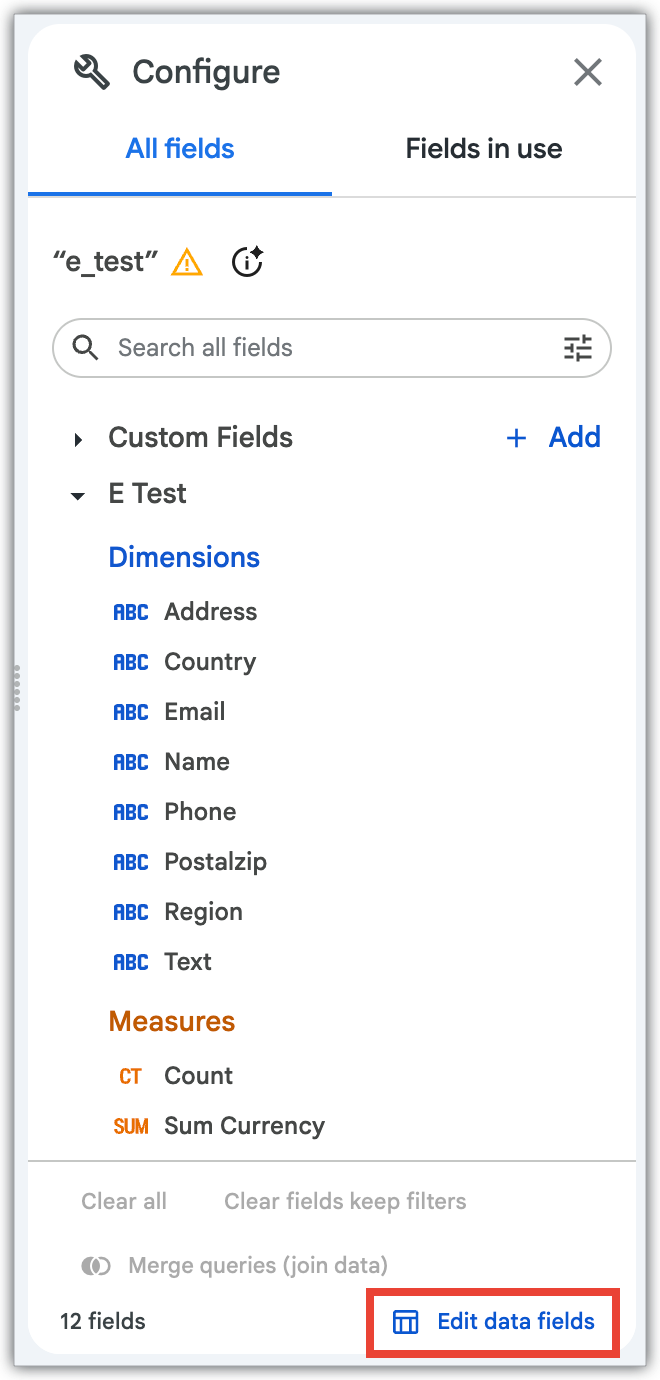
或者,如果您使用的是傳統探索,請從「探索動作」齒輪選單中選取「編輯資料欄位」。
在「編輯自助式探索」頁面,您可以執行下列操作:
重新命名探索
如要重新命名自助式探索,請按照下列步驟操作:
在「探索」頁面中,按一下「探索」中「設定」面板底部的「編輯資料欄位」連結。
如果使用傳統探索,請從「探索動作」齒輪選單中選取「編輯資料欄位」。
在「編輯自助式探索」頁面,點選資料上傳名稱,然後輸入新名稱。
按下 Enter 鍵儲存名稱。
開啟探索時,探索視窗的標題會顯示自助式探索的新名稱,Looker「探索」選單的「自助式探索」部分也會顯示新名稱 (您可能需要重新整理瀏覽器,才能在「探索」選單中看到更新後的名稱)。
修改資料欄位
在「編輯自助式探索」頁面中,「資料欄位」分頁會列出 Looker 根據資料檔案產生的欄位。
您無法刪除生成的欄位,只能隱藏。方法是在「資料欄位」表格中,從欄位的齒輪選單選取「隱藏」,或按一下欄位的「編輯」圖示 ,然後勾選「在探索和圖表中隱藏這個欄位」核取方塊。
以下各節說明如何編輯維度和測量指標:
編輯維度
如要編輯現有維度,請按照下列步驟操作:
- 在「編輯自助式探索」頁面的「資料欄位」分頁中,點選「資料欄位」表格維度列中的「編輯」圖示 ,開啟「編輯維度」對話方塊。
- 在「Edit dimension」(編輯維度) 對話方塊中,更新下列任一欄位 (「Data type」(資料類型) 欄位為唯讀):
- 格式:從下拉式選單中選取格式選項。
- 名稱:編輯在 LookML 和運算式中用來識別維度的名稱。
- 標籤:編輯「探索」和圖表中顯示的標籤。
- + 新增說明:點選這個選項,即可輸入或編輯維度的說明 (選填)。
- 在探索和圖表隱藏這個欄位:勾選或取消勾選這個核取方塊,即可隱藏或顯示維度。
- 按一下 [儲存]。
編輯測量指標
如要編輯現有測量指標,請按照下列步驟操作:
- 在「編輯自助式探索」頁面的「資料欄位」分頁中,點選「資料欄位」表格中測量指標列的「編輯」圖示 ,開啟「編輯測量指標」對話方塊。
在「編輯測量指標」對話方塊中,更新下列任一欄位:
- 「Field to measure」(要測量的欄位):從下拉式選單選取要匯總的欄位。
- 測量指標類型:從下拉式選單中選取匯總類型 (例如「總和」、「計數」、「平均值」、「最小值」或「最大值」)。
- 標籤:編輯「探索」和圖表中顯示的標籤。
- 「篩選器」分頁:在「縮小結果範圍」下方,從「篩選器名稱」下拉式選單中選取欄位,然後指定「篩選器值」。使用「+」和「-」按鈕,新增或移除篩選條件。
- 「Field details」(欄位詳細資料) 分頁:從「Format」(格式) 下拉式選單選取格式選項,並視需要輸入「Description」(說明) (最多 255 個字元)。
- 在探索和圖表隱藏這個欄位:勾選或取消勾選這個核取方塊,即可隱藏或顯示測量指標。
按一下 [儲存]。
新增維度和測量指標
您可以為自助式探索建立自己的維度和測量指標。這些欄位是根據「探索」中的現有欄位或 Looker 運算式定義,所有自助式探索使用者都能使用。
以下各節說明如何建立自訂維度和測量指標:
建立自訂維度
如要使用 Looker 運算式建立自訂維度,請按照下列步驟操作:
- 在「編輯自助式探索」頁面的「資料欄位」分頁中,點選「新增維度」按鈕,開啟「建立維度」對話方塊。
- 在運算式編輯器方塊中,輸入定義維度的 Looker 運算式,或點選「請 Gemini 幫我寫運算式」來生成運算式。
- 從「格式」下拉式選單中選取格式選項。
- 輸入維度的「名稱」和「標籤」值。
- (選用) 按一下「+ 新增說明」,輸入或編輯維度說明。
- (選用) 勾選「在探索和圖表隱藏這個欄位」核取方塊,即可隱藏維度。
- 按一下 [儲存]。
建立自訂測量指標
如要建立自訂測量指標,請按照下列步驟操作:
- 在「編輯自助式探索」頁面的「資料欄位」分頁,點選「新增測量指標」按鈕,開啟「建立測量指標」對話方塊。
- 在「要評估的欄位」下拉式選單中,選取要匯總的欄位。
- 在「Measure type」下拉式選單中,選取要對「Field to measure」欄位執行的匯總類型。
- 輸入測量指標的標籤。
- 設定選用的篩選條件或格式詳細資料:
- 「篩選器」分頁:在「縮小結果範圍」下方,從「篩選器名稱」下拉式選單中選取欄位,然後指定「篩選器值」。使用「+」和「-」按鈕,新增或移除篩選條件。
- 「Field details」(欄位詳細資料) 分頁:從「Format」(格式) 下拉式選單選取格式選項,並視需要輸入「Description」(說明) (最多 255 個字元)。
- (選用) 勾選「在探索和圖表隱藏這個欄位」核取方塊,即可隱藏測量指標。
- 按一下 [儲存]。
在「編輯自助式探索」頁面,「資料欄位」表格中生成的欄位下方,會顯示您建立的欄位。
更新自助式探索的資料
建立自助式探索時,Looker 會上傳檔案中的資料。建立自助式探索後,如果檔案中的資料有所變更,您可以按照本節的步驟更新資料。
更新自助式探索的資料時,請注意下列事項:
- 您只能更新自己建立的自助式探索資料。
- 如果自助式探索建立後,有任何欄位經過變更,Looker 會自動解決所有回溯相容的變更。
- 如果原始上傳檔案中的欄位有重大變更 (例如資料欄重新命名或資料類型變更),Looker 會顯示「Review changes」(查看變更) 對話方塊,列出差異。「查看變更」對話方塊會將舊名稱或資料類型列為「已移除」,並將新名稱或資料類型列為「已新增」。您可以在對話方塊中套用變更或取消上傳資料。確認變更後,Looker 會從自助式探索中永久刪除已移除的欄位。
如要更新自助式探索的資料,請按照下列步驟操作:
- 在「編輯自助式探索」頁面,點選「更新資料」按鈕。
在「更新資料」對話方塊中,根據您最初建立自助式探索的方式,執行下列任一操作:
- 如果您一開始是從電腦上傳檔案來建立自助式探索,請按一下「選擇資料」,然後在電腦上找出該檔案。
- 如果您一開始是指定 Google 試算表文件來建立自助式探索,Looker 會從該文件的同一份工作表上傳資料。
按一下「繼續」。如果您一開始是透過 Google 試算表文件建立自助式探索,且 Looker 管理員已設定 Google 試算表上傳作業的 OAuth,Looker 會提示您使用 Google 帳戶登入,並授權存取 Google 試算表文件。
如果 Looker 偵測到新檔案中,有任何欄位與原始上傳檔案相比有重大變更,就會顯示「Review changes」對話方塊:
- 如要保留初始檔案上傳的資料,請按一下「取消」,取消資料更新。
- 如要接受更新,請按一下「確認」。Looker 會從自助式探索中,永久刪除已移除或重新命名的欄位。
如果更新後的檔案沒有重大變更,或您已確認變更,Looker 就會將指定檔案中的資料上傳至自助式探索。模型準備就緒後,Looker 會顯示「編輯自助式探索」頁面。
管理自助式探索的存取權
如要與其他 Looker 使用者和使用者群組共用自助式探索,請按照下列步驟操作:
- 在「編輯自助式探索」頁面,依序點選「使用者存取權」分頁標籤和「共用存取權」按鈕。(您也可以點選「編輯自助式探索」頁面頂端的三點圖示選單,然後選取「共用存取權」)。
- 在「共用存取權」對話方塊中,按一下「使用者或群組」欄位,然後從下拉式選單中選取,或開始輸入使用者名稱或群組名稱,篩選選單。
- 在「Access permission」欄位中,將值保留為「View」。
- (選用) 按一下「新增」按鈕,將存取權授予其他使用者或群組。
- 按一下「共用」。
在「編輯自助式探索」頁面中,「使用者存取權」分頁會顯示您授予存取權的新使用者或群組。
如要移除使用者或群組對自助式探索的存取權,請在「使用者存取權」表格中,按一下使用者或群組列的「刪除使用者」按鈕。
認證自助式探索
自助式探索並非以 LookML 模型為基礎,因此其資料會視為「未受管理」。上傳資料時,「探索」選單和「探索」頁面會顯示自助式探索的名稱,並附上黃色  「未認證」徽章。這個徽章表示資料未經認證,也未受管理。
如果您具備 certify_content 權限,可以為探索新增認證,讓其他使用者知道資料可靠。
如要為自助式探索新增認證,請按照下列步驟操作:
- 在 Looker 的「探索」選單中,選取「自助式探索」部分的探索。
- 按一下「探索」的齒輪選單,然後選取「認證」。
- 在「Certify this content?」(認證這項內容?) 對話方塊中,輸入探索相關附註,例如資料來源,以及您如何得知資料有效。
- 按一下「認證」。
認證自助式探索後,Looker 會在「探索」選單和「探索」頁面的探索名稱旁,顯示  認證徽章。
認證徽章。
詳情請參閱內容認證說明文件頁面。
移除自助式探索
如要刪除上傳的資料和相關聯的自助式探索,請按照下列步驟操作:
在 Looker 的「探索」主選單中,選取「自助式探索」部分的探索。
在「探索」的「設定」面板底部,點選「編輯資料欄位」連結:
如果使用的是傳統版「探索」,請從「探索動作」齒輪選單中選取「編輯資料欄位」。
在「編輯自助式探索」頁面,點按三點圖示選單。
選取「移除資料」。
在確認對話方塊中,點選「刪除」。
此外,Looker 管理員可以按照下列步驟,從「自助式探索」管理頁面刪除任何使用者上傳的資料:
- 在 Looker 的「管理」選單中,選取「自助式探索」。
- 在「自助式探索」頁面的「資料上傳」表格中,找到要刪除的上傳資料,然後點選該列的「刪除」按鈕。
- 在確認對話方塊中,點選「刪除」。
注意事項
如果 Looker 執行個體已啟用進階連線治理機制,請注意下列限制:
- 建立自助式探索時,您可以從下拉式選單中選取允許的連線。Looker 會篩選這份清單,只顯示您有
upload_data權限的模型所使用的連線。您無法將資料上傳至任何其他連結。 - 您必須持續保有基礎資料庫連線的存取權,才能繼續存取自助式探索。如果連線存取權遭到撤銷,您就無法再查詢、編輯或共用使用該連線的任何自助式探索。
- 只有在模型使用該探索的基礎資料庫連線時,您才能與具備
access_data權限的使用者或群組共用自助式探索。
後續步驟
- 進一步瞭解如何建立自訂欄位。
- 瞭解如何在 Looker 查看及使用「探索」。