


本页介绍了用户如何在 Looker 探索中过滤和限制数据。例如,用户可以按过去 3 个月或特定客户过滤“探索”的查询结果。用户还可以限制探索中显示的行数或数据透视列数。
过滤数据
借助过滤条件,您可以将查看的数据限制为感兴趣的内容。Looker 实例中的任何字段都可以成为过滤条件。
您也不一定需要在结果中添加维度或指标才能按相应维度或指标进行过滤。例如,您可以创建一个将订单日期过滤为过去 90 天的查询,即使结果仅显示客户和订单数量也是如此。
您可以在查询中使用这些过滤条件类型的任意组合:
基本过滤条件是最常用的过滤条件;Looker 会提供相应的下拉列表、日历 widget 和文本字段。
借助高级匹配,您可以为字段设置更高级的条件,例如复杂的文本搜索,或者从过去开始并持续一定天数的日期范围。
借助自定义过滤条件,您可以指定详细的业务逻辑,组合使用
AND和OR逻辑,或使用 Looker 函数。
基础过滤器
您可以通过以下几种不同的方式添加基本过滤条件:
- 在字段选择器中,选择字段名称右侧的按字段过滤。
- 在数据面板的结果标签页中,选择字段标题中的齿轮,然后选择过滤。
过滤条件会显示在过滤条件部分中。如需移除过滤条件,请选择过滤条件子句右侧的移除。
标准过滤条件
标准过滤条件选项因过滤条件类型而异。例如,借助时间维度,您可以选择时间范围;借助数字维度,您可以选择等于或大于等选项。
对于文本维度,Looker 会显示该字段的现有数据值列表。随着您输入内容,Looker 会将列表缩小到包含该文本的值。
如需按大量值进行过滤,请将值列表粘贴到过滤条件字段中。您可以粘贴的值的数量上限可能会受到浏览器或网络中其他元素的限制,可能低至 2,000 个。
如需在标准过滤条件中输入特殊字符,请先添加一个前导反斜杠。例如,如需按 Santa Cruz, CA 进行过滤,您应输入 Santa Cruz \, CA。
如需向过滤条件添加其他选项,请选择 + 过滤条件。此操作会打开添加过滤条件对话框,您可以在其中选择要基于哪个字段创建新的过滤条件选项。如需添加新的过滤条件组,请在过滤条件部分中选择 + 新组。
添加多个过滤条件后,过滤条件字段左侧会显示用于指定 AND 和 OR 过滤条件逻辑并在两者之间切换的选项。新的过滤条件组会创建一组单独的过滤条件,并提供用于指定组间 AND 和 OR 过滤条件逻辑的选项。
自定义日历过滤条件
借助自定义日历,您可以定义业务日历(例如财政日历或零售日历),并将其应用于 LookML 模型中基于日期的维度组。
自定义日历的过滤条件选项仅在您按自定义日历维度组进行过滤时显示。借助这些选项,您可以按自定义时间范围进行过滤,例如在过去 3 个自定义年份内或在此自定义时间段内。自定义日历过滤条件支持自定义周期、自定义季节、自定义年份、自定义季度、自定义周和自定义天数等时间范围。
包含用户属性的过滤条件
Looker 管理员可以配置指定用户特定值的用户属性。例如,管理员可以为销售区域定义用户属性,并为单个用户或用户群组分配相应的值。
借助用户属性,您可以自动为查看 Look 或信息中心的每位用户自定义相应内容。与用户属性匹配条件可提供这种针对用户的灵活性。例如,您可以过滤 Look 中的“销售区域”维度,使其等于“销售区域”用户属性。该 Look 会过滤出用户的特定销售区域,并自动调整以向每位用户显示其所在销售区域的数据。
高级匹配过滤条件
如需添加高级匹配过滤条件,请从过滤条件的下拉菜单中选择匹配(高级)选项。
在文本字段中,输入过滤表达式。如需查看所有可用的过滤表达式,请参阅 Looker 过滤表达式文档页面。
如需在高级匹配过滤条件中输入特殊字符,请先添加一个前导尖号 (^)。例如,如需按 Santa Cruz, CA 进行过滤,您应输入 Santa Cruz ^, CA。
Looker 管理员可以配置特定于用户的值(称为用户属性),以便您自动为每位用户自定义 Look。如需在高级匹配过滤条件中引用用户属性,请使用以下语法:
{{ _user_attributes['USER_ATTRIBUTE_NAME'] }}
自定义过滤条件
借助自定义过滤条件,您可以编写字段、常量、函数和运算符来自定义过滤条件。借助 Looker,您可以构建评估结果为 yes 或 no 的表达式。运行查询时,Looker 只会返回满足相应条件的行(即条件为 yes 的行)。
添加自定义过滤条件
如需从过滤条件部分添加自定义过滤条件,请按以下步骤操作:
- 选择 + 自定义表达式。
- 输入维度或函数,让 Looker 显示可在表达式中使用的函数、运算符和字段名称列表。在下拉菜单中选择一个字词,将其添加到表达式中。完成后,自定义过滤表达式的求值结果必须为
yes或no。 - 选择保存。
- 选择运行(或使用键盘快捷键 Command-Enter [Mac] 或 Ctrl+Enter [Windows])以运行应用了自定义过滤条件的查询。
创建 Looker 表达式文档页面介绍了如何创建 Looker 表达式,以及编辑器如何提供帮助。
您可以根据业务逻辑需求,在 Looker 表达式中使用任意数量的字段、函数和运算符。条件越复杂,数据库在评估条件时需要执行的工作就越多;复杂的条件可能会延长查询时间。
移除自定义过滤条件
如需从查询中移除自定义过滤表达式,请从自定义过滤条件标题中选择移除。如果您让浏览器页面保持打开状态,Looker 会记住您输入的内容,并在您再次选择自定义过滤条件时重新显示您的表达式。
过滤维度:在计算之前限制原始数据
基于维度过滤时,您会在进行任何计算之前限制原始数据。
例如,假设您创建了一个探索来查看每天的订单数量。该探索包含订单创建日期和订单数量字段。然后,您为订单状态维度添加过滤条件,并指定条件 is COMPLETED。

Looker 会从数据中移除所有未完成的订单。该指标仍会统计每天的剩余订单数,但指标值会降低。
过滤衡量指标:在计算衡量指标后限制结果
按指标过滤时,您会在计算指标后限制结果。
例如,假设您创建了一个探索来查看每天的订单数量。该探索包含订单创建日期和订单数量字段。然后,您需要为订单数指标添加过滤条件,条件为 is < 20。

Looker 首先会统计每天的所有订单。然后,应用过滤条件。此过滤条件会将数据集限制为仅包含订单数少于 20 的天。如果 Looker 返回 null 值,您可能需要关闭 Looker 的维度填充选项。
限制数据
Looker 最多支持 5,000 行,如果管理员指定了更高的限制,则最多支持 50,000 行。Looker 支持透视或非透视查询结果最多包含 200 列。为了获得理想的浏览器性能,建议列数不超过 50 列。Looker 为透视查询结果设置的默认列数上限为 50 列。
如需查看完整查询结果的子集,您可以设置行数限制、列数限制或同时设置这两项限制。
行数限制
您可以设置最多 5,000 行的行数限制,如果管理员指定了更高的限制,则最多可以设置 50,000 行。如果您设置的行数限制过低,可能会隐藏数据,Looker 会向您发出警告。排序顺序非常重要:Looker 会先应用排序,然后应用限制。例如,在包含“订单创建月份”和“订单数”字段的查询中,按“订单数”排序,然后指定 5 行的行数限制,即可查看订单数排名前五的月份。

如需详细了解 Looker 其他部分的行数限制,请参阅 Looker 中的所有行数限制是什么?“最佳实践”页面。
列数上限
如果您向查询结果添加了透视,则可以应用最多 200 列的列限制。如果您设置的列数上限过低,可能会隐藏数据,Looker 会向您发出警告。数据透视的排序顺序非常重要:Looker 会先应用排序,然后应用限制。例如,在包含“订单数”字段且按“订单创建月份”字段透视的查询中,按“订单创建月份”排序可查看订单创建时间最近的 5 个月。
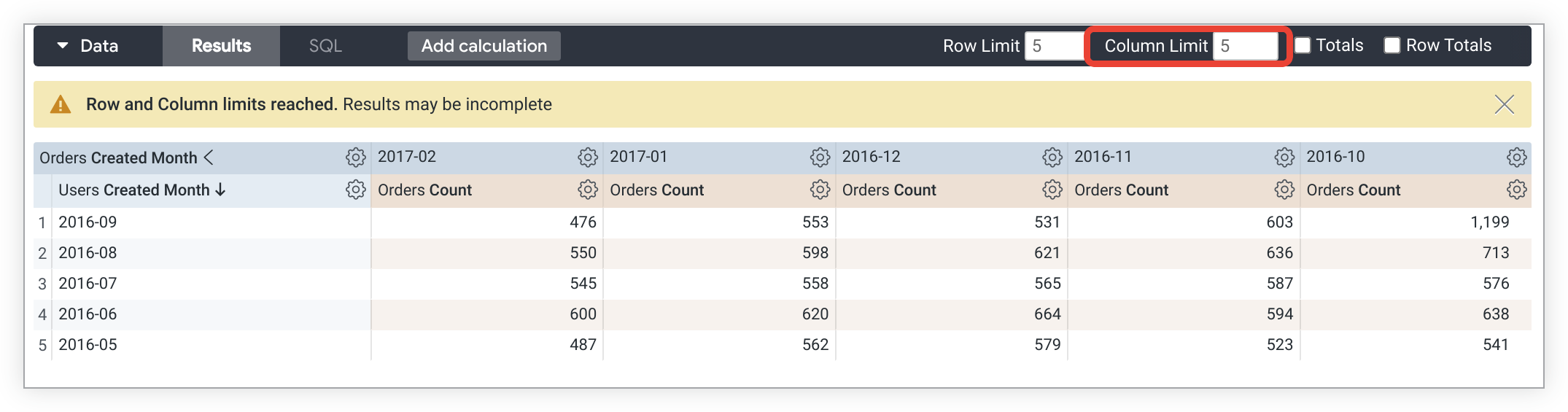
透视表之外的维度、维度表计算、行总计列和度量表计算不会计入列数上限。透视后的群组算作一列,计入列数上限。