


您可以使用自定义主题来自定义内部(非嵌入式)Looker 信息中心和 Look 的外观。您可以使用主题自定义字体系列、文字颜色、背景颜色、按钮颜色、功能块颜色和其他视觉元素。主题可以应用于用户定义的信息中心和 LookML 信息中心。
例如,您可以创建“深色”主题来更改信息中心的外观。
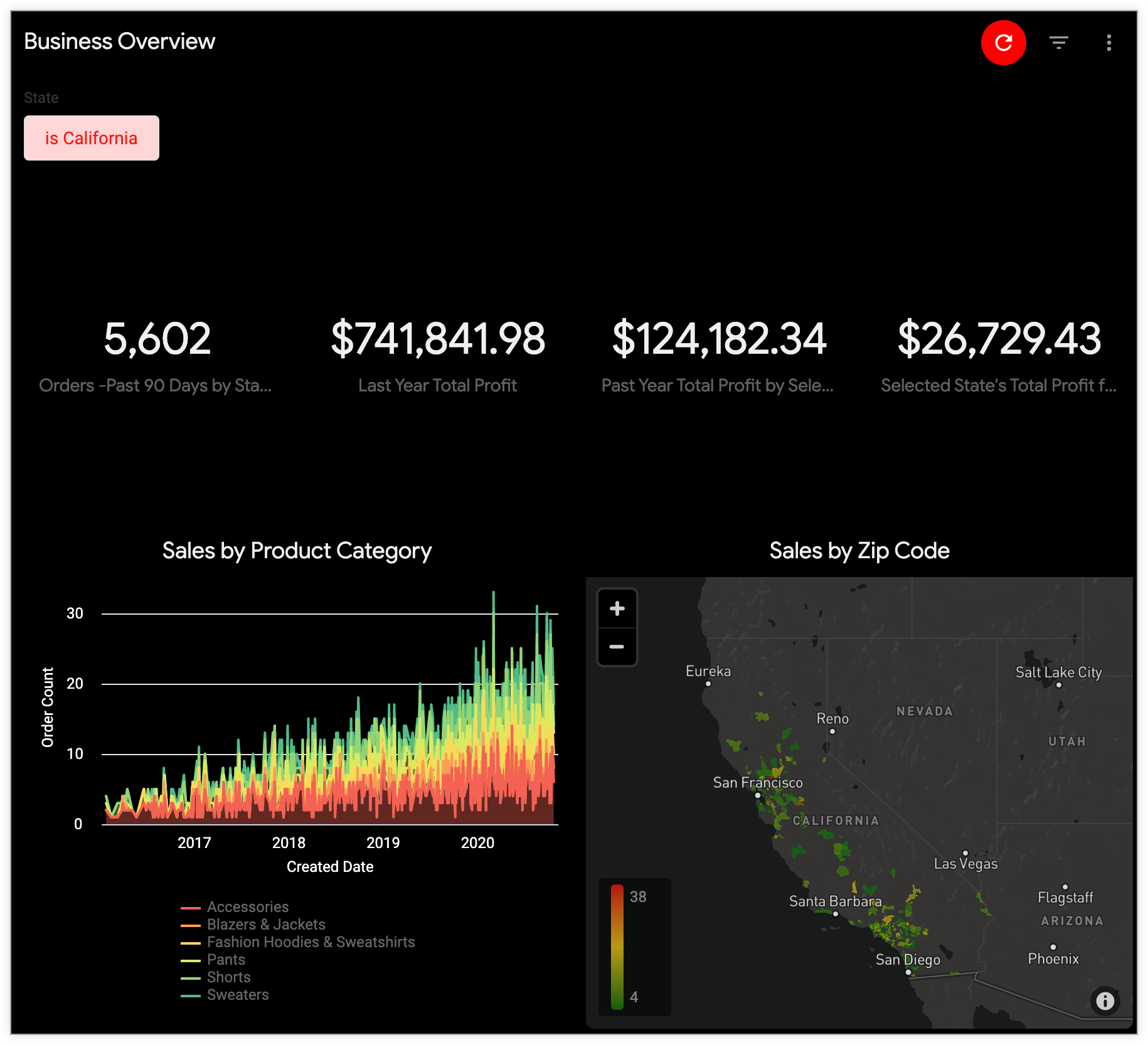
您可以在管理控制台面板的平台部分的主题页面中定义主题。
本页面介绍以下内容:
- 用户和实例要求
- 主题如何应用于信息中心
- 主题如何应用于 Look
- 主题如何应用于下载为 PDF 的信息中心
- 如何创建、复制、修改、删除自定义主题以及如何将其设置为默认主题
用户和实例要求
如需管理内部 Looker 信息中心和 Look 的主题,您必须满足以下要求:
- 您的 Looker 管理员必须启用内部信息中心主题预览版功能。
- 您的 Looker 用户必须拥有管理员角色或
manage_internal_themes权限。
将主题应用于信息中心
如需将主题应用于信息中心,请确保信息中心处于修改模式,然后点击样式以打开样式面板。从主题字段中选择一个主题,该主题将应用于您的信息中心。如果您选择无,并且您的实例具有默认主题,则系统会应用该默认主题。
将主题应用于 Look
如需将主题应用于 Look,请确保 Look 处于编辑模式,然后点击样式以打开样式面板。从主题字段中选择一个主题,该主题将应用于您的 Look。如果您选择默认,并且您的实例具有默认主题,系统将应用默认主题。
下载信息中心
以 PDF 格式下载信息中心时,系统会显示所有已应用的自定义主题。
创建自定义主题
如需创建自定义主题,请在主题管理页面中选择内部标签页,然后点击添加主题。
接下来,在新主题页面上,为要自定义的每项设置添加样式和颜色规范。您可以更改以下各部分中所述的任何设置。选择保存主题以保留所做更改并保存新主题。
主题
名称:主题的名称必须是唯一的,且只能包含字母数字字符和下划线。如果您在主题名称中输入空格,保存主题时,这些空格将被替换为下划线。
常规
关键颜色:信息中心会为主要按钮和过滤控件使用此颜色。Look 会为链接、主要按钮和所选标签页使用此颜色。
文字颜色:信息中心和 Look 中文字的十六进制颜色代码,以及 Look 中横幅和图标的十六进制颜色代码。
背景颜色:Look 和信息中心的背景的十六进制颜色代码。
字体系列:字体系列的名称。此字体将用于信息中心内的所有文本,包括图块标题、文本图块和可视化图表中的图例。此字体还将用于探索中的所有文本。如果字体名称中包含空格,请用引号将名称引起来,例如“Open Sans”。
如果您使用的是常见的网络安全字体,只需在字体系列字段中输入字体名称,然后将字体来源字段留空即可。如果您想使用不太常见的字体,请在字体系列字段中输入字体名称,然后使用下文所述的字体来源字段提供指向所需字体定义的网址。
字体来源:除非您想使用自定义字体(即非常见的网页安全字体),否则请将此字段留空。字体来源必须是以 https 开头的完整网址,并且指向 @font-face 的 src 实参中指定的 url 值。我们建议使用 Web 开放字体格式 (.woff) 文件,因为 Internet Explorer 11 不支持 .woff2 文件。
- 例如,对于 PT Sans Narrow,您可以在字体系列字段中输入“PT Sans Narrow”,然后在字体来源字段中输入
https://fonts.gstatic.com/s/ptsansnarrow/v7/UyYrYy3ltEffJV9QueSi4RdbPw3QSf9R-kE0EsQUn2A.woff。
信息中心页面
颜色集合:您可以选择颜色集合(一组可完美搭配的协调配色方案),也可以不选择。将颜色集合分配给信息中心后,信息中心中所有图块的所有数据系列都会根据该集合中的调色板着色,从而确保整个信息中心的数据系列颜色协调一致。
将颜色集合分配给主题后,主题的颜色集合将替换之前分配给图块的任何颜色集合。不过,主题的颜色集合不会替换分配给数据系列 的自定义颜色,也不会替换应用于表格可视化图表的条件格式。
标题字号:您可以选择调整信息中心标题的字号,从一组预定义的字号(以像素为单位)中进行选择。
上边距:可以选择为信息中心顶部的边距设置特定值。从下拉菜单中的预定义选项中进行选择。边距以像素 (px) 为单位。
下边距:可以选择性地为信息中心底部的边距设置特定值。从下拉菜单中的预定义选项中进行选择。边距以像素 (px) 为单位。
边距侧:可以选择性地为信息中心两侧的边距设置特定值。从下拉菜单中的预定义选项中进行选择。边距以像素 (px) 为单位。
信息中心板块
标题颜色:以下元素的十六进制颜色代码:
文字颜色:以下元素的十六进制颜色代码:
正文颜色:以下元素的十六进制颜色代码:
背景颜色:除文本块之外的所有块的背景的十六进制颜色代码。
文字背景颜色:文字块背景的十六进制颜色代码。
标题对齐方式:将功能块标题的对齐方式设置为左对齐、右对齐或居中对齐。
标题字号:您可以选择调整信息中心功能块的字号,从一组预定义的像素大小中进行选择。
盒子阴影:使用 CSS 语法在信息中心图块周围创建阴影。您可以选择预定义的框阴影,也可以创建自定义阴影。如需创建自定义框阴影,请输入您选择的 horizontal-offset vertical-offset blur-radius spread-radius color ,然后选择输入自定义样式以应用您的设置。右侧会显示框阴影设置的预览效果。
列间距大小:您可以选择从一组预定义的像素大小中调整信息中心功能块列之间的间距大小。
行间距大小:您可以选择从一组预定义的尺寸(以像素为单位)中调整信息中心功能块行之间的间距大小。
边框圆角:您可以选择调整信息中心图块的边框圆角,以创建方形或圆角。
修改主题
对于所有主题,您都可以点击关联的修改按钮来更新主题设置。
您可以像创建新主题时一样修改设置。如需了解这些设置的说明,请参阅前面介绍的主题设置。请务必选择保存以保留更新。
复制主题
您可以复制现有主题,方法是选择相应主题的菜单,然后选择复制主题。
复制主题时,新主题的名称默认与所复制主题的名称相同,但会在后面添加“(副本)”。请务必手动将此名称更改为仅包含字母数字字符和下划线的新唯一名称,并务必移除圆括号。
您可以像创建新主题时一样修改其余设置。如需了解这些设置的说明,请参阅前面介绍的主题设置。请务必选择保存,以保留所有主题设置。
删除主题
如需删除主题,请选择相应主题的菜单,然后选择删除主题。
设置默认主题
如果您将某个主题设置为默认主题,那么当用户在编辑模式下从主题字段中选择无选项时,该主题将应用于任何信息中心。
如需将某个主题设为默认主题,请选择相应主题的菜单,然后选择设为默认。
如需从默认主题中移除默认设置,请选择相应主题的菜单,然后选择移除默认设置。