


Os painéis definidos pelo usuário são criados na interface do Looker. Para comparar e contrastar painéis definidos pelo usuário e dashboards do LookML, consulte a página de documentação Comparação entre painéis definidos pelo usuário e dashboards do LookML.
Para criar um painel, você precisa ter:
- O nível de acesso Gerenciar acesso, Editar para a pasta em que você quer colocar o painel
- As permissões do Looker
save_contentesee_user_dashboards
Além disso, você precisa ter acesso aos modelos do LookML para todos os dados que quiser usar no painel.
Ao criar um painel, lembre-se das práticas recomendadas para a construção de painéis. Encontre informações e recomendações sobre como criar painéis de desempenho na página de práticas recomendadas Considerações ao criar painéis de desempenho do Looker.
Como criar um painel usando o botão Criar
O botão Criar no painel de navegação à esquerda do Looker permite criar dashboards. Para criar um painel, siga estas etapas:
- Clique no botão Criar.
- Selecione o item de menu Painel. Isso abre uma janela Criar painel.
- Insira um nome para o novo painel no campo Nome.
- Navegue até a pasta em que você quer salvar o painel e selecione-a. Como alternativa, selecione o ícone Criar nova pasta para criar uma nova pasta para o painel.
- Clique em Criar painel.
Em seguida, o novo painel em branco vai aparecer. Nessa tela, você pode adicionar blocos ou texto entrando no modo de edição. Para entrar no modo de edição, clique em Editar dashboard no menu Ações do dashboard ou clique no botão Editar dashboard no painel do dashboard.
Como criar um painel em uma pasta
Para criar um painel em uma pasta, siga estas etapas:
- Navegue até a pasta em que você quer colocar o painel.
- Clique no botão Novo no canto superior direito da pasta.
Clique na opção Painel.
A janela Criar painel será aberta.
Insira um nome para o novo painel no campo Nome.
Clique em Criar dashboard.
Em seguida, o novo painel em branco vai aparecer. Nessa tela, você pode adicionar blocos ou texto entrando no modo de edição. Para entrar no modo de edição, clique em Editar dashboard no menu Ações do dashboard ou clique no botão Editar dashboard no painel do dashboard.
Como criar um dashboard com base em um Look ou uma Análise
Para criar um painel usando um Look ou uma Análise, siga estas etapas:
- Acesse um Look ou uma Análise.
Se você estiver criando um painel com base em uma Análise, clique em Salvar no novo painel no menu Salvar ou compartilhar para abrir a caixa de diálogo Salvar como um novo painel.
Se você estiver criando um painel com base em um Look ou em uma Análise clássica, clique em Salvar no menu Ações de Análise e selecione Como novo painel para abrir a caixa de diálogo Salvar como um novo painel.
No campo Título, insira um nome para o novo painel.
O nome inserido se aplica ao bloco e ao painel. Você pode modificar os nomes dos títulos a qualquer momento. Para mudar o nome de um bloco de consulta, consulte a subseção Como editar o título de um bloco de consulta na página de documentação Como editar painéis definidos pelo usuário. Para mudar o nome do painel, entre no modo de edição.
Na guia Configurações, clique na pasta em que você quer salvar o painel. Você precisa ter o nível de acesso Gerenciar acesso, Editar para a pasta.
Na guia Filtros, clique para usar os filtros do Look ou da Análise como filtros do dashboard. Os filtros personalizados não podem se tornar filtros de dashboard, mas permanecem como filtros de bloco.
Clique em Salvar.
O Look ou a Análise será salvo como um bloco de consulta no painel.
Como adicionar blocos e texto a um painel
Depois de criar um painel, a próxima etapa é adicionar blocos e texto a ele. Também é possível adicionar guias aos painéis para organizar o conteúdo. Saiba mais sobre como adicionar guias aos painéis.
O primeiro bloco adicionado a um painel ocupa toda a largura dele. Os blocos adicionais que você adicionar terão um terço da largura do painel e serão adicionados horizontalmente abaixo do primeiro bloco. O Looker adiciona mais linhas de blocos conforme necessário. Você pode mover e redimensionar os blocos como quiser. Também é possível editar blocos depois de criá-los para ajustar os nomes, as visualizações ou as consultas ou os Looks subjacentes.
Se os novos blocos adicionados a um dashboard tiverem sido criados na mesma Análise que um filtro do dashboard, esse filtro será aplicado automaticamente ao bloco.
Tipos de blocos de painel
É possível adicionar quatro tipos de blocos a um painel:
Blocos de consulta
Os blocos de consulta podem ser criados diretamente em um painel ou adicionados a um painel com base em um Look ou em uma Análise.
Um bloco de consulta é baseado em uma consulta independente, que não está vinculada a um Look. A consulta que está por trás de um bloco de consulta pertence ao painel. Mesmo que você use um Look para criar um bloco de consulta, ele será usado apenas durante a criação do bloco. O bloco não é afetado por mudanças posteriores nesse Look e continua no dashboard mesmo que o Look seja excluído.
Sempre que possível, use blocos de consulta para evitar que as pastas fiquem cheias de Looks desnecessários.
Blocos vinculados ao Look
Os blocos vinculados a um Look são adicionados a um dashboard com base em um Look.
Um bloco vinculado a um Look vincula a consulta do bloco a um Look. Esse Look é usado ao criar o bloco e sempre que o dashboard é atualizado. O Look e o dashboard precisam estar na mesma pasta. Se você quiser adicionar Looks de uma pasta diferente, primeiro copie o Look para a mesma pasta do dashboard.
Um bloco vinculado a um Look é uma boa opção se você quiser criar, mudar e testar uma consulta em um só lugar, mas usá-la em vários dashboards. Se o Look mudar, todos os blocos vinculados a ele também vão mudar. Se o Look for excluído, os dashboards vão mostrar um erro no bloco.
Blocos de texto
Os blocos de texto são criados diretamente em um painel.
É possível usar blocos de texto para definir seções visuais em um painel e adicionar descrições. Os blocos de texto nos painéis foram projetados para ter uma formatação flexível e, por padrão, se parecer mais com títulos e descrições do que com blocos.
Há dois tipos de blocos de texto, cada um com uma experiência de edição diferente, mas que resultam no mesmo tipo de bloco:
- Texto: um bloco de texto do painel que oferece uma experiência de edição visual.
- Markdown: a opção de bloco de texto preexistente do Looker, que permite usar alguns códigos HTML e um subconjunto da linguagem de marcação Markdown para estilizar a saída do bloco.
Blocos de extensão
Os blocos de extensão são aplicativos personalizados chamados de extensões que são adicionados a um painel e executados em um bloco do painel.
Criar blocos de consulta em um painel
Se você estiver em um painel, poderá criar um bloco de consulta dentro dele.
No modo de edição do painel, é possível adicionar um bloco de consulta de duas maneiras:
- Clique no botão Adicionar no canto superior esquerdo do painel e escolha a opção Visualização.
- No entanto, se o painel estiver em branco, selecione o botão Adicionar no centro do painel e escolha a opção Visualização.
Em seguida, o Looker mostra um menu de Análises. Escolha uma Análise para começar a criar sua consulta.
O Looker abre a janela Análise para você criar sua consulta. Para criar uma consulta, siga estas etapas:
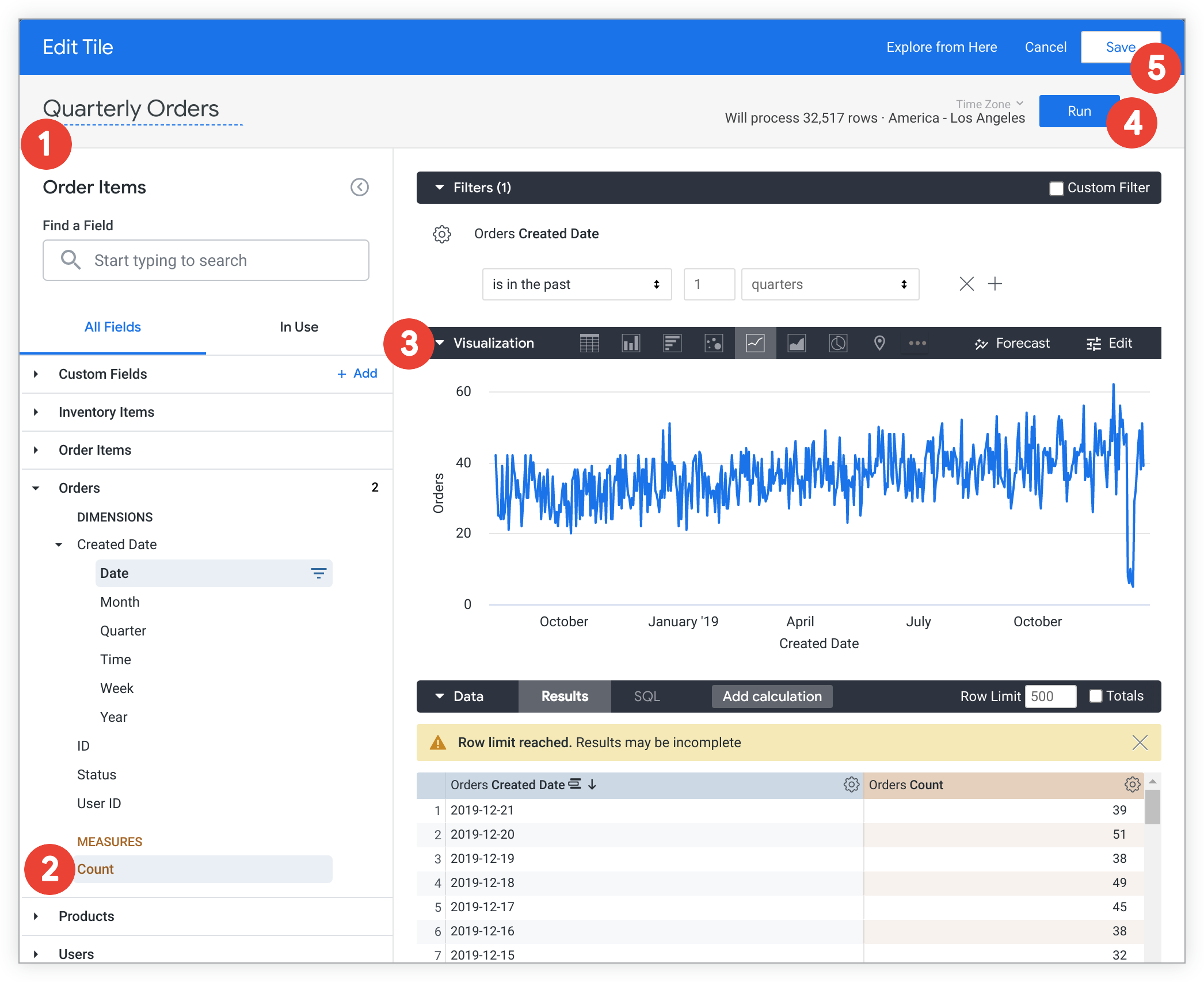
- No campo de título no canto superior esquerdo, digite um nome para a consulta. Esse será o nome do bloco no painel.
- Selecione os campos e filtros no seletor de campos.
- Configure as opções de visualização no painel Visualização.
- Depois de configurar a consulta, clique em Executar.
- Clique em Salvar para salvar a consulta como um bloco no painel.
Se o painel tiver guias, você também poderá mover o bloco para uma guia diferente.
Se os novos blocos adicionados a um dashboard tiverem sido criados na mesma Análise que um filtro do dashboard, esse filtro será aplicado automaticamente ao bloco.
Como adicionar blocos de consulta de uma Análise
É possível salvar um bloco de consulta em um painel diretamente de uma Análise. Quando estiver em uma Análise e tiver uma consulta que queira adicionar ao painel, siga estas etapas:
Clique em Salvar no painel atual no menu Salvar ou compartilhar para abrir a caixa de diálogo Adicionar a um painel nesta pasta.
Se você estiver usando uma Análise clássica, clique em Salvar no menu Ações da Análise e selecione Em um dashboard para abrir a caixa de diálogo Adicionar a um dashboard nesta pasta.
Na lista de pastas, selecione aquela em que o painel está localizado.
Na lista de painéis, selecione o nome do painel ou digite um nome na barra de pesquisa Filtrar por título… para restringir os resultados.
Se o painel selecionado tiver guias, escolha uma guia para o bloco no menu Guia.
Clique em Salvar no dashboard.
Uma mensagem de confirmação aparece na parte de cima da Análise depois que você a adiciona como um bloco em um painel. Se você clicar no título do painel na mensagem de confirmação, o Looker vai levar você diretamente ao painel no modo de edição. Depois, você pode mover e redimensionar os blocos como quiser.
Se os novos blocos adicionados a um dashboard tiverem sido criados na mesma Análise que um filtro do dashboard, esse filtro será aplicado automaticamente ao bloco.
Como adicionar blocos de um Look
É possível adicionar blocos de consulta e blocos vinculados a um Look aos dashboards de um Look.
Como adicionar blocos de consulta de um Look
Para adicionar blocos de consulta de um Look, siga estas etapas:
- Acesse um Look.
- No menu do ícone de engrenagem Ações de Análise , selecione Salvar . Essa ação abre um submenu.
Selecione Para um painel atual no submenu.
Essa ação abre uma janela Adicionar a um dashboard nesta pasta.
Quando você adiciona um bloco de consulta de um Look, ele recebe o mesmo título que o nome do Look no campo Título, que pode ser editado depois.
Na lista de pastas, selecione aquela em que o painel está localizado.
Na lista de painéis, selecione o nome do painel ou digite um nome na barra de pesquisa Filtrar por título… para restringir os resultados.
Clique em Salvar no dashboard.
Os blocos adicionados a um dashboard por esse método não estão conectados ao Look que os originou. É possível editar os blocos sem afetar o Look. É possível editar ou excluir o Look sem afetar os blocos.
Uma mensagem de confirmação aparece na parte de cima do Look depois que você o adiciona como um bloco em um dashboard. Se você clicar no título do painel na mensagem de confirmação, o Looker vai levar você diretamente ao painel no modo de edição. Depois, você pode mover e redimensionar os blocos como quiser.
Para qualquer novo bloco adicionado a um dashboard, se o Look em que ele se baseia tiver sido criado com a mesma Análise de um filtro do dashboard, esse filtro será aplicado automaticamente ao bloco.
Como adicionar blocos vinculados a um Look
É possível salvar um bloco vinculado a um Look em um painel diretamente de um Look. No entanto, o Look e o dashboard precisam estar na mesma pasta.
Para adicionar um bloco vinculado a um Look a um painel (consulte a seção Como adicionar blocos de consulta de um Look para ver imagens), siga estas etapas:
- Verifique se o dashboard e o Look estão na mesma pasta ou copie o Look para a mesma pasta do dashboard.
- Selecione Para um painel atual no submenu. Uma janela Adicionar ao painel será aberta.
- Verifique se a pasta que contém o Look e o dashboard está selecionada.
- Selecione o painel.
- Clique em Adicionar Look ao dashboard.
Todos os blocos adicionados a um dashboard por esse método são conectados ao Look de origem e têm o mesmo título que ele. Se você editar o bloco, o Look e todos os outros blocos vinculados a ele serão afetados. Se você editar ou excluir o Look, os blocos serão afetados.
Uma mensagem de confirmação aparece na parte de cima do Look depois que você o adiciona como um bloco em um dashboard. Se você clicar no título do painel na mensagem de confirmação, o Looker vai levar você diretamente ao painel no modo de edição. Depois, você pode mover e redimensionar os blocos como quiser.
Para qualquer novo bloco adicionado a um dashboard, se o Look em que ele se baseia tiver sido criado com a mesma Análise de um filtro do dashboard, esse filtro será aplicado automaticamente ao bloco.
Adicionar texto
Quando um painel estiver no modo de edição, você poderá adicionar blocos de texto a ele clicando no botão Adicionar no canto superior esquerdo do painel.
Há dois tipos de blocos de texto, cada um com uma experiência de edição diferente, mas que resultam no mesmo tipo de bloco:
- Texto: um bloco de texto do painel que oferece uma experiência de edição visual.
- Markdown: a opção de bloco de texto preexistente do Looker, que permite usar alguns HTML e um subconjunto da linguagem de marcação Markdown para formatar o bloco.
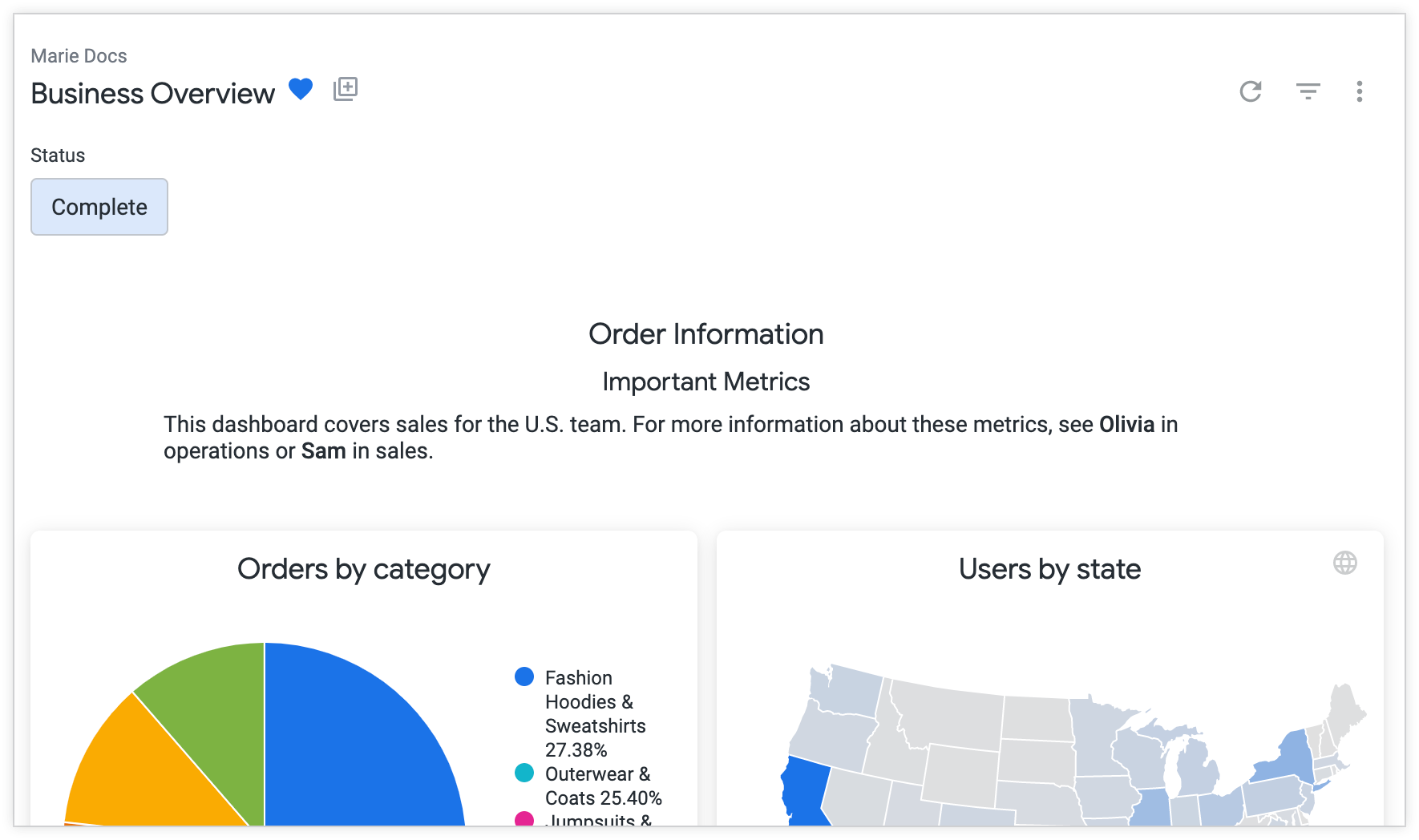
Depois de salvar o bloco de Texto ou Markdown, ele vai aparecer na parte de baixo do painel. Em seguida, mova e redimensione o bloco de texto como faria com outros blocos. Se o painel tiver guias, você também poderá mover o bloco para outra guia do painel.
Como adicionar blocos de texto
Os blocos de texto são blocos de texto do painel que oferecem uma experiência de edição visual.
Para formatar o texto do bloco, siga estas etapas:
- Destaque o texto no bloco que você quer formatar.
Clique nos ícones de estilo de texto na parte de cima do bloco.
Conforme você edita o bloco de texto, ele muda para mostrar como vai ficar quando você o salvar.
Para salvar o bloco, clique em Salvar no painel.
Para editar um bloco ou entrar no modo de edição, clique no texto do bloco para fazer as mudanças e salve o painel. Se o painel tiver guias, você também poderá mover o bloco para uma guia diferente.
Como adicionar blocos de Markdown
Os blocos de Markdown são blocos de texto do painel que podem ser formatados usando HTML e Markdown.
Depois de selecionar Markdown, uma janela vai aparecer para você adicionar um título, subtítulo e corpo. Esses elementos são opcionais.
Os títulos e subtítulos aceitam alguns códigos HTML, incluindo links e imagens. Também é possível usar HTML nos corpos dos blocos de Markdown. Para entender como o Looker renderiza HTML, consulte a página de documentação sobre limpeza de HTML.
O texto do corpo aceita um subconjunto da linguagem de marcação Markdown. Consulte a página de documentação Como usar Markdown em blocos de Markdown para mais informações sobre qual sintaxe de Markdown é compatível com o corpo do texto.
Como adicionar botões
A opção Botão no menu Adicionar permite incluir botões personalizados no painel. É possível atribuir ao botão um link para um URL do Looker ou um URL externo. Quando um usuário seleciona o botão, ele é direcionado ao URL.
Para adicionar um botão ao painel, siga estas etapas:
- Verifique se o painel está no modo de edição.
No menu do botão Adicionar, no canto superior esquerdo do painel, selecione a opção Botão.
Um novo botão aparece na parte de cima do painel com uma janela de edição de botão aberta.
Na guia Conteúdo da janela de edição do botão, preencha os seguintes campos:
- Rótulo: esse texto vai aparecer no botão. O botão expande a largura para acomodar o rótulo até que ele alcance a largura da caixa do bloco. Quando o rótulo atingir esse limite, ele será truncado. Se o rótulo for truncado, ele poderá ser repetido no campo Descrição.
Links para: essa opção define o destino do botão. Você pode escolher a opção Hyperlink para adicionar um link ou, se o painel tiver guias, selecionar um nome de guia no menu.
Hiperlink: se você selecionou Hiperlink no menu Links para, insira o link que o botão vai abrir.
Descrição: essa descrição vai aparecer quando você passar o cursor sobre o botão. Se você não inserir um valor, a descrição padrão será o link.
Abrir em uma nova guia do navegador: selecione essa opção para abrir o link automaticamente em uma nova guia do navegador, em vez de sair do painel. Essa opção fica ativada por padrão.
Na guia Design da janela de edição do botão, você pode personalizar a aparência dele:
Estilo do botão: selecione uma opção:
- Preenchido: o botão tem um plano de fundo colorido e texto branco.
- Com contorno: o botão tem um contorno e texto colorido.
- Transparente: o botão não tem contorno nem plano de fundo. Ele tem apenas texto colorido.
Cor: selecione uma cor de uma das coleções de cores do Looker na guia Temas ou personalize uma cor na guia Personalizado. Em seguida, clique em Salvar.
Tamanho do botão: escolha Pequeno, Médio ou Grande para definir o tamanho do texto do botão. A altura do botão se ajusta ao texto. O tamanho padrão é médio.
Alinhamento: escolha Esquerda, Centro ou Direita para alinhar o botão horizontalmente na caixa do bloco. A caixa de bloco do botão tem como padrão a largura total, e o alinhamento padrão é centralizado.
Clique em Salvar.
Como mover e redimensionar botões
Depois de adicionado, um botão pode ser movido e a caixa do bloco pode ser redimensionada como qualquer outro bloco. Se o painel tiver guias, você também poderá mover o botão para outra guia.
Por padrão, um novo botão é colocado na parte de cima de um painel em uma caixa de bloco definida com a largura total do painel.
Redimensionar a caixa de blocos de um botão pode afetar o posicionamento de outros elementos do dashboard e a largura de um botão. No entanto, só é possível ajustar o tamanho ou a altura do texto de um botão usando a opção Tamanho do botão na janela de edição do botão.
Como adicionar extensões
Se você tiver a função de administrador do Looker ou a permissão develop, ou se tiver acesso a uma ou mais extensões, a opção Extensão vai aparecer no menu Adicionar. A opção Extensão permite adicionar uma extensão personalizada como um bloco ao painel.
Para adicionar uma extensão como um bloco, siga estas etapas:
Verifique se o painel está no modo de edição.
No menu do botão Adicionar no canto superior esquerdo do painel, selecione a opção Extensão. O painel "Extensões" vai aparecer, listando todas as extensões disponíveis que podem ser instaladas como um bloco no seu painel.
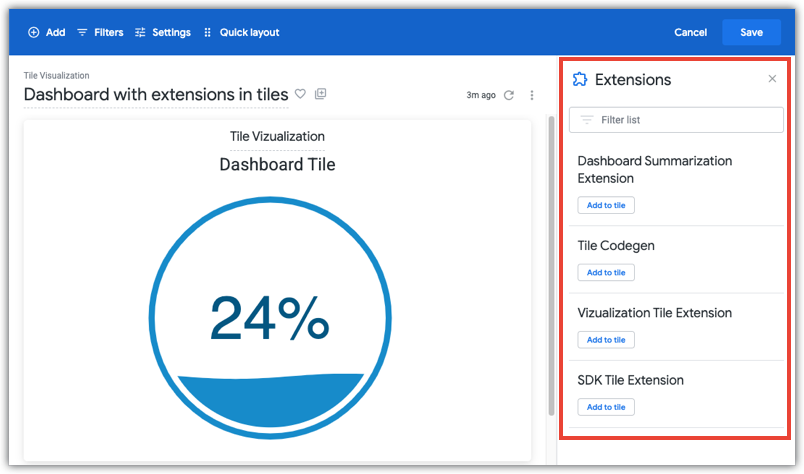
No painel Extensões, na seção da extensão que você quer instalar, clique em Adicionar ao bloco. A extensão selecionada será instalada no novo bloco do seu painel.
Como adicionar ações de dados a blocos
Se você tiver a permissão develop para o modelo em que um bloco se baseia, poderá adicionar ações de dados a esse modelo. As ações de dados permitem que os usuários do painel realizem tarefas com outras ferramentas diretamente do bloco do painel, como enviar um e-mail ou definir valores em outros aplicativos. Essas ações de dados aparecem na seção Ações do menu de detalhamento.
Consulte a página de documentação do parâmetro action para mais informações.
Adicionar filtros a um dashboard
As consultas que estão por trás dos blocos do painel podem incluir filtros, mas você também pode adicionar filtros ao próprio painel, o que pode afetar todos os blocos ou apenas alguns deles. Os filtros de painel permitem que os usuários limitem os resultados de um painel apenas aos dados que são relevantes.
Para adicionar filtros de dashboard, é necessário ter pelo menos um bloco de consulta ou um bloco vinculado a um Look no dashboard. Em seguida, é possível adicionar filtros entrando no modo de edição e selecionando Filtros na barra de ferramentas na parte de cima.
Para saber como criar filtros de painel padrão, acesse a página de documentação Como adicionar e editar filtros de painel definidos pelo usuário.
Para saber como ativar os filtros cruzados de painéis, acesse a página de documentação Painéis com filtros cruzados.
Como definir as configurações do painel
Você pode acessar as configurações do painel no canto superior esquerdo, na barra de ferramentas azul. As configurações padrão ao criar um painel são as seguintes:
- Fuso horário: fuso horário de cada bloco
- Executar ao carregar: ativado
- Visualização com filtro padrão: expandida
Consulte a página de documentação Como editar painéis definidos pelo usuário para mais informações sobre como editar essas configurações.
Adicionar uma descrição a um painel
Para adicionar uma descrição a um painel, verifique se ele está no modo de edição e selecione Mostrar detalhes do painel no menu Ações do painel.
O campo Descrição vai ficar editável.
Depois de adicionar uma descrição, clique em Salvar para salvar a alteração.
Como aplicar um tema a um painel
Um tema é um conjunto de elementos visuais predefinidos, como cor de fundo, cor do texto e família de fontes, que você pode aplicar ao seu dashboard.
Se o administrador do Looker tiver ativado o recurso em fase de pré-lançamento Temas de painéis internos, a opção Estilo vai aparecer na barra de ferramentas azul quando você estiver no modo de edição.
Para aplicar um tema a um painel, verifique se ele está no modo de edição e clique em Estilo para abrir o painel Estilo. Selecione um tema no campo Tema para aplicá-lo ao painel. Se você selecionar Nenhum e sua instância tiver um tema padrão, ele será aplicado.
Se você for um administrador do Looker ou tiver a permissão manage_internal_themes, vai ver o botão Gerenciar temas, que abre a página Administrador > Temas, onde é possível criar e editar temas de painel.
Depois de selecionar um tema, clique em Salvar para salvar a alteração.
Como melhorar o desempenho do painel usando o reconhecimento de agregação
Os desenvolvedores do LookML podem melhorar o desempenho do dashboard usando o reconhecimento de agregados. Com o reconhecimento de agregados, os desenvolvedores podem criar tabelas de agregação nos parâmetros explore do LookML, que podem otimizar as consultas para um ou mais blocos em um painel. A primeira etapa é acessar a tabela de agregação do LookML, que aparece na opção Acessar o LookML no menu Ações do dashboard. Para mais informações, consulte a página de documentação do parâmetro aggregate_table.
Encontre outras informações e recomendações sobre como criar painéis de desempenho na página de práticas recomendadas Considerações ao criar painéis de desempenho do Looker.