


Wenn Sie geschäftliche Fragen beantworten, Trends aufdecken oder Hypothesen validieren müssen, können Sie Ihre Daten in Looker ohne SQL-Kenntnisse untersuchen und analysieren. Explores bieten einen intuitiven Arbeitsbereich, in dem Sie Abfragen erstellen, Felder anpassen und Ergebnisse formatieren können, um Erkenntnisse mit Ihrem Team zu teilen.
Sie können Ihre Analyse mit einem leeren Explore beginnen, aus ausgewählten oder KI-generierten Einstiegsfragen auswählen oder Fragen in natürlicher Sprache stellen. Während Sie Ihre Abfrage verfeinern, können Sie Felder hinzufügen, Daten sortieren und pivotieren sowie benutzerdefinierte Messwerte berechnen, um die für Sie wichtigsten Erkenntnisse zu gewinnen.
Unabhängig davon, ob Sie mit einer leeren Statistik beginnen oder vorgefertigte Fragen verwenden, um vordefinierte oder KI-generierte Abfragen auszuführen, können Sie im Bereich Konfigurieren Ihre Abfrage verwalten, indem Sie Felder hinzufügen oder entfernen. Sie können die Ergebnisse weiter anpassen, indem Sie sortieren, Pivot-Tabellen erstellen, Spalten neu anordnen oder Summen anzeigen. Sie können den Abfragefortschritt auch mit dem Explore-Abfrage-Tracker überwachen oder auf bestimmte Funktionen für Entwickler zugreifen.
Weitere Informationen zu den Komponenten eines Explores finden Sie auf der Dokumentationsseite Explores ansehen und mit ihnen interagieren.
Erforderliche Rollen
Sie benötigen bestimmte Rollen und Berechtigungen, um die folgenden Funktionen in Explores auszuführen:
Wenn Sie Explores ansehen und mit ihnen interagieren möchten, benötigen Sie die Looker-Rolle „User“ oder eine andere Rolle mit der Berechtigung
explore.Wenn Sie auf Funktionen für Entwickler zugreifen möchten, einschließlich der Möglichkeit, LookML-Informationen zu Feldern anzusehen, benötigen Sie die Looker-Rolle „User“ oder eine andere Rolle, die entweder die Berechtigung
developoder die Berechtigungsee_lookmlenthält.Wenn Sie Tabellenkalkulationen erstellen und bearbeiten möchten, benötigen Sie entweder die Looker-Rolle Developer oder eine andere Rolle, die die Berechtigung
create_table_calculationsenthält.Wenn Sie benutzerdefinierte Felder erstellen und bearbeiten möchten, benötigen Sie entweder die Looker-Rolle Developer oder eine andere Rolle mit der Berechtigung
create_custom_fields.
Mit einem leeren Explore beginnen
Wenn Sie ein leeres Explore in Looker öffnen oder ein vorhandenes Explore löschen, haben Sie mehrere Möglichkeiten, um loszulegen:
- Einstiegsfrage zum Laden eines Explores verwenden
- Insight Assistant fragen, um Antworten auf Ihre Fragen zu Daten und Ausgangspunkte für Ihre Analyse zu erhalten (falls verfügbar).
- Mit Explore neu starten, indem Sie Felder aus dem Bereich Konfigurieren hinzufügen.
Fragen für den Einstieg verwenden
Nachdem Sie ein Explore geöffnet haben, können Sie mit Startfragen einen Ausgangspunkt für die schnelle Ausführung und Erstellung von Analysen festlegen. Einstiegsfragen können modellierte Abfragen sein oder von Gemini generiert werden.
Einstiegsfragen werden im Bereich Einstiegsfragen auf dem Tab Konfigurieren und im Menü Einstiegsfragen in einem leeren Explore angezeigt. Sie können den Bereich Einstiegsfragen öffnen, indem Sie auf den Button Einstiegsfragen anzeigen klicken.
Für jede Einstiegsfrage werden der Name der Frage und, sofern verfügbar, eine Beschreibung angezeigt.
Wenn generierte Einstiegsfragen für Ihre Instanz aktiviert sind und Sie im Explore-Menü ein Explore auswählen, für das noch keine Einstiegsfragen definiert sind, bietet Gemini in Looker die Option KI-Einstiegsfragen ausprobieren an. Klicken Sie auf Hinzufügen. Gemini analysiert dann das Explore und generiert Einstiegsfragen.
Sie können eine Einstiegsfrage über ein leeres Explore oder nach der Ausführung eines Explores öffnen.
Frage für den Einstieg in einem leeren Explore auswählen
Wenn Sie eine Frage für den Einstieg ausführen möchten, klicken Sie auf das Menü Fragen für den Einstieg und wählen Sie die gewünschte Frage aus. Die Abfrage wird automatisch ausgeführt, und die Ergebnisse einschließlich Visualisierung werden angezeigt.
Sie können eine Abfrage für eine Einstiegsfrage nach der Ausführung ändern, indem Sie auf dem Tab Alle Felder, in den Suchergebnissen oder auf dem Tab Verwendete Felder im Bereich Konfigurieren Felder hinzufügen oder Felder entfernen.
Starterfrage nach Ausführung eines Explores auswählen
Sobald die Ausführung eines Explores abgeschlossen ist, können Sie eine neue Frage für den Einstieg auswählen. Klicken Sie dazu auf den Button „Fragen für den Einstieg anzeigen“, um den Bereich Fragen für den Einstieg zu öffnen, in dem die verfügbaren Fragen für den Einstieg angezeigt werden.
Wenn Sie im Bereich auf eine Einstiegsfrage klicken, wird die Abfrage ausgeführt und alle vorherigen Explore-Ergebnisse werden ersetzt, mit Ausnahme vorhandener Filter.
Verhalten von Filtern für Fragen für den Einstieg
Filter sind additiv. Das bedeutet, dass Abfragen für Einstiegsfragen bei der Ausführung alle vorhandenen Explore-Filter beinhalten. Wenn der Filter einer ausgewählten Einstiegsfrage nicht mit einem vorhandenen Explore-Filter übereinstimmt, müssen Sie angeben, welcher Filterwert in der Explore-Abfrage verwendet werden soll.
Wenn Sie eine Einstiegsfrage mit einer in Konflikt stehenden Filterkonfiguration auswählen, wird das Dialogfeld Filterset auswählen geöffnet. Sie werden dann aufgefordert, den Konflikt zu lösen, indem Sie entweder die Option Aktuelle Filter beibehalten auswählen, in der die vorhandene Filterkonfiguration aufgeführt ist, oder die Option Durch neue Filter ersetzen, in der die konfigurierten Filterwerte der Abfrage der Einstiegsfrage aufgeführt sind.
So beheben Sie den Konflikt im Dialogfeld Filtersatz auswählen:
- Wählen Sie eine Option aus.
- Wählen Sie Aktuelle Filter beibehalten aus, um die neue Abfrage mit der vorhandenen Filterkonfiguration auszuführen.
- Wählen Sie Durch neue Filter ersetzen aus, um die neue Abfrage mit der konfigurierten Filterbedingung auszuführen.
- Klicken Sie auf Übernehmen, um die Filterauswahl zu bestätigen und die Abfrage auszuführen.
Das Explore wird mit der ausgewählten Filterkonfiguration ausgeführt.
Bereich Konfigurieren verwenden
Nachdem Sie ein Explore geöffnet haben, können Sie im Bereich Konfigurieren Explore-Abfragen und -Visualisierungen erstellen, bearbeiten und konfigurieren. Der Bereich Konfigurieren enthält die folgenden Elemente:
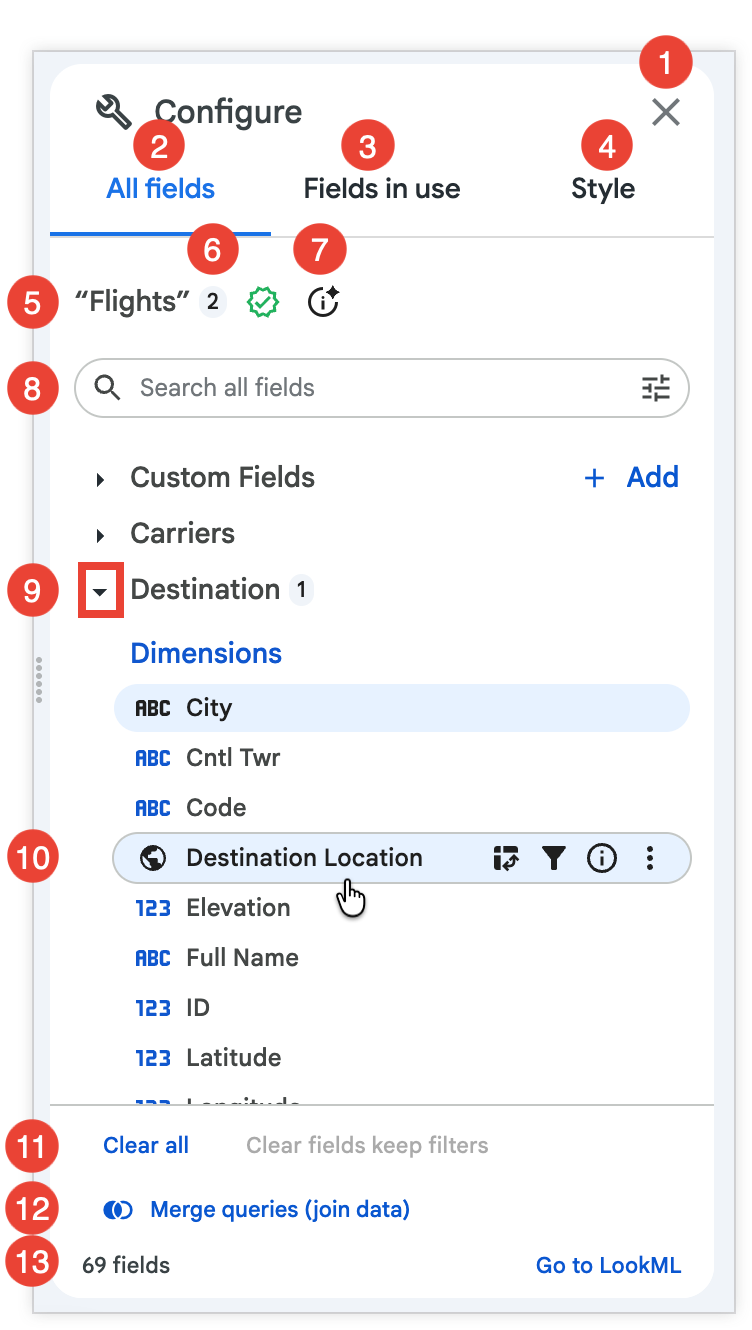
- Der Button Schließen: Wenn Sie darauf klicken, wird der Bereich Konfigurieren geschlossen. Alternativ können Sie den Button Konfigurieren verwenden, um den Bereich Konfigurieren ein- oder auszublenden.
- Der Tab Alle Felder: Zeigt alle verfügbaren Felder für ein Explore an.
- Der Tab Verwendete Felder: Zeigt alle Explore-Felder an, die in der Abfrage ausgewählt sind.
- Tab Stil: Hier werden die Optionen zum Konfigurieren der Abfragevisualisierung angezeigt. Weitere Informationen zum Konfigurieren von Visualisierungen über den Tab Stil
- Der Name des Explores.
- Die Anzahl der Felder, die in der Explore-Abfrage ausgewählt sind.
- Die Explore-Zusammenfassung Infotaste: Wenn Sie darauf klicken, wird eine Beschreibung des Explores angezeigt, die entweder von einem Entwickler hinzugefügt oder von Gemini in Looker generiert wurde.
- Suchleiste: Nutzer können nach Feldern suchen, die bestimmten Begriffen und Kriterien entsprechen.
- Die Explore-Ansichten: Zeigt die Ansichten, die im Explore enthalten sind, und die Anzahl der Felder aus dieser Ansicht, die in der Explore-Abfrage enthalten sind. Klicken Sie auf den Namen der Ansicht, um die Ansichtsdetails zu maximieren oder zu minimieren. Wenn Sie eine Ansicht maximieren, werden die Felder aufgeführt, die im Explore verwendet werden können. Sie sind nach Feldtypüberschriften organisiert: Dimensionen, Messwerte und Nur-Filter-Felder. Benutzerdefinierte Felder und Tabellenkalkulationen werden unter dem Ansichtslabel Benutzerdefinierte Felder angezeigt.
- Die Symbole für feldspezifische Informationen und Aktionen: Zeigen die aktuellen und potenziellen Funktionen eines Feldes in einer Explore-Abfrage sowie weitere Details zu einem Feld an.
- Die Optionen Alle löschen und Felder löschen, Filter beibehalten: Wenn Sie auf Alle löschen klicken, werden alle Explore-Felder gelöscht. Wenn Sie auf Felder löschen, Filter beibehalten klicken, werden die Explore-Felder gelöscht, aber alle angewendeten Filter bleiben erhalten.
- Abfragen zusammenführen (Daten verknüpfen): Öffnet die Seite Daten verknüpfen. Weitere Informationen zum Zusammenführen von Daten
- Die Explore-Zusammenfassung: Zeigt die Gesamtzahl der Felder in einem Explore an (einschließlich benutzerdefinierter Felder und Tabellenkalkulationen, sofern die Berechtigungen dies zulassen) sowie den Link Zu LookML. Über den Link Zu LookML gelangen Nutzer zur Definition von
exploreim zugehörigen LookML-Projekt. Dieser Link ist nur für Nutzer mit der Berechtigungsee_lookmlsichtbar.
Feldspezifische Symbole für Informationen und Aktionen verwenden
Die Symbole neben den einzelnen Feldern liefern mehr Informationen über das Feld und geben die für das betreffende Feld verfügbaren Optionen an: Die Symbole sind sichtbar, wenn Sie mit der Maus auf ein Feld zeigen.
Sie können auf ein Symbol klicken, um Änderungen an einer Abfrage vorzunehmen, indem Sie ein Feld verwenden. Je nach Datentyp des Felds können Sie nach einem Feld filtern oder Pivot-Tabellen erstellen. Sie können auch Symbole verwenden, um Informationen zu einem Feld aufzurufen oder – wenn die Berechtigungen es zulassen – ein benutzerdefiniertes Feld zu erstellen, das auf dem Feld basiert.
Diese Symbole werden auf den Tabs Alle Felder und Verwendete Felder angezeigt.
Die verfügbaren Symbole und Funktionen umfassen:
- Symbol für Pivot-Daten : Klicken Sie auf dieses Symbol, um ein Feld in einem Explore als Drehpunkt festzulegen oder diese Festlegung aufzuheben. Dieses Symbol wird neben einem Feldnamen angezeigt, wenn ein Feld als Drehpunkt festgelegt ist. Klicken Sie auf das Symbol für die dauerhafte Speicherung, um den Pivot zu entfernen. Weitere Informationen zum Pivotieren von Daten
Das Symbol Nach Feld filtern: Klicken Sie auf dieses Symbol, um die Abfrageergebnisse nach einem Feld zu filtern. Dieses Symbol wird neben einem Feldnamen angezeigt, wenn ein Feld gefiltert wird. Klicken Sie auf das Symbol für den beibehaltenen Filter, um ihn zu entfernen.
Das Info-Symbol: Klicken Sie auf dieses Symbol, um weitere Informationen zu einem Feld aufzurufen:
- Die Informationen umfassen den Datentyp des Felds, die Beschreibung (falls verfügbar) und den LookML-Feldnamen (in der Syntax
view_name.field_name) für alle Nutzer. - Für Nutzer mit der Berechtigung
see_lookmlenthalten die Informationen die Definition des Parameterssqldes LookML-Felds sowie einen Link, über den sie zu diesem Feld im LookML-Projekt gelangen.
- Die Informationen umfassen den Datentyp des Felds, die Beschreibung (falls verfügbar) und den LookML-Feldnamen (in der Syntax
Dreipunkt-Menü: Klicken Sie auf dieses Symbol, um ein benutzerdefiniertes Feld zu erstellen oder den Zeitraum für eine Dimensionsgruppe zu ändern. Dieses Symbol ist nur in bestimmten Fällen verfügbar:
- Wenn ein Nutzer die Berechtigung
create_custom_fieldshat. Nutzer mit der Berechtigungcreate_custom_fieldskönnen über das Dreipunkt-Menü schnell benutzerdefinierte Felder erstellen, je nach Feldtyp. - Wenn in der Explore-Abfrage eine Dimensionsgruppe ausgewählt ist. Die Option Wechseln zu wird für Dimensionsgruppen auf dem Tab Verwendete Felder zusätzlich zu den Optionen für benutzerdefinierte Felder angezeigt.
- Wenn ein Nutzer die Berechtigung
Dreipunkt-Menü der Datenspalte verwenden
Zusätzlich zu den feldspezifischen Informationen und Aktionssymbolen können Sie eine Abfrage und Visualisierung mit den Optionen im Dreipunkt-Menü Mehr der Datenspalte bearbeiten.
Welche Optionen angezeigt werden, hängt vom Feldtyp und den Berechtigungen des Nutzers ab.
Für Dimensionen und Messwerte können die Optionen im Dreipunkt-Menü Mehr der Datenspalte Folgendes umfassen:
- Entfernen: Das Spaltenfeld wird aus der Explore-Abfrage entfernt.
- Filter: Filtert die Explore-Abfrage nach dem Spaltenfeld. Weitere Informationen zum Filtern von Daten
- Filter entfernen: Ein Filterfeld wird entfernt. Diese Option ist verfügbar, wenn ein Explore nach dem Feld gefiltert wird.
- Pivot: Pivot-Tabelle für ein Feld in einer Explore-Abfrage erstellen. Weitere Informationen zum Pivotieren von Daten
- Unpivot: Hebt die Pivotierung eines Felds in einer Explore-Abfrage auf. Diese Option ist verfügbar, wenn ein Feld pivotiert ist, und im Dreipunkt-Menü der Pivot-Zeile .
- Wechseln zu: Zeigt eine Liste von Zeiträumen für Dimensionsgruppen an, zwischen denen Nutzer in einer Abfrage wechseln können.
- Aus Visualisierung ausblenden: Das Spaltenfeld wird in der Visualisierung ausgeblendet. Wenn ein Feld in der Visualisierung ausgeblendet ist, wird diese Option als In Visualisierung einblenden angezeigt. Weitere Informationen zum Ausblenden von Feldern in Visualisierungen
- „Nein“ aus Visualisierung ausblenden: Bei Feldern vom Typ
yesnowerden die Zeilen, die „Nein“ entsprechen, aus der Visualisierung ausgeblendet. Wenn „Nein“ in der Visualisierung ausgeblendet ist, wird diese Option als „Nein“ in Visualisierung einblenden angezeigt. Weitere Informationen zu Feldern vom Typyesno - Berechnungen: Zeigt eine Liste von Schnellberechnungen an, mit denen Nutzer mit der Berechtigung
create_table_calculationseine Tabellenkalkulation basierend auf dem Spaltenfeld erstellen können. Diese Option ist nur für nicht stringbasierte Datentypen verfügbar. - Werte kopieren: Kopiert alle Werte aus einer Tabellenspalte, um sie in ein Dokument oder ein Tool wie Excel oder Google Sheets einzufügen.
- Klasse: Öffnet das Dialogfeld Klasse, in dem Nutzer mit der Berechtigung
create_custom_fieldsbenutzerdefinierte Klassen basierend auf dem Spaltenfeld erstellen können. Benutzerdefinierte Klassen sind nur für bestimmte Feldtypen verfügbar. - Gruppe: Öffnet das Dialogfeld Gruppieren nach, in dem Nutzer mit der Berechtigung
create_custom_fieldseine benutzerdefinierte Gruppe basierend auf dem Spaltenfeld erstellen können. Benutzerdefinierte Gruppen sind nur für bestimmte Feldtypen verfügbar. - Sortieren: Sortiert die Abfrage nach dem Spaltenfeld in aufsteigender oder absteigender Reihenfolge. Weitere Informationen zum Sortieren von Daten
- Zusätzliche Sortierung hinzufügen: Sortiert die Abfrage nach einem sekundären Spaltenfeld in aufsteigender oder absteigender Reihenfolge. Weitere Informationen zum Sortieren von Daten Diese Option ist nur verfügbar, wenn ein Explore bereits nach einem anderen Feld sortiert ist.
Zusätzlich zu den vorherigen Optionen können die Optionen im Dreipunkt-Menü Mehr der Datenspalte für Tabellenkalkulationen und benutzerdefinierte Felder Folgendes umfassen:
- Duplizieren: Dupliziert die Tabellenkalkulation oder das benutzerdefinierte Feld in der Abfrage.
- Bearbeiten oder Berechnung bearbeiten: Öffnet ein Dialogfeld zum Bearbeiten einer Tabellenkalkulation oder zum Bearbeiten eines benutzerdefinierten Felds.
- Löschen: Ein benutzerdefiniertes Feld oder eine Tabellenkalkulation wird dauerhaft aus einer Explore-Abfrage und dem Bereich Konfigurieren gelöscht. Wenn Sie ein benutzerdefiniertes Feld oder eine Tabellenkalkulation aus der Explore-Abfrage, aber nicht aus dem Bereich Konfigurieren entfernen möchten, verwenden Sie die Option Entfernen.
Tab Alle Felder verwenden
Der Tab Alle Felder wird beim Öffnen eines vorhandenen Explores standardmäßig angezeigt. Diese Registerkarte ist der Ausgangspunkt für das Erstellen eines Explores und zeigt alle verfügbaren Felder an, die Sie für eine Abfrage auswählen können. Felder werden alphanumerisch nach Typ (Dimensionen, gefolgt von Ergebnissen) unter dem Namen der Ansicht oder dem Ansichtslabel angeordnet, in dem sie definiert sind. Für jedes Feld werden feldspezifische Informationen und Aktionen angezeigt, beispielsweise die aktuellen und potenziellen Funktionen eines Feldes in einer Explore-Abfrage.
Klicken Sie auf den Namen der Ansicht, um die Ansichtsdetails zu maximieren oder zu minimieren. Wenn Sie eine Ansicht maximieren, werden die Felder aufgeführt, die im Explore verwendet werden können. Sie sind nach Feldtypüberschriften organisiert: Dimensionen, Messwerte und Nur-Filter-Felder. Benutzerdefinierte Felder und Tabellenkalkulationen werden unter dem Ansichtslabel Benutzerdefinierte Felder angezeigt. Nutzer mit der Berechtigung create_table_calculations können Tabellenkalkulationen erstellen und bearbeiten. Nutzer mit der Berechtigung create_custom_fields können benutzerdefinierte Felder erstellen und bearbeiten, indem sie auf + Hinzufügen klicken oder im Dreipunkt-Menü eines Felds eine Option für benutzerdefinierte Felder auswählen.
Felder, die in einer Abfrage ausgewählt sind, werden durch einen Hintergrund hervorgehoben. Alle angewendeten Symbole für Feldaktionen (Drehpunkt, Filter) werden fett angezeigt.
Sie können auf Alle löschen klicken, um alle Felder aus dem Explore zu entfernen, oder auf Felder löschen, Filter beibehalten, um die Explore-Felder zu löschen, aber alle angewendeten Filter beizubehalten.
Tab Verwendete Felder verwenden
Der Tab Verwendete Felder bietet eine Übersicht über das Explore, einschließlich des im Bereich Visualisierung ausgewählten Diagrammtyps und aller im Explore aktiven Felder. Diese sind alphanumerisch nach Ansicht oder Ansichtslabel und unter den entsprechenden Feldtypüberschriften (Dimensionen, Messwerte und Nur-Filter-Felder) angeordnet.
Auf dem Tab Verwendete Felder wird in der Explore-Zusammenfassung auch die Gesamtanzahl der aktiven Felder in einem Explore angezeigt. Nutzern mit der Berechtigung see_lookml steht außerdem der Link Zu LookML zur Verfügung. Über Zu LookML werden Nutzer zur Definition von explore im LookML-Projekt weitergeleitet.
Sie können auf Felder klicken, um sie aus einem Explore zu entfernen, auf Alle löschen klicken, um alle Felder aus dem Explore zu entfernen, oder auf Felder löschen, Filter beibehalten klicken, um die Explore-Felder zu löschen, aber alle angewendeten Filter beizubehalten.
Über die Suchleiste
Über die Suchleiste können Sie schnell die Felder finden, mit denen Sie Explores erstellen möchten. Geben Sie einen Suchbegriff in die Suchleiste ein, um eine Suche durchzuführen.
Wenn Sie den Umfang Ihrer Suche eingrenzen möchten, klicken Sie auf Suchoptionen. Sie können Ihre Suche auf Feldlabels, Feldbeschreibungen, Gruppenlabels oder Ansichtslabels beschränken.
Felder hinzufügen
Sie haben mehrere Möglichkeiten, Felder zu Abfragen hinzuzufügen:
- Frage für den Einstieg auswählen
- Ziehen Sie ein Feld aus dem Tab Alle Felder in den Bereich Daten.
- Klicken Sie auf dem Tab Alle Felder auf ein Feld.
Nachdem Sie alle gewünschten Felder zur Explore-Abfrage hinzugefügt haben, klicken Sie auf Ausführen, um zu aktualisieren.
Wenn Sie erweiterte Analysen Ihrer Daten durchführen möchten, können Nutzer mit der Berechtigung create_table_calculations Tabellenkalkulationen und Nutzer mit der Berechtigung create_custom_fields benutzerdefinierte Felder zur Explore-Abfrage hinzufügen.
Felder entfernen
Sie haben mehrere Möglichkeiten, Felder aus Abfragen zu entfernen:
- Klicken Sie auf dem Tab Alle Felder oder Verwendete Felder auf einen einzelnen Feldnamen.
- Klicken Sie auf dem Tab Verwendete Felder auf Alle löschen, um alle Felder in einer Explore-Abfrage zu entfernen.
- Klicken Sie auf dem Tab Verwendete Felder auf Felder löschen, Filter beibehalten, um alle Felder in der Explore-Abfrage zu entfernen, aber alle Filter beizubehalten, die auf die Explore-Abfrage angewendet werden.
- Klicken Sie in der Datenspalte auf das Dreipunkt-Menü und dann auf Entfernen.
- Benutzerdefinierte Felder und Tabellenkalkulationen können Sie löschen, indem Sie in der Datenspalte auf das -Menü Mehr und dann auf Löschen klicken. Weitere Informationen zum Entfernen und Löschen von Tabellenkalkulationen und zum Entfernen und Löschen von benutzerdefinierten Feldern
Nachdem Sie alle Felder entfernt haben, die Sie aus der Explore-Abfrage entfernen möchten, klicken Sie auf Ausführen, um die Abfrage zu aktualisieren.
Daten sortieren
Nicht pivotierte Daten werden standardmäßig nach der folgenden Priorisierung sortiert:
- Nach der ersten Datumsdimension, absteigend
- Wenn keine Datumsdimension vorhanden ist, nach dem ersten Messwert, absteigend
- Wenn kein Messwert vorhanden ist, nach der ersten hinzugefügten Dimension, aufsteigend
Informationen zum Sortieren von Pivot-Daten finden Sie im Abschnitt Pivot-Tabellen und Sortierung.
Die Sortierreihenfolge eines Felds wird in der Datentabelle auf verschiedene Arten angegeben:
- Mit einer Zahl und einem nach oben zeigenden Pfeil ^ oder einem nach unten zeigenden Pfeil ⌄ neben dem Feldnamen, die die Sortierreihenfolge und Sortierrichtung im Vergleich zu anderen Feldern angeben.
- Durch einen Pfeil neben dem Feldnamen, der die Sortierrichtung angibt (^ nach oben für aufsteigend oder ⌄ nach unten für absteigend)
- Mit einer Kurzinfo, die angezeigt wird, wenn Sie den Mauszeiger auf einen Feldnamen bewegen
Es kann aber vorkommen, dass Sie Daten anders sortieren möchten. Sie können die Abfrage nach einem Feld sortieren, indem Sie in der Datentabelle auf die Spaltenüberschrift des Felds klicken:
- Klicken Sie einmal auf die Spaltenüberschrift eines Felds, um die Werte in absteigender Reihenfolge zu sortieren.
- Klicken Sie zweimal auf die Spaltenüberschrift eines Felds, um es in aufsteigender Reihenfolge zu sortieren.
Alternativ können Sie in der Datenspalte des Felds auf die Option Sortieren klicken Dreipunkt-Menü.
Wenn Sie mehrere Felder sortieren möchten, halten Sie die Umschalttaste gedrückt und klicken Sie in der gewünschten Reihenfolge der Sortierung auf die zugehörigen Spaltenüberschriften. Alternativ können Sie in der Datenspalte des Felds auf das Dreipunkt-Menü klicken und die Option Zusätzliche Sortierung hinzufügen auswählen.
Wissenswertes zum Sortieren
- Einige Sortiervorgänge in Explores werden auf der Clientseite (im Browser des Nutzers) durchgeführt, um die Anzahl der Roundtrip-Aufrufe für Datenbanken zu reduzieren, die sowohl kosten- als auch zeitintensiv sein können. Dieses Verhalten kann jedoch zu Inkonsistenzen zwischen Explore-Ergebnissen und anderen Looker-Inhalten führen, da die Sortierung zwischen Client und Datenbank zu verschiedenen Ergebnissen führen kann – insbesondere bei unterschiedlichen System-Gebietsschemas.
- Wenn Sie ein Zeilenlimit erreichen, können Sie Zeilensummen oder Tabellenkalkulationen nicht sortieren.
- Eine Sortierung, die im Bereich Visualisierung (und nicht im Bereich Daten) angewendet wird, ist ein temporärer clientseitiger Vorgang und wird nicht beibehalten, wenn ein Explore als Look oder als Dashboard-Tile gespeichert wird.
Daten pivotieren
Mehrere Dimensionen lassen sich oft übersichtlicher darstellen, wenn eine der Dimensionen horizontal pivotiert wird. Jeder Wert in der Dimension erhält dann in der Abfrage eine eigene Spalte. Dadurch werden die Informationen übersichtlicher, und Sie müssen bei der Suche nach Daten nicht mehr so häufig scrollen. Looker unterstützt bis zu 200 Pivot-Werte.
So legen Sie eine Dimension als Drehpunkt für Ergebnisse fest:
Bewegen Sie den Mauszeiger auf dem Tab Alle Felder oder Verwendete Felder auf den Dimensionsnamen und klicken Sie auf das Pivot-Daten-Symbol.
Alternativ können Sie in der Datenzeile eines Felds auf das Dreipunkt-Menü und dann auf die Option Pivot klicken.
Klicken Sie auf Ausführen, um zu aktualisieren, um die Abfrage noch einmal auszuführen.
Sie können der Pivot-Tabelle ein zusätzliches Feld hinzufügen, indem Sie das Feld aus dem Tab Alle Felder in den Bereich Daten ziehen und dann angeben, ob das neue Feld eine Spalte oder Zeile (für Dimensionen) oder ein Wert (für Messwerte und Tabellenkalkulationen) sein soll.
Sie können die Pivotierung eines Felds aufheben, indem Sie auf dem Tab Alle Felder oder Verwendete Felder auf das Symbol Pivot-Daten der Dimension klicken. Alternativ können Sie in der Datenzeile eines Felds auf das Dreipunkt-Menü klicken und die Option Pivotierung aufheben auswählen.
Drehpunkte und Sortierung
Sie können als Drehpunkt festgelegte Dimensionen auch sortieren, indem Sie in der Datentabelle auf die Kopfzeile mit dem Feldnamen der Dimension klicken oder im Menü Mehr in der Datenzeile des Felds die Option Sortieren auswählen.
Wenn Sie nach mehreren pivotierten Dimensionen sortieren möchten, halten Sie die Umschalttaste gedrückt und klicken Sie in der gewünschten Reihenfolge auf die Zeilenüberschriften. Alternativ können Sie in der Datenzeile des Felds auf das -Menü Mehr klicken und dann die Option Zusätzliche Sortierung hinzufügen auswählen. Wenn Sie einen als Drehpunkt festgelegten Messwert sortieren, werden alle Zeilen mit Werten in der betreffenden Spalte zuerst sortiert. Danach folgen die Zeilen ohne Daten in dieser Spalte (durch das Nullwertsymbol ∅ gekennzeichnet).
Spalten neu sortieren
Sie können die Spalten in der Datentabelle im Bereich Daten neu anordnen. Klicken Sie dazu auf eine Spaltenüberschrift und ziehen Sie die Spalte per Drag & Drop an die gewünschte Position. Die neue Spaltenreihenfolge wird in die Visualisierung übernommen, wenn Sie auf den Button Ausführen, um zu aktualisieren klicken.
Die Reihenfolge der Spalten in der Datentabelle richtet sich nach dem Feldtyp:
- Dimensionen (einschließlich benutzerdefinierter Felder)
- Tabellenkalkulationen für Dimensionen
- Messwerte (einschließlich benutzerdefinierter Felder)
- Tabellenkalkulationen für Messwerte
- Zeilensummen
Im Allgemeinen können Spalten innerhalb ihres Feldtyps neu angeordnet, jedoch nicht außerhalb des Abschnitts für ihren Feldtyp platziert werden.
Beispiel: Tabellenkalkulationen für eine Dimension können innerhalb dieser Kalkulationen neu angeordnet werden. Eine Tabellenkalkulation für eine Dimension kann jedoch nicht zwischen zwei Ergebnissen platziert werden.
Spalten unter einer pivotierten Dimension lassen sich neu anordnen. Die Reihenfolge der pivotierten Dimensionen selbst kann jedoch nur über die Option für die Sortierreihenfolge geändert werden, nicht manuell.
Summen anzeigen
Gelegentlich ist eine Zusammenfassung Ihrer Daten hilfreich. Sie können einer Abfrage Spalten- oder Zeilensummen hinzufügen, indem Sie in der Datentabelle auf den Schalter Gesamtsummen oder Teilergebnisse klicken und die Abfrage dann noch einmal ausführen.
Wenn Sie Zeilensummen hinzugefügt haben und Ihre Abfrage ein von Ihnen festgelegtes Zeilenlimit überschreitet, können Sie die Spalte Zeilensummen nicht sortieren. Dimensions- und Messwertspalten können Sie jedoch wie gewohnt sortieren. Dies liegt daran, dass in Ihren Daten möglicherweise Zeilen fehlen, die in den Summen berücksichtigt werden sollten. Wenn Sie auf dieses Problem stoßen, können Sie versuchen,den Zeilengrenzwert der Abfrage auf 5.000 Zeilen zu erhöhen (oder auf bis zu 50.000 Zeilen, wenn Ihr Administrator ein höheres Limit festgelegt hat).
Wann keine Summen verfügbar sind
In einigen Fällen sind die Summen nicht verfügbar:
- Spaltensummen sind nur für Messwerte und Tabellenkalkulationen verfügbar, die ausschließlich Messwerte referenzieren, nicht jedoch nicht für Dimensionen oder Tabellenkalkulationen, die Dimensionen referenzieren.
- Zeilensummen sind nur für Messwerte und nicht für Dimensionen oder Tabellenkalkulationen auf Dimensionsbasis verfügbar.
- Bei bestimmten Spaltenarten können aufgrund von Datenbankbeschränkungen oder mangels Aussagekraft des Summenwerts keine Summen berechnet werden. So können Sie beispielsweise keine Wortliste zusammenrechnen.
Hinweise in Bezug auf Summen
Zudem sind einige Aspekte hinsichtlich der Summenfunktion in bestimmten Situationen zu beachten:
- Bei Spalten, in denen eindeutige Positionen erfasst werden, wird eventuell nicht die erwartete Summe berechnet, da dieselbe Position möglicherweise in mehreren Kategorien erscheint, aber in der Summe nur einmal berücksichtigt wird. Weitere Informationen finden Sie im Abschnitt Warum stimmen die Gesamtwerte nicht mit den Werten in der Tabelle überein?. Weitere Informationen finden Sie auf der Seite „Best Practices“.
- Mit der Funktion Zeilensummen wird eine zusätzliche Abfrage erstellt, für die ein Limit von 30.000 Zeilen gilt. Wenn Ihre Explore-Abfrage mehr als 30.000 Zeilen enthält, werden die Zeilensummen nur für die ersten 30.000 Zeilen angezeigt. Wenn die Daten per Pivot-Tabelle dargestellt werden, wird das Limit für die Zeilensummen außerdem um die Anzahl der Optionen in der Pivot-Tabelle reduziert.
- Bei einigen Tabellenkalkulationen, in denen Aggregationen ausgeführt werden – etwa unter Einbeziehung von
percentileodermedian– wird eventuell nicht die erwartete Summe berechnet. Das liegt daran, dass die Summen in Tabellenkalkulationen nicht anhand der Werte in der Datenspalte, sondern anhand der Werte in der Zeile Summe berechnet werden. Tipps zur Fehlerbehebung finden Sie auf der Best-Practices-Seite Potenziell verwirrende Summen von Tabellenkalkulationen als Nullwerte anzeigen. - Wenn Sie Ihre Abfrage nach einem Messwert gefiltert haben, erscheinen die Summen möglicherweise zu hoch. Tatsächlich wird jedoch eine Summe der Daten vor dem Anwenden des Messwertfilters angezeigt. Anders ausgedrückt: Durch den Messwertfilter werden eventuell Daten aus Ihren Abfrageergebnissen ausgeblendet, die aber in der Summe berücksichtigt sind.
- Wenn Sie Summen mit zusammengeführten Ergebnissen verwendet haben, berechnet Looker die Summen für jede der Komponentenabfragen und verwendet diese Summen im zusammengeführten Ergebnis. Daher können die Summen zu hoch erscheinen, da Sie die Summen sehen, die vor dem Zusammenführen der Ergebnisse berechnet wurden. Dies ist vermeidbar, indem Sie die Filter bei jeder Abfrage separat einstellen.
- Wenn Sie für Ihre Abfrage Zeilen- oder Spaltenlimits festgelegt haben und die Abfrageergebnisse dieses Limit überschreiten, können die Summen ebenfalls zu hoch erscheinen. In diesem Fall wird eine Summe der Daten vor dem Anwenden der Grenzwerte angezeigt. Anders ausgedrückt: Durch die Grenzwerte werden eventuell Daten aus Ihren Abfrageergebnissen ausgeblendet, die aber in der Summe berücksichtigt sind.
In Situationen mit zusammengeführten Ergebnissen ist es möglich, die Summen nur für die sichtbaren Daten zu berechnen. Dazu benötigen Sie eine Tabellenkalkulation. Verwenden Sie für eine Spaltensumme sum(${view_name.field_name}). Verwenden Sie für eine Zeilensumme sum(pivot_row(${view_name.field_name})).
Abfrage-Tracker kennenlernen
Wenn entweder der Bereich Visualisierung oder der Bereich Daten des Explores geöffnet ist, wird während der Ausführung einer Explore-Abfrage der Abfrage-Tracker für Explores angezeigt, mit dem Sie den Fortschritt der Abfrage sehen können.
Funktionen für Entwickler
Abhängig von Ihren Berechtigungen sehen Sie im Bereich Konfigurieren möglicherweise mehrere Funktionen für Looker-Entwickler:
- Mit der Option Zu LookML wechseln auf den Tabs Alle Felder und Verwendete Felder können Entwickler zur LookML des Explores wechseln.
- Mit der Option Zu LookML wechseln im Menü Filteraktionen im Bereich Filter können Entwickler zur LookML des Felds wechseln.
- Über die Parameterdefinition
sqlim -Informationssymbol-Menü eines Felds können Entwickler diesql-Definition eines Felds aufrufen, ohne zur LookML des Felds wechseln zu müssen. - Mit der Option Zu LookML wechseln im Menü des Informationssymbols eines Feldes können Entwickler die LookML des Feldes anzeigen.
- Über die Schaltfläche SQL-Abfrage im Bereich Daten können Looker-Entwickler die SQL-Abfrage sehen, die Looker an die Datenbank sendet, um die Daten abzurufen.
- Mit dem Explore-Abfrage-Tracker können Looker-Entwickler die Leistung und Ausführung der Explore-Abfrage verfolgen.
Weitere Informationen
Sie wissen jetzt, wie Sie Explores erstellen und bearbeiten. Hier finden Sie weitere Informationen zu anderen Funktionen in Looker:
- Abfragen filtern und einschränken
- Ad-hoc-Analysen mit Tabellenkalkulationen durchführen
- Weitere Informationen zum Erstellen benutzerdefinierter Felder und Messwerte
- Informationen zum Bearbeiten von Visualisierungskonfigurationen