


Auf dieser Dokumentationsseite wird beschrieben, wie Sie Gemini in Looker verwenden, um Starthilfen für einen Explore zu generieren. Wenn Sie den klassischen Explore verwenden, wird beschrieben, wie Sie KI-Schnellstarts generieren.
Gemini in Looker unterstützt Sie mithilfe generativer KI bei der Arbeit mit Ihren Daten.
Weitere Informationen dazu, wie und wann Gemini for Google Cloud Ihre Daten verwendet
Hinweis
Wenn Sie mit Gemini in Looker Analysen für Einstiegsfragen generieren möchten, müssen die folgenden Voraussetzungen erfüllt sein:
- Gemini in Looker muss für Ihre Looker-Instanz aktiviert sein:
- Für Looker (Original) muss auf der Instanz Looker 25.2 oder höher ausgeführt werden und Gemini in Looker muss in den Administratoreinstellungen für die Instanz aktiviert sein. Eine ausführliche Anleitung zum Aktivieren finden Sie auf der Dokumentationsseite Administratoreinstellungen – Gemini in Looker.
- Bei Looker (Google Cloud Core) muss die Instanz für Gemini in Looker in der Google Cloud Console aktiviert werden. Eine detaillierte Anleitung zum Aktivieren finden Sie auf der Dokumentationsseite Gemini in Ihrer Looker (Google Cloud Core)-Instanz verwalten.
- Ihnen muss eine Looker-Rolle zugewiesen sein, die die Berechtigung
developfür mindestens ein Modell in einem LookML-Projekt enthält. - Ihnen muss die Looker-Rolle Gemini oder eine Rolle mit der Berechtigung
gemini_in_lookerzugewiesen sein.
Analysen von Fragen für den Einstieg aus der neuen Explore-Umgebung generieren
Wenn Sie ein Explore auswählen, das keine Modellabfragen enthält, kann Gemini in Looker diese über die Looker Explore-Oberfläche generieren.
Wählen Sie im Menü Explore ein Explore aus und klicken Sie dann auf das Drop-down-Feld Starter Questions. Wenn für das Explore noch keine Einstiegsfragen definiert sind, analysiert Gemini in Looker das Explore und generiert Einstiegsfragen.
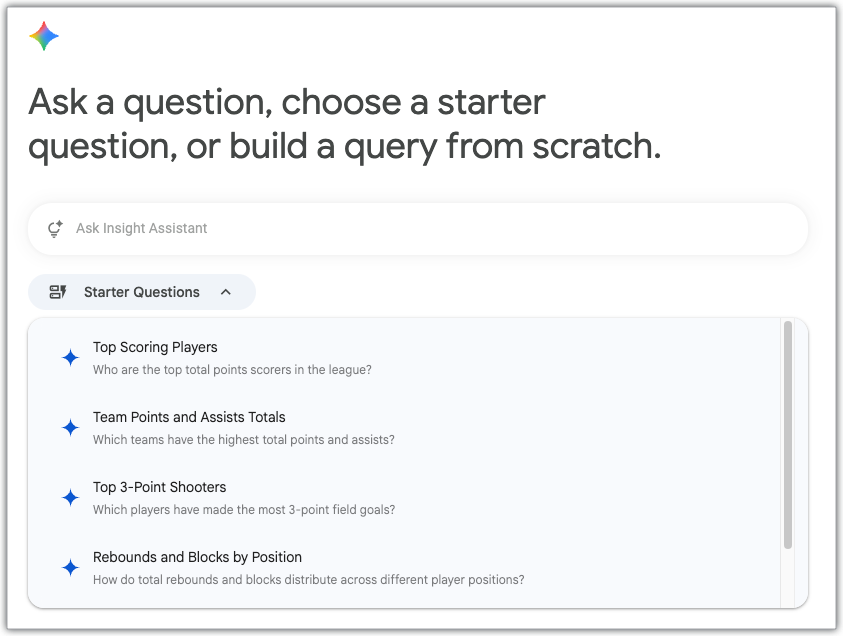
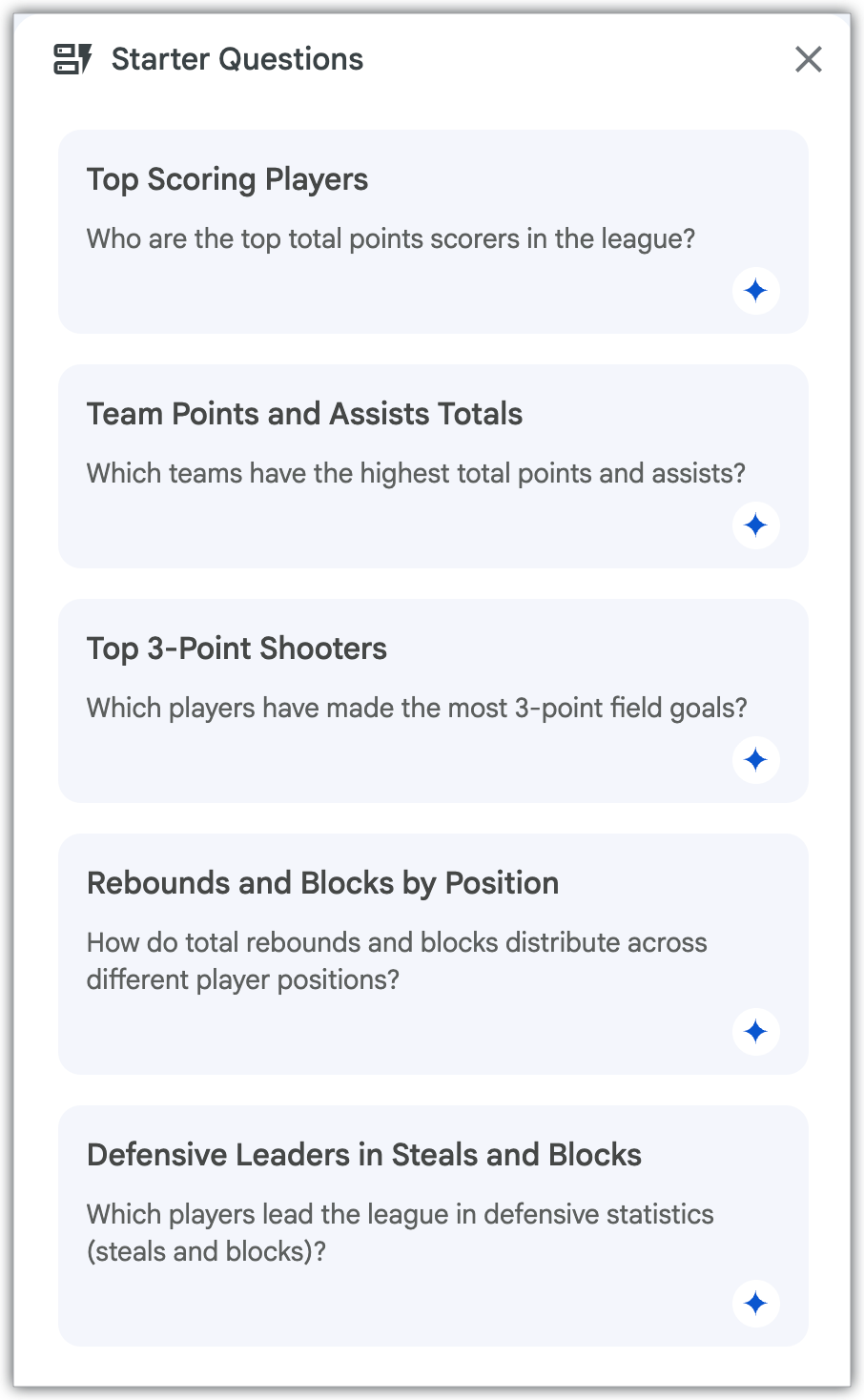
Sie können auch jederzeit Analysen von Fragen für den Einstieg generieren lassen. Klicken Sie dazu auf die Schaltfläche Fragen für den Einstieg anzeigen. Dadurch wird der Bereich Fragen für den Einstieg geöffnet.
Schnellstart-Analysen aus einem klassischen Explore generieren
Wenn Sie das klassische Explore verwenden und ein Explore im Explore-Menü auswählen, für das noch keine Schnellstart-Analysen definiert sind, bietet Gemini in Looker Ihnen die Option KI-Schnellstarts ausprobieren. Klicken Sie auf Hinzufügen. Gemini analysiert dann den Explore und generiert Schnellstart-Analysen.
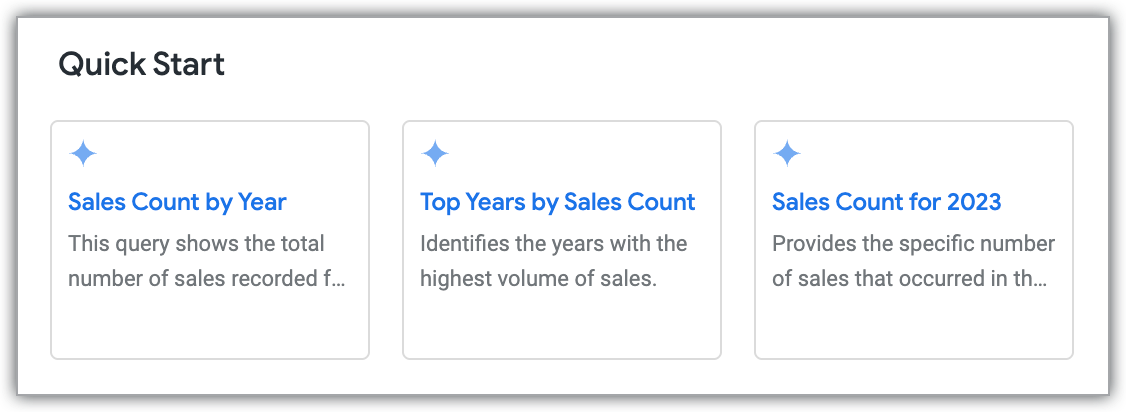
Wenn Sie ein Explore bearbeiten, können Sie auch neue Schnellstart-Analysen erstellen, indem Sie neben dem Explore-Namen auf die Schaltfläche Schnellstart klicken.
Analyse von Fragen für den Einstieg durchführen
Nachdem Sie Startfragen (oder KI-Schnellstarts in der klassischen Explore-Umgebung) generiert haben, klicken Sie auf die Analysekarte, die Sie sich ansehen möchten. Die Abfrage wird automatisch ausgeführt, und die Ergebnisse einschließlich Visualisierung werden angezeigt.
Nachdem die Analyse der Einstiegsfrage abgeschlossen ist, können Sie sie wie jeden anderen Explore-Bericht bearbeiten.