Auf dieser Seite wird erläutert, wie ein Nutzer Daten in der neuen Funktion „Erkunden“ von Looker filtern und begrenzen kann.
Mit Filtern können Sie die Ergebnisse einer Analyse auf die Daten eingrenzen, die Sie interessieren. Beispielsweise können Sie die Abfrageergebnisse eines Explorationsberichts durch eine entsprechende Filterung auf die letzten drei Monate oder auf einen bestimmten Kunden beschränken. In Looker stehen verschiedene Filterbedingungen zum Filtern Ihrer Daten zur Verfügung.
Wenn Sie Daten einschränken, sehen Sie nur eine Teilmenge Ihrer gesamten Abfrageergebnisse. Das Festlegen von Datenlimits kann hilfreich sein, wenn Sie die Geschwindigkeit oder Leistung optimieren möchten, insbesondere bei großen Datasets. In Looker können Sie Zeilen oder Pivot-Spalten begrenzen.
Erforderliche Rollen
Wenn Sie Explores aufrufen, filtern und einschränken möchten, benötigen Sie die Looker-Rolle Nutzer oder eine andere Rolle mit der Berechtigung explore.
Auf die neue Explore-Funktion zugreifen
Damit Sie auf die neue Explore-Umgebung zugreifen können, muss die Vorschaufunktion Neue Looker-Explore- und Merge-Abfrageumgebung für Ihre Instanz aktiviert sein. Die Vorschaufunktion ist standardmäßig aktiviert. Wenn sie deaktiviert ist und Sie kein Looker-Administrator sind, bitten Sie einen Administrator, die Funktion zu aktivieren.
Klicken Sie auf einer Explore-Seite auf Neue Explore-Funktion ausprobieren, um zur neuen Explore-Funktion für alle Explores zu gelangen, mit denen Sie interagieren.
Daten filtern
Mit Filtern können Sie die angezeigten Daten auf Elemente beschränken, die für Sie von Interesse sind. In Ihrer Looker-Instanz kann jedes Feld zu einem Filter werden.
Ein Feld muss nicht in den Ergebnissen einer Explore-Abfrage enthalten sein, damit Sie danach filtern können. Sie können beispielsweise eine Abfrage erstellen, mit der das Bestelldatum auf die letzten 90 Tage gefiltert wird, obwohl Ihre Ergebnisse nur Kunde und Anzahl der Bestellungen enthalten.
In Ihrer Abfrage können Sie diese Filterarten beliebig kombinieren:
Einfache Filter werden am häufigsten verwendet. Looker bietet geeignete Drop-down-Listen, Kalender-Widgets und Textfelder.
Erweiterte Übereinstimmungen ermöglichen eine erweiterte Filterbedingung, z. B. komplexe Textsuchläufe oder einen Datumsbereich, der in der Vergangenheit beginnt und sich über eine bestimmte Anzahl von Tagen erstreckt.
Mit benutzerdefinierten Filtern können Sie detaillierte Geschäftslogik angeben,
AND- undOR-Logik kombinieren oder Looker-Funktionen verwenden.
Filter ansehen und bearbeiten
Wenn Sie Filter in der neuen Explore-Umgebung aufrufen oder bearbeiten möchten, öffnen Sie den Filterbereich, indem Sie oben im Explore-Fenster auf das Symbol Filter oder neben dem Bereich Konfigurieren klicken.
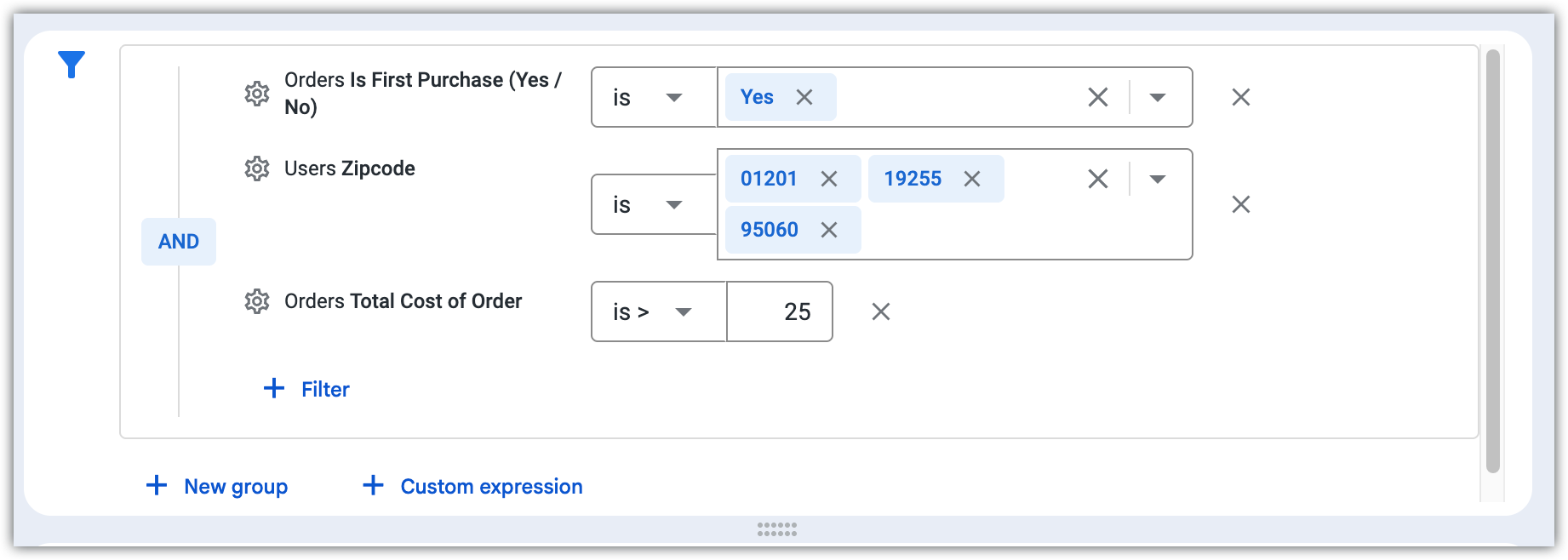
Sie können den Filterbereich maximieren oder minimieren, indem Sie auf den unteren Rand des Filterbereichs klicken und ihn ziehen.
Sie können auch im Filterbereich scrollen, um alle Filter zu sehen.
Im Filterbereich haben Sie folgende Möglichkeiten:
- Filterbedingungen bearbeiten
- Klicken Sie auf + Filter, + Neue Gruppe oder + Benutzerdefinierter Ausdruck, um neue Filter hinzuzufügen.
- Filter entfernen: Klicken Sie dazu auf das Symbol Entfernen.
- Wenn Sie die LookML für das Feld sehen möchten, nach dem gefiltert wird, klicken Sie auf das Menü Filtervorgänge und wählen Sie Zu LookML aus.
- Wählen Sie zwischen AND- und OR-Logik aus, wenn es mehrere Filter oder mehrere Filtergruppen im Explore gibt.
Wenn Sie einen Filter hinzufügen, entfernen oder ändern, müssen Sie auf Zum Aktualisieren ausführen klicken, um die Abfrage mit der Aktualisierung noch einmal auszuführen.
Klicken Sie auf das Symbol Filter, um den Filterbereich zu schließen. Wenn das Filterfenster geschlossen ist, wird eine Zusammenfassung der Filter des Explores angezeigt.
Nach Zellenwert filtern
Sie können im Bereich Daten auf einen Zellwert klicken und dann die Option Filtern nach auswählen, um einen Filter für diesen Zellwert hinzuzufügen.
Filterbedingungen
Filter können anhand ihrer Filterbedingungen zusammengefasst werden. Filterbedingungen umfassen die folgenden Elemente:
- Das Feld, nach dem gefiltert wird (eine Dimension oder ein Messwert).
- Der Filteroperator, z. B. liegt zwischen, enthält oder ist >. Er definiert den logischen Vergleich, der die Filterlogik ausmacht.
- Der Filterwert, mit dem die Daten verglichen werden.
Die Filterbedingungen variieren je nach Feldtyp. Wenn Sie beispielsweise einen Filter mit einer Zeitdimension verwenden, können Sie einen Zeitraum für den Filterwert auswählen. Bei einer numerischen Dimension stehen Ihnen Operatoroptionen wie ist > oder ist < zur Verfügung.
Sie können die Filterbedingung für einen Filter im Filterbereich ändern. Sie können beispielsweise das Drop-down-Menü des Operators auswählen, um die Filterlogik zu ändern, oder den Filterwert im entsprechenden Feld bearbeiten. Die verfügbaren Filterbedingungen für ein Feld werden angezeigt.
Wenn Sie einen Wert für einen Filter eingeben, der Textdimensionen verwendet (z. B. ein Feld für Kundennamen), zeigt Looker eine Liste vorhandener Datenwerte für das Feld an. Während der Eingabe in das Wertfeld begrenzt Looker die Liste auf die Werte, die diesen Text enthalten.
Um einen größeren Satz Werte zu filtern, fügen Sie eine Liste mit Werten in das Filterfeld ein. Die maximale Anzahl an Werten, die Sie einfügen können, kann durch Ihren Browser oder andere Elemente im Netzwerk beschränkt werden und bei nur 2.000 liegen.
Wenn Sie eine Filterbedingung ändern, müssen Sie auf Zum Aktualisieren ausführen klicken, um die Abfrage mit der Aktualisierung noch einmal auszuführen.
Einfache Filter
Einfache Filter bestehen aus einer Reihe von einfachen Filterbedingungen, die auf den Standard-Dropdown-Optionen von Looker basieren.
Es gibt verschiedene Möglichkeiten, einen einfachen Filter hinzuzufügen:
- Klicken Sie im Filterbereich auf + Filter, um einen einfachen Filter hinzuzufügen. Dadurch wird das Dialogfeld Filter hinzufügen geöffnet, in dem Sie ein Feld auswählen können, für das der neue Filter erstellt werden soll.
- Wählen Sie im Konfigurationsbereich auf dem Tab Alle Felder oder Verwendete Felder das Symbol Nach Feld filtern für ein Feld aus.
- Wählen Sie im Bereich Daten in der Datenspalte eines Felds die Option Filter Menü „Mehr“ aus.
Neu hinzugefügte Filter werden im Filterbereich angezeigt. Rufen Sie den Filterbereich auf, um einen Filterwert hinzuzufügen und die Filterbedingung zu bearbeiten.
Filter mit Benutzerattributen
Looker-Administratoren können Benutzerattribute konfigurieren, die benutzerspezifische Werte festlegen. Beispielsweise kann ein Administrator ein Benutzerattribut für eine Vertriebsregion definieren und anschließend geeignete Werte einzelnen Benutzern oder Benutzergruppen zuweisen.
Wenn Sie Filter mit Benutzerattributen verwenden, können Sie ein Explore oder einen Look automatisch für jeden Nutzer anpassen, der ihn aufruft. Der Operator stimmt mit einem Nutzerattribut überein bietet diese nutzerspezifische Flexibilität. Sie können beispielsweise eine Vertriebsregion-Dimension in einem Explore so filtern, dass sie einem Vertriebsregion-Benutzerattribut entspricht. Der Explore wird nach der jeweiligen Vertriebsregion des Benutzers gefiltert und automatisch so angepasst, dass jedem Benutzer die Daten für seine eigene Vertriebsregion angezeigt werden.
Filter für erweiterte Übereinstimmungen
Mit erweiterten Übereinstimmungsfiltern können Sie komplexere Filterlogik verwenden und Text, Filterausdrücke oder Werte kostenlos in das Filterwertfeld eingeben.
Wenn Sie einen Filter für erweiterte Übereinstimmungen hinzufügen möchten, erstellen Sie einen Filter mit dem einfachen Filter und wählen Sie im Drop-down-Menü des Filters die Option Übereinstimmungen (erweitert) aus.
Geben Sie im Textfeld den gewünschten Filterausdruck oder eine andere Logik ein. Eine Liste aller verfügbaren Filterausdrücke finden Sie auf der Dokumentationsseite Looker-Filterausdrücke.
Wenn Sie ein Sonderzeichen in einen Filterausdruck für erweiterte Übereinstimmungen eingeben möchten, fügen Sie vor dem Sonderzeichen ein vorangestelltes Caret-Zeichen (^) hinzu. Wenn Sie beispielsweise das Komma im Filterausdruck Santa Cruz, CA eingeben möchten, geben Sie Santa Cruz ^, CA ein.
Wenn Sie in einem Filter für erweiterte Übereinstimmungen auf ein Nutzerattribut verweisen möchten, verwenden Sie die folgende Syntax:
{{ _user_attributes['USER_ATTRIBUTE_NAME'] }}
Benutzerdefinierte Filter
Mit benutzerdefinierten Filtern können Sie die Felder, Konstanten, Funktionen und Operatoren für Ihren gewünschten Filtervorgang schreiben. Mit Looker können Sie einen Ausdruck erstellen, der als yes oder no ausgewertet wird. Beim Ausführen der Abfrage gibt Looker nur die Zeilen zurück, für die diese Bedingung yes ist. Sie können einen benutzerdefinierten Filter pro explorativer Datenanalyse erstellen.
So fügen Sie einen benutzerdefinierten Filter hinzu:
- Rufen Sie den Filterbereich auf.
- Wählen Sie + Benutzerdefinierter Ausdruck aus.
- Geben Sie eine Dimension oder Funktion ein, damit Looker eine Liste mit Funktionen, Operatoren und Feldnamen anzeigt, die in Ihrem Ausdruck verwendet werden können. Wählen Sie einen Begriff in der Drop-down-Liste aus, um ihn dem Ausdruck hinzuzufügen. Wenn der Filterausdruck fertig ist, muss er als
yesodernoausgewertet werden. - Klicken Sie auf Speichern.
- Wählen Sie Zum Aktualisieren ausführen aus, um die Abfrage mit dem benutzerdefinierten Filter auszuführen.
Auf der Dokumentationsseite Looker-Ausdrücke erstellen wird erläutert, wie Sie Looker-Ausdrücke erstellen und wie der Editor Sie dabei unterstützt.
Looker-Ausdrücke können so viele Felder, Funktionen und Operatoren verwenden, wie für Ihre Geschäftslogik erforderlich sind. Mit steigender Komplexität Ihrer Bedingung muss die Datenbank mehr Aufwand für deren Verarbeitung betreiben. Das wiederum kann die Abfragedauer erhöhen.
Sie können einen benutzerdefinierten Filter pro explorativer Datenanalyse erstellen.
Wenn Sie einen benutzerdefinierten Filter bearbeiten möchten, klicken Sie neben dem Filter auf das Symbol Bearbeiten, um den Editor für benutzerdefinierte Ausdrücke zu öffnen.
Mehrere Filter
Wenn für eine explorative Datenanalyse mehrere Filter vorhanden sind, haben Sie verschiedene Möglichkeiten, die Filterlogik zu organisieren.
Standardmäßig platziert Looker alle Filter in einer Gruppe. Alle Filter in dieser Gruppe sind über die UND- und ODER-Filterlogik miteinander verbunden.
Manchmal möchten Sie ein Explore nach mehreren Bedingungen filtern, die nicht direkt miteinander in Verbindung stehen. In diesem Fall können Sie zusätzliche Filtergruppen erstellen und die Gruppen über AND- oder OR-Logik verknüpfen.
Wenn Sie eine neue Filtergruppe hinzufügen möchten, wählen Sie im Bereich Filter die Option + Neue Gruppe aus.
Dimensionen filtern: Rohdaten werden vor der Berechnung eingegrenzt
Wenn Sie einen Filter auf eine Dimension anwenden, grenzen Sie die Rohdaten ein, bevor Berechnungen vorgenommen werden.
Angenommen, Sie haben einen Explore erstellt, um den Status von Erstkäufen zu sehen. Das Explore enthält die Felder Bestellstatus und Anzahl der Bestellungen. Fügen Sie dann einen Filter für die Dimension Orders Is First Purchase (Yes/No) mit dem Wert YES hinzu.
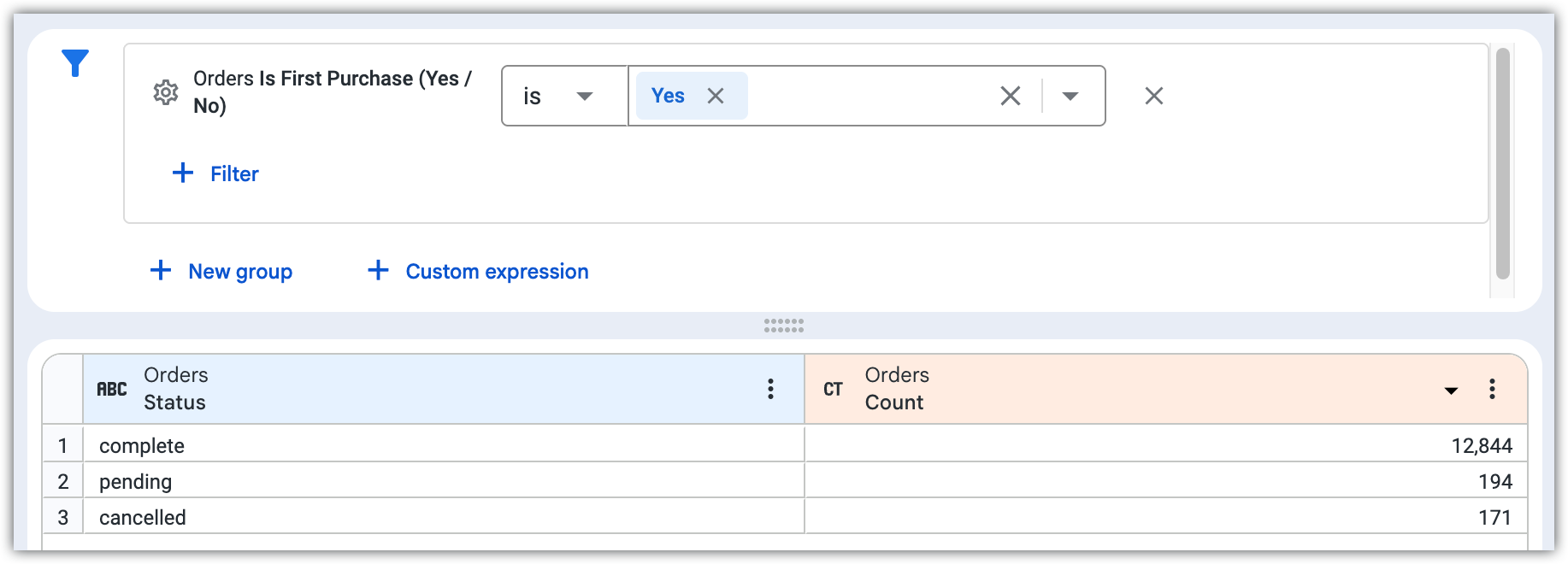
Looker entfernt alle Bestellungen aus den Ergebnissen, die keine Erstbestellungen sind. Mit der Messwert Anzahl der Bestellungen werden die Bestellungen für jeden Status weiterhin gezählt, die Messwerte sind jedoch niedriger als ohne Filter.
Messwerte filtern: Ergebnisse werden nach der Berechnung von Messwerten eingeschränkt
Beim Filtern eines Messwerts hingegen grenzen Sie die Ergebnisse ein, nachdem der Messwert berechnet wurde.
Angenommen, Sie haben einen Explore erstellt, um zu sehen, wie viele Bestellungen pro Stadt aufgegeben wurden. Das Explore enthält die Felder Users City (Stadt der Nutzer) und Orders Count (Anzahl der Bestellungen). Anschließend fügen Sie einen Filter für den Messwert Anzahl der Bestellungen mit der Bedingung is >= 250 hinzu.
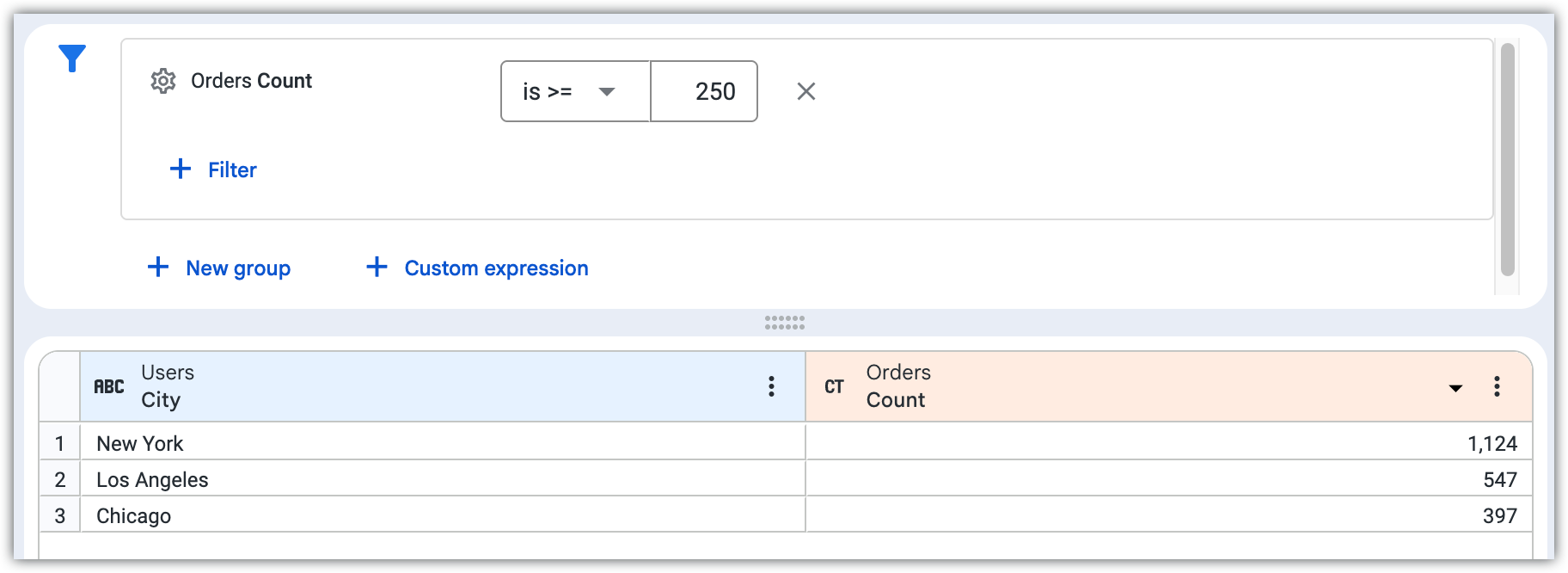
Looker zählt zuerst alle Bestellungen für jede Stadt. Dann wird der Filter angewendet. Der Filter beschränkt das Dataset auf die Städte mit mehr als 250 Bestellungen. Die Messwertwerte sind jedoch dieselben wie ohne Filter.
Möglicherweise müssen Sie die Option Dimensionsbefüllung in Looker deaktivieren, wenn Looker Nullwerte zurückgibt.
Filter entfernen
So entfernen Sie einen Filter aus dem Explore:
- Wählen Sie im Filterbereich neben dem Filter das Symbol Entfernen aus.
- Wählen Sie im Konfigurationsbereich auf dem Tab Alle Felder oder Verwendete Felder das Symbol Nach Feld filtern für ein Feld aus.
- Wählen Sie im Bereich Daten in der Datenspalte eines Felds Menü „Mehr“ die Option Filter entfernen filter_alt_off aus.
Weitere Möglichkeiten zum Filtern von Daten
Das Filtern von Daten in einem Explore ist nur eine Möglichkeit, Daten zu filtern. Weitere Möglichkeiten zum Filtern von Daten mit Looker:
- Sie können Ihre Looker-Dashboards mit optionalen oder erforderlichen Filtern einrichten, damit Nutzer die Daten filtern können, die sie in Dashboards sehen. Weitere Informationen zum Hinzufügen und Bearbeiten benutzerdefinierter Dashboard-Filter
- Looker-Entwickler können das erforderliche Filterverhalten mit LookML festlegen. Weitere Informationen finden Sie unter Erforderliche Filter mit LookML erstellen.
Daten eingrenzen
Looker unterstützt bis zu 5.000 Zeilen oder bis zu 50.000 Zeilen, wenn Ihr Administrator ein höheres Limit festgelegt hat. Looker unterstützt bis zu 200 Spalten für pivotierte oder nicht pivotierte Abfrageergebnisse. Für eine optimale Browser-Leistung werden maximal 50 Spalten empfohlen. Looker legt ein Standardlimit von 50 Spalten für Ergebnisse von Abfragen mit Drehpunkt fest.
Um eine Teilmenge Ihrer gesamten Anfrageergebnisse anzuzeigen, können Sie ein Zeilenlimit, Spaltenlimit oder beides festlegen.
Zeilengrenzwerte
Sie können einen Zeilengrenzwert von bis zu 5.000 Zeilen festlegen. Wenn Ihr Administrator ein höheres Limit festgelegt hat, sind bis zu 50.000 Zeilen möglich.
Wenn durch einen zu niedrigen Zeilengrenzwert womöglich Daten ausgeblendet werden, erhalten Sie eine Warnung von Looker. Die Sortierreihenfolge ist wichtig: Looker wendet zuerst die Sortierung und danach den Grenzwert an. Wenn Sie beispielsweise in einer Abfrage mit den Feldern Nutzerstadt und Anzahl der Bestellungen nach Anzahl der Bestellungen sortieren und dann ein Zeilenlimit von 5 festlegen, werden die Städte mit den fünf höchsten Bestellzahlen angezeigt.
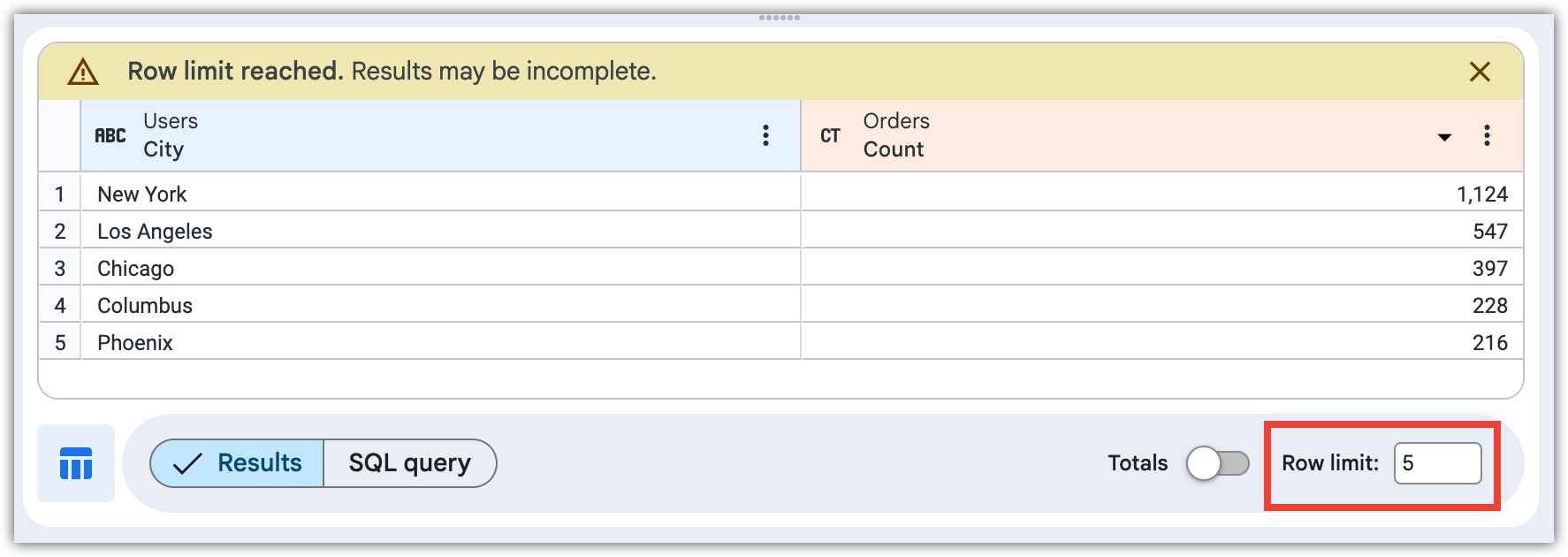
Weitere Informationen zu Zeilenlimits in anderen Bereichen von Looker finden Sie unter Welche Zeilenlimits gibt es in Looker? Seite „Best Practices“
Spaltengrenzwerte
Wenn Sie den Abfrageergebnissen einen Drehpunkt hinzugefügt haben, legt Looker ein Standardlimit von 50 Spalten fest. Sie können das Spaltenlimit auf bis zu 200 oder auf 1 festlegen.
Dimensionen, Dimensions-Tabellenkalkulationen, Spalten mit Zeilensummen und Messwert-Tabellenkalkulationen außerhalb von Drehpunkten werden nicht zum Spaltenlimit dazugezählt. Drehpunktgruppen zählen jeweils als eine Spalte in Bezug auf das Spaltenlimit. Wie bei Zeilenlimits ist die Sortierreihenfolge wichtig: Looker wendet zuerst die Sortierung und dann das Limit an.
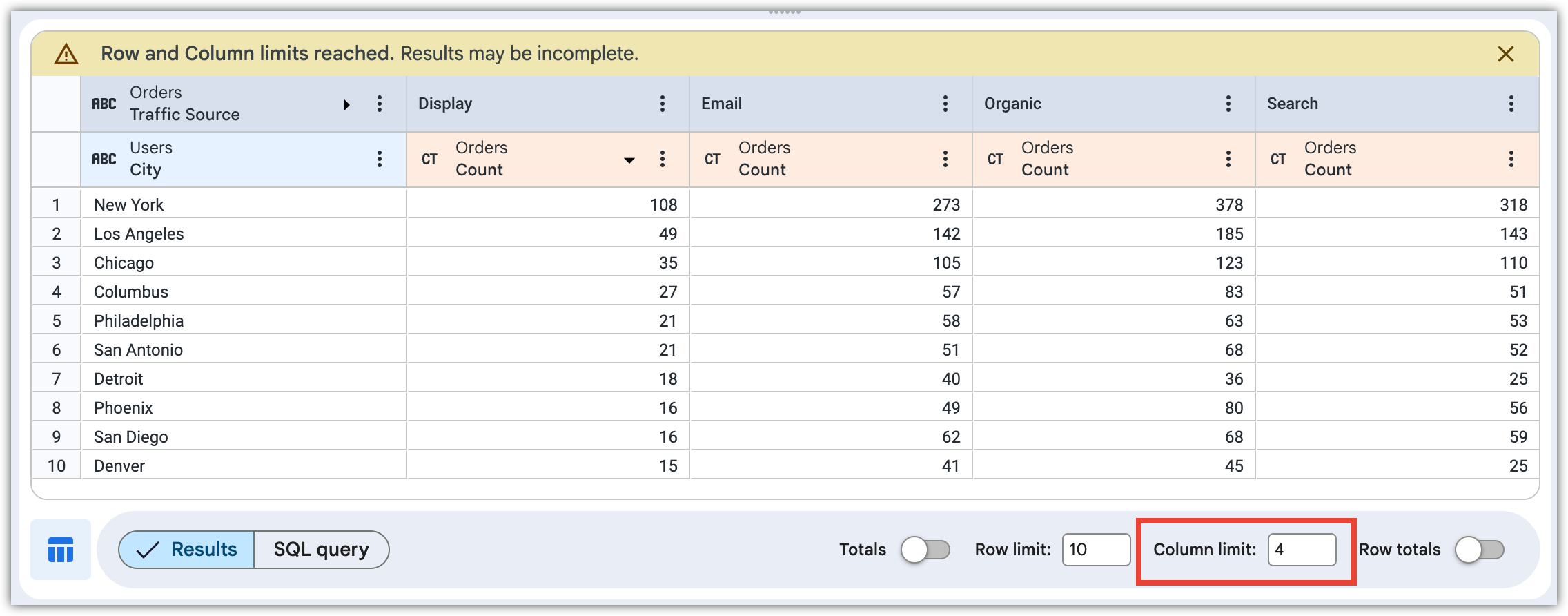
Wenn durch einen zu niedrigen Spaltengrenzwert womöglich Daten ausgeblendet werden, erhalten Sie eine Warnung von Looker. Wenn Sie beispielsweise in einer Abfrage, die das Feld Anzahl der Bestellungen enthält und nach dem Feld Traffic-Quelle für Bestellungen pivotiert wird, ein Spaltenlimit von 4 festlegen, wird in Looker ein Banner mit dem Hinweis angezeigt, dass die Zeilen- und Spaltenlimits erreicht wurden.