


Auf dieser Dokumentationsseite wird beschrieben, wie Sie Gemini verwenden können, um Looker-Ausdrücke für Tabellenkalkulationen und benutzerdefinierte Felder zu erstellen.
Gemini in Looker unterstützt Sie mithilfe generativer KI bei der Arbeit mit Ihren Daten.
Weitere Informationen dazu, wie und wann Gemini for Google Cloud Ihre Daten verwendet
Hinweis
Wenn Sie Gemini zum Schreiben von Ausdrücken verwenden möchten, müssen die folgenden Anforderungen erfüllt sein:
- Gemini in Looker muss für Ihre Looker-Instanz aktiviert sein:
- Für Looker (Original) muss auf der Instanz Looker 26.4 oder höher ausgeführt werden und die Instanz muss in den Administratoreinstellungen für Gemini in Looker aktiviert sein. Eine ausführliche Anleitung zum Aktivieren finden Sie auf der Dokumentationsseite Administratoreinstellungen – Gemini in Looker.
- Bei Looker (Google Cloud Core) muss die Instanz für Gemini in Looker in der Google Cloud Console aktiviert werden. Eine detaillierte Anleitung zum Aktivieren finden Sie auf der Dokumentationsseite Gemini in Ihrer Looker (Google Cloud Core)-Instanz verwalten.
- Looker-Assistenten müssen in den Administratoreinstellungen im Bereich „Gemini in Looker“ aktiviert werden.
- Sie müssen eine Looker-Rolle mit der Berechtigung
create_table_calculationszugewiesen haben, um mit Gemini einen Tabellenkalkulationsausdruck zu schreiben, oder eine Rolle mit der Berechtigungcreate_custom_fields, um einen benutzerdefinierten Feldausdruck zu schreiben. - Ihnen muss die Looker-Rolle Gemini zugewiesen sein.
Mit Gemini einen Ausdruck schreiben
So verwenden Sie Gemini, um Unterstützung beim Erstellen eines Looker-Ausdrucks zu erhalten:
Klicken Sie beim Erstellen einer Tabellenkalkulation oder benutzerdefinierten Dimension auf Formuliere für mich einen Ausdruck mit Gemini.
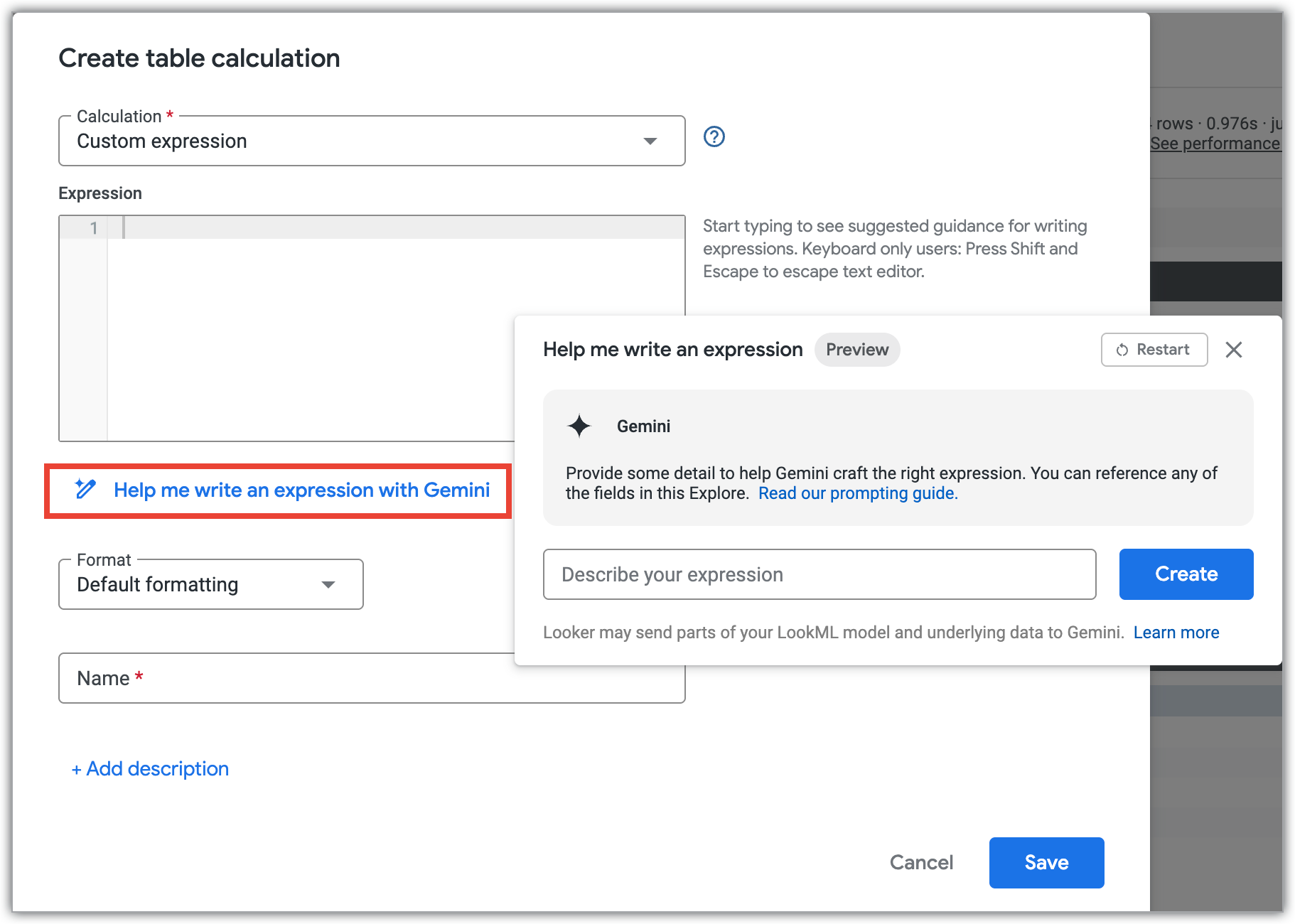
Beschreiben Sie im Dialogfeld Formuliere für mich einen Ausdruck die Tabellenkalkulation oder benutzerdefinierte Dimension, die Sie in natürlicher Sprache erstellen möchten.
Klicken Sie auf Erstellen.
Gemini zeigt den Ausdruck an, der auf Grundlage Ihrer Beschreibung erstellt wurde. Sie können auf Verfeinern klicken, um die Beschreibung zu ergänzen oder zu ändern, oder auf Anwenden, um den Ausdruck der Tabellenkalkulation oder der benutzerdefinierten Dimensionsdefinition hinzuzufügen.
Tipps für die Verwendung des Gemini Expression Assistant
Hier sind einige Tipps für die Verwendung von Gemini zum Schreiben von Tabellenkalkulationen oder benutzerdefinierten Dimensionen:
- Die besten Ergebnisse erzielen Sie, wenn Sie Ihre Prompts auf amerikanischem Englisch verfassen. Weitere Informationen finden Sie in der Dokumentation zu den Einschränkungen von Gemini für Google Cloud .
- Im Bereich Formuliere für mich einen Ausdruck wird der Kontext aus einem vorherigen Prompt in der Unterhaltung nicht beibehalten. Prompts werden auch nicht über Logins und Aktualisierungen hinweg beibehalten.
- Wenn Sie einen von Gemini vorgeschlagenen Ausdruck verwenden, sollten Sie Ihre neuen Felder immer in einem Explore testen.
Beispiel-Prompts
Hier ist ein Beispiel für die Option Formuliere für mich einen Ausdruck, bei der Gemini aufgefordert wird, eine Tabellenkalkulation zu erstellen, in der die prozentuale Änderung von einer Zeile zur nächsten angezeigt wird. In diesem Beispiel wird die Tabellenkalkulation weiter verfeinert, um die Formatierung einzubeziehen.
Geben Sie den ersten Prompt in das Feld Beschreiben Sie Ihren Ausdruck ein:
Add a field that shows percentage change from one row to the next
Gemini gibt einen Vorschlag für einen Ausdruck zurück:
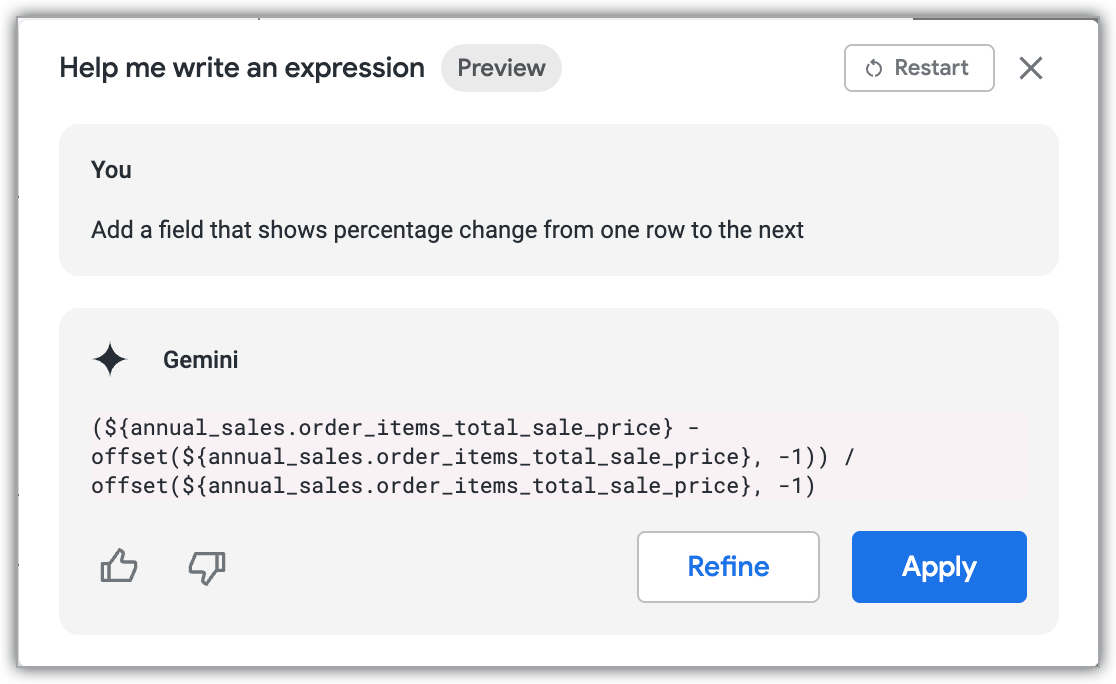
Klicken Sie dann auf Optimieren, um Gemini aufzufordern, Formatierungen hinzuzufügen:
Now format the output in percentages and append an up arrow when the percentage is above zero or a down arrow when the percentage is below zero
Gemini aktualisiert den vorgeschlagenen Ausdruck:
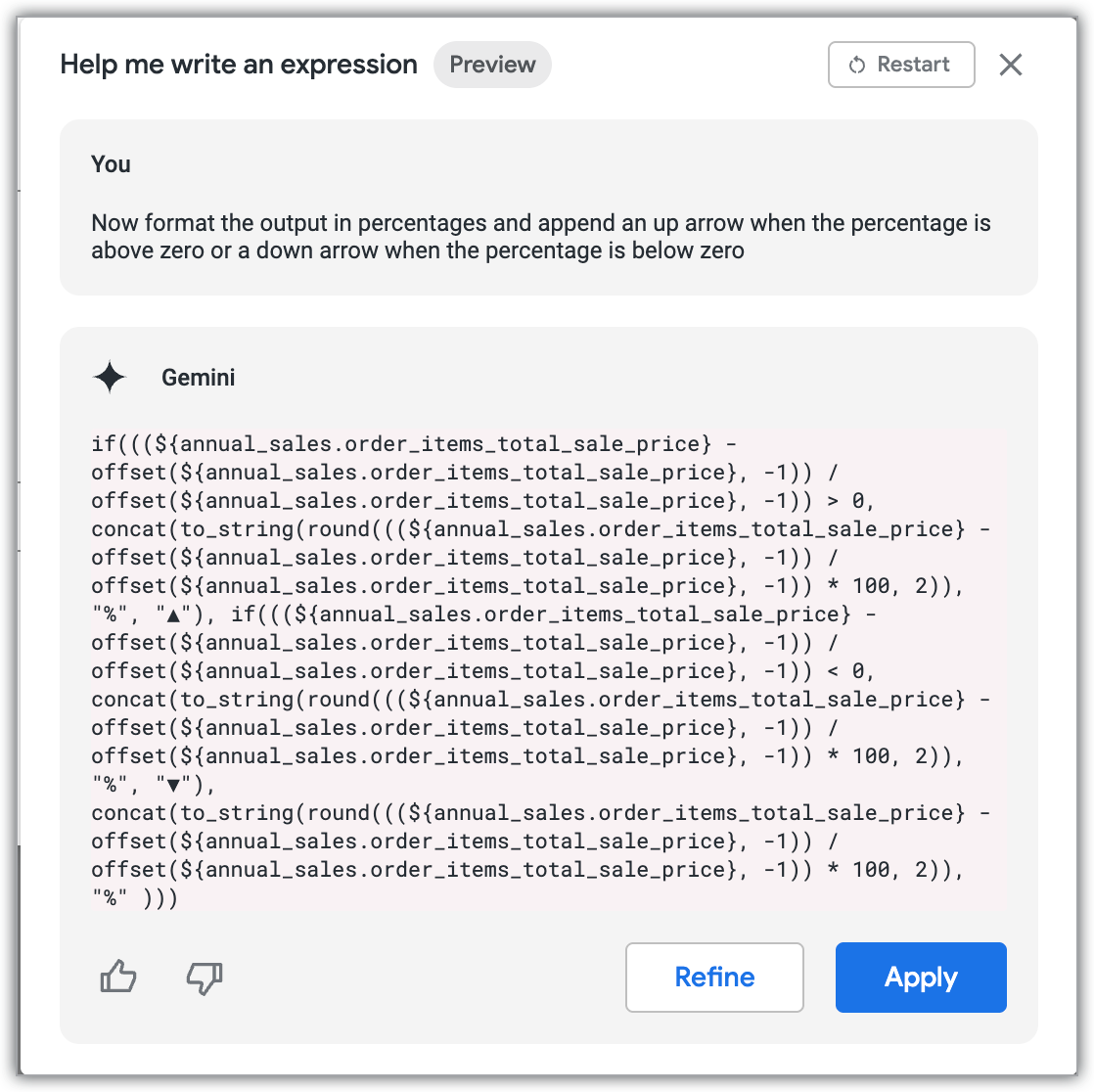
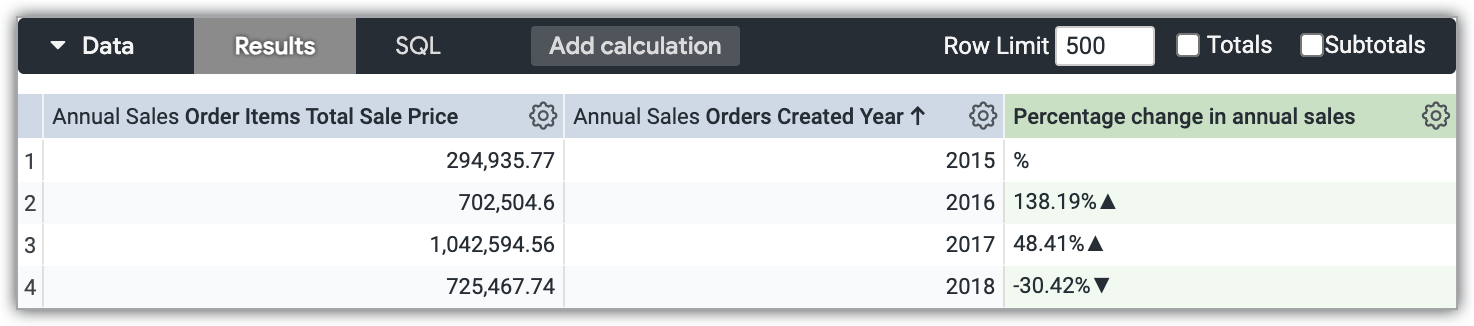
Klicken Sie auf Anwenden. Die neue Tabellenkalkulation wird erstellt:
Feedback geben
Sie können Feedback zum generierten Ausdruck im Bereich Formuliere für mich einen Ausdruck geben. Wenn der generierte Ausdruck korrekt aussieht, klicken Sie auf das Symbol thumb_up „Mag ich“. Wenn der generierte Ausdruck falsch aussieht oder nicht Ihren Erwartungen entspricht, klicken Sie auf das Symbol „Mag ich nicht“ thumb_down.