


Saat Anda perlu menjawab pertanyaan bisnis, mengungkap tren, atau memvalidasi hipotesis, Anda dapat mengeksplorasi dan menganalisis data di Looker tanpa menulis SQL. Eksplorasi menyediakan ruang kerja intuitif tempat Anda dapat membuat kueri, menyesuaikan kolom, dan memformat hasil untuk berbagi insight dengan tim Anda.
Anda dapat memulai analisis dari Eksplorasi kosong atau memilih analisis Quick Start. Saat menyaring kueri, Anda dapat menambahkan kolom, mengurutkan dan memutar data, serta menghitung metrik kustom untuk menemukan insight yang paling penting bagi Anda.
Halaman ini membahas cara membuat dan mengedit Eksplorasi klasik di Looker. Di halaman ini, Anda akan mempelajari cara melakukan hal berikut:
- Cara menemukan Eksplorasi di Looker
- Cara menggunakan analisis Quick Start sebagai titik awal untuk Eksplorasi
- Cara menambahkan kolom ke Eksplorasi
- Cara menggunakan pemilih kolom
- Cara menghapus kolom
- Cara mengurutkan data
- Cara melakukan pivot data
- Cara menyusun ulang kolom
- Cara menampilkan total
- Cara melihat perkiraan biaya kueri
- Cara menggunakan fitur yang tersedia untuk developer
- Cara menggunakan pelacak kueri Explore
Untuk mengetahui informasi selengkapnya tentang komponen di halaman Explore klasik dan berinteraksi dengan data di antarmuka Explore klasik, buka halaman dokumentasi Melihat dan berinteraksi dengan Explore klasik.
Eksplorasi adalah titik awal untuk eksplorasi
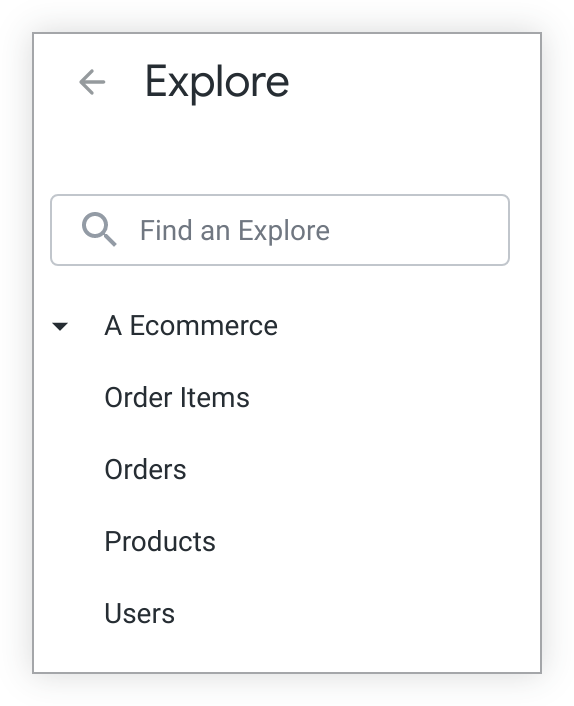
Explore adalah titik awal untuk kueri yang dirancang untuk menjelajahi bidang subjek tertentu. Untuk membuka menu Explore, pilih opsi Explore dari panel navigasi utama.
Menu Explore menampilkan sejumlah nama model atau grup deskriptif yang diatur dalam urutan alfanumerik. Dari menu Explore, Anda dapat menelusuri dan memilih Eksplorasi, yang diatur secara alfanumerik di bawah nama model atau grup tempatnya berada.
Misalnya, jika Anda mengoperasikan toko e-commerce, Anda akan menggunakan menu Explore untuk menemukan model atau grup yang berisi Explore yang memungkinkan Anda melihat data toko e-commerce.
Anda dapat menampilkan daftar Eksplorasi dengan meluaskan atau menciutkan nama model atau grup dalam menu Eksplorasi. Anda dapat membuka halaman Explore dengan memilih nama Explore.
Misalnya, model toko A Ecommerce menyertakan Eksplorasi Order Items (produk yang terkait dengan pesanan), Orders (peristiwa pembelian), Products (informasi tentang produk inventaris), dan Users (individu yang terkait dengan peristiwa pembelian). Jika memiliki pertanyaan tentang item yang terkait dengan pesanan, Anda dapat memilih Eksplorasi Order Items.
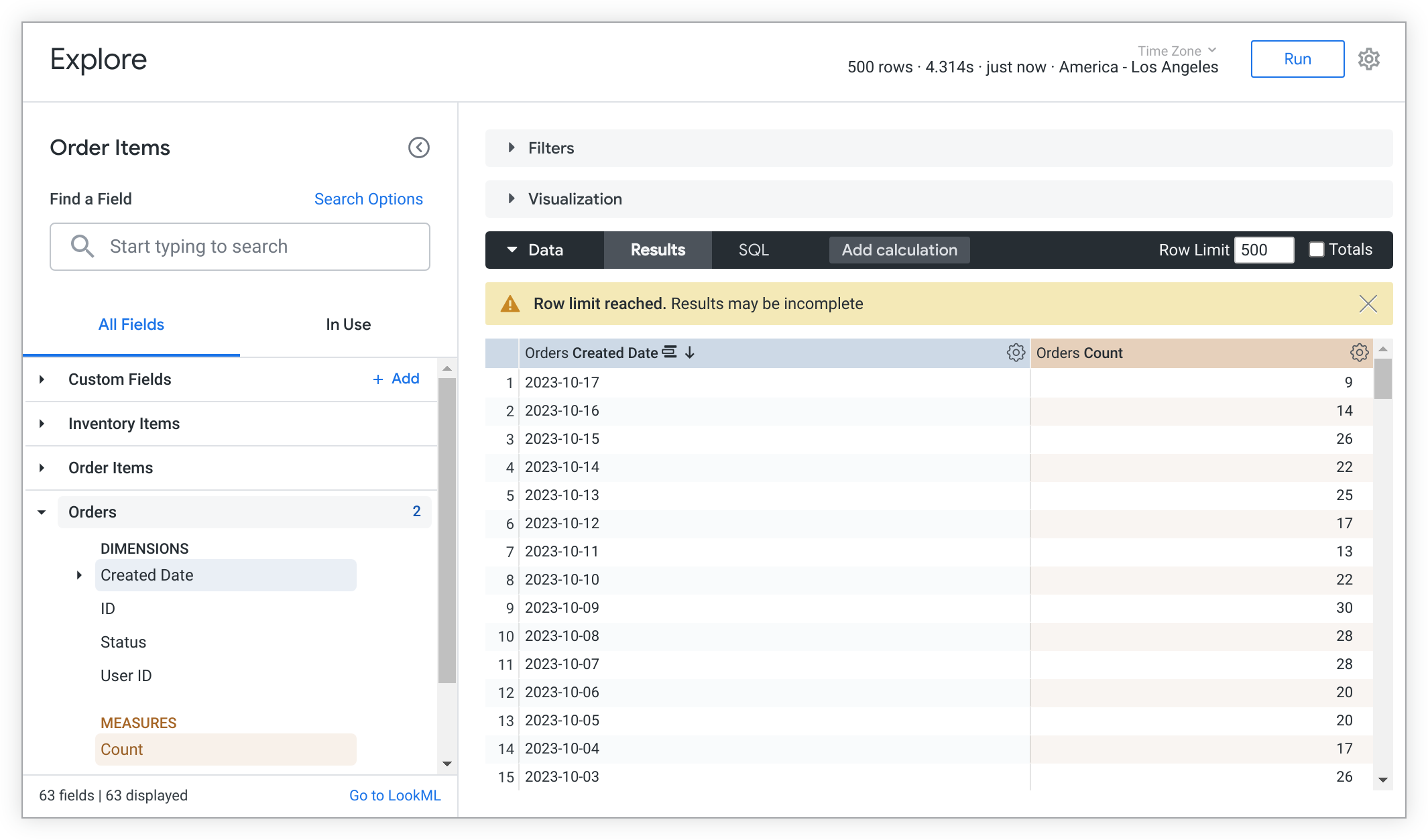
Eksplorasi berisi tampilan, yang merupakan pengelompokan dimensi dan ukuran. Data yang ditampilkan di Explore ditentukan oleh dimensi dan ukuran yang Anda pilih dari tampilan yang tercantum di pemilih kolom di sebelah kiri. Dimensi dapat dianggap sebagai grup atau bucket data. Ukuran adalah informasi tentang bucket data tersebut. Dalam tabel data Explore, dimensi muncul sebagai kolom biru dan ukuran muncul sebagai kolom oranye.
Misalnya, untuk menampilkan jumlah pesanan yang dilakukan per hari, pengguna dapat memilih dimensi Created Date dan ukuran Count dari tabel virtual Orders di Explore Order Items.
Jika Eksplorasi berisi kueri bermodel, Anda dapat menggunakan analisis Quick Start untuk mengisi kolom. Bagian berikutnya memberikan ringkasan mendalam tentang analisis Quick Start dan cara menggunakannya sebagai titik awal untuk menjelajahi data.
Analisis Quick Start
Kueri bermodel tersedia sebagai opsi analisis Quick Start di Explore. Analisis Quick Start memberikan titik awal yang berguna untuk menjalankan dan membuat analisis dengan cepat.
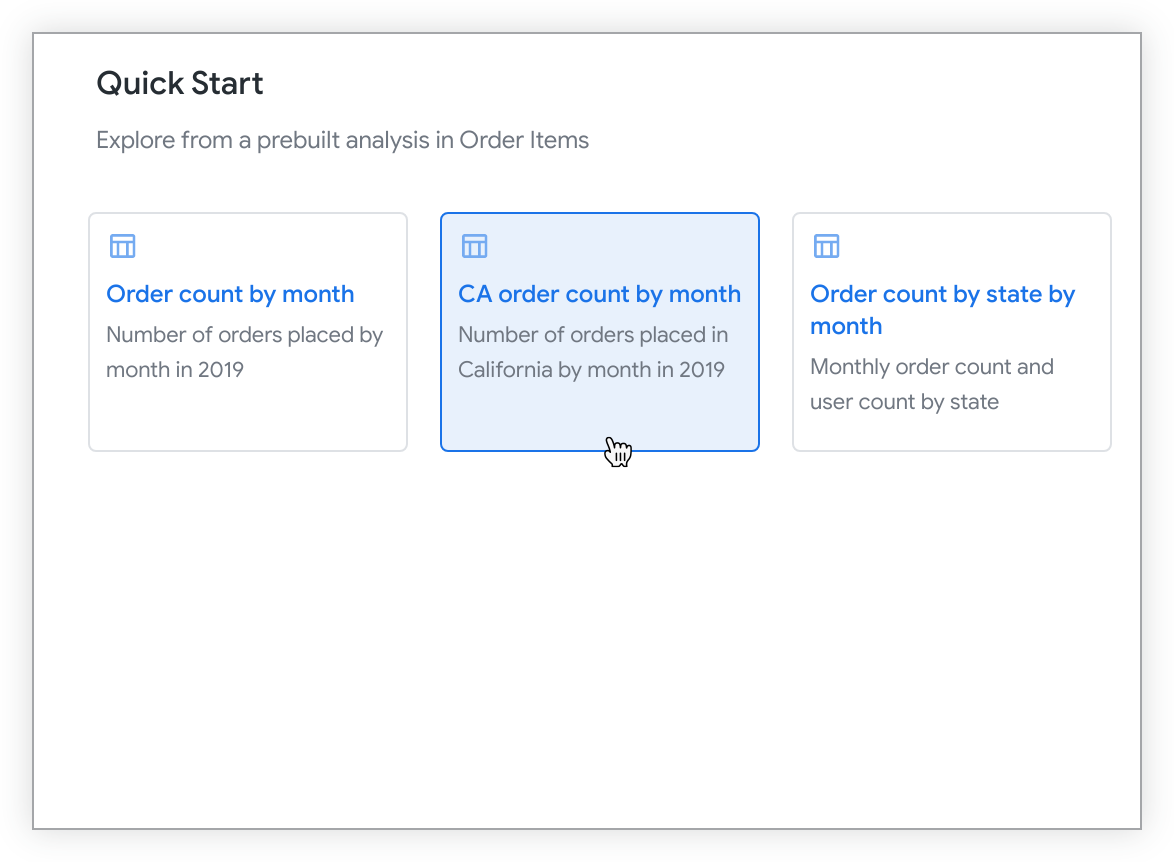
Kartu analisis Quick Start ditampilkan di sebelah kanan pemilih kolom di Eksplorasi kosong. Setiap kartu analisis Quick Start menampilkan nama analisis dan, jika tersedia, deskripsi.
Informasi selengkapnya tentang cara developer dapat membuat model analisis bawaan untuk pengguna tersedia di halaman dokumentasi parameter query.
Memilih opsi Quick Start dari Eksplorasi kosong
Untuk menjalankan analisis Quick Start, pilih opsi analisis yang ingin Anda pelajari. Kueri akan otomatis berjalan dan menampilkan hasil, termasuk visualisasi.
Anda dapat mengubah analisis Quick Start setelah dijalankan dengan menambahkan atau menghapus kolom dari tab All Fields, dari hasil Search, atau dari tab In Use di pemilih kolom.
Memilih opsi Quick Start setelah Eksplorasi dijalankan
Setelah Eksplorasi selesai dijalankan, Anda dapat memilih analisis Quick Start baru dengan memilih ikon petir Quick Start di samping nama Eksplorasi.
Memilih ikon ini akan membuka menu Quick Start yang menampilkan kartu analisis yang tersedia.
Memilih analisis Mulai Cepat dari menu akan menjalankan analisis dan mengganti semua hasil Eksplorasi sebelumnya, kecuali filter yang ada.
Perilaku filter Mulai Cepat
Filter bersifat kumulatif. Artinya, saat dijalankan, analisis Quick Start akan menyertakan filter Eksplorasi yang ada. Jika analisis Quick Start yang dipilih memiliki nilai filter yang bertentangan dengan filter Eksplorasi yang ada, Anda akan diminta untuk memilih nilai filter yang akan digunakan dalam analisis.
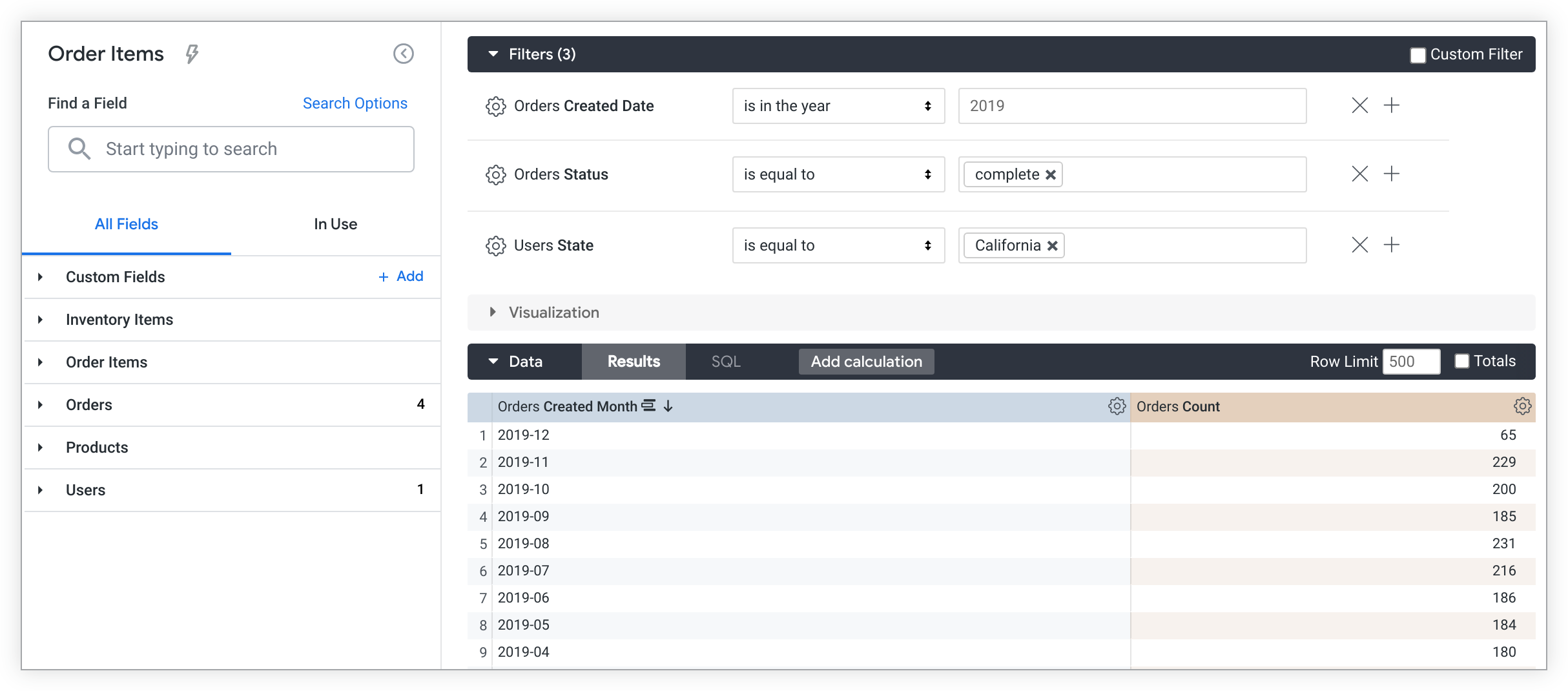
Misalnya, Anda melihat hasil kueri Explore yang menyertakan filter berikut:
- Orders Created Date adalah tahun "2019".
- Orders Status sama dengan "complete".
- Negara Bagian Pengguna sama dengan "Washington".
Anda ingin memilih analisis Quick Start baru bernama CA order count by month yang akan menampilkan jumlah pesanan yang dilakukan di California berdasarkan bulan pada tahun 2019.
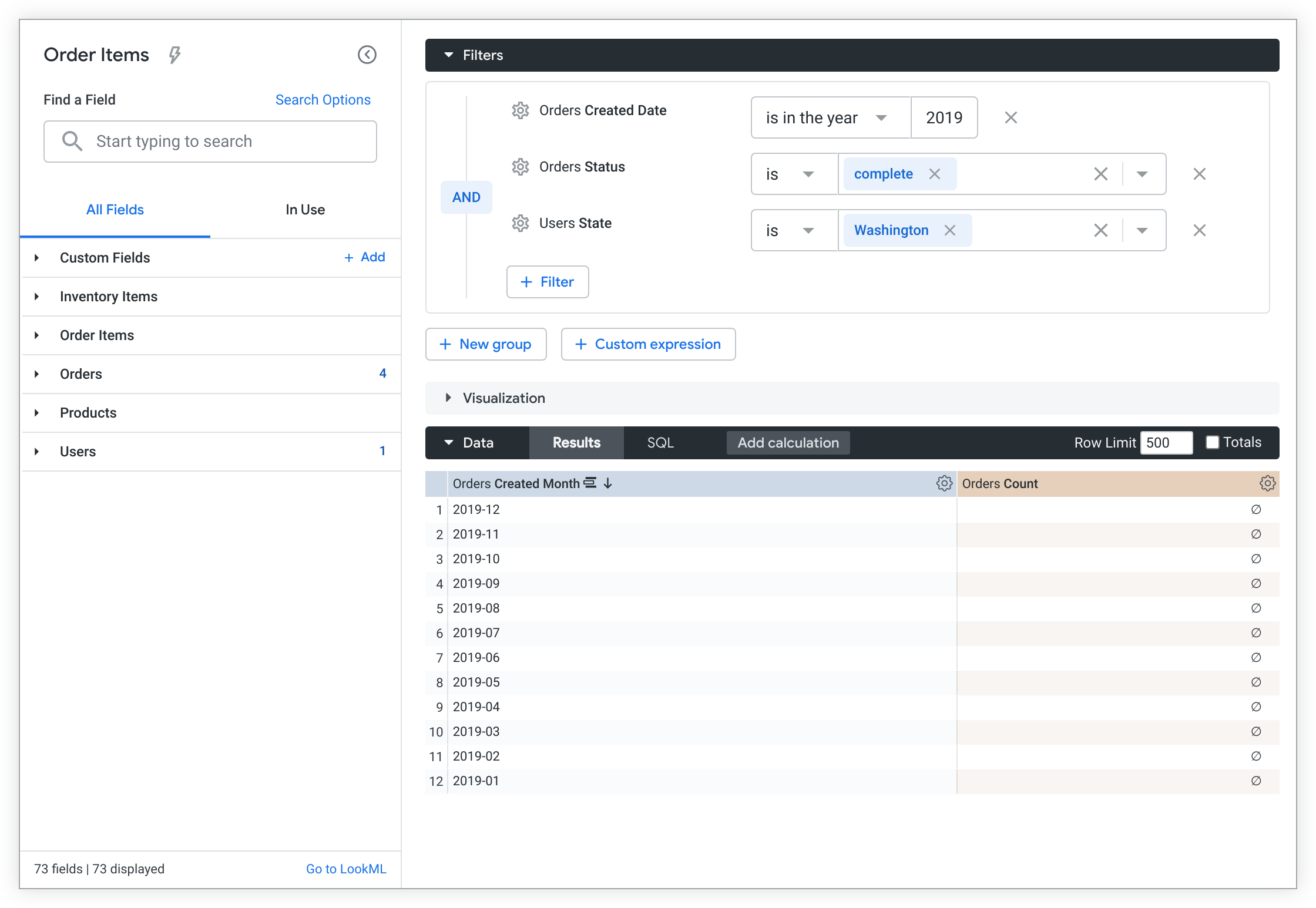
Anda memilih ikon petir Quick Start untuk membuka menu Quick Start dan memilih opsi analisis CA order count by month:
Analisis CA order count by month memiliki nilai filter yang bertentangan untuk filter Users State. Menu Pilih kumpulan filter akan terbuka, dan Anda akan diminta untuk menyelesaikan konflik dengan memilih opsi Pertahankan filter saat ini, yang mencantumkan nilai filter saat ini, atau opsi Ganti dengan filter baru, yang mencantumkan nilai filter analisis Quick Start yang dipilih.
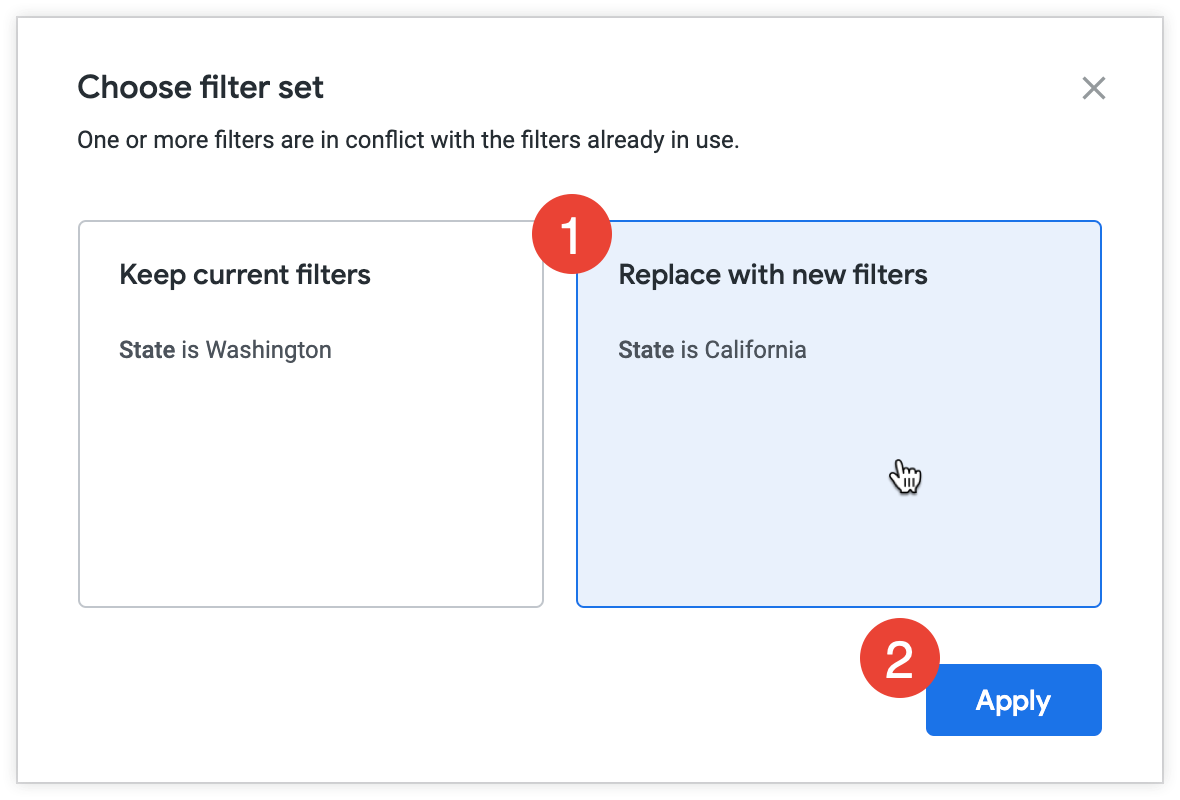
Untuk menyelesaikan konflik di menu Pilih kumpulan filter, ikuti langkah-langkah berikut:
- Pilih salah satu opsi.
- Pilih Keep current filters untuk menjalankan analisis baru dengan nilai filter yang ada (Users State sama dengan "Washington" dalam kasus ini).
- Pilih Ganti dengan filter baru untuk menjalankan analisis baru dengan kondisi filter bawaannya (dalam hal ini, Users State sama dengan "California").
- Pilih Terapkan untuk mengonfirmasi pilihan dan menjalankan analisis.
Eksplorasi berjalan dengan kondisi filter Users State sama dengan "California" yang diperbarui, dan menyertakan filter yang ada dan tidak bertentangan (Orders Created Date pada tahun "2019" dan Orders Status sama dengan "complete").
Menambahkan lebih banyak dimensi untuk mengetahui detail selengkapnya
Baik Anda menambahkan kolom ke Eksplorasi secara manual atau dengan memilih opsi Quick Start, Anda dapat menambahkan lebih banyak dimensi untuk mempelajari data Anda lebih lanjut.
Untuk menambahkan kolom, ikuti langkah-langkah berikut:
- Pilih kolom dari pemilih kolom untuk menambahkannya ke kueri.
- Pilih tombol Run untuk menjalankan kembali kueri.
Misalnya, memilih dimensi Orders Status di Explore yang berisi Orders Created Date dan Orders Count akan menampilkan nomor pesanan yang memiliki status selesai, tertunda, atau dibatalkan berdasarkan hari.
Pemilih kolom
Pemilih kolom, yang terletak di sisi kiri halaman Explore, mencakup elemen berikut dari atas ke bawah:
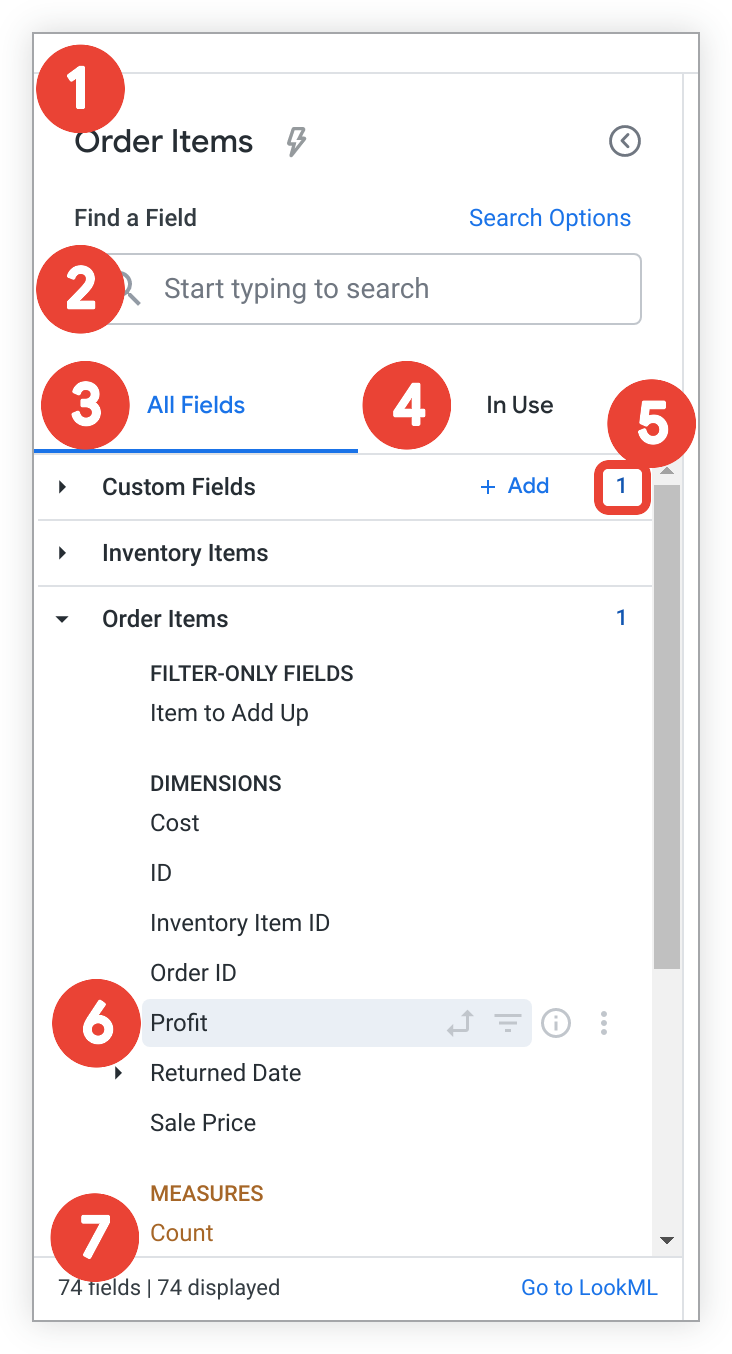
- Nama Jelajah menampilkan nama Jelajah saat ini. Ikon petir Quick Start juga akan muncul untuk Eksplorasi yang memiliki kueri bermodel, yang memungkinkan Anda mengakses opsi analisis Quick Start setelah Eksplorasi dijalankan.
- Kotak penelusuran Temukan Kolom memungkinkan pengguna menelusuri kolom yang cocok dengan istilah dan kriteria tertentu.
- Untuk mengubah cakupan penelusuran, klik Opsi Penelusuran. Anda dapat membatasi penelusuran ke label kolom, deskripsi kolom, label grup, atau label tampilan.
- Tab All Fields menampilkan semua kolom yang tersedia untuk Explore.
- Tab Sedang Digunakan menampilkan semua kolom Eksplorasi yang sedang digunakan.
- Ringkasan tingkat tabel virtual menampilkan jumlah total kolom yang dipilih dari tabel virtual. Angka ini ditampilkan saat tampilan diciutkan, dan saat diperluas.
Ikon informasi dan tindakan khusus kolom menampilkan fungsi kolom saat ini dan potensial dalam kueri Explore, serta detail selengkapnya tentang kolom.
Ringkasan Eksplorasi menampilkan jumlah total kolom dalam Eksplorasi (termasuk kolom kustom dan kalkulasi tabel jika izin mengizinkan) di pojok kiri bawah, dan link Go to LookML di kanan bawah. Go to LookML mengarahkan pengguna ke definisi
exploredalam project LookML-nya. Link ini hanya dapat dilihat oleh pengguna yang memiliki izinsee_lookml.
Informasi dan tindakan khusus kolom
Ikon di samping setiap kolom memberikan informasi selengkapnya tentang kolom tersebut dan menunjukkan opsi yang tersedia untuk kolom tersebut. Ikon akan terlihat saat Anda mengarahkan kursor ke kolom.
Anda dapat memilih ikon untuk melakukan beberapa perubahan pada kueri dengan kolom, bergantung pada jenis data kolom, termasuk memfilter atau melakukan pivot menurut kolom. Anda juga dapat menggunakan ikon untuk mendapatkan informasi tentang kolom, atau — jika izin memungkinkan — untuk membuat kolom kustom yang didasarkan pada kolom tersebut.
Ikon ini muncul di tab Semua Kolom dan Sedang Digunakan.
Ikon dan fungsi yang tersedia mencakup hal berikut:
- Ikon Pivot data
 — Pilih ikon ini untuk melakukan pivot atau unpivot pada kolom di Explore. Ikon ini akan berwarna abu-abu jika kolom tidak di-pivot dan tebal jika kolom di-pivot.
 Ikon Filter by field — Pilih ikon ini untuk memfilter hasil kueri menurut kolom, atau untuk menghapus kolom sebagai filter. Ikon ini akan berwarna abu-abu jika kolom bukan filter aktif dan berwarna tebal jika merupakan filter aktif.
Ikon Info info — Pilih ikon ini untuk membuka tooltip guna mempelajari informasi selengkapnya tentang kolom:
- Tooltip akan menampilkan jenis data kolom, deskripsi (jika tersedia), dan nama kolom LookML (dalam sintaksis
view_name.field_name) untuk semua pengguna. - Untuk pengguna dengan izin
see_lookml, tooltip akan menyertakan definisi parametersqlkolom LookML, serta link untuk membuka kolom tersebut di project LookML.
- Tooltip akan menampilkan jenis data kolom, deskripsi (jika tersedia), dan nama kolom LookML (dalam sintaksis
Menu tiga titik Lainnya tersedia untuk pengguna dalam kasus tertentu:
- Saat pengguna memiliki izin
create_custom_fields. - Saat grup dimensi dipilih dalam kueri Explore. Menu tiga titik Lainnya akan muncul untuk grup dimensi di tab Sedang Digunakan.
Pengguna dengan izin
create_custom_fieldsdapat menggunakan menu tiga titik Lainnya untuk membuat kolom kustom dengan cepat, bergantung pada jenis kolom.- Saat pengguna memiliki izin
Tab All Fields
Saat Anda membuka Eksplorasi yang ada, tab All Fields akan ditampilkan secara default. Tab ini adalah titik awal untuk membuat Explore dan menampilkan semua kolom yang tersedia yang dapat Anda pilih untuk kueri. Kolom disusun secara alfanumerik menurut jenisnya (dimensi, diikuti dengan ukuran) di bawah nama tabel virtual atau label tabel virtual tempat kolom tersebut ditentukan. Setiap kolom akan menampilkan informasi dan tindakan khusus kolom, seperti fungsi kolom saat ini dan potensial dalam kueri Eksplorasi.
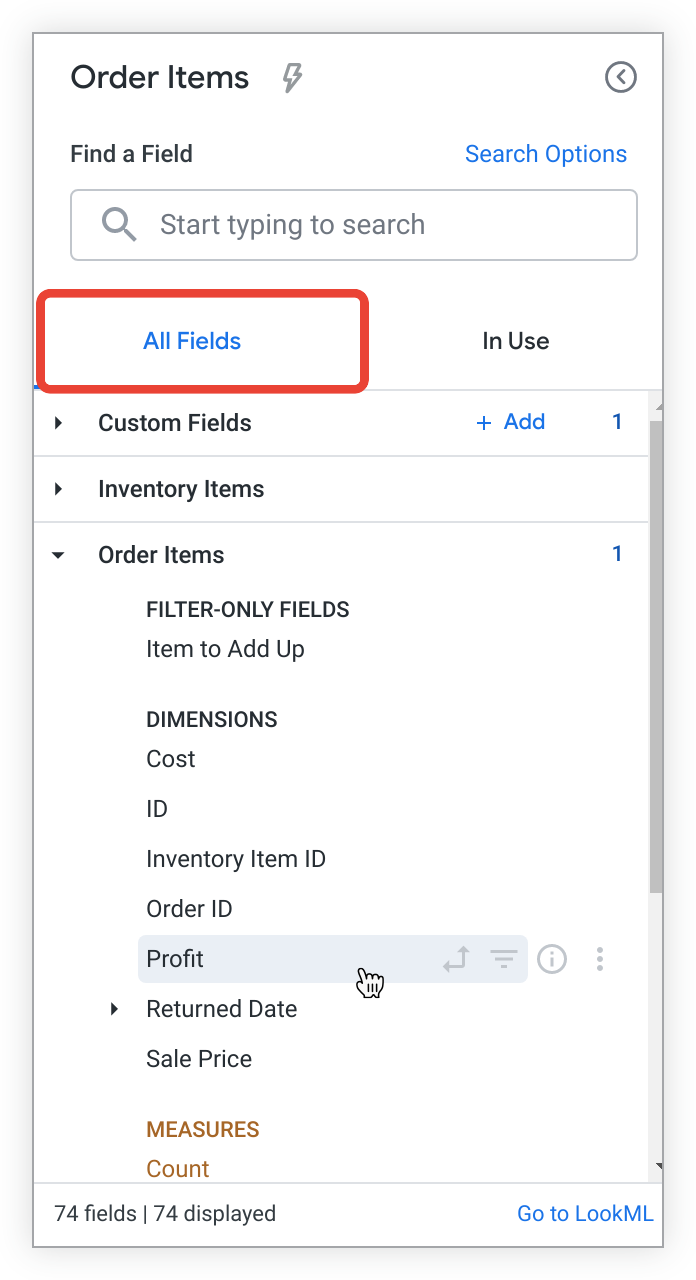
Kolom yang dipilih dalam kueri akan ditandai dengan latar belakang abu-abu dan ikon kolom yang sesuai (pivot, filter) akan dicetak tebal tanpa perlu mengarahkan kursor ke kolom saat aktif. Misalnya, kolom Profit dalam contoh pemilih kolom sebelumnya ditandai dengan warna abu-abu, yang menunjukkan bahwa kolom tersebut dipilih. Anda dapat mengetahui bahwa kolom ini tidak di-pivot atau difilter karena semua ikon kolom yang sesuai tidak dicetak tebal dan tidak muncul saat Anda tidak mengarahkan kursor ke kolom tersebut.
Pilih kolom dari tab Semua Kolom untuk menambahkannya ke atau menghapusnya dari kueri Eksplorasi. Selain itu, Anda dapat memilih ikon kolom yang sesuai untuk memfilter, melakukan pivot, atau melakukan tindakan khusus kolom lainnya dari tab All Fields.
Kolom kustom dan kalkulasi tabel tercantum di bawah label tampilan Custom Fields. Pengguna dengan izin create_table_calculations dapat membuat dan mengedit kalkulasi tabel, dan pengguna dengan izin create_custom_fields dapat membuat dan mengedit kolom kustom dengan memilih tombol Add di samping label tampilan, atau dengan memilih opsi kolom kustom dari menu tiga titik More kolom.
Tab Sedang Digunakan
Tab Sedang Digunakan menampilkan semua kolom yang aktif di Eksplorasi, yang diatur secara alfanumerik menurut tampilan atau label tampilan, dan apakah kolom tersebut merupakan dimensi atau ukuran:
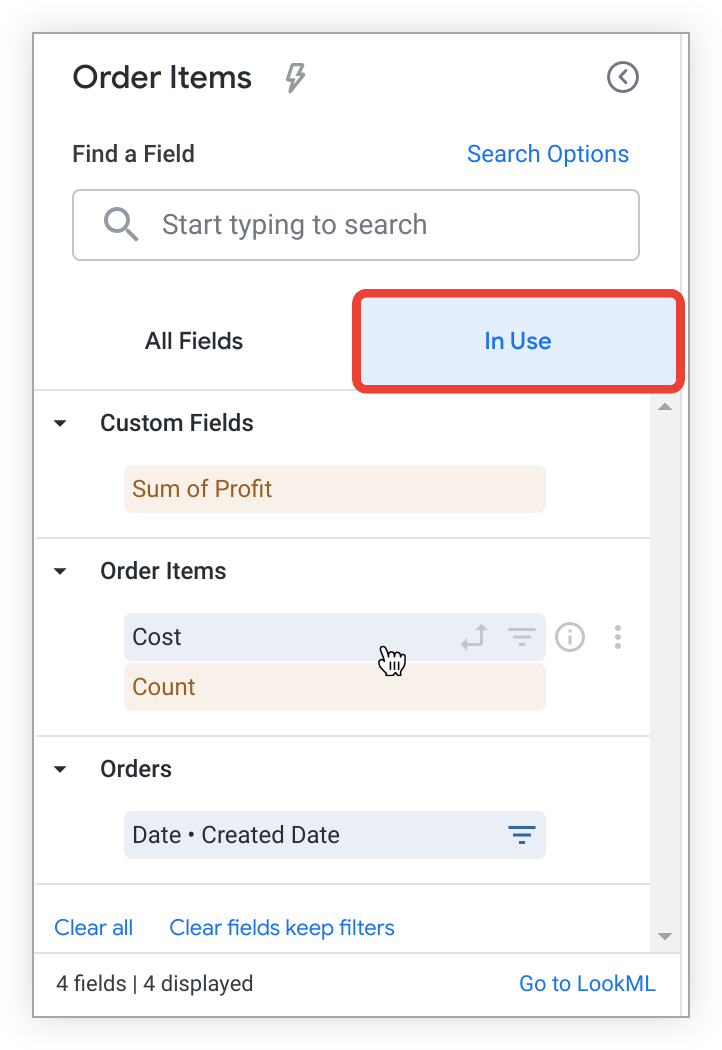
Tab In Use juga menampilkan ringkasan Explore yang diperbarui di bagian bawah tab. Pojok kiri bawah menampilkan jumlah total kolom aktif dalam Explore. Link Go to LookML tersedia di kanan bawah untuk pengguna dengan izin see_lookml. Go to LookML mengarahkan pengguna ke definisi explore dalam project LookML-nya. Contoh sebelumnya menunjukkan bahwa ada total empat kolom aktif di Eksplorasi.
Menghapus kolom dari tab Sedang Digunakan
Saat kolom sedang digunakan, Anda dapat menghapusnya dari Explore dengan memilih nama kolom dari pemilih kolom.
Anda juga dapat menghapus semua kolom yang dipilih (termasuk kolom kustom dan kalkulasi tabel) dengan memilih Clear all, atau Anda dapat menghapus semua kolom (termasuk kolom kustom dan kalkulasi tabel), kecuali kolom yang merupakan filter aktif, dengan memilih Clear fields, keep filters. Kedua opsi ini tidak akan menghapus Filter kustom; untuk menghapus filter kustom, Anda harus menghapus centang pada kotak di samping filter secara manual.
Atau, Anda dapat memilih untuk memfilter, melakukan pivot, atau melakukan tindakan khusus kolom lainnya dari tab In Use dengan memilih ikon kolom yang sesuai.
Ikon dan tindakan khusus kolom tab Penggunaan
Ikon di samping setiap kolom menunjukkan fungsi kolom saat ini dan potensial dalam kueri Explore. Kolom kustom dan kalkulasi tabel tercantum di bawah label tampilan Custom Fields saat digunakan dalam Explore. Pengguna dengan izin create_table_calculations dapat membuat dan mengedit kalkulasi tabel, dan pengguna dengan izin create_custom_fields dapat membuat dan mengedit kolom kustom dengan memilih tombol Tambahkan atau dengan memilih opsi kolom kustom dari menu tiga titik Lainnya di kolom.
Pengguna harus memiliki izin create_table_calculations atau create_custom_fields untuk melihat menu Lainnya yang ditandai dengan ikon tiga titik. Satu-satunya pengecualian adalah untuk grup dimensi di tab In Use — menu More tiga titik akan muncul untuk grup dimensi yang muncul di tab In Use.
Saat grup dimensi aktif di tabel data Eksplorasi, pengguna dapat menggunakan menu tiga titik More untuk mengakses daftar Switch to guna mengganti jangka waktu yang dipilih dengan jangka waktu lain, jika tersedia, tanpa harus membatalkan pilihan satu kolom dan memilih kolom lain secara manual:

Saat Anda memilih jangka waktu baru dari daftar Switch to, Eksplorasi akan otomatis dijalankan ulang dengan hasil yang diperbarui. Saat Anda menggunakan fungsi Beralih ke, hanya jangka waktu dalam tabel data Eksplorasi, bukan jangka waktu yang difilter, yang akan diganti.
Kotak penelusuran
Fungsi penelusuran memungkinkan Anda memilih kolom tertentu yang diperlukan untuk membuat Eksplorasi dengan cepat.
Memasukkan istilah penelusuran di kotak penelusuran
Memasukkan string di kotak penelusuran akan memfilter pemilih kolom untuk hanya menampilkan kolom, tampilan, dan kolom dengan deskripsi yang cocok dengan semua atau sebagian string penelusuran.
Untuk melakukan penelusuran, mulailah dengan memasukkan istilah. Anda juga dapat memilih link Opsi Penelusuran untuk memilih opsi guna membatasi penelusuran:
Any — Pilih opsi ini untuk menelusuri pemilih kolom tanpa batasan untuk istilah yang Anda masukkan. Ini adalah setelan default untuk Eksplorasi yang berisi 5.000 kolom atau kurang.
Label Kolom — Pilih opsi ini untuk membatasi penelusuran pemilih kolom ke nama kolom. Ini adalah setelan default untuk Eksplorasi yang berisi lebih dari 5.000 kolom.
Deskripsi Kolom — Pilih opsi ini untuk membatasi penelusuran pemilih kolom ke deskripsi kolom.
Dimension Group — Pilih opsi ini untuk membatasi penelusuran pemilih kolom ke grup dimensi.
Nama Tampilan — Pilih opsi ini untuk membatasi penelusuran pemilih kolom ke nama tampilan.
Pemilih kolom yang difilter memiliki fungsi yang sama seperti yang dijelaskan di bagian tab Semua Kolom.
Menghapus kolom
Untuk menghapus kolom dari Explore:
- Pilih kolom di pemilih kolom atau pilih Remove dari menu roda gigi kolom di tabel data Explore.
- Pilih tombol Run untuk menjalankan kembali kueri.
Anda juga dapat menghapus semua kolom di dalam Jelajah menggunakan pintasan keyboard Command-K (Mac) atau Ctrl+K (Windows).
Mengurutkan data
Data Unpivoted di halaman Explore diurutkan secara default sesuai dengan prioritas berikut:
- Dimensi tanggal pertama, menurun
- Jika tidak ada dimensi tanggal, ukuran pertama, menurun
- Jika tidak ada ukuran, dimensi pertama yang ditambahkan, dalam urutan menaik
Untuk mengetahui informasi tentang cara mengurutkan data pivot, lihat bagian Pivot dan pengurutan.
Tata urutan kolom ditunjukkan dalam tabel data dengan beberapa cara:
- Dengan angka di samping nama kolom yang membedakan urutan pengurutannya dibandingkan dengan kolom lain
- Dengan panah di samping nama kolom yang menunjukkan arah pengurutan (mengarah ke atas untuk menaik atau ke bawah untuk menurun)
- Dengan dialog yang muncul saat Anda mengarahkan kursor ke nama kolom
Anda mungkin ingin mengurutkan data secara berbeda dari urutan default. Anda dapat mengurutkan dengan memilih nama kolom di tabel data untuk mengurutkan kueri menurut kolom tersebut:
- Pilih nama kolom sekali untuk mengurutkan berdasarkan kolom tersebut dalam urutan menurun.
- Pilih nama kolom dua kali untuk mengurutkan kolom tersebut dalam urutan menaik.
Anda dapat memilih kolom beberapa kali sesuai kebutuhan untuk mendapatkan tata urutan yang diinginkan.
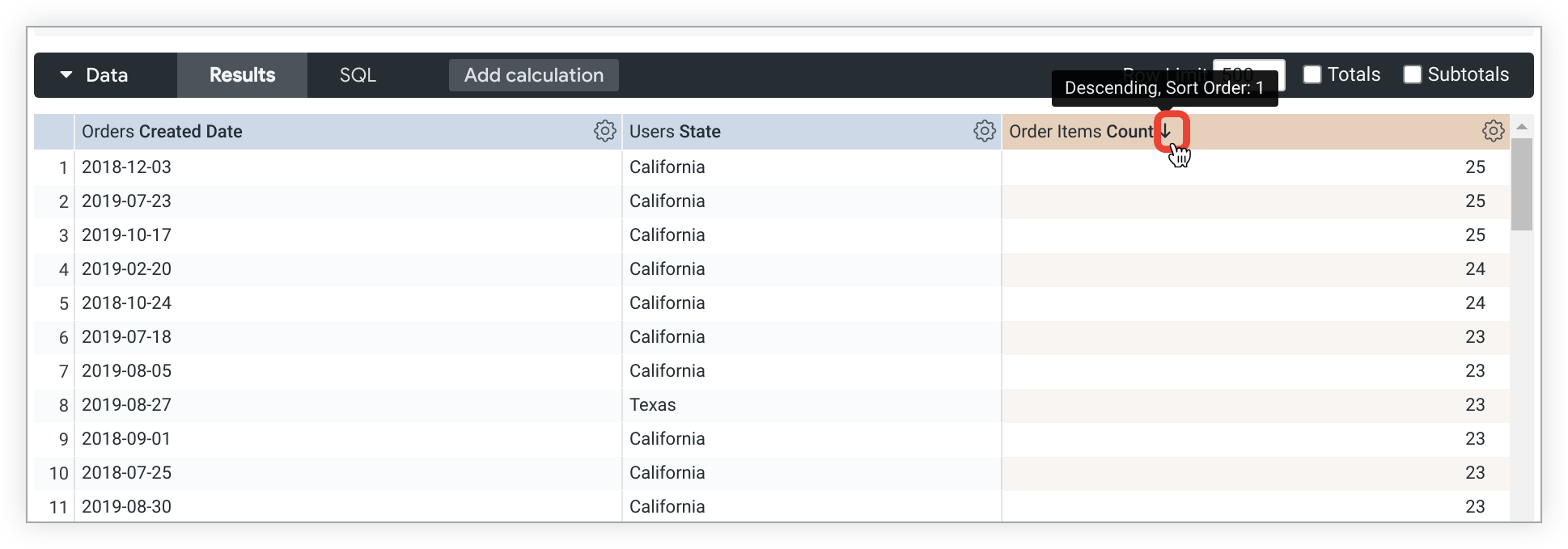
Misalnya, kueri Explore dengan Orders Created Date, Users State, dan Orders Count diurutkan berdasarkan Orders Created Date dalam urutan menurun.
Namun, Anda ingin melihat tanggal yang memiliki pesanan terbanyak dari pelanggan yang kembali (dengan kata lain, pelanggan yang tidak melakukan pembelian pertama). Pilih header kolom Order Items Count untuk mengurutkan ulang kueri guna menampilkan tanggal yang memiliki jumlah pesanan tertinggi hingga terendah. Panah ke bawah di samping Order Items Count menunjukkan bahwa hasil kini diurutkan menurut kolom ini, dalam urutan menurun. Selain itu, tooltip yang muncul saat Anda mengarahkan kursor ke nama kolom akan mengonfirmasi tata urutan:
Mengurutkan berdasarkan beberapa kolom
Untuk mengurutkan beberapa kolom, tahan tombol Shift, lalu pilih header kolom sesuai urutan yang Anda inginkan.
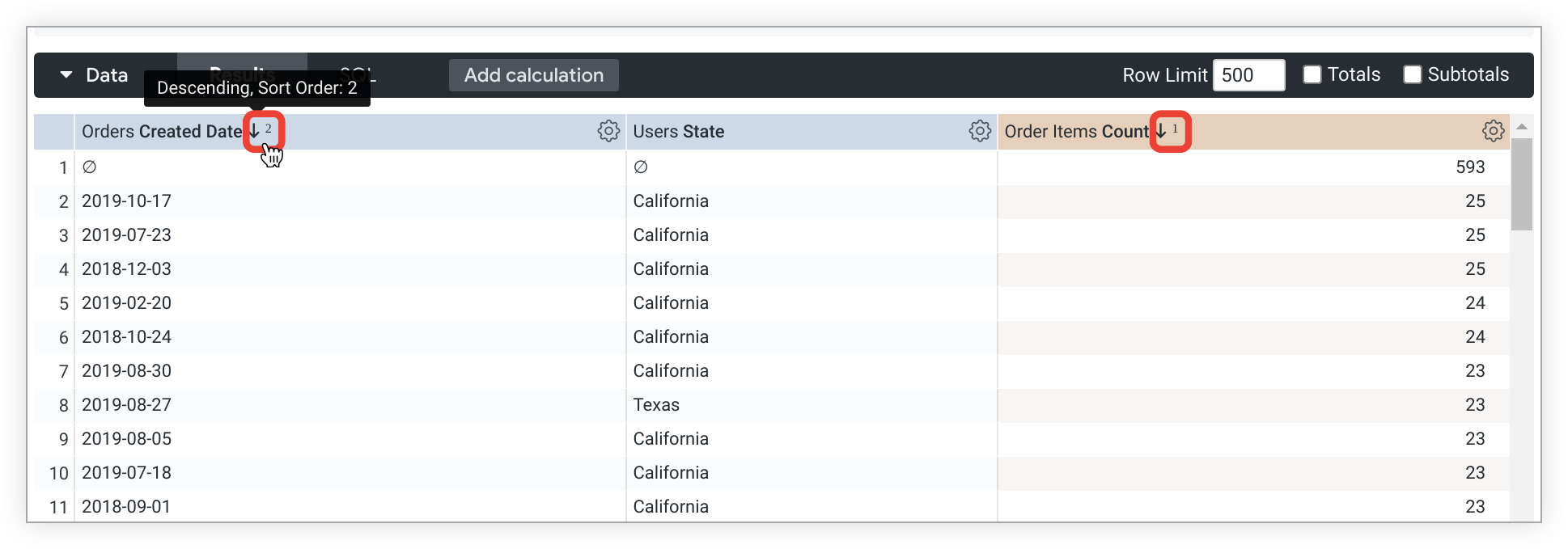
Panah di samping nama kolom Orders Created Date dan Order Items Count menunjukkan bahwa tabel diurutkan berdasarkan kedua kolom tersebut, dan urutan pengurutan tabel. Orders Created Date adalah kolom pengurutan kedua (menurun), seperti yang ditunjukkan oleh panah yang mengarah ke bawah dan 2 di samping nama kolom.
Anda juga dapat membuat pengurutan kustom menggunakan parameter case.
Hal-hal yang perlu diketahui tentang pengurutan
- Beberapa pengurutan di Eksplorasi dilakukan di sisi klien (di browser pengguna) untuk mengurangi jumlah panggilan bolak-balik ke database, yang dapat memakan biaya dan waktu. Namun, perilaku ini dapat menyebabkan inkonsistensi antara hasil Explore dan konten Looker lainnya, karena pengurutan antara klien dan database dapat menghasilkan hasil yang berbeda — terutama jika lokalitas sistem berbeda.
- Jika mencapai batas baris, Anda tidak akan dapat mengurutkan total baris atau kalkulasi tabel.
- Setiap pengurutan yang diterapkan di panel Visualization (dan bukan di panel Data) adalah operasi sementara sisi klien dan tidak akan dipertahankan saat Eksplorasi disimpan sebagai Look atau sebagai ubin dasbor.
Mengubah dimensi
Dimensi banyak sering kali tampak lebih elok jika Anda mengubah salah satu dimensi tersebut secara horizontal. Setiap nilai dalam dimensi akan menjadi kolom dalam Look Anda. Hal ini membuat informasi menjadi lebih mudah untuk dikonsumsi secara visual, dan meminimalkan kebutuhan untuk men-scroll untuk menemukan data. Looker mendukung hingga 200 nilai yang diubah.
Untuk melakukan pivot pada hasil Eksplorasi menurut dimensi:
- Arahkan kursor ke dimensi di pemilih kolom, lalu pilih ikon Pivot data.
- Pilih Run untuk menjalankan kembali kueri.
- Anda dapat membatalkan pivot kolom dengan salah satu dari dua cara berikut:
- Dengan memilih opsi Unpivot dari menu ikon roda gigi kolom di bagian atas kolom dalam tabel data
- Dengan memilih ikon Pivot data dimensi lagi di pemilih kolom
Pivot dan null
Baris data yang nilainya tidak akan muncul di kolom ditandai dengan simbol nilai null, yaitu angka nol yang dicoret dengan garis miring. Misalnya, pada 21 Desember, tidak ada pesanan yang selesai:

Pivot dan pengurutan
Anda juga dapat mengurutkan dimensi yang diubah dengan memilih judul dimensi di tabel data. Untuk mengurutkan berdasarkan dimensi banyak yang diubah, tahan tombol Shift lalu pilih judul dimensi sesuai urutan yang Anda inginkan. Ketika Anda tengah mengurutkan ukuran yang diubah, semua baris dengan nilai dalam kolom diurutkan terlebih dahulu, diikuti baris yang tidak memiliki data dalam kolom tersebut (ditandai dengan simbol nilai null).
Anda juga dapat membuat pengurutan kustom menggunakan parameter case.
Mengurutkan ulang kolom
Anda dapat menyusun ulang kolom di bagian Data dengan memilih header kolom, lalu menarik dan melepas kolom ke posisi barunya. Visualisasi Jelajah akan mencerminkan urutan baru kolom setelah Anda memilih tombol Run.
Kolom disusun di bagian Data berdasarkan jenis kolom:
- Dimensi
- Kalkulasi tabel dimensi
- Ukuran
- Kalkulasi tabel ukuran
- Total baris
Sering kali, kolom dapat diurutkan kembali dalam setiap jenis kolom, namun tidak dapat dikeluarkan dari bagian jenis kolomnya.
Sebagai contoh, kalkulasi tabel dimensi dapat ditata ulang di antara kalkulasi tersebut, namun Anda tidak dapat meletakkan kalkulasi tabel dimensi di antara dua ukuran.
Namun, pengecualiannya adalah jika Anda menggunakan panah di sebelah kotak centang total baris pada tab Data untuk memindahkan kolom total baris dari ujung kanan tabel data ke dekat kalkulasi tabel dimensi.
Kolom di bawah dimensi yang diubah dapat diurutkan kembali, namun urutan dimensi yang diubah hanya dapat diubah dengan mengubah tata urutannya, bukan dengan pengurutan ulang manual.
Menampilkan total
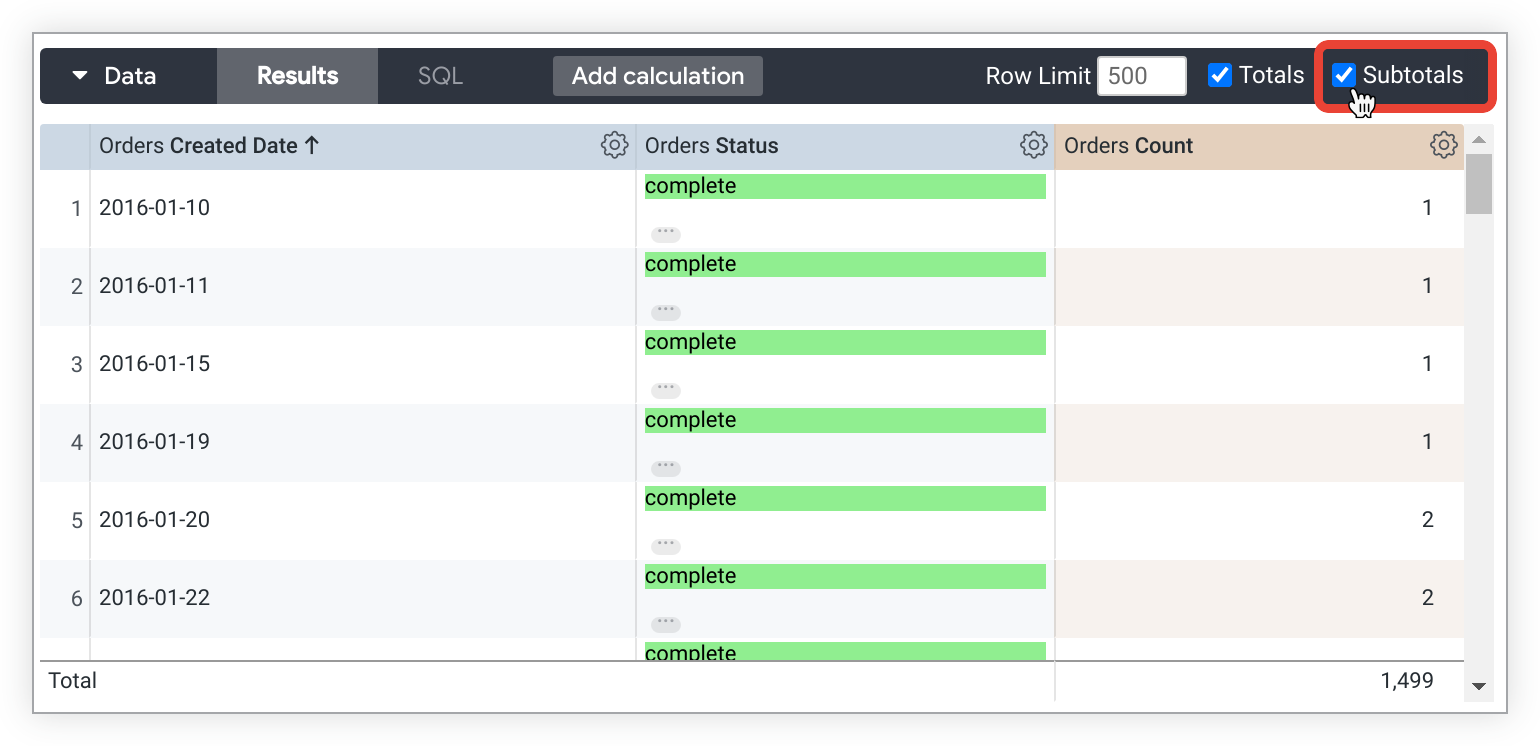
Terkadang, ringkasan data Anda berguna. Anda dapat menambahkan total kolom ke kueri Explore dengan mencentang kotak Totals di kanan atas tabel data Explore, lalu menjalankan ulang kueri.
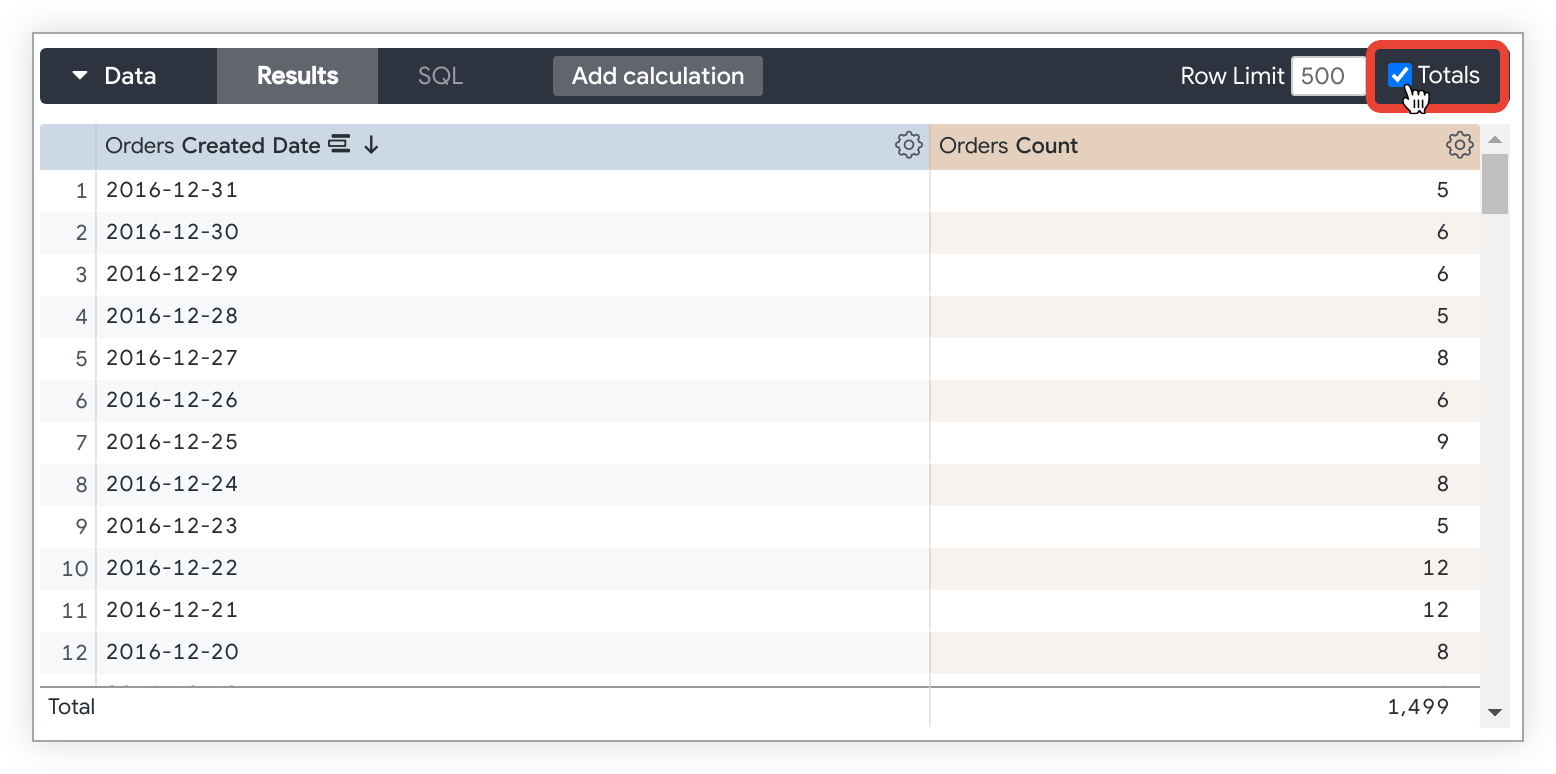
Jika kueri Explore berisi lebih dari satu dimensi, Anda dapat memilih untuk menyertakan Subtotals dalam visualisasi tabel dengan mencentang kotak Subtotals di kanan atas tabel data Explore di samping kotak centang Totals. Kotak centang Subtotal hanya muncul jika kueri Anda menyertakan lebih dari satu dimensi.
Anda juga dapat menambahkan total baris ke kueri Explore yang di-pivot dengan mencentang kotak Row Totals di kanan atas tabel data. Kotak centang Row Totals hanya tersedia jika kueri Explore menyertakan dimensi yang di-pivot.
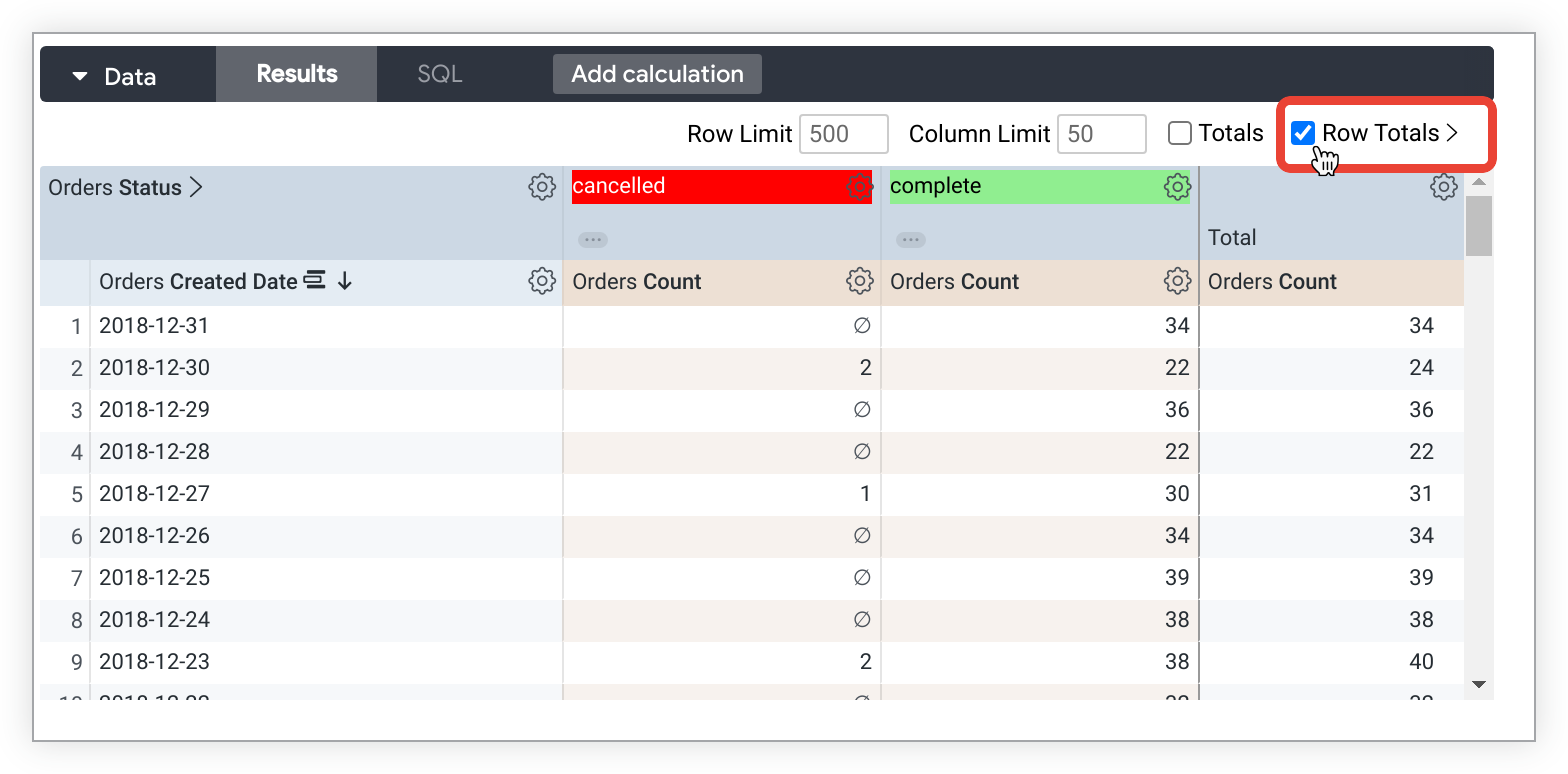
Jika Anda telah menambahkan total baris, dan kueri Anda melebihi batas baris yang telah Anda tetapkan, Anda tidak akan dapat mengurutkan kolom Row Totals (meskipun Anda dapat mengurutkan kolom dimensi dan ukuran seperti biasa). Hal ini karena Anda mungkin kehilangan baris dalam data yang seharusnya disertakan dalam total. Jika mengalami masalah ini, Anda dapat mencoba meningkatkan batas baris kueri (hingga 5.000 baris, atau hingga 50.000 baris jika batas yang lebih tinggi ditentukan oleh admin Anda).
Jika total tidak tersedia
Ada beberapa kasus saat total tidak akan tersedia:
- Total kolom hanya tersedia untuk ukuran dan kalkulasi tabel yang secara eksklusif merujuk pada ukuran, bukan untuk dimensi atau kalkulasi tabel yang merujuk pada dimensi.
- Total baris hanya tersedia untuk ukuran, bukan untuk kalkulasi tabel yang didasarkan pada dimensi atau dimensi.
- Jenis kolom tertentu tidak akan dijumlahkan, karena batasan database atau karena nilainya tidak masuk akal sebagai total. Misalnya, Anda tidak dapat menjumlahkan daftar kata.
Hal-hal yang perlu dipertimbangkan terkait total
Selain itu, ada beberapa hal yang perlu diingat tentang cara kerja total dalam situasi tertentu:
- Kolom yang menghitung item unik mungkin tidak bertambah seperti yang Anda harapkan, karena item yang sama mungkin muncul dalam beberapa kategori, tetapi hanya dihitung sebagai satu item unik dalam total.
- Fitur Total Baris membuat kueri tambahan, dan kueri ini memiliki batas 30.000 baris. Jika kueri Eksplorasi Anda memiliki lebih dari 30.000 baris, total baris hanya akan ditampilkan untuk 30.000 baris pertama. Selain itu, jika data di-pivot, batas total baris akan dikurangi lebih lanjut berdasarkan jumlah opsi dalam pivot Anda.
- Beberapa kalkulasi tabel yang melakukan agregasi, seperti kalkulasi yang menggunakan
percentileataumedian, mungkin tidak dijumlahkan seperti yang Anda harapkan. Hal ini karena kalkulasi tabel menghitung total menggunakan nilai di baris Total, bukan nilai di kolom data. Lihat halaman Praktik Terbaik Menampilkan total kalkulasi tabel yang berpotensi membingungkan sebagai null untuk mendapatkan tips pemecahan masalah. - Jika Anda telah memfilter kueri menurut ukuran, totalnya mungkin tampak terlalu tinggi. Namun, sebenarnya, yang Anda lihat adalah total untuk data Anda sebelum filter ukuran diterapkan. Dengan kata lain, filter ukuran mungkin menyembunyikan beberapa data dari hasil kueri Anda, meskipun data tersebut disertakan dalam total.
- Jika Anda telah menggunakan total dengan hasil gabungan, Looker akan menghitung total pada setiap kueri komponen dan menggunakan total tersebut dalam hasil gabungan. Oleh karena itu, totalnya mungkin terlihat terlalu tinggi, karena yang Anda lihat adalah total yang dihitung sebelum hasil digabungkan. Salah satu cara untuk menghindari hal ini adalah dengan menyelaraskan filter pada setiap kueri.
- Demikian pula, jika Anda telah menempatkan batas baris atau kolom pada kueri, dan hasil kueri melebihi batas tersebut, totalnya juga mungkin tampak terlalu tinggi. Namun, yang Anda lihat adalah total untuk data Anda sebelum batas diterapkan. Dengan kata lain, batas tersebut mungkin menyembunyikan beberapa data dari hasil kueri Anda, meskipun data tersebut disertakan dalam total.
Dalam situasi yang dijelaskan dalam poin ketiga dan keempat dalam daftar sebelumnya, Anda hanya dapat menghitung total untuk data yang dapat Anda lihat. Untuk melakukannya, Anda harus menggunakan kalkulasi tabel, yang dijelaskan nanti di halaman ini. Untuk total kolom, gunakan sum(${view_name.field_name}). Untuk total baris, gunakan sum(pivot_row(${view_name.field_name})).
Perkiraan biaya untuk kueri Eksplorasi
Untuk koneksi BigQuery, MySQL, Amazon RDS for MySQL, Snowflake, Amazon Redshift, Amazon Aurora, PostgreSQL, Cloud SQL untuk PostgreSQL, dan Microsoft Azure PostgreSQL, halaman Explore memberikan perkiraan biaya kueri. Pilih satu atau beberapa kolom dari pemilih kolom dan jangan langsung menjalankan kueri. Halaman Explore akan menghitung jumlah data yang diperlukan kueri dan menampilkan informasi di dekat tombol Run.
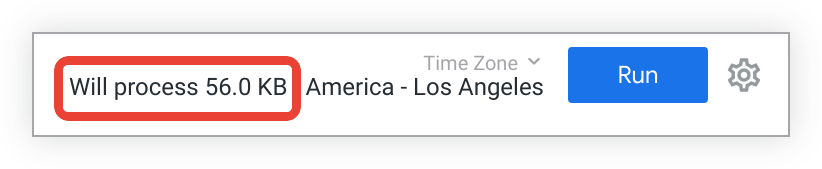
Halaman Jelajahi menampilkan informasi yang berbeda, bergantung pada kuerinya:
- Untuk kueri baru di database, halaman Explore menampilkan jumlah byte yang akan diproses.
- Untuk kueri yang dapat ditarik dari cache, halaman Explore menampilkan jumlah baris yang akan ditarik dari cache.
- Untuk kueri yang menggunakan pengoptimalan aggregate awareness, halaman Explore menampilkan jumlah byte yang akan diproses dan jumlah byte yang akan disimpan menggunakan aggregate awareness.
Penghitungan estimasi biaya bersifat spesifik per dialek. Gunakan fungsi EXPLAIN Looker untuk melihat cara kueri diproses oleh database Anda.
Fitur untuk developer
Bergantung pada izin, Anda mungkin melihat beberapa fitur yang dirancang untuk developer Looker di pemilih kolom Explore:
- Opsi Go to LookML di tab All Fields dan In Use memungkinkan developer membuka LookML Eksplorasi.
- Definisi parameter
sqldi menu ikon Info kolom memungkinkan developer melihat definisisqlkolom tanpa perlu membuka LookML kolom. - Opsi Go to LookML di menu ikon Info kolom memungkinkan developer melihat LookML kolom.
Anda juga dapat melihat beberapa fitur di menu roda gigi tabel data Eksplorasi untuk kolom dan di menu roda gigi Explore actions:
- Opsi Go to LookML di menu roda gigi tabel data kolom memungkinkan developer Looker membuka definisi LookML kolom.
- Tab SQL di bagian Data Eksplorasi memungkinkan developer Looker melihat kueri SQL yang dikirim Looker ke database untuk mengambil data.
- Opsi Get LookML di menu roda gigi Explore actions memungkinkan developer menyalin LookML untuk kueri Explore, yang dapat digunakan untuk menambahkan kartu ke dasbor LookML, untuk meningkatkan performa kueri dengan tabel gabungan, atau untuk menentukan tabel turunan native.
Pelacak kueri Explore
Jika panel visualisasi Explore atau panel data terbuka, Pelacak kueri Explore, yang memungkinkan Anda melihat progres kueri, akan muncul saat kueri Explore berjalan.
Kesimpulan
Setelah mengetahui keandalan antarmuka Explore Looker klasik untuk membuat kueri, menampilkan hasil, dan menemukan insight melalui penelusuran berulang, Anda mungkin ingin mempelajari cara melakukan hal berikut:
- Filter dan batasi hasil Anda hanya pada data yang Anda minati.
- Gunakan kalkulasi tabel untuk membuat metrik Eksplorasi ad hoc.
- Gunakan kolom kustom untuk membuat dimensi dan ukuran ad hoc.
- Membuat visualisasi.
- Menyimpan kueri Jelajah sebagai Look.
- Menambahkan kueri Eksplorasi ke dasbor.
- Membagikan data kepada pengguna lain.