


Saat menjelajahi data di Looker, Anda mungkin perlu menghitung metrik yang tidak ditentukan dalam model data, seperti menghitung total berjalan, membandingkan nilai di seluruh baris atau kolom, atau menemukan perubahan persentase dari waktu ke waktu. Daripada menunggu developer LookML memperbarui model, Anda dapat membuat kalkulasi tabel langsung di Explore untuk menganalisis hasil kueri dengan cepat.
Kalkulasi tabel memungkinkan Anda membuat metrik ad hoc yang beroperasi pada dimensi, ukuran, dan kalkulasi tabel lainnya dalam kueri setelah data diambil dari database. Mirip dengan formula yang kita temui pada alat spreadsheet seperti Google Spreadsheet. Dalam tabel data, kalkulasi tabel muncul sebagai kolom hijau, yang membedakannya dari dimensi biru dan ukuran oranye.
Misalnya, kolom terakhir dalam tabel berikut menggunakan kalkulasi pintasan % change of previous untuk menghitung perubahan persentase Flights Flight Count dari baris sebelumnya:
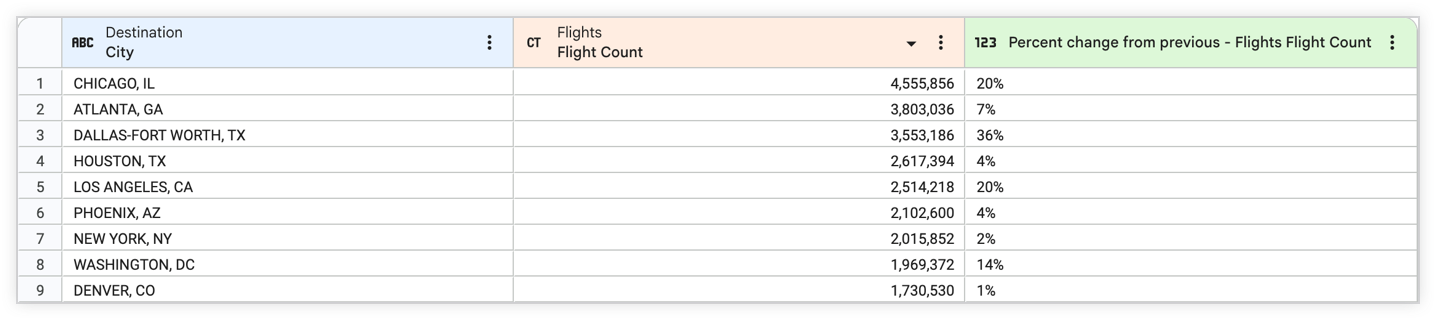
Untuk membuat dan menggunakan kalkulasi tabel, Anda harus memiliki izin create_table_calculations.
Bergantung pada sasaran analisis, Anda dapat membuat kalkulasi tabel dengan dua cara:
- Kalkulasi pintasan: Terapkan kalkulasi umum—seperti persentase baris sebelumnya, total berjalan, persentase total kolom, atau rata-rata bergerak—langsung ke kolom numerik tanpa menulis formula.
- Ekspresi kustom: Buat kalkulasi matematis, logis (benar/salah), berbasis teks, atau berbasis tanggal menggunakan ekspresi Looker (Lexp) di seluruh kolom dalam hasil kueri Anda.
Kalkulasi tabel berbeda dengan kolom kustom dan kolom yang ditentukan LookML
Ada beberapa perbedaan antara kalkulasi tabel dan kolom yang ditentukan LookML yang ditentukan di LookML:
- Kalkulasi tabel memberikan kemampuan kepada siapa saja yang memiliki izin yang sesuai untuk membuat kalkulasi yang didasarkan pada kolom yang ditentukan LookML, bukan kemampuan untuk membuat kolom yang ditentukan LookML, yang mengharuskan pengguna memiliki izin pengembangan dan memahami LookML.
- Kalkulasi tabel mengoperasikan hasil dari kueri Anda setelah kueri dijalankan, bukan kolom kustom atau yang ditentukan LookML, yang merupakan bagian dari kueri yang dijalankan terhadap database. Dengan kata lain, pertama-tama Anda memilih set dimensi dan ukuran serta menjalankan kueri seperti biasa, lalu menjadikan data sebagai basis kalkulasi tabel dalam hasil kueri tersebut.
- Meskipun kalkulasi tabel lebih cepat dibuat daripada kolom yang ditentukan LookML, kalkulasi ini tidak semudah dikontrol seperti kolom yang ditentukan LookML. Karena setiap pengguna dapat membuat kalkulasi tabel, kalkulasi tersebut mungkin bukan kalkulasi "resmi". Ingatlah selalu aspek untung-rugi antara kolom yang ditentukan LookML dan kalkulasi tabel saat membuat keputusan, karena Looker memanfaatkan LookML untuk mempertahankan satu sumber tepercaya.
Ada beberapa perbedaan antara kalkulasi tabel dan kolom kustom:
- Kolom kustom menghasilkan SQL yang akan dijalankan terhadap database, mirip dengan kolom yang ditentukan LookML. Kalkulasi tabel dijalankan setelah kueri dan tidak dijalankan terhadap database.
- Kalkulasi tabel bergantung pada data dari tabel data; kolom kustom tidak.
Kolom kalkulasi tabel muncul di samping dimensi dan ukuran di dalam tabel. Jika Anda ingin menggunakan kembali kalkulasi tabel di masa mendatang, pastikan Anda menyimpan Eksplorasi sebagai Look atau sebagai kartu dasbor.
Membuat kalkulasi tabel
Agar pengguna atau grup dapat membuat kalkulasi tabel, admin Looker Anda harus memberi pengguna atau grup tersebut akses ke fitur ini dengan memberikan izin create_table_calculations.
Halaman Explore Looker memiliki editor ekspresi Looker bawaan untuk membantu Anda membuat kalkulasi tabel, kolom kustom, dan filter kustom. Jika Anda adalah developer Looker yang membuat pengujian data untuk memverifikasi logika model, Anda juga dapat menggunakan editor ekspresi Looker untuk membuat ekspresi Looker, lalu menyalin ekspresi tersebut ke parameter expression pengujian data.
Metode untuk membuat kalkulasi tabel berbeda-beda, bergantung pada apakah Anda menggunakan antarmuka Explore default atau antarmuka Explore klasik.
Membuat kalkulasi tabel di antarmuka Eksplorasi default
Untuk membuat kalkulasi tabel di antarmuka Explore default, ikuti langkah-langkah berikut:
Di panel Configure, pilih + Add, lalu pilih Table Calculation untuk membuka dialog Create table calculation.
Dalam dialog Create table calculation, pilih jenis kalkulasi dari drop-down Calculation. Opsi untuk Ekspresi kustom ditampilkan secara default.
Tambahkan definisi penghitungan, termasuk memilih Kolom sumber penghitungan pintasan. Hanya kolom numerik yang muncul di tabel data Eksplorasi yang memenuhi syarat untuk jenis penghitungan selain Ekspresi kustom.
- Jika Custom expression dipilih dari drop-down Calculation, masukkan ekspresi Looker di kolom besar untuk membuat kalkulasi Anda. Anda hanya dapat membuat kalkulasi tabel dari kolom yang muncul di tabel data Eksplorasi. Ekspresi Looker dapat bernilai angka, tanggal, string (teks), atau Boolean (benar/salah).
- Halaman dokumentasi Membuat ekspresi Looker menjelaskan cara membuat ekspresi Looker dan cara editor dapat membantu Anda.
Jika perlu, pilih format selain default dari drop-down Format.
Atau, masukkan nama penghitungan baru selain nama default di kolom Nama. Nama penghitungan akan muncul di panel Konfigurasi dan di tabel data.
Pilih + Tambahkan Deskripsi untuk menambahkan deskripsi opsional hingga 255 karakter yang dapat memberikan konteks atau informasi lebih lanjut kepada pengguna lain tentang kalkulasi tabel.
Pilih Save.
Anda juga dapat membuat kalkulasi pintasan langsung dari panel Data dengan mengikuti langkah-langkah berikut:
- Di panel Data, pilih menu More kolom data di kolom numerik.
- pilih Penghitungan, lalu pilih penghitungan pintasan.
Penghitungan baru akan otomatis muncul sebagai kolom hijau di tabel data dan di tampilan Kolom Kustom di panel Konfigurasi.
Seperti kolom lainnya, Anda dapat memilih nama penghitungan untuk menambahkannya atau menghapusnya dari kueri. Anda juga dapat mengarahkan kursor ke kolom untuk menampilkan opsi lainnya yang tersedia untuk penghitungan tersebut.
Membuat kalkulasi tabel di Eksplorasi klasik
Di Explore klasik, Anda dapat mengakses editor ekspresi Looker dari halaman Explore dengan cara berikut:
Menggunakan tombol + Add di bagian Custom Fields pada pemilih kolom untuk membuat kalkulasi tabel
Jika memiliki izin untuk membuat kalkulasi tabel, Anda dapat menggunakan bagian Custom Fields di pemilih kolom untuk membuka dialog Create table calculation.
Untuk membuat kalkulasi tabel menggunakan bagian Custom Fields, ikuti langkah-langkah berikut:
- Pilih + Add di bagian Custom Fields pada pemilih kolom.
Pilih Kalkulasi Tabel untuk membuka dialog Buat kalkulasi tabel.
Kemudian, untuk setiap kalkulasi tabel, ikuti langkah-langkah berikut:
- Pilih jenis penghitungan dari drop-down Penghitungan. Opsi untuk Ekspresi kustom ditampilkan secara default.
- Tambahkan definisi penghitungan, termasuk memilih Kolom sumberpenghitungan pintasan. Hanya kolom numerik yang muncul di tabel data Eksplorasi yang memenuhi syarat untuk jenis penghitungan selain Ekspresi kustom.
- Jika Custom expression dipilih dari drop-down Calculation, masukkan ekspresi Looker di kolom teks besar untuk membuat kalkulasi Anda. Anda hanya dapat membuat kalkulasi tabel dari kolom yang muncul di tabel data Eksplorasi. Ekspresi Looker bisa jadi cukup sederhana, atau menggunakan kolom, fungsi, dan operator sebanyak yang dibutuhkan logika bisnis Anda. Ekspresi yang Anda buat dapat bernilai angka, tanggal, string (teks), atau Boolean (benar/salah).
- Halaman dokumentasi Membuat ekspresi Looker menjelaskan cara membuat ekspresi Looker dan cara editor dapat membantu Anda.
- Jika perlu, pilih format selain default dari drop-down Format.
- Atau, masukkan nama penghitungan baru selain nama default di kolom Nama. Nama penghitungan akan muncul di pemilih kolom dan di tabel data.
- Pilih + Tambahkan Deskripsi untuk menambahkan deskripsi opsional hingga 255 karakter yang dapat memberikan konteks atau informasi lebih lanjut kepada pengguna lain tentang kalkulasi tabel.
- Pilih Save.
Penghitungan baru akan otomatis muncul di tabel data dan di bagian Custom Fields pada pemilih kolom. Seperti kolom lainnya, Anda dapat memilih nama penghitungan untuk menambahkannya atau menghapusnya dari kueri. Anda juga dapat mengarahkan kursor ke kolom untuk menampilkan opsi lainnya yang tersedia untuk penghitungan tersebut.
Menggunakan panel Data untuk membuat kalkulasi tabel
Selain menggunakan bagian Custom Fields pada pemilih kolom, Anda dapat membuka dialog Create table calculation dengan mengklik tombol Add calculation dari panel Data.
Kemudian, untuk setiap kalkulasi tabel, ikuti langkah-langkah berikut:
- Pilih jenis penghitungan dari drop-down Penghitungan. Opsi untuk Ekspresi kustom ditampilkan secara default.
- Tambahkan definisi penghitungan, termasuk memilih Kolom sumber penghitungan pintasan. Hanya kolom numerik yang muncul di tabel data Eksplorasi yang memenuhi syarat untuk jenis penghitungan selain Ekspresi kustom.
- Jika Custom expression dipilih dari drop-down Calculation, masukkan ekspresi Looker di kolom besar untuk membuat kalkulasi Anda. Anda hanya dapat membuat kalkulasi tabel dari kolom yang muncul di tabel data Eksplorasi. Ekspresi Looker bisa jadi cukup sederhana, atau menggunakan kolom, fungsi, dan operator sebanyak yang dibutuhkan logika bisnis Anda. Ekspresi yang Anda buat dapat bernilai angka, tanggal, string (teks), atau Boolean (benar/salah).
- Halaman dokumentasi Membuat ekspresi Looker menjelaskan cara membuat ekspresi Looker dan cara editor dapat membantu Anda.
- Jika perlu, pilih format selain default dari drop-down Format.
- Atau, masukkan nama penghitungan baru selain nama default di kolom Nama. Nama penghitungan akan muncul di pemilih kolom dan di tabel data.
- Pilih + Tambahkan Deskripsi untuk menambahkan deskripsi opsional hingga 255 karakter yang dapat memberikan konteks atau informasi lebih lanjut kepada pengguna lain tentang kalkulasi tabel.
- Pilih Save.
Penghitungan baru akan otomatis muncul di tabel data dan di bagian Custom Fields pada pemilih kolom. Seperti kolom lainnya, Anda dapat memilih nama penghitungan untuk menambahkannya atau menghapusnya dari kueri. Anda juga dapat mengarahkan kursor ke kolom untuk menampilkan opsi lainnya yang tersedia untuk penghitungan tersebut.
Pintasan untuk penghitungan umum
Jika memiliki izin untuk membuat dan mengedit kalkulasi tabel, Anda dapat melakukan kalkulasi pintasan pada kolom numerik tertentu yang ada di tabel data Eksplorasi, termasuk kalkulasi tabel lainnya.
Anda dapat melakukan penghitungan pintasan dengan salah satu cara berikut:
- Menggunakan kolom di panel Data
- Menggunakan dialog Create table calculation atau dialog Edit table calculation
Metode kedua memungkinkan Anda menyesuaikan kalkulasi tabel saat membuatnya, seperti mengganti nama, menambahkan deskripsi opsional, atau memilih format selain default.
Bagian berikut menjelaskan jenis opsi penghitungan yang tersedia.
Jenis pintasan penghitungan umum
Beberapa jenis penghitungan tersedia sebagai opsi pintasan. Tabel berikut mencantumkan setiap penghitungan yang tersedia beserta deskripsi, input, dan ekspresi Looker (Lexp), serta format nilai default dan nama default penghitungan. Anda dapat menentukan nama atau format nilai yang berbeda dengan mengedit penghitungan.
Untuk pintasan penghitungan umum yang hanya tersedia untuk hasil yang di-pivot, lihat tabel pintasan penghitungan pivot umum di halaman ini.
| Penghitungan | Deskripsi | Input | Lexp | Format | Nama |
|---|---|---|---|---|---|
% kolom% kolom |
Nilai baris dibagi dengan jumlah nilai dalam kolom. Jika batas baris telah tercapai, penghitungan ini hanya menyertakan nilai dalam tabel data. |
field_1
|
field_1/sum(field_1)
|
% (0 tempat desimal) |
Persentase view_name field_name
|
% dari baris sebelumnya% dari baris sebelumnya |
Nilai baris saat ini dibagi dengan nilai baris berikutnya. |
field_1
|
field_1/offset(field_1, 1)
|
% (0 tempat desimal) |
Persen dari sebelumnya - view_name field_name
|
Perubahan % dari baris sebelumnya% perubahan dari baris sebelumnya |
Selisih antara nilai baris saat ini dan nilai baris berikutnya, dibagi dengan nilai baris berikutnya. |
field_1
|
field_1/offset(field_1, 1) - 1
|
% (0 tempat desimal) |
Perubahan persen dari sebelumnya - view_name field_name
|
Total kolom berjalanTotal kolom berjalan |
Jumlah kumulatif nilai baris saat ini dan semua nilai baris sebelumnya dalam kolom. |
field_1
|
running_total(field_1)
|
Pemformatan default |
Total berjalan view_name field_name
|
Peringkat kolomPeringkat kolom |
Peringkat nilai baris di antara semua nilai dalam kolom. Jika batas baris telah tercapai, penghitungan ini hanya menyertakan nilai dalam tabel data. |
field_1
|
rank(field_1,field_1)
|
Pemformatan default |
Peringkat view_name field_name
|
Saat hasil Explore di-pivot, ada pintasan penghitungan yang lebih umum tersedia untuk ukuran yang di-pivot.
Tabel berikut mencantumkan setiap penghitungan yang tersedia beserta deskripsi, input, dan ekspresi Looker (Lexp), serta format nilai default dan nama default penghitungan. Anda dapat menentukan nama atau format nilai yang berbeda dengan mengedit penghitungan.
Menggunakan tabel data untuk menggunakan pintasan untuk penghitungan umum
Jika memiliki izin untuk membuat dan mengedit kalkulasi tabel, Anda dapat membuat kalkulasi pintasan dari kolom di tabel data dengan cara berikut:
Di antarmuka Eksplorasi default:
- Di panel Data, pilih menu More kolom data di kolom numerik.
- Pilih Penghitungan.
- Pilih jenis penghitungan.
Di Eksplorasi klasik:
- Pilih menu roda gigi di samping nama kolom dalam tabel data.
- Pilih Penghitungan.
- Pilih jenis penghitungan.
Jenis penghitungan pivot tidak akan muncul kecuali jika hasil Eksplorasi di-pivot.
Kalkulasi baru akan otomatis muncul sebagai kolom hijau di tabel data.
Penghitungan baru juga akan muncul di tampilan Custom Fields di panel Configure (atau bagian Custom Fields pada pemilih kolom di Explore klasik).
Seperti kolom lainnya, Anda dapat memilih nama penghitungan untuk menambahkannya atau menghapusnya dari kueri. Anda juga dapat mengarahkan kursor ke kolom untuk menampilkan opsi lainnya yang tersedia untuk penghitungan tersebut, termasuk mengedit penghitungan.
Menggunakan dialog Create or Edit table calculation untuk menggunakan pintasan untuk kalkulasi tabel
Metode ini memungkinkan Anda memilih format atau nama selain default, atau menambahkan deskripsi saat membuat penghitungan.
- Buka dialog Create table calculation jika Anda membuat kalkulasi tabel, atau buka dialog Edit table calculation jika Anda mengedit kalkulasi tabel.
- Pilih jenis penghitungan dari drop-down Penghitungan.
- Jenis penghitungan pivot tidak akan muncul kecuali jika hasil Explore di-pivot.
- Pilih kolom yang ingin Anda gunakan untuk melakukan penghitungan di drop-down Kolom sumber. Hanya kolom numerik yang muncul di tabel data Eksplorasi yang akan tersedia untuk dipilih.
- Atau, gunakan drop-down Format untuk memilih format yang sudah ditentukan atau membuat format kustom untuk hasilnya. Jika Anda membuat format kustom, gunakan pemformatan bergaya spreadsheet seperti yang diuraikan di halaman dokumentasi Menambahkan pemformatan kustom ke kolom numerik. Jika tidak ada pilihan yang dibuat, Looker akan menggunakan format default.
- Atau, ganti nama kalkulasi tabel Anda dari nama default di kolom Name. Nama penghitungan akan muncul di pemilih kolom dan di tabel data.
- Pilih + Tambahkan Deskripsi untuk menambahkan deskripsi opsional hingga 255 karakter yang dapat memberikan konteks atau informasi lebih lanjut kepada pengguna lain tentang kalkulasi tabel.
- Jika Anda telah selesai membuat kalkulasi tabel, pilih Save untuk menambahkan kalkulasi ke Explore.
Kalkulasi baru akan otomatis muncul sebagai kolom hijau di tabel data.
Penghitungan baru juga akan muncul di bagian Custom Fields pada panel Configure (atau bagian Custom Fields pada pemilih kolom di Explore klasik).
Seperti kolom lainnya, Anda dapat memilih nama penghitungan untuk menambahkannya atau menghapusnya dari kueri. Anda juga dapat mengarahkan kursor ke kolom untuk menampilkan opsi lainnya yang tersedia untuk penghitungan tersebut, termasuk mengedit penghitungan.
Menduplikasi kalkulasi tabel
Jika memiliki izin untuk membuat kalkulasi tabel, Anda juga dapat menduplikasi kalkulasi tabel yang sudah ada yang telah Anda atau pengguna lain buat. Menduplikasi, lalu mengedit kalkulasi tabel dapat membantu jika Anda ingin membuat beberapa kalkulasi tabel dengan hanya sedikit perbedaan (misalnya, jumlah 30 hari, 60 hari, atau 90 hari).
Metode untuk menduplikasi kalkulasi tabel berbeda-beda, bergantung pada apakah Anda menggunakan antarmuka Eksplorasi default atau antarmuka Eksplorasi klasik.
Menduplikasi kalkulasi tabel di antarmuka Eksplorasi default
Anda dapat menduplikasi kalkulasi tabel di antarmuka Explore default dengan salah satu cara berikut:
- Di panel Configure, luaskan tampilan Custom Fields, pilih menu More penghitungan, lalu pilih Duplicate.
- Di panel Data, pilih menu Lainnya di kolom data penghitungan, lalu pilih Duplikasi .
Kalkulasi tabel duplikat akan muncul di tampilan Custom Fields di panel Configure dan di tabel data, menggunakan nama kalkulasi tabel asli ditambah kata "Copy" yang ditambahkan di akhir.
Selanjutnya, Anda dapat mengedit kalkulasi tabel duplikat.
Menduplikasi kalkulasi tabel di Eksplorasi klasik
Di Explore klasik, Anda dapat menduplikasi kalkulasi tabel dengan cara berikut:
- Menggunakan menu tiga titik Lainnya penghitungan di bagian Kolom Kustom pada pemilih kolom
- Menggunakan menu roda gigi tabel data kalkulasi
Untuk menduplikasi kalkulasi tabel di Explore klasik, ikuti langkah-langkah berikut:
- Di pemilih kolom, luaskan bagian Custom Fields pada pemilih kolom.
- Pilih menu More tiga titik untuk kalkulasi tabel yang ingin Anda duplikasi.
- Pilih Duplikasikan.
Atau, pilih Duplikasi dari menu roda gigi tabel data penghitungan.
Kalkulasi tabel duplikat muncul setelah kalkulasi tabel asli di bagian Custom Fields pada pemilih kolom, menggunakan nama kalkulasi tabel asli ditambah kata "Copy" yang ditambahkan di akhir.
Selanjutnya, Anda dapat mengedit kalkulasi tabel duplikat.
Mengedit kalkulasi tabel
Jika memiliki izin untuk membuat kalkulasi tabel, Anda juga dapat mengedit kalkulasi tabel yang sudah ada yang telah Anda atau pengguna lain buat.
Metode untuk mengedit kalkulasi tabel berbeda-beda, bergantung pada apakah Anda menggunakan antarmuka Explore default atau antarmuka Explore klasik.
Mengedit kalkulasi tabel di antarmuka Eksplorasi default
Anda dapat mengedit kalkulasi tabel di antarmuka Explore default dengan salah satu cara berikut:
- Di panel Configure, luaskan tampilan Custom Fields, pilih menu More penghitungan, lalu pilih Edit.
- Di panel Data, pilih menu Lainnya di kolom data penghitungan, lalu pilih Edit atau Edit Penghitungan .
Salah satu opsi akan membuka dialog Edit kalkulasi tabel. Untuk mengedit kalkulasi tabel, ikuti langkah-langkah berikut:
- Pilih jenis penghitungan baru dari drop-down Penghitungan.
- Mengubah definisi penghitungan, termasuk Kolom sumber penghitungan pintasan. Hanya kolom numerik yang muncul di tabel data Eksplorasi yang memenuhi syarat untuk jenis penghitungan selain Ekspresi kustom.
- Jika Custom expression dipilih dari drop-down Calculation, tambahkan ekspresi Looker atau edit ekspresi Looker yang ada di kolom teks besar. Anda hanya dapat membuat kalkulasi tabel dari kolom yang muncul di tabel data Eksplorasi. Jika tersedia, Anda dapat menggunakan bantuan Gemini dalam membuat ekspresi Looker.
- Pilih format baru dari drop-down Format.
- Atau, masukkan nama penghitungan baru di kolom Name. Nama penghitungan akan muncul di panel Konfigurasi dan di tabel data. Jika Anda telah mengubah apa pun pada kalkulasi tabel, pertimbangkan untuk mengubah namanya agar sesuai.
- Tambahkan atau perbarui deskripsi bidang opsional hingga 255 karakter dengan detail tentang kalkulasi tabel, termasuk tujuan penggunaannya.
- Jika sudah ada deskripsi, kotak Deskripsi akan otomatis muncul. Jika belum ada deskripsi, pilih + Tambahkan Deskripsi untuk menambahkan deskripsi opsional.
- Pilih Save.
Mengedit kalkulasi tabel di Eksplorasi klasik
Di Explore klasik, Anda dapat mengedit kalkulasi tabel dengan cara berikut:
- Menggunakan menu Lainnya tiga titik penghitungan di bagian Kolom Kustom pada pemilih kolom
- Menggunakan menu roda gigi tabel data kalkulasi
Untuk mengedit kalkulasi tabel di Explore klasik, ikuti langkah-langkah berikut:
- Luaskan bagian Custom Fields pada pemilih kolom, atau pilih Edit calculation dari menu roda gigi tabel data kalkulasi untuk membuka dialog Edit table calculation.
- Pilih menu tiga titik More di samping kalkulasi tabel yang ingin Anda edit.
- Pilih Edit untuk membuka dialog Edit kalkulasi tabel.
- Pilih jenis penghitungan baru dari drop-down Penghitungan.
- Mengubah definisi penghitungan, termasuk Kolom sumber penghitungan pintasan. Hanya kolom numerik yang muncul di tabel data Eksplorasi yang memenuhi syarat untuk jenis penghitungan selain Ekspresi kustom.
- Jika Custom expression dipilih dari drop-down Calculation, tambahkan ekspresi Looker atau edit ekspresi Looker yang ada di kolom teks besar. Anda hanya dapat membuat kalkulasi tabel dari kolom yang muncul di tabel data Eksplorasi.
- Pilih format baru dari drop-down Format.
- Atau, masukkan nama penghitungan baru di kolom Name. Nama penghitungan akan muncul di pemilih kolom dan di tabel data. Jika Anda telah mengubah apa pun pada kalkulasi tabel, pertimbangkan untuk mengubah namanya agar sesuai.
- Tambahkan atau perbarui deskripsi bidang opsional hingga 255 karakter dengan detail tentang kalkulasi tabel, termasuk tujuan penggunaannya.
- Jika sudah ada deskripsi, kotak Deskripsi akan otomatis muncul. Jika belum ada deskripsi, pilih + Tambahkan Deskripsi untuk menambahkan deskripsi opsional.
- Pilih Save.
Menghapus dan membuang kalkulasi tabel
Jika memiliki izin untuk membuat kalkulasi tabel, Anda dapat menghapus kalkulasi tabel dari kueri atau menghapusnya dari Explore.
Saat Anda menghapus kalkulasi tabel, kalkulasi tersebut akan hilang dari Explore, tetapi tidak dari Look atau ubin dasbor yang menggunakan kalkulasi tersebut. Selain itu, siapa pun yang menggunakan URL untuk Eksplorasi yang memiliki kalkulasi tabel akan tetap melihat kalkulasi tersebut.
Anda dapat memilih antara Hapus dan Hapus permanen:
- Remove: Menghapus kalkulasi tabel dari kueri dan tabel data Eksplorasi, tetapi mempertahankan definisi kalkulasi dalam tampilan Custom Fields di panel Configure sehingga Anda dapat menambahkannya kembali ke kueri nanti.
- Delete: Menghapus kalkulasi tabel secara permanen dari kueri Explore dan tampilan Custom Fields di panel Configure.
Metode untuk menghapus dan menghapus kalkulasi tabel berbeda-beda, bergantung pada apakah Anda menggunakan antarmuka Eksplorasi default atau antarmuka Eksplorasi klasik.
Menghapus kalkulasi tabel di antarmuka Explore default
Untuk menghapus kalkulasi tabel dari kueri sambil tetap menyimpannya di panel Configure, gunakan salah satu metode berikut:
- Di panel Data, pilih menu More pada kolom data penghitungan, lalu pilih Remove.
- Di panel Configure, luaskan tampilan Custom Fields, lalu klik nama kalkulasi tabel untuk membatalkan pilihannya.
Kalkulasi tabel tidak akan muncul lagi di tabel data atau hasil kueri, tetapi tetap tersedia di tampilan Custom Fields di panel Configure.
Menghapus kalkulasi tabel di antarmuka Eksplorasi default
Untuk menghapus kalkulasi tabel secara permanen dari kueri Eksplorasi dan panel Configure, gunakan salah satu metode berikut:
- Di panel Configure, luaskan tampilan Custom Fields, pilih menu More penghitungan, lalu pilih Delete.
- Di panel Data, pilih menu Lainnya di kolom data penghitungan, lalu pilih Hapus .
Anda juga dapat menggunakan pintasan keyboard Command-K (Mac) atau Ctrl+K (Windows) untuk menghapus kalkulasi tabel dan menghapus kolom dari kueri Explore.
Anda dapat mengaktifkan kembali kalkulasi tabel yang telah dihapus dengan memilih panah kembali di browser.
Menghapus kalkulasi tabel di Eksplorasi klasik
Di Explore klasik, Anda dapat menghapus kalkulasi tabel dengan cara berikut:
- Menggunakan menu Lainnya tiga titik penghitungan di bagian Kolom Kustom pada pemilih kolom
- Menggunakan menu roda gigi tabel data kalkulasi
Untuk menghapus kalkulasi tabel di Explore klasik, ikuti langkah-langkah berikut:
- Luaskan bagian Custom Fields di pemilih kolom.
- Pilih menu tiga titik More di samping kalkulasi tabel yang ingin Anda hapus.
- Pilih Hapus.
Atau, pilih Remove dari menu roda gigi tabel data kalkulasi tabel.
Menghapus kalkulasi tabel di Explore klasik
Di Eksplorasi klasik, Anda dapat menghapus kalkulasi tabel dengan cara berikut:
- Menggunakan menu Lainnya tiga titik penghitungan di bagian Kolom Kustom pada pemilih kolom
- Menggunakan menu roda gigi tabel data kalkulasi
Untuk menghapus kalkulasi tabel di Explore klasik, ikuti langkah-langkah berikut:
- Luaskan bagian Custom Fields di pemilih kolom.
- Pilih menu tiga titik More di samping kalkulasi tabel yang ingin Anda hapus.
- Pilih Hapus.
Atau, pilih Delete dari menu roda gigi tabel data kalkulasi tabel.
Anda juga dapat menggunakan pintasan keyboard Command-K (Mac) atau Ctrl+K (Windows) untuk menghapus kalkulasi tabel dan menghapus kolom dari kueri Explore.
Anda dapat mengaktifkan kembali kalkulasi tabel yang telah dihapus dengan memilih panah kembali di browser.
Mengurutkan kalkulasi tabel
Untuk mengurutkan kalkulasi tabel, pilih nama kolom di bagian atas kolom, seperti yang Anda lakukan pada dimensi atau ukuran. Untuk mengetahui informasi selengkapnya tentang pengurutan, lihat halaman dokumentasi Membuat dan mengedit Eksplorasi.
Jika kalkulasi tabel tidak dapat diurutkan
Pengurutan pada kalkulasi tabel berfungsi mirip dengan pengurutan pada dimensi atau ukuran di Looker. Namun, ada dua perbedaan penting yang mencegah pengurutan dalam beberapa skenario:
- Kalkulasi tabel dibuat setelah data diambil dari database, yang berarti bahwa saat mengurutkan kalkulasi tabel, Anda hanya dapat mengurutkan data yang sudah ditampilkan.
- Beberapa kalkulasi tabel diterapkan ke beberapa baris dalam kolom yang sama, seperti saat menggunakan fungsi
offset()(lihat selengkapnya tentang menggunakan fungsioffsetdanpivot_offsetdi Praktik Terbaik Looker). Dalam kasus ini, mengurutkan kalkulasi tabel akan mengubah hasilnya, sehingga pengurutan dinonaktifkan.
Skenario spesifik saat Anda tidak dapat mengurutkan kalkulasi tabel mencakup hal berikut:
- Saat Anda menggunakan penghitungan yang mencapai batas baris
- Saat Anda menggunakan dimensi atau ukuran setelah mengurutkan berdasarkan kalkulasi tabel
- Saat Anda menggunakan kalkulasi tabel yang menggunakan offset
Penghitungan yang mencapai batas baris
Jika jumlah baris dalam kueri melebihi batas baris yang telah Anda tetapkan, Anda tidak akan dapat mengurutkan kalkulasi tabel. Hal ini karena kalkulasi tabel hanya didasarkan pada baris yang ditampilkan. Oleh karena itu, jika Anda mencapai batas baris, kalkulasi tabel mungkin tidak memiliki beberapa baris yang seharusnya diurutkan ke dalam hasil. Jika mengalami masalah ini, Anda dapat mencoba meningkatkan batas baris (hingga 5.000 baris, atau hingga 50.000 baris jika batas yang lebih tinggi ditentukan oleh admin Anda).
Looker akan memperingatkan Anda saat hasil telah mencapai batas baris dengan menampilkan teks Row limit reached: Results may be incomplete di panel kuning di bagian atas tabel data.
Jika hal ini terjadi, Anda dapat mencoba mengurutkan tabel data menurut kolom yang bukan kalkulasi tabel.
Mengurutkan dimensi atau ukuran setelah mengurutkan kalkulasi tabel
Seperti yang ditunjukkan di bagian Kalkulasi yang mencapai batas baris di halaman ini, kalkulasi tabel hanya didasarkan pada baris yang ditampilkan. Sebaliknya, pengurutan menurut dimensi atau ukuran akan kembali ke database Anda untuk memastikan baris yang benar ditemukan. Oleh karena itu, Anda harus mulai mengurutkan dengan dimensi dan ukuran. Kemudian, setelah data yang benar ditampilkan dari database, Anda dapat mengurutkan hasil tersebut berdasarkan kalkulasi tabel.
Menggunakan kalkulasi tabel dalam visualisasi
Sama seperti dimensi dan ukuran yang ditentukan LookML, kalkulasi tabel otomatis ditampilkan dalam visualisasi.
Selain itu, Anda dapat menggunakan kalkulasi tabel untuk menentukan baris data mana yang harus ditampilkan dalam visualisasi. Contoh berikut akan digunakan untuk mempelajari fitur ini; contoh ini mencakup informasi penjualan mingguan tentang kategori Accessories.
Perhatikan bahwa tabel data pokok menyertakan dimensi Orders Created Week dan ukuran Order Items Total Profit, beserta kalkulasi tabel yang disebut Percent of Previous Week Profit, yang membandingkan laba setiap minggu dengan minggu sebelumnya:
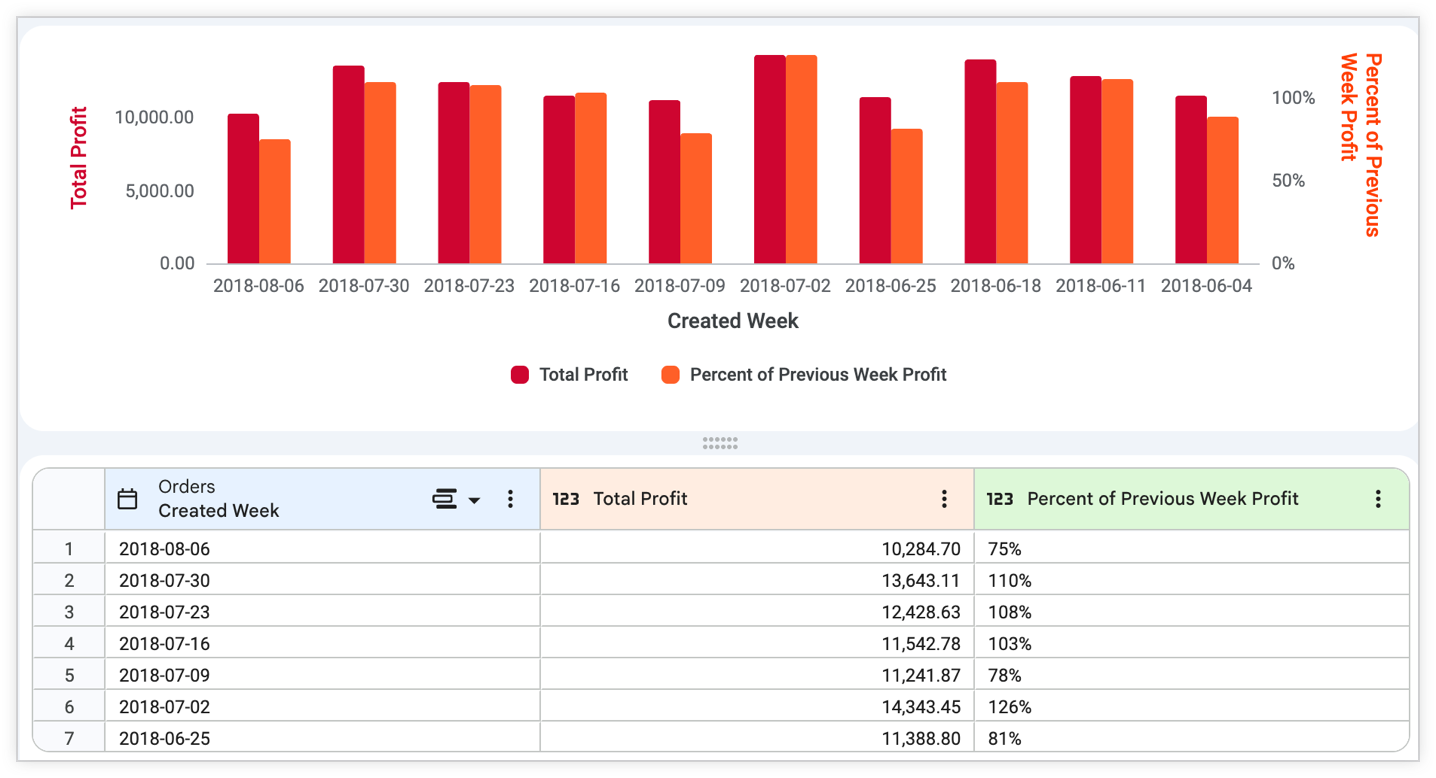
Sekarang Anda dapat mencegah baris data tertentu muncul di diagram kolom. Untuk melakukannya, Anda akan membuat kalkulasi tabel yang bernilai benar atau salah, lalu menyembunyikan nilai salah (yang akan muncul sebagai entri "No" di tabel data Anda). Anda tidak ingin formula menghasilkan kata "true" atau "false"; melainkan, formula tersebut harus berupa kondisi yang benar atau salah.
Untuk mencapai hasil ini, Anda dapat membuat kalkulasi tabel, Exceeds Previous Week Profit, yang mengevaluasi apakah kalkulasi Percent of Previous Week Profit lebih besar dari 1:
${percent_of_previous_week_profit} > 1
Tabel yang dihasilkan akan menyertakan kalkulasi tabel baru yang mengevaluasi setiap baris terhadap kalkulasi Exceeds Previous Week Profit dan menampilkan Yes atau No, bergantung pada apakah persentase sebelumnya lebih besar dari 1.
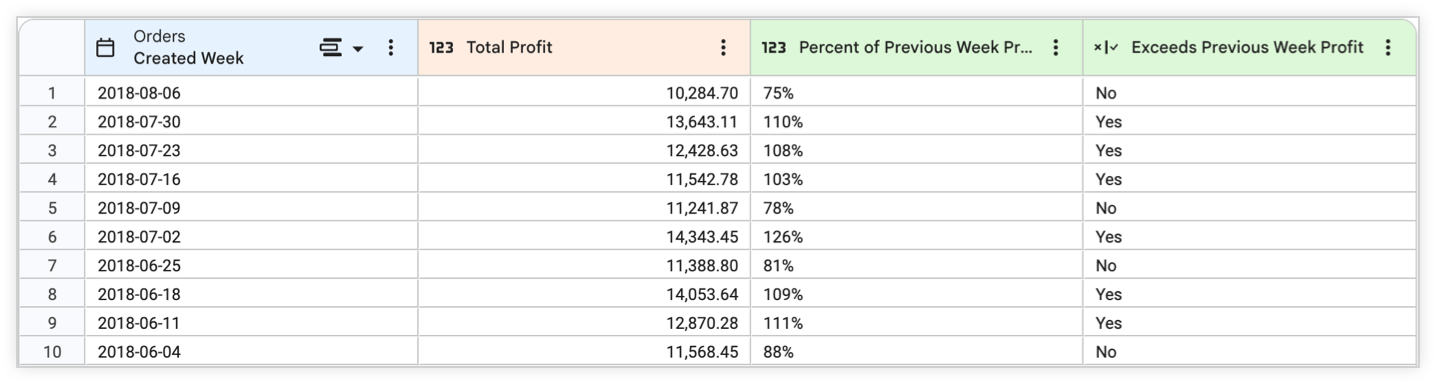
Untuk menyembunyikan semua baris yang pendapatan minggu tertentunya tidak melebihi pendapatan minggu sebelumnya, pilih menu roda gigi tabel data penghitungan benar atau salah, lalu pilih Hide "No"s from Visualization.
Visualisasi yang dihasilkan kini hanya akan menampilkan minggu-minggu yang melampaui pendapatan minggu sebelumnya.
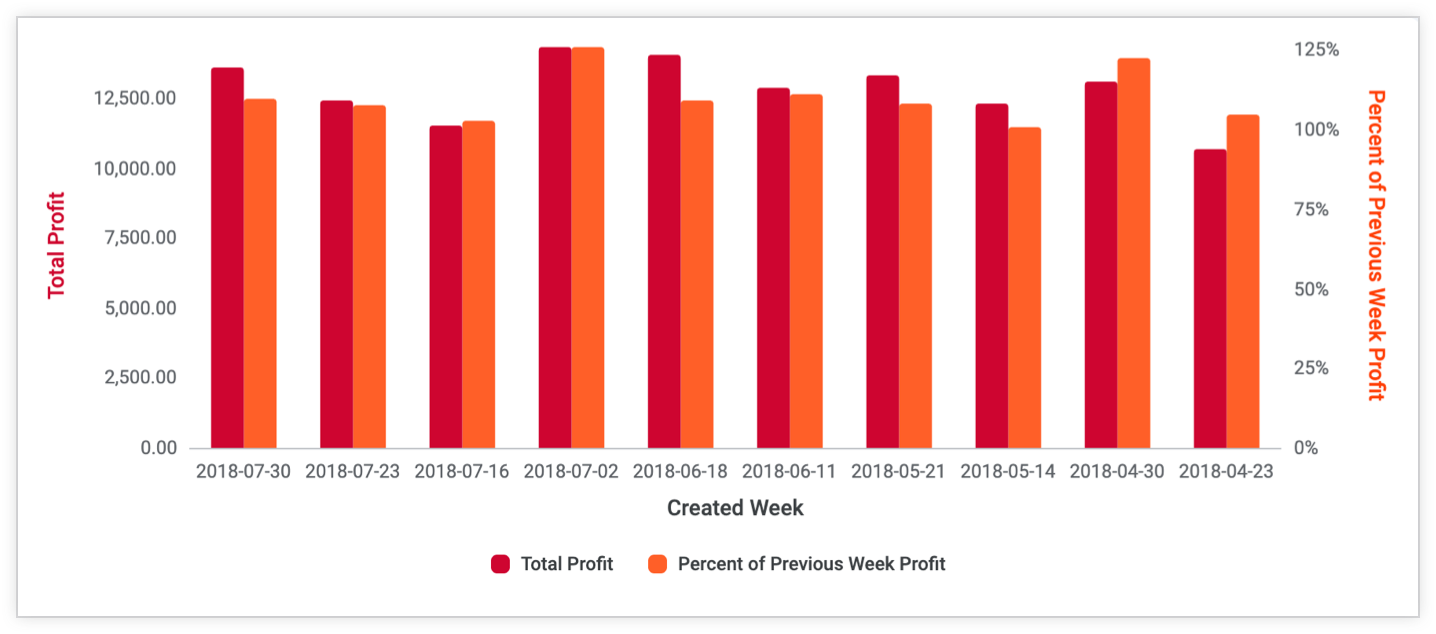
Salah satu kasus penggunaan umum untuk fitur ini adalah menyembunyikan baris pertama atau terakhir dari visualisasi, karena banyak jenis analisis membuat baris yang berisi nilai null di awal atau akhir tabel:
- Tabel data yang menampilkan total berjalan
- Hasil dengan hari parsial yang mengakhiri analisis tanggal
- Saat Anda menghitung persentase baris sebelumnya
Untuk memfilter baris dengan nilai null, buat kalkulasi tabel baru menggunakan fungsi logika is_null:
NOT is_null(${percent_of_previous_week_sales})
Kemudian, sembunyikan baris dengan memilih Hide "No"s from Visualization dari menu roda gigi tabel data kalkulasi tabel.
Pertimbangan untuk menggunakan kalkulasi tabel
- Semua kolom yang Anda gunakan dalam kalkulasi tabel HARUS menjadi bagian dari kueri awal Anda.
- Formula harus dalam huruf kecil.
ROUNDtidak akan berfungsi, tetapiroundakan berfungsi. - Kalkulasi tabel hanya akan beroperasi pada baris yang ditampilkan dalam kueri Anda. Jika ada batas 500 baris, baris ke-501 tidak akan dipertimbangkan.
- Jika Anda menambahkan baris Total ke tabel data, beberapa kalkulasi tabel yang melakukan agregasi mungkin tidak dijumlahkan seperti yang Anda harapkan, misalnya, kalkulasi yang menggunakan
percentileataumedian. Hal ini karena kalkulasi tabel menghitung total menggunakan nilai di baris Total, bukan menggunakan nilai di kolom data. Lihat halaman Praktik Terbaik Menampilkan total kalkulasi tabel yang berpotensi membingungkan sebagai null untuk mendapatkan tips pemecahan masalah. - Selalu gunakan angka nol di depan untuk desimal kurang dari 1. Misalnya, 0,95 akan berfungsi, tetapi .95 akan menyebabkan error.
- Menggunakan pintasan keyboard Command-K (Mac) atau Ctrl+K (Windows) akan menghapus semua kalkulasi tabel, termasuk kolom kustom. Untuk mengaktifkan kembali kalkulasi tabel, pilih panah kembali di browser Anda. Anda mungkin juga perlu menjalankan ulang kueri.
Referensi terkait
Setelah mempelajari cara membuat dan mengedit kalkulasi tabel, Anda mungkin ingin melakukan hal berikut:
- Filter dan batasi hasil Anda hanya pada data yang Anda minati.
- Buat kolom kustom untuk membuat metrik Eksplorasi ad hoc.
- Membuat visualisasi.
- Menyimpan kueri Jelajah sebagai Look.
- Menambahkan kueri Eksplorasi ke dasbor.
- Membagikan data kepada pengguna lain.