


Gedankensignaturen sind verschlüsselte Darstellungen des internen Denkprozesses des Modells. Gedankensignaturen bewahren den Gemini-Schlussfolgerungsstatus bei
Unterhaltungen mit mehreren Runden und mehreren Schritten, was bei der Verwendung von
Funktionsaufrufennützlich sein kann. Antworten können in jedem Inhaltsteil (z.B. text, functionCall) ein Feld thought_signature enthalten.
Gemini 3-Modelle erzwingen eine strengere Validierung von Gedankensignaturen als frühere Gemini-Versionen, da sie die Modellleistung für Funktionsaufrufe verbessern. Damit das Modell den vollständigen Kontext über mehrere Runden einer Unterhaltung hinweg beibehält, müssen Sie die Gedankensignaturen aus früheren Antworten in Ihren nachfolgenden Anfragen zurückgeben, auch wenn Sie MINIMAL-Denkebenen verwenden. Wenn eine erforderliche Gedankensignatur bei der Verwendung von Gemini 3-Modellen nicht zurückgegeben wird, gibt das Modell einen 400-Fehler zurück.
Gemini 3 Pro Image erzwingt diese Validierung zwar nicht, aber damit das Modell den vollständigen Kontext über mehrere Runden einer Unterhaltung hinweg beibehält, müssen Sie die Gedankensignaturen aus früheren Antworten in Ihren nachfolgenden Anfragen zurückgeben. Gemini 3 Pro Image gibt keinen 400-Fehler zurück, wenn keine Gedankensignatur zurückgegeben wird. Codebeispiele zur Bildbearbeitung in mehreren Runden
mit Gemini 3 Pro Image finden Sie unter
Beispiel für die Bildbearbeitung in mehreren Runden mit Gedankensignaturen.
Wenn Sie das offizielle Google Gen AI SDK (Python, Node.js, Go oder Java) verwenden und die Standardfunktionen für den Chatverlauf nutzen oder die vollständige Modellantwort an den Verlauf anhängen, werden Gedankensignaturen automatisch verarbeitet.
Warum sind sie wichtig?
Wenn ein Thinking-Modell ein externes Tool aufruft, pausiert es seinen internen Denkprozess. Die Gedankensignatur fungiert als „Speicherstatus“, sodass das Modell seine Gedankenkette nahtlos fortsetzen kann, sobald Sie das Ergebnis der Funktion bereitstellen. Ohne Gedankensignaturen „vergisst“ das Modell seine spezifischen Schlussfolgerungsschritte während der Toolausführungsphase. Wenn Sie die Signatur zurückgeben, wird Folgendes sichergestellt:
- Kontextkontinuität:Das Modell behält die Schlussfolgerungsschritte bei, die den Aufruf des Tools gerechtfertigt haben, und kann sie überprüfen.
- Komplexe Schlussfolgerungen:Ermöglicht Aufgaben mit mehreren Schritten, bei denen die Ausgabe eines Tools die Schlussfolgerung für das nächste Tool beeinflusst.
Runden und Schritte
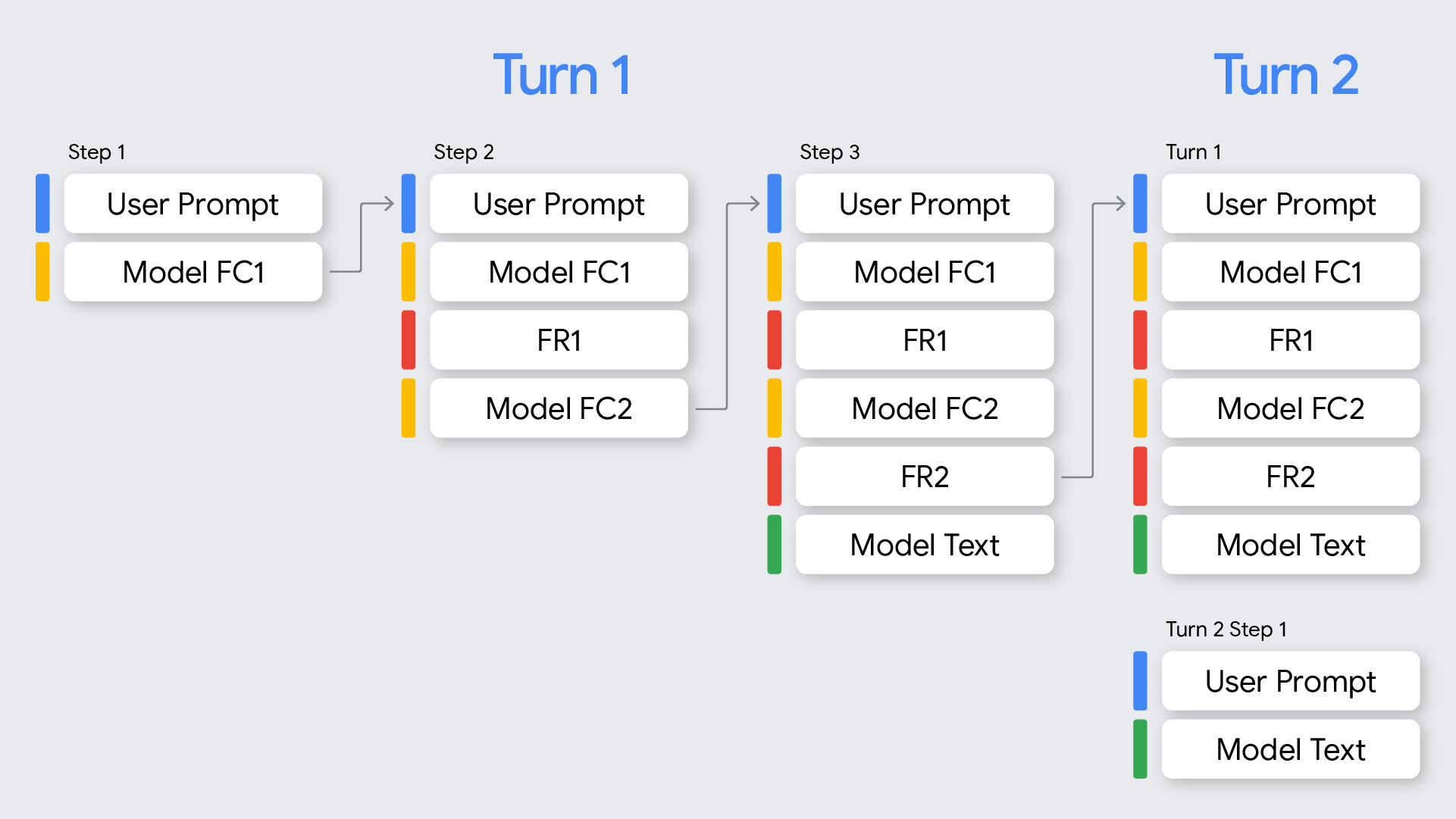
Im Zusammenhang mit Funktionsaufrufen ist es wichtig, den Unterschied zwischen Runden und Schritten zu verstehen:
- Eine Runde stellt einen vollständigen Unterhaltungsaustausch dar, der mit einem Prompt des Nutzers beginnt und endet, wenn das Modell eine endgültige Antwort auf diesen Prompt gibt, die keinen Funktionsaufruf enthält.
- Ein Schritt findet innerhalb einer einzelnen Runde statt, wenn das Modell eine Funktion aufruft und eine Funktionsantwort benötigt, um den Schlussfolgerungsprozess fortzusetzen. Wie im Diagramm gezeigt, kann eine einzelne Runde mehrere Schritte umfassen, wenn das Modell mehrere Funktionen nacheinander aufrufen muss, um die Anfrage des Nutzers zu erfüllen.
Gedankensignaturen verwenden
Die einfachste Möglichkeit, Gedankensignaturen zu verarbeiten, besteht darin, alle Parts aus allen vorherigen Nachrichten im Unterhaltungsverlauf einzufügen, wenn Sie eine neue Anfrage senden, genau so, wie sie vom Modell zurückgegeben wurden.
Wenn Sie keines der Google Gen AI SDKs verwenden oder den Unterhaltungsverlauf ändern oder kürzen müssen, müssen Sie dafür sorgen, dass Gedankensignaturen beibehalten und an das Modell zurückgesendet werden.
Bei Verwendung des Google Gen AI SDK (empfohlen)
Wenn Sie die Funktionen für den Chatverlauf der SDKs verwenden oder das Modell's
content Objekt aus der vorherigen Antwort an die contents der nächsten
Anfrage anhängen, werden Signaturen automatisch verarbeitet.
Das folgende Python-Beispiel zeigt die automatische Verarbeitung:
from google import genai
from google.genai.types import Content, FunctionDeclaration, GenerateContentConfig, Part, ThinkingConfig, Tool

client = genai.Client()

# 1. Define your tool
get_weather_declaration = FunctionDeclaration(
   name="get_weather",
   description="Gets the current weather temperature for a given location.",
   parameters={
       "type": "object",
       "properties": {"location": {"type": "string"}},
       "required": ["location"],
   },
)
get_weather_tool = Tool(function_declarations=[get_weather_declaration])

# 2. Send a message that triggers the tool
prompt = "What's the weather like in London?"
response = client.models.generate_content(
   model="gemini-2.5-flash",
   contents=prompt,
   config=GenerateContentConfig(
       tools=[get_weather_tool],
       thinking_config=ThinkingConfig(include_thoughts=True)
   ),
)

# 3. Handle the function call
function_call = response.function_calls[0]
location = function_call.args["location"]
print(f"Model wants to call: {function_call.name}")

# Execute your tool (for example, call an API)
# (This is a mock response for the example)
print(f"Calling external tool for: {location}")
function_response_data = {
   "location": location,
   "temperature": "30C",
}

# 4. Send the tool's result back
# Append this turn's messages to history for a final response.
# The `content` object automatically attaches the required thought_signature behind the scenes.
history = [
   Content(role="user", parts=[Part(text=prompt)]),
   response.candidates[0].content, # Signature preserved here
   Content(
     role="tool",
     parts=[
         Part.from_function_response(
             name=function_call.name,
             response=function_response_data,
         )
     ],
   )
]

response_2 = client.models.generate_content(
   model="gemini-2.5-flash",
   contents=history,
   config=GenerateContentConfig(
       tools=[get_weather_tool],
       thinking_config=ThinkingConfig(include_thoughts=True)
   ),
)

# 5. Get the final, natural-language answer
print(f"\nFinal model response: {response_2.text}")
Bei Verwendung von REST oder manueller Verarbeitung
Wenn Sie direkt mit der API interagieren, müssen Sie die Signaturverarbeitung gemäß den folgenden Regeln für Gemini 3 Pro implementieren:
- Funktionsaufrufe:
- Wenn die Modellantwort einen oder mehrere
functionCall-Teile enthält, ist einethought_signaturefür die korrekte Verarbeitung erforderlich. - Bei parallelen Funktionsaufrufen in einer einzelnen Antwort enthält nur der erste
functionCall-Teil diethought_signature. - Bei sequenziellen Funktionsaufrufen über mehrere Schritte in einer Runde enthält jeder
functionCall-Teil einethought_signature. - Regel: Wenn Sie die nächste Anfrage erstellen, müssen Sie den
partmit demfunctionCallund seinerthought_signaturegenau so einfügen, wie er vom Modell zurückgegeben wurde. Bei sequenziellen (mehrstufigen) Funktionsaufrufen wird die Validierung für alle Schritte in der aktuellen Runde durchgeführt. Wenn Sie eine erforderlichethought_signaturefür den erstenfunctionCall-Teil in einem Schritt der aktuellen Runde weglassen, führt dies zu einem400-Fehler. Eine Runde beginnt mit der letzten Nutzernachricht, die keinefunctionResponseist. - Wenn das Modell parallele Funktionsaufrufe zurückgibt (z. B.
FC1+signature,FC2), muss Ihre Antwort alle Funktionsaufrufe gefolgt von allen Funktionsantworten enthalten (FC1+signature,FC2,FR1,FR2). Wenn Sie Antworten verschachteln (FC1+signature,FR1,FC2,FR2), führt dies zu einem400-Fehler. - In seltenen Fällen müssen Sie
functionCall-Teile bereitstellen, die nicht von der API generiert wurden und daher keine zugehörige Gedankensignatur haben (z. B. beim Übertragen des Verlaufs von einem Modell, das keine Gedankensignaturen enthält). Sie könnenthought_signatureaufskip_thought_signature_validatorsetzen. Dies sollte jedoch die letzte Option sein, da es sich negativ auf die Modellleistung auswirkt.
- Wenn die Modellantwort einen oder mehrere
- Keine Funktionsaufrufe:
- Wenn die Modellantwort keinen
functionCallenthält, kann sie einethought_signatureim letztenpartder Antwort enthalten (z. B. im letztentext-Teil). - Regel: Es wird
empfohlen, diese Signatur in die nächste Anfrage einzufügen, um die bestmögliche Leistung zu erzielen. Wenn Sie sie weglassen, führt dies jedoch nicht zu einem
Fehler. Beim Streaming wird diese Signatur möglicherweise in einem Teil mit leerem Textinhalt zurückgegeben. Analysieren Sie daher alle Teile, bis
finish_reasonvom Modell zurückgegeben wird.
- Wenn die Modellantwort keinen
Beachten Sie diese Regeln, damit der Kontext des Modells beibehalten wird:
- Senden Sie die
thought_signatureimmer im ursprünglichenPartan das Modell zurück. - Führen Sie keinen
Partmit einer Signatur mit einem ohne Signatur zusammen. Dadurch wird der positionelle Kontext des Gedankens unterbrochen. - Kombinieren Sie keine zwei
Parts, die beide Signaturen enthalten, da die Signaturstrings nicht zusammengeführt werden können.
Beispiel für sequenzielle Funktionsaufrufe
Das folgende Beispiel zeigt einen mehrstufigen Funktionsaufruf, bei dem der Nutzer fragt: „Check flight status for AA100 and book a taxi if delayed“ (Flugstatus für AA100 prüfen und bei Verspätung ein Taxi buchen). Dies erfordert mehrere Aufgaben.
REST
Das folgende Beispiel zeigt, wie Sie Gedankensignaturen über mehrere Schritte in einem sequenziellen Funktionsaufruf-Workflow mit der REST API verarbeiten.
Runde 1, Schritt 1 (Nutzeranfrage)
{
  "contents": [
    {
      "role": "user",
      "parts": [
        {
          "text": "Check flight status for AA100 and book a taxi 2 hours before if delayed."
        }
      ]
    }
  ],
  "tools": [
    {
      "functionDeclarations": [
        {
          "name": "check_flight",
          "description": "Gets the current status of a flight",
          "parameters": {
            "type": "object",
            "properties": {
              "flight": {
                "type": "string",
                "description": "The flight number to check"
              }
            },
            "required": [
              "flight"
            ]
          }
        },
        {
          "name": "book_taxi",
          "description": "Book a taxi",
          "parameters": {
            "type": "object",
            "properties": {
              "time": {
                "type": "string",
                "description": "time to book the taxi"
              }
            },
            "required": [
              "time"
            ]
          }
        }
      ]
    }
  ]
}
Runde 1, Schritt 1 (Modellantwort)
{
"content": {
        "role": "model",
        "parts": [
          {
            "functionCall": {
              "name": "check_flight",
              "args": {
                "flight": "AA100"
              }
            },
            "thoughtSignature": "<SIGNATURE_A>"
          }
        ]
  }
}
Runde 1, Schritt 2 (Nutzerantwort – Toolausgaben senden)
Da diese Nutzerrunde nur eine functionResponse (kein neuer Text) enthält, befinden wir uns noch in Runde 1. Sie müssen <SIGNATURE_A> beibehalten.
{
      "role": "user",
      "parts": [
        {
          "text": "Check flight status for AA100 and book a taxi 2 hours before if delayed."
        }
      ]
    },
    {
        "role": "model",
        "parts": [
          {
            "functionCall": {
              "name": "check_flight",
              "args": {
                "flight": "AA100"
              }
            },
            "thoughtSignature": "<SIGNATURE_A>"
          }
        ]
      },
      {
        "role": "user",
        "parts": [
          {
            "functionResponse": {
              "name": "check_flight",
              "response": {
                "status": "delayed",
                "departure_time": "12 PM"
                }
              }
            }
        ]
}
Runde 1, Schritt 2 (Modellantwort)
Das Modell beschließt nun, basierend auf der vorherigen Toolausgabe ein Taxi zu buchen.
{
      "content": {
        "role": "model",
        "parts": [
          {
            "functionCall": {
              "name": "book_taxi",
              "args": {
                "time": "10 AM"
              }
            },
            "thoughtSignature": "<SIGNATURE_B>"
          }
        ]
      }
}
Runde 1, Schritt 3 (Nutzerantwort – Toolausgabe senden)
Um die Taxibestätigung zu senden, müssen Sie Signaturen für alle
Funktionsaufrufe in dieser Schleife einfügen (<SIGNATURE_A> und <SIGNATURE_B>).
{
      "role": "user",
      "parts": [
        {
          "text": "Check flight status for AA100 and book a taxi 2 hours before if delayed."
        }
      ]
    },
    {
        "role": "model",
        "parts": [
          {
            "functionCall": {
              "name": "check_flight",
              "args": {
                "flight": "AA100"
              }
            },
            "thoughtSignature": "<SIGNATURE_A>"
          }
        ]
      },
      {
        "role": "user",
        "parts": [
          {
            "functionResponse": {
              "name": "check_flight",
              "response": {
                "status": "delayed",
                "departure_time": "12 PM"
              }
              }
            }
        ]
      },
      {
        "role": "model",
        "parts": [
          {
            "functionCall": {
              "name": "book_taxi",
              "args": {
                "time": "10 AM"
              }
            },
            "thoughtSignature": "<SIGNATURE_B>"
          }
        ]
      },
      {
        "role": "user",
        "parts": [
          {
            "functionResponse": {
              "name": "book_taxi",
              "response": {
                "booking_status": "success"
              }
              }
            }
        ]
    }
}
Chat-Vervollständigungen
Das folgende Beispiel zeigt, wie Sie Gedankensignaturen über mehrere Schritte in einem sequenziellen Funktionsaufruf-Workflow mit der Chat Completions API verarbeiten.
Runde 1, Schritt 1 (Nutzeranfrage)
{
  "model": "google/gemini-3.1-pro-preview",
  "messages": [
    {
      "role": "user",
      "content": "Check flight status for AA100 and book a taxi 2 hours before if delayed."
    }
  ],
  "tools": [
    {
      "type": "function",
      "function": {
        "name": "check_flight",
        "description": "Gets the current status of a flight",
        "parameters": {
          "type": "object",
          "properties": {
            "flight": {
              "type": "string",
              "description": "The flight number to check."
            }
          },
          "required": [
            "flight"
          ]
        }
      }
    },
    {
      "type": "function",
      "function": {
        "name": "book_taxi",
        "description": "Book a taxi",
        "parameters": {
          "type": "object",
          "properties": {
            "time": {
              "type": "string",
              "description": "time to book the taxi"
            }
          },
          "required": [
            "time"
          ]
        }
      }
    }
  ]
}
Runde 1, Schritt 1 (Modellantwort)
{
      "role": "model",
        "tool_calls": [
          {
            "extra_content": {
              "google": {
                "thought_signature": "<SIGNATURE_A>"
              }
            },
            "function": {
              "arguments": "{\"flight\":\"AA100\"}",
              "name": "check_flight"
            },
            "id": "function-call-1",
            "type": "function"
          }
        ]
    }
Runde 1, Schritt 2 (Nutzerantwort – Toolausgaben senden)
Da diese Nutzerrunde nur eine functionResponse (kein neuer Text) enthält, befinden wir uns noch in Runde 1. Sie müssen <SIGNATURE_A> beibehalten.
"messages": [
    {
      "role": "user",
      "content": "Check flight status for AA100 and book a taxi 2 hours before if delayed."
    },
    {
      "role": "model",
        "tool_calls": [
          {
            "extra_content": {
              "google": {
                "thought_signature": "<SIGNATURE_A>"
              }
            },
            "function": {
              "arguments": "{\"flight\":\"AA100\"}",
              "name": "check_flight"
            },
            "id": "function-call-1",
            "type": "function"
          }
        ]
    },
    {
      "role": "tool",
      "name": "check_flight",
      "tool_call_id": "function-call-1",
      "content": "{\"status\":\"delayed\",\"departure_time\":\"12 PM\"}"
    }
  ]
Runde 1, Schritt 2 (Modellantwort)
Das Modell beschließt nun, basierend auf der vorherigen Toolausgabe ein Taxi zu buchen.
{
"role": "model",
"tool_calls": [
{
"extra_content": {
"google": {
"thought_signature": "<SIGNATURE_B>"
}
            },
            "function": {
              "arguments": "{\"time\":\"10 AM\"}",
              "name": "book_taxi"
            },
            "id": "function-call-2",
            "type": "function"
          }
       ]
}
Runde 1, Schritt 3 (Nutzerantwort – Toolausgabe senden)
Um die Taxibestätigung zu senden, müssen Sie Signaturen für alle
Funktionsaufrufe in dieser Schleife einfügen (<SIGNATURE_A> und <SIGNATURE_B>).
"messages": [
    {
      "role": "user",
      "content": "Check flight status for AA100 and book a taxi 2 hours before if delayed."
    },
    {
      "role": "model",
        "tool_calls": [
          {
            "extra_content": {
              "google": {
                "thought_signature": "<SIGNATURE_A>"
              }
            },
            "function": {
              "arguments": "{\"flight\":\"AA100\"}",
              "name": "check_flight"
            },
            "id": "function-call-1d6a1a61-6f4f-4029-80ce-61586bd86da5",
            "type": "function"
          }
        ]
    },
    {
      "role": "tool",
      "name": "check_flight",
      "tool_call_id": "function-call-1d6a1a61-6f4f-4029-80ce-61586bd86da5",
      "content": "{\"status\":\"delayed\",\"departure_time\":\"12 PM\"}"
    },
    {
      "role": "model",
        "tool_calls": [
          {
            "extra_content": {
              "google": {
                "thought_signature": "<SIGNATURE_B>"
              }
            },
            "function": {
              "arguments": "{\"time\":\"10 AM\"}",
              "name": "book_taxi"
            },
            "id": "function-call-65b325ba-9b40-4003-9535-8c7137b35634",
            "type": "function"
          }
        ]
    },
    {
      "role": "tool",
      "name": "book_taxi",
      "tool_call_id": "function-call-65b325ba-9b40-4003-9535-8c7137b35634",
      "content": "{\"booking_status\":\"success\"}"
    }
  ]
Beispiel für parallele Funktionsaufrufe
Das folgende Beispiel zeigt einen parallelen Funktionsaufruf, bei dem der Nutzer fragt: „Check weather in Paris and London“ (Wetter in Paris und London prüfen).
REST
Das folgende Beispiel zeigt, wie Sie Gedankensignaturen in einem parallelen Funktionsaufruf-Workflow mit der REST API verarbeiten.
Runde 1, Schritt 1 (Nutzeranfrage)
{
  "contents": [
    {
      "role": "user",
      "parts": [
        {
          "text": "Check the weather in Paris and London."
        }
      ]
    }
  ],
  "tools": [
    {
      "functionDeclarations": [
        {
          "name": "get_current_temperature",
          "description": "Gets the current temperature for a given location.",
          "parameters": {
            "type": "object",
            "properties": {
              "location": {
                "type": "string",
                "description": "The city name, e.g. San Francisco"
              }
            },
            "required": [
              "location"
            ]
          }
        }
      ]
    }
  ]
}
Runde 1, Schritt 1 (Modellantwort)
{
  "content": {
    "parts": [
      {
        "functionCall": {
          "name": "get_current_temperature",
          "args": {
            "location": "Paris"
          }
        },
        "thoughtSignature": "<SIGNATURE_A>"
      },
      {
        "functionCall": {
          "name": "get_current_temperature",
          "args": {
            "location": "London"
          }
        }
      }
    ]
  }
}
Runde 1, Schritt 2 (Nutzerantwort – Toolausgaben senden)
Sie müssen <SIGNATURE_A> im ersten Teil genau so beibehalten, wie Sie sie erhalten haben.
[
  {
    "role": "user",
    "parts": [
      {
        "text": "Check the weather in Paris and London."
      }
    ]
  },
  {
    "role": "model",
    "parts": [
      {
        "functionCall": {
          "name": "get_current_temperature",
          "args": {
            "city": "Paris"
          }
        },
        "thought_signature": "<SIGNATURE_A>"
      },
      {
        "functionCall": {
          "name": "get_current_temperature",
          "args": {
            "city": "London"
          }
        }
      }
    ]
  },
  {
    "role": "user",
    "parts": [
      {
        "functionResponse": {
          "name": "get_current_temperature",
          "response": {
            "temp": "15C"
          }
        }
      },
      {
        "functionResponse": {
          "name": "get_current_temperature",
          "response": {
            "temp": "12C"
          }
        }
      }
    ]
  }
]
Chat-Vervollständigungen
Das folgende Beispiel zeigt, wie Sie Gedankensignaturen in einem parallelen Funktionsaufruf-Workflow mit der Chat Completions API verarbeiten.
Runde 1, Schritt 1 (Nutzeranfrage)
{
  "contents": [
    {
      "role": "user",
      "parts": [
        {
          "text": "Check the weather in Paris and London."
        }
      ]
    }
  ],
  "tools": [
    {
      "functionDeclarations": [
        {
          "name": "get_current_temperature",
          "description": "Gets the current temperature for a given location.",
          "parameters": {
            "type": "object",
            "properties": {
              "location": {
                "type": "string",
                "description": "The city name, e.g. San Francisco"
              }
            },
            "required": [
              "location"
            ]
          }
        }
      ]
    }
  ]
}
Runde 1, Schritt 1 (Modellantwort)
{
"role": "assistant",
        "tool_calls": [
          {
            "extra_content": {
              "google": {
                "thought_signature": "<SIGNATURE_A>"
              }
            },
            "function": {
              "arguments": "{\"location\":\"Paris\"}",
              "name": "get_current_temperature"
            },
            "id": "function-call-f3b9ecb3-d55f-4076-98c8-b13e9d1c0e01",
            "type": "function"
          },
          {
            "function": {
              "arguments": "{\"location\":\"London\"}",
              "name": "get_current_temperature"
            },
            "id": "function-call-335673ad-913e-42d1-bbf5-387c8ab80f44",
            "type": "function"
          }
        ]
}
Runde 1, Schritt 2 (Nutzerantwort – Toolausgaben senden)
Sie müssen <SIGNATURE_A> im ersten Teil genau so beibehalten, wie Sie sie erhalten haben.
"messages": [
    {
      "role": "user",
      "content": "Check the weather in Paris and London."
    },
    {
      "role": "assistant",
        "tool_calls": [
          {
            "extra_content": {
              "google": {
                "thought_signature": "<SIGNATURE_A>"
              }
            },
            "function": {
              "arguments": "{\"location\":\"Paris\"}",
              "name": "get_current_temperature"
            },
            "id": "function-call-f3b9ecb3-d55f-4076-98c8-b13e9d1c0e01",
            "type": "function"
          },
          {
            "function": {
              "arguments": "{\"location\":\"London\"}",
              "name": "get_current_temperature"
            },
            "id": "function-call-335673ad-913e-42d1-bbf5-387c8ab80f44",
            "type": "function"
          }
        ]
    },
    {
      "role":"tool",
      "name": "get_current_temperature",
      "tool_call_id": "function-call-f3b9ecb3-d55f-4076-98c8-b13e9d1c0e01",
      "content": "{\"temp\":\"15C\"}"
    },
    {
      "role":"tool",
      "name": "get_current_temperature",
      "tool_call_id": "function-call-335673ad-913e-42d1-bbf5-387c8ab80f44",
      "content": "{\"temp\":\"12C\"}"
    }
  ]
Signaturen in Parts, die keine functionCall sind
Gemini kann auch eine thought_signature im letzten Part einer Antwort zurückgeben, auch wenn kein Funktionsaufruf vorhanden ist.
- Verhalten:Der letzte
Partdes Inhalts (text,inlineDatausw.), der vom Modell zurückgegeben wird, kann einethought_signatureenthalten. - Anforderung:Es wird empfohlen , diese Signatur zurückzugeben, damit das Modell hochwertige Schlussfolgerungen ziehen kann, insbesondere bei komplexen Anweisungen oder simulierten Agenten-Workflows.
- Validierung:Die API erzwingt die Validierung für Signaturen in `Part`s, die keine
functionCallsind, nicht. Sie erhalten keinen blockierenden Fehler, wenn Sie sie weglassen. Die Leistung kann jedoch beeinträchtigt werden.
Beispiel für eine Modellantwort mit Signatur im Textteil:
Die folgenden Beispiele zeigen eine Modellantwort, bei der eine thought_signature in einem Part enthalten ist, der keine functionCall ist, und wie Sie sie in einer nachfolgenden Anfrage verarbeiten.
Runde 1, Schritt 1 (Modellantwort)
{
  "role": "model",
  "parts": [
    {
      "text": "I need to calculate the risk. Let me think step-by-step...",
      "thought_signature": "<SIGNATURE_C>" // OPTIONAL (Recommended)
    }
  ]
}
Runde 2, Schritt 1 (Nutzer)
[
  { "role": "user", "parts": [{ "text": "What is the risk?" }] },
  {
    "role": "model",
    "parts": [
      {
        "text": "I need to calculate the risk. Let me think step-by-step...",
        // If you omit <SIGNATURE_C> here, no error will occur.
      }
    ]
  },
  { "role": "user", "parts": [{ "text": "Summarize it." }] }
]
Beispiel für die Bildbearbeitung in mehreren Runden mit Gedankensignaturen
Die folgenden Beispiele zeigen, wie Sie Gedankensignaturen bei der Bildbearbeitung in mehreren Runden mit Gemini 3 Pro Image abrufen und übergeben.
Runde 1: Antwort abrufen und Daten speichern, die Gedankensignaturen enthalten
chat = client.chats.create(
   model="gemini-3-pro-image-preview",
   config=types.GenerateContentConfig(
       response_modalities=['TEXT', 'IMAGE']
   )
)
message = "Create an image of a clear perfume bottle sitting on a vanity."
response = chat.send_message(message)
data = b''
for part in response.candidates[0].content.parts:
   if part.text:
       display(Markdown(part.text))
   if part.inline_data:
       data = part.inline_data.data
       display(Image(data=data, width=500))
Runde 2: Daten übergeben, die Gedankensignaturen enthalten
response = chat.send_message(
   message=[
       types.Part.from_bytes(
           data=data,
           mime_type="image/png",
       ),
       "Make the perfume bottle purple and add a vase of hydrangeas next to the bottle.",
   ],
)
for part in response.candidates[0].content.parts:
   if part.text:
       display(Markdown(part.text))
   if part.inline_data:
       display(Image(data=part.inline_data.data, width=500))
Nächste Schritte
Thinking
Die Denkfähigkeit von Gemini hilft dem Modell, kontextrelevantere Antworten zu geben, und protokolliert den Schlussfolgerungsprozess des Modells als Teil der Antwort. Weitere Informationen zu den Funktionen, die in Thinking enthalten sind, einschließlich unterstützter Modelle und der Steuerung der Modellausgabe
Einführung in Funktionsaufrufe
Informationen dazu, wie Sie Gemini-Modelle so konfigurieren, dass sie während der Antwortgenerierung mithilfe von Funktionsaufrufen externe Tools verwenden können
Fundierungsübersicht
Durch die Fundierung wird die Modellausgabe mit überprüfbaren Informationsquellen verbunden. Informationen zu den verschiedenen Datenquellen (z. B. Google Suche, Google Maps und Agent Platform Search), die für die Fundierung bei der Verwendung der Agent Platform verfügbar sind