


Nesta seção, mostramos como criar um notebook do Jupyter em uma instância do Agent Platform Workbench. As instâncias do Agent Platform Workbench são ambientes de desenvolvimento baseados em notebook do Jupyter para todo o fluxo de trabalho de ciência de dados. As instâncias do Agent Platform Workbench são pré-empacotadas com o JupyterLab e têm um conjunto pré-instalado de pacotes de aprendizado profundo, incluindo suporte para os frameworks do TensorFlow e do PyTorch. Para mais informações, consulte Introdução às instâncias do Agent Platform Workbench.
Depois de criar um notebook no Agent Platform Workbench, você executa partes sequenciais do código Python para fazer a maior parte do trabalho de geração de previsões.
Antes de começar
- Faça login na sua Google Cloud conta do. Se você começou a usar o Google Cloud, crie uma conta para avaliar o desempenho dos nossos produtos em situações reais. Clientes novos também recebem US $300 em créditos para executar, testar e implantar cargas de trabalho.
-
In the Google Cloud console, on the project selector page, select or create a Google Cloud project.
Roles required to select or create a project
- Select a project: Selecting a project doesn't require a specific IAM role—you can select any project that you've been granted a role on.
-
Create a project: To create a project, you need the Project Creator role
(
roles/resourcemanager.projectCreator), which contains theresourcemanager.projects.createpermission. Learn how to grant roles.
-
Verify that billing is enabled for your Google Cloud project.
Enable the Gemini Enterprise Agent Platform and Notebooks APIs.
Roles required to enable APIs
To enable APIs, you need the
serviceusage.services.enablepermission. If you created the project, then you likely already have this permission through the Owner role (roles/owner). Otherwise, you can get this permission through the Service Usage Admin role (roles/serviceusage.serviceUsageAdmin). Learn how to grant roles.-
In the Google Cloud console, on the project selector page, select or create a Google Cloud project.
Roles required to select or create a project
- Select a project: Selecting a project doesn't require a specific IAM role—you can select any project that you've been granted a role on.
-
Create a project: To create a project, you need the Project Creator role
(
roles/resourcemanager.projectCreator), which contains theresourcemanager.projects.createpermission. Learn how to grant roles.
-
Verify that billing is enabled for your Google Cloud project.
Enable the Gemini Enterprise Agent Platform and Notebooks APIs.
Roles required to enable APIs
To enable APIs, you need the
serviceusage.services.enablepermission. If you created the project, then you likely already have this permission through the Owner role (roles/owner). Otherwise, you can get this permission through the Service Usage Admin role (roles/serviceusage.serviceUsageAdmin). Learn how to grant roles.
Criar uma instância do Agent Platform Workbench
Para criar uma instância do Agent Platform Workbench, faça o seguinte:
No Google Cloud console, abra seu Google Cloud projeto, caso ainda não esteja aberto.
No Google Cloud console, acesse a página Instâncias do Agent Platform Workbench.
Se a opção para ativar a API Notebooks for exibida, clique em Ativar. O processo de ativação pode levar alguns instantes para ser concluído.
Clique em Criar novo.
Na caixa de diálogo Nova instância, em Nome, insira um nome para sua instância.
Em Região, selecione us-central1 (Iowa).
Em Zona, selecione us-central1-a.
Clique em Criar. Se você quiser saber mais sobre a instância, depois que ela aparecer na lista de instâncias, clique no nome dela para ver as propriedades.
Prepare seu notebook
Sua instância do Agent Platform Workbench já está autenticada para usar seu Google Cloud projeto. No entanto, é preciso instalar e inicializar o SDK da Agent Platform para Python. Esta seção apresenta estas etapas.
Depois de criar o notebook, use-o para inserir e executar os snippets de código sequenciais neste tutorial. Cada snippet de código precisa ser executado individualmente e em ordem.
Criar e abrir seu notebook
Seu notebook é onde você executa o código neste tutorial. É um arquivo com a
extensão .ipynb. Quando criado, ele não tem título. Você pode
renomeá-lo depois que ele estiver aberto. Para criar e abrir seu notebook, siga estas etapas:
No Google Cloud console, acesse a página Instâncias.
Ao lado do nome da instância, clique em Abrir JupyterLab.
Sua instância do Agent Platform Workbench abre o ambiente do JupyterLab.
No JupyterLab, selecione Arquivo > Novo > Notebook.
O novo arquivo de notebook é aberto e a caixa de diálogo Selecionar kernel aparece.
Na caixa de diálogo Selecionar kernel, selecione o kernel Python 3.
No painel de navegação à esquerda do JupyterLab, encontre seu novo notebook, chamado Untitled.ipynb. Para renomeá-lo, clique com o botão direito do mouse no nome do notebook, clique em Renomear e insira um novo nome.
Instalar o SDK da Agent Platform para Python
Depois de abrir seu notebook, você precisa instalar o SDK da Agent Platform para Python. Use o SDK da Agent Platform para Python para fazer chamadas da API Agent Platform que criam seu conjunto de dados, criam seu modelo, treinam e implantam seu modelo e fazem previsões com o modelo. Para mais informações, consulte Usar o SDK da Agent Platform para Python.
Quando você instala o SDK da Agent Platform para Python, outros Google Cloud SDKs de que ele depende também são instalados. Dois desses SDKs são usados neste tutorial:
Cloud Storage: quando você usa o SDK da Agent Platform para Python para fazer chamadas da API Agent Platform, o Gemini Enterprise Agent Platform armazena artefatos em um bucket do Cloud Storage. O bucket é chamado de bucket de preparo. Especifique o bucket de preparo ao inicializar o SDK da Agent Platform para Python. Para mais informações, consulte Cliente Python para Google Cloud API storage.
BigQuery: o Gemini Enterprise Agent Platform treina seu modelo usando um conjunto de dados públicos do BigQuery. O SDK do BigQuery precisa ser instalado para acessar e baixar o conjunto de dados usado neste tutorial. Para mais informações, consulte Bibliotecas de cliente da API BigQuery libraries.
Para instalar o SDK da Agent Platform para Python e os SDKs dependentes, execute o código a seguir.
# Install the Agent Platform SDK
! pip3 install --upgrade --quiet google-cloud-aiplatform
A flag --quiet suprime a saída para que apenas erros sejam exibidos, se houver. O ponto de exclamação (!) indica que esse é um comando do shell.
Como esse é o primeiro código que você está executando no novo notebook, insira-o na célula de código em branco na parte superior do notebook. Depois de inserir
o código em uma célula de código, clique em Executar as células selecionadas e
avançar ou use o atalho de teclado Shift + Enter para executar o código.
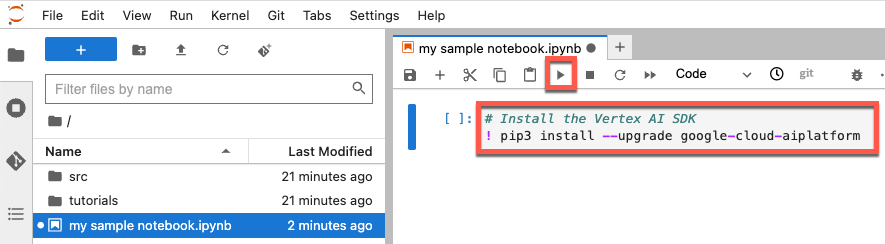
Durante este tutorial, execute o código na célula de código vazia que aparece automaticamente abaixo do código executado mais recentemente. Se você quiser adicionar manualmente uma nova célula de código, clique no botão Inserir uma célula abaixo do arquivo do notebook.

Definir o ID do projeto e a região
Nesta etapa, você atribui o ID do projeto e a região a variáveis para que possam ser referenciados mais tarde neste tutorial.
Configurar o ID do projeto
Para definir o ID do projeto, faça o seguinte:
Localize o ID do Google Cloud projeto. Para mais informações, consulte Encontrar o ID do projeto.
Execute o seguinte em uma célula de código no seu notebook. No código, substitua PROJECT_ID pelo ID do projeto que você acabou de localizar. A saída gerada por esse comando é
Updated property [core/project].project_id = "PROJECT_ID" # @param {type:"string"}
Defina sua região
Neste tutorial, usamos a região us-central1. Para definir a região, faça o seguinte:
Execute o código a seguir para definir a variável
regionusada pelo Gemini Enterprise Agent Platform comous-central1. Esse comando não gera saída. Para mais informações, consulte Escolher seu local.region = "us-central1" # @param {type: "string"}
Criar um bucket do Cloud Storage
Neste tutorial, é necessário um bucket do Cloud Storage usado pelo Gemini Enterprise Agent Platform para organizar artefatos. O Gemini Enterprise Agent Platform armazena os dados associados ao conjunto de dados que você cria e modela recursos no bucket de preparo. Esses dados são retidos e disponibilizados em várias sessões. Neste tutorial, o Gemini Enterprise Agent Platform também armazena seu conjunto de dados no bucket de preparo. Especifique seu bucket de preparo ao inicializar o SDK da Agent Platform para Python.
Cada nome de bucket do Cloud Storage precisa ser globalmente exclusivo. Se você escolher um nome
usado, o comando para criar o bucket falhará. O
código a seguir usa um carimbo de data e hora e o nome do seu projeto para criar um nome de bucket
exclusivo. Anexe o nome do bucket a gs:// para criar o URI do bucket do Cloud Storage. O comando do shell echo mostra o URI para que você possa verificar se ele foi criado corretamente.
Para definir o nome e o URI do bucket, execute o código a seguir. A última linha exibe o URI do seu bucket do Cloud Storage.
bucket_name = "bucket-name-placeholder"  # @param {type:"string"}
bucket_uri = f"gs://{bucket_name}"

from datetime import datetime
timestamp = datetime.now().strftime("%Y%m%d%H%M%S")

if bucket_name == "" or bucket_name is None or bucket_name == "bucket-name-placeholder":
    bucket_name = project_id + "aip-" + timestamp
    bucket_uri = "gs://" + bucket_name
! echo $bucket_uri
Para criar um bucket usando a biblioteca de cliente do Cloud Storage e o URI do bucket, execute o código a seguir. Esse código não gera saída.
from google.cloud import storage
client = storage.Client(project=project_id)

# Create a bucket
bucket = client.create_bucket(bucket_name, location=region)
Para verificar se o bucket foi criado, execute o seguinte:
print("Bucket {} created.".format(bucket.name))
Inicializar o SDK da Agent Platform para Python
Para inicializar o SDK da Agent Platform para Python, primeiro importe a biblioteca dele, aiplatform. Em seguida, você chama aiplatform.init e transmite valores para os seguintes parâmetros:
project- Oprojectespecifica qual Google Cloud projeto usar quando você usa o SDK da Agent Platform para Python para fazer chamadas para a API Agent Platform. Neste tutorial, você especifica seu Google Cloud projeto com o nome dele. Também é possível especificar o projeto com o número dele.location- Olocationespecifica qual Google Cloud região usar quando você fizer chamadas de API. Se você não especificar um local, o SDK da Agent Platform para Python usaráus-central1.staging_bucket- Ostaging_bucketespecifica qual bucket do Cloud Storage é usado para organizar artefatos ao usar o SDK da Agent Platform para Python. Especifique o bucket com um URI que comece comgs://. Neste tutorial, você usa o URI criado anteriormente em Criar um bucket do Cloud Storage.
Para definir o Google Cloud projeto, a região e o bucket de preparo, execute o comando a seguir. Esse comando não gera saída.
from google.cloud import aiplatform

# Initialize the Agent Platform SDK
aiplatform.init(project=project_id, location=region, staging_bucket=bucket_uri)
Inicializar o BigQuery
Neste tutorial, usamos um conjunto de dados público do BigQuery de pinguins para treinar um modelo. Depois que o Gemini Enterprise Agent Platform treina o modelo, você especifica parâmetros que representam características de pinguins, e o modelo usa essas características para prever as espécies de pinguins que eles representam. Para mais informações sobre os conjuntos de dados públicos, consulte Conjuntos de dados públicos do BigQuery.
Antes de usar o conjunto de dados do BigQuery, inicialize o BigQuery com o ID do projeto. Para isso, execute o comando a seguir. Esse comando não gera saída.
from google.cloud import bigquery

# Set up BigQuery client
bq_client = bigquery.Client(project=project_id)