


Dokumen ini memberikan petunjuk untuk menyiapkan cluster Ray di Gemini Enterprise Agent Platform untuk memenuhi berbagai kebutuhan. Misalnya, untuk membangun image, lihat Image kustom. Beberapa perusahaan dapat menggunakan jaringan pribadi. Dokumen ini membahas antarmuka Private Service Connect untuk Ray on Vertex AI. Kasus penggunaan lain melibatkan akses ke file jarak jauh seolah-olah file tersebut adalah file lokal (lihat Ray on Agent Platform Network File System).
Ringkasan
Topik yang dibahas di sini meliputi:
- membuat cluster Ray di Gemini Enterprise Agent Platform
- mengelola siklus proses cluster Ray
- membuat gambar kustom
- menyiapkan Konektivitas pribadi dan publik (VPC)
- menggunakan antarmuka Private Service Connect untuk Ray di Agent Platform
- menyiapkan Ray di Network File System (NFS) Agent Platform
- menyiapkan Dasbor Ray dan Shell Interaktif dengan VPC-SC + VPC Peering
Membuat cluster Ray
Anda dapat menggunakan konsol Google Cloud atau Agent Platform SDK untuk Python guna membuat cluster Ray. Satu cluster dapat memiliki hingga 2.000 node. Ada batas atas sebanyak 1.000 node dalam satu kumpulan pekerja. Tidak ada batasan jumlah kumpulan pekerja, tetapi jumlah kumpulan pekerja yang besar, seperti 1.000 kumpulan pekerja dengan satu node di setiap kumpulan, dapat memengaruhi performa cluster secara negatif.
Sebelum memulai, baca ringkasan Ray di Gemini Enterprise Agent Platform dan siapkan semua alat prasyarat yang Anda butuhkan.
Cluster Ray di Agent Platform mungkin memerlukan waktu 10-20 menit untuk dimulai setelah Anda membuat cluster.
Konsol
Sesuai dengan rekomendasi praktik terbaik OSS Ray, penetapan jumlah CPU logis ke 0 di node head Ray diterapkan untuk menghindari menjalankan beban kerja apa pun di node head.
Di konsol Google Cloud , buka halaman Ray on Agent Platform.
Klik Create Cluster untuk membuka panel Create Cluster.
Untuk setiap langkah di panel Create Cluster, tinjau atau ganti informasi cluster default. Klik Continue untuk menyelesaikan setiap langkah:
Untuk Name and region, tentukan Name, lalu pilih Location untuk cluster Anda.
Untuk Compute settings, tentukan konfigurasi node head cluster Ray di Gemini Enterprise Agent Platform, termasuk jenis mesin, jenis dan jumlah akselerator, jenis dan ukuran disk, serta jumlah replika. Secara opsional, tambahkan URI image kustom untuk menentukan image container kustom guna menambahkan dependensi Python yang tidak disediakan oleh image container default. Lihat Gambar kustom.
Di bagian Opsi lanjutan, Anda dapat:
- Tentukan kunci enkripsi Anda sendiri.
- Tentukan akun layanan khusus
- Nonaktifkan pengumpulan metrik, jika Anda tidak perlu memantau statistik resource workload selama pelatihan.
(Opsional) Untuk men-deploy endpoint pribadi bagi cluster Anda, metode yang direkomendasikan adalah menggunakan Private Service Connect. Untuk mengetahui detail selengkapnya, lihat Antarmuka Private Service Connect untuk Ray di Vertex AI.
Klik Create.
Ray on Agent Platform SDK
Sesuai dengan rekomendasi praktik terbaik OSS Ray, penetapan jumlah CPU logis ke 0 di node head Ray diterapkan untuk menghindari menjalankan beban kerja apa pun di node head.
Dari lingkungan Python interaktif, gunakan yang berikut untuk membuat cluster Ray di Gemini Enterprise Agent Platform:
import ray
import vertex_ray
from google.cloud import aiplatform
from vertex_ray import Resources
from vertex_ray.util.resources import NfsMount

# Define a default CPU cluster, machine_type is n1-standard-16, 1 head node and 1 worker node
head_node_type = Resources()
worker_node_types = [Resources()]

# Or define a GPU cluster.
head_node_type = Resources(
  machine_type="n1-standard-16",
  node_count=1,
  custom_image="us-docker.pkg.dev/my-project/ray-custom.2-9.py310:latest",  # Optional. When not specified, a prebuilt image is used.
)

worker_node_types = [Resources(
  machine_type="n1-standard-16",
  node_count=2,  # Must be >= 1
  accelerator_type="NVIDIA_TESLA_T4",
  accelerator_count=1,
  custom_image="us-docker.pkg.dev/my-project/ray-custom.2-9.py310:latest",  # When not specified, a prebuilt image is used.
)]
# Optional. Create cluster with Network File System (NFS) setup.
nfs_mount = NfsMount(
    server="10.10.10.10",
    path="nfs_path",
    mount_point="nfs_mount_point",
)
aiplatform.init()
# Initialize Agent Platform to retrieve projects for downstream operations.
# Create the Ray cluster on Agent Platform
CLUSTER_RESOURCE_NAME = vertex_ray.create_ray_cluster(
  head_node_type=head_node_type,
  network=NETWORK, #Optional
  worker_node_types=worker_node_types,
  python_version="3.10",  # Optional
  ray_version="2.47",  # Optional
  cluster_name=CLUSTER_NAME, # Optional
  service_account=SERVICE_ACCOUNT,  # Optional
  enable_metrics_collection=True,  # Optional. Enable metrics collection for monitoring.
  labels=LABELS,  # Optional.
  nfs_mounts=[nfs_mount],  # Optional.

)
Dengan:
CLUSTER_NAME: Nama untuk cluster Ray di Gemini Enterprise Agent Platform yang harus unik di seluruh project Anda.
NETWORK: (Opsional) Nama lengkap jaringan VPC Anda, dalam format
projects/PROJECT_ID/global/networks/VPC_NAME. Untuk menyetel endpoint pribadi, bukan endpoint publik untuk cluster Anda, tentukan jaringan VPC yang akan digunakan dengan Ray on Agent Platform. Untuk mengetahui informasi selengkapnya, lihat Konektivitas pribadi dan publik.VPC_NAME: Opsional: VPC tempat VM beroperasi.
PROJECT_ID: Project ID Google Cloud Anda. Anda dapat menemukan project ID di halaman sambutan konsol Google Cloud .
SERVICE_ACCOUNT: Opsional: Akun layanan untuk menjalankan aplikasi Ray di cluster. Berikan peran yang diperlukan.
LABELS: (Opsional) Label dengan metadata yang ditentukan pengguna yang digunakan untuk mengatur cluster Ray. Kunci dan nilai label tidak boleh melampaui 64 karakter (titik kode Unicode), dan hanya boleh berisi huruf kecil, karakter numerik, garis bawah, dan tanda hubung. Karakter internasional diizinkan. Lihat https://goo.gl/xmQnxf untuk mengetahui informasi dan contoh label selengkapnya.
Anda akan melihat output berikut sampai statusnya berubah menjadi RUNNING:
[Ray on Agent Platform]: Cluster State = State.PROVISIONING
Waiting for cluster provisioning; attempt 1; sleeping for 0:02:30 seconds
...
[Ray on Agent Platform]: Cluster State = State.RUNNING
Perhatikan hal berikut:
Node pertama adalah node head.
Jenis mesin TPU tidak didukung.
Pengelolaan siklus proses
Selama siklus proses cluster Ray di Gemini Enterprise Agent Platform, setiap tindakan dikaitkan dengan status. Tabel berikut merangkum status penagihan dan opsi pengelolaan untuk setiap negara bagian. Dokumentasi referensi memberikan definisi untuk setiap status ini.
| Tindakan | Negara Bagian | Ditagih? | Tindakan penghapusan tersedia? | Tindakan pembatalan tersedia? |
|---|---|---|---|---|
| Pengguna membuat cluster | PENYEDIAAN | Tidak | Tidak | Tidak |
| Pengguna menskalakan ke atas atau ke bawah secara manual | MEMPERBARUI | Ya, sesuai ukuran real-time | Ya | Tidak |
| Cluster berjalan | BERJALAN | Ya | Ya | Tidak berlaku - Anda dapat menghapus |
| Cluster akan melakukan penskalaan otomatis ke atas atau ke bawah | MEMPERBARUI | Ya, sesuai ukuran real-time | Ya | Tidak |
| Pengguna menghapus cluster | BERHENTI | Tidak | Tidak | Tidak berlaku - sudah berhenti |
| Cluster memasuki status Error | ERROR | Tidak | Ya | Tidak berlaku - Anda dapat menghapus |
| Tidak berlaku | STATE_UNSPECIFIED | Tidak | Ya | Tidak berlaku |
Gambar Kustom (Opsional)
Gambar bawaan sesuai dengan sebagian besar kasus penggunaan. Jika Anda ingin membuat image, gunakan image bawaan Ray di Gemini Enterprise Agent Platform sebagai image dasar. Lihat dokumentasi Docker untuk mengetahui cara membangun image dari image dasar.
Image dasar ini mencakup penginstalan Python, Ubuntu, dan Ray. Hal ini juga mencakup dependensi seperti:
- python-json-logger
- google-cloud-resource-manager
- ca-certificates-java
- libatlas-base-dev
- liblapack-dev
- g++, libio-all-perl
- libyaml-0-2.
Konektivitas pribadi dan publik
Secara default, Ray di Agent Platform membuat endpoint publik yang aman untuk pengembangan interaktif dengan Ray Client di cluster Ray di Gemini Enterprise Agent Platform. Gunakan konektivitas publik untuk kasus penggunaan pengembangan atau sementara. Endpoint publik ini dapat diakses melalui internet. Hanya pengguna yang diberi otorisasi yang memiliki, setidaknya, izin peran pengguna Gemini Enterprise Agent Platform di project pengguna cluster Ray yang dapat mengakses cluster.
Jika Anda memerlukan koneksi pribadi ke cluster atau jika Anda menggunakan Kontrol Layanan VPC, peering VPC didukung untuk cluster Ray di Platform Agen Gemini Enterprise. Cluster dengan endpoint pribadi hanya dapat diakses dari klien dalam jaringan VPC yang di-peering dengan Gemini Enterprise Agent Platform.
Untuk menyiapkan konektivitas pribadi dengan Peering VPC untuk Ray di Agent Platform, pilih jaringan VPC saat Anda membuat cluster. Jaringan VPC memerlukan koneksi layanan pribadi antara jaringan VPC Anda dan Gemini Enterprise Agent Platform. Jika menggunakan Ray on Agent Platform di konsol, Anda dapat menyiapkan koneksi akses layanan pribadi saat membuat cluster.
Jika Anda ingin menggunakan Kontrol Layanan VPC dan peering VPC dengan cluster Ray di Agent Platform, penyiapan tambahan diperlukan untuk menggunakan dasbor Ray dan shell interaktif. Ikuti petunjuk yang dibahas dalam Ray Dashboard and Interactive Shell with VPC-SC + VPC Peering untuk mengonfigurasi penyiapan shell interaktif dengan VPC-SC dan VPC Peering di project pengguna Anda.
Setelah membuat cluster Ray di Gemini Enterprise Agent Platform, Anda dapat terhubung ke node head menggunakan Agent Platform SDK untuk Python. Lingkungan penghubung, seperti instance VM Compute Engine atau Vertex AI Workbench, harus berada di jaringan VPC yang di-peering dengan Gemini Enterprise Agent Platform. Perhatikan bahwa koneksi layanan pribadi memiliki jumlah alamat IP yang terbatas, yang dapat menyebabkan kehabisan alamat IP. Oleh karena itu, sebaiknya gunakan koneksi pribadi untuk cluster yang berjalan lama.
Antarmuka Private Service Connect untuk Ray di Gemini Enterprise Agent Platform
Egress antarmuka Private Service Connect dan ingress antarmuka Private Service Connect didukung di cluster Ray pada Gemini Enterprise Agent Platform.
Untuk menggunakan egress antarmuka Private Service Connect, ikuti petunjuk di bagian berikut. Jika Kontrol Layanan VPC tidak diaktifkan, cluster dengan egress antarmuka Private Service Connect menggunakan endpoint publik yang aman untuk ingress dengan Ray Client.
Jika Kontrol Layanan VPC diaktifkan, ingress antarmuka Private Service Connect digunakan secara default dengan egress antarmuka Private Service Connect. Untuk terhubung dengan Ray Client atau mengirimkan tugas dari notebook untuk cluster dengan ingress antarmuka Private Service Connect, pastikan notebook berada dalam VPC dan subnetwork project pengguna. Untuk mengetahui detail selengkapnya tentang cara menyiapkan Kontrol Layanan VPC, lihat Kontrol Layanan VPC dengan Platform Agen Gemini Enterprise.
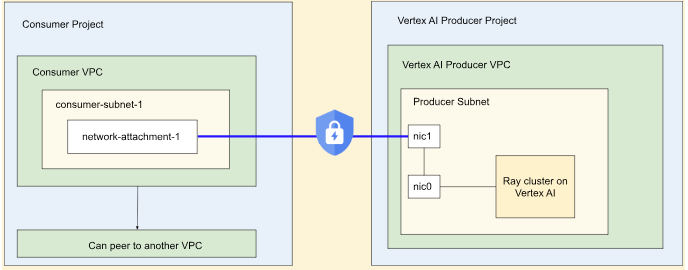
Mengaktifkan antarmuka Private Service Connect
Ikuti panduan menyiapkan resource untuk menyiapkan antarmuka Private Service Connect. Setelah menyiapkan resource, Anda siap mengaktifkan antarmuka Private Service Connect di cluster Ray Anda di Gemini Enterprise Agent Platform.
Konsol
Saat membuat cluster dan setelah menentukan Name and region dan Compute settings, opsi Networking akan muncul.
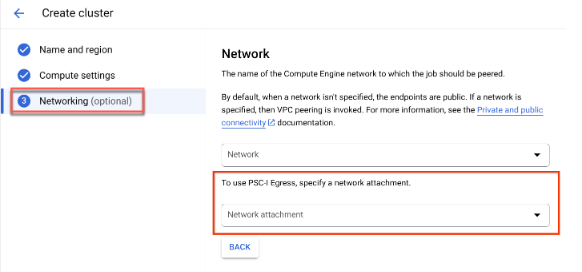
Siapkan lampiran jaringan dengan melakukan salah satu tindakan berikut:
- Gunakan nama NETWORK_ATTACHMENT_NAME yang Anda tentukan saat menyiapkan resource untuk Private Service Connect.
- Buat lampiran jaringan baru dengan mengklik tombol Create network attachment yang muncul di drop-down.
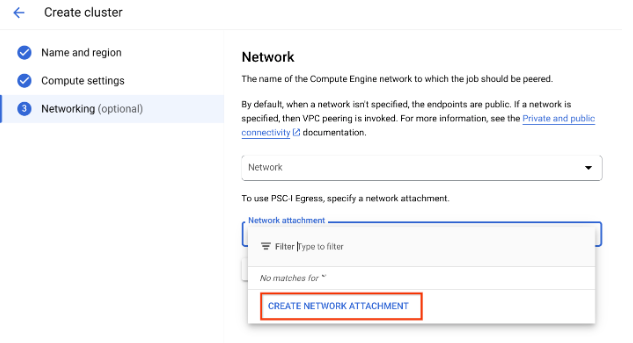
Klik Create network attachment.
Di sub-tugas yang muncul, tentukan nama, jaringan, dan subnetwork untuk lampiran jaringan baru.
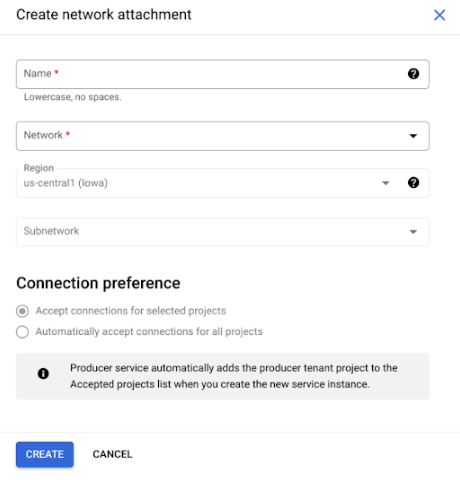
Klik Create.
Ray on Agent Platform SDK
Ray on Agent Platform SDK adalah bagian dari Agent Platform SDK untuk Python. Untuk mempelajari cara menginstal atau mengupdate Agent Platform SDK untuk Python, lihat Menginstal Agent Platform SDK untuk Python. Untuk mengetahui informasi selengkapnya, lihat dokumentasi Referensi API Agent Platform SDK untuk Python.
from google.cloud import aiplatform
import vertex_ray

# Initialization
aiplatform.init()

# Create a default cluster with network attachment configuration

psc_config = vertex_ray.PscIConfig(network_attachment=NETWORK_ATTACHMENT_NAME)
cluster_resource_name = vertex_ray.create_ray_cluster(
   psc_interface_config=psc_config,
)
Dengan:
- NETWORK_ATTACHMENT_NAME: Nama yang Anda tentukan saat menyiapkan resource untuk Private Service Connect di project pengguna Anda.
Ray di Network File System (NFS) Agent Platform
Untuk membuat file jarak jauh tersedia di cluster Anda, pasang ruang penyimpanan Network File System (NFS). Tugas Anda kemudian dapat mengakses file jarak jauh seolah-olah file tersebut bersifat lokal, yang memungkinkan throughput tinggi dan latensi rendah.
Penyiapan VPC
Ada dua opsi untuk menyiapkan VPC:
- Buat Lampiran Jaringan antarmuka Private Service Connect. (Disarankan)
- Siapkan Peering Jaringan VPC.
Menyiapkan instance NFS
Untuk mengetahui detail selengkapnya tentang cara membuat instance Filestore, lihat Membuat instance. Jika Anda menggunakan metode antarmuka Private Service Connect, Anda tidak perlu memilih mode akses layanan pribadi saat membuat filestore.
Menggunakan Network File System (NFS)
Untuk menggunakan Network File System, tentukan jaringan atau lampiran jaringan (direkomendasikan).
Konsol
Pada langkah Jaringan di halaman pembuatan, setelah menentukan jaringan atau lampiran jaringan. Untuk melakukannya, klik Tambahkan pemasangan NFS di bagian Network File System (NFS), lalu tentukan pemasangan NFS (server, jalur, dan direktori pemasangan).
Kolom Deskripsi serverAlamat IP server NFS Anda. Alamat ini harus berupa alamat pribadi di VPC Anda. pathJalur berbagi secara NFS. Jalur ini harus berupa jalur absolut yang dimulai dengan /.mountPointLokasi titik pemasangan lokal. Titik ini harus berupa nama direktori UNIX yang valid. Misalnya, jika direktori pemasangan lokal adalah sourceData, tentukan jalur/mnt/nfs/ sourceDatadari instance VM pelatihan Anda.Untuk mengetahui informasi selengkapnya, lihat Tempat menentukan resource komputasi.
Tentukan server, jalur, dan direktori pemasangan.
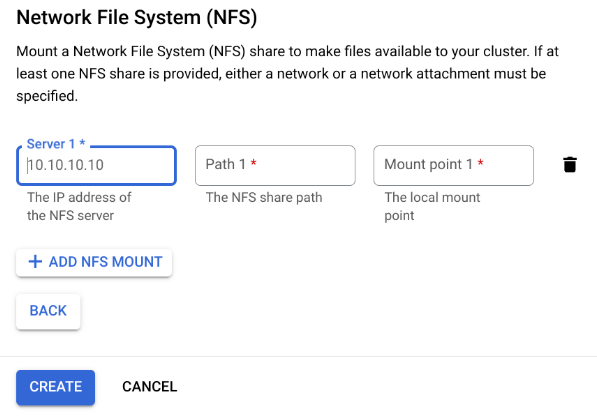
Klik Create. Tindakan ini akan membuat cluster Ray.
Dasbor Ray dan Shell Interaktif dengan VPC-SC + Peering VPC
-
Konfigurasi
peered-dns-domains.{ VPC_NAME=NETWORK_NAME REGION=LOCATION gcloud services peered-dns-domains create training-cloud \ --network=$VPC_NAME \ --dns-suffix=$REGION.aiplatform-training.cloud.google.com. # Verify gcloud beta services peered-dns-domains list --network $VPC_NAME; }
-
NETWORK_NAME: Beralih ke jaringan yang di-peering.
-
LOCATION: Lokasi yang diinginkan (misalnya,
us-central1).
-
-
Konfigurasi
DNS managed zone.{ PROJECT_ID=PROJECT_ID ZONE_NAME=$PROJECT_ID-aiplatform-training-cloud-google-com DNS_NAME=aiplatform-training.cloud.google.com DESCRIPTION=aiplatform-training.cloud.google.com gcloud dns managed-zones create $ZONE_NAME \ --visibility=private \ --networks=https://www.googleapis.com/compute/v1/projects/$PROJECT_ID/global/networks/$VPC_NAME \ --dns-name=$DNS_NAME \ --description="Training $DESCRIPTION" }
-
PROJECT_ID: Project ID Anda. Anda dapat menemukan ID ini di halaman sambutan konsol Google Cloud .
-
-
Mencatat transaksi DNS.
{
  gcloud dns record-sets transaction start --zone=$ZONE_NAME

  gcloud dns record-sets transaction add \
  --name=$DNS_NAME. \
  --type=A 199.36.153.4 199.36.153.5 199.36.153.6 199.36.153.7 \
  --zone=$ZONE_NAME \
  --ttl=300

  gcloud dns record-sets transaction add \
  --name=*.$DNS_NAME. \
  --type=CNAME $DNS_NAME. \
  --zone=$ZONE_NAME \
  --ttl=300

  gcloud dns record-sets transaction execute --zone=$ZONE_NAME
}
-
Kirimkan tugas pelatihan dengan shell interaktif + VPC-SC + Peering VPC diaktifkan.
Tanggung Jawab Bersama
Mengamankan workload Anda di Gemini Enterprise Agent Platform merupakan tanggung jawab bersama. Meskipun konfigurasi infrastruktur Gemini Enterprise Agent Platform diupgrade secara rutin untuk mengatasi kerentanan keamanan, Gemini Enterprise Agent Platform tidak otomatis mengupgrade cluster Ray on Vertex AI dan resource persisten yang ada untuk menghindari penghentian paksa beban kerja yang sedang berjalan. Oleh karena itu, Anda bertanggung jawab atas tugas seperti berikut:
- Hapus dan buat ulang cluster Ray on Vertex AI dan resource persisten Anda secara berkala untuk menggunakan versi infrastruktur terbaru. Platform Agen Gemini Enterprise merekomendasikan pembuatan ulang cluster dan resource persisten Anda setidaknya sekali setiap 30 hari.
- Konfigurasi dengan benar semua image kustom yang Anda gunakan.
Untuk informasi selengkapnya, lihat Tanggung jawab bersama.