


En este documento, se explica cómo seleccionar un proyecto de Google Distributed Cloud (GDC) aislado y ver los detalles de todos los proyectos a los que tienes acceso. Los proyectos de GDC forman la base para crear, habilitar y usar todos los servicios de GDC, lo que incluye administrar las APIs, agregar y quitar colaboradores, y administrar los permisos de los recursos de GDC.
Este documento está dirigido a públicos como administradores de TI, ingenieros de seguridad y administradores de redes dentro del grupo de administradores de la plataforma, que son responsables de administrar los recursos dentro de su organización. Para obtener más información, consulta Públicos de la documentación de Google Distributed Cloud aislado.
Antes de comenzar
Para realizar las tareas de este documento, debes completar los siguientes requisitos:
Para obtener los permisos que necesitas para ver un proyecto y sus recursos, pídele al administrador de la organización de IAM que te otorgue el rol de visualizador de proyectos (
project-viewer).Para usar la gdcloud CLI, asegúrate de tenerla instalada. Para obtener más información, consulta Instala la gdcloud CLI.
Ver detalles del proyecto
Puedes ver los metadatos de tu proyecto para revisar los parámetros de configuración actuales, como las etiquetas y la configuración de red.
Consola
Abre el menú de navegación y selecciona Proyectos.
Haz clic en el proyecto del que quieres ver los detalles.
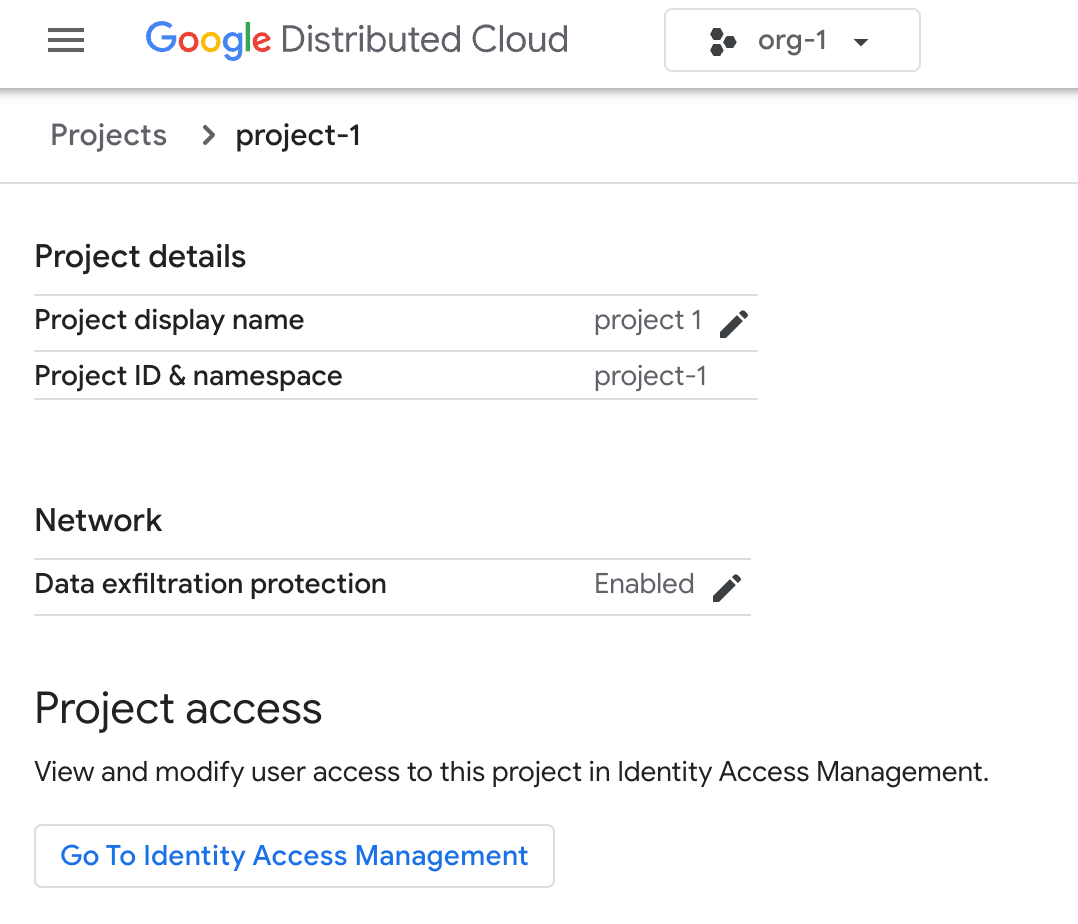
gdcloud
Para enumerar los metadatos de un proyecto específico, ejecuta el siguiente comando:
gdcloud projects describe PROJECT_IDReemplaza
PROJECT_IDpor el identificador único de tu proyecto.
Verifica los recursos del proyecto
Puedes verificar los recursos del proyecto para supervisar la segmentación de los recursos dentro de una organización. También puedes verificar las políticas de acceso de usuarios y grupos, que defines por proyecto para establecer límites entre ellos.
Verifica un clúster
Puedes verificar que un proyecto esté asociado a un clúster de Kubernetes, lo que es necesario para las cargas de trabajo de contenedores dentro de tu proyecto.
Imprime información sobre el clúster de un proyecto:
kubectl describe clusters CLUSTER_NAME -n CLUSTER_NAMESPACE
Para obtener más información sobre cómo asociar proyectos a un clúster, consulta Cómo mover clústeres en la jerarquía de proyectos.
Enumera las vinculaciones de roles en un proyecto
Puedes enumerar las vinculaciones de roles asociadas con el espacio de nombres de tu proyecto para supervisar los roles asignados a los usuarios dentro del proyecto.
Enumera las vinculaciones de roles en un proyecto:
kubectl get rolebindings -n PROJECT_NAMESPACE
Para obtener más información sobre las vinculaciones de roles de proyectos, consulta la documentación Asigna una vinculación de rol a la identidad del servicio.
Cómo ver proyectos en una organización
Puedes ver y enumerar los proyectos a los que tienes acceso con los roles de IAM.
La consola de GDC y la CLI de gdcloud no enumeran los proyectos del sistema,
como los alojados en el espacio de nombres gpc-system. Para ver los proyectos del sistema a los que
tienes acceso, debes llamar a la API directamente con la CLI de kubectl.
Console
Para ver todos los proyectos de una organización, ve al menú de navegación y selecciona Proyectos.
No puedes enumerar los proyectos del sistema ni los proyectos a los que no tienes permiso de acceso.
gdcloud
Para ver todos los proyectos a los que tienes acceso en una organización, ejecuta lo siguiente:
gdcloud projects listNo puedes enumerar los proyectos del sistema ni los proyectos a los que no tienes permiso de acceso.
API
Para ver todos los proyectos a los que tienes acceso en una organización, ejecuta lo siguiente:
kubectl get projects --allNo puedes enumerar los proyectos a los que no tienes permiso de acceso.
Selecciona un proyecto o una organización
En la consola de GDC, puedes seleccionar un proyecto o una organización con el selector de proyectos para interactuar con los recursos de servicio que pertenecen a ese recurso superior. Para obtener más información sobre cómo se organizan los recursos, consulta la jerarquía de recursos de GDC. Por ejemplo, un clúster de Kubernetes tiene alcance de organización, mientras que una máquina virtual (VM) tiene alcance de proyecto.
El selector de proyectos realiza la transición automáticamente entre los tipos de recursos principales más recientes cuando cambia el contexto del recurso secundario. Por ejemplo, cuando accedes a un recurso con alcance de proyecto y tienes seleccionada una organización, el selector de proyectos elige automáticamente el último proyecto utilizado para cambiar sin problemas el alcance del recurso. Del mismo modo, la organización se selecciona automáticamente cuando se accede a los recursos con alcance de la organización.
Para interactuar con los recursos de GDC que pertenecen a un recurso superior, primero debes seleccionar la organización o el proyecto en el que trabajarás:
En el panel, haz clic en el menú desplegable del selector de proyectos.

En la ventana Proyectos que aparece, selecciona tu proyecto u organización.
Haz clic en Abrir.