


In diesem Dokument wird beschrieben, wie Sie ein GDC-Projekt (Google Distributed Cloud) mit Air Gap auswählen und Details zu allen Projekten aufrufen, auf die Sie Zugriff haben. GDC-Projekte bilden die Grundlage für das Erstellen, Aktivieren und Nutzen aller GDC-Dienste, einschließlich des Verwaltens von APIs, des Hinzufügens und Entfernens von Mitarbeitern und des Verwaltens von Berechtigungen für GDC-Ressourcen.
Dieses Dokument richtet sich an IT-Administratoren, Sicherheitstechniker und Netzwerkadministratoren in der Gruppe der Plattformadministratoren, die für die Verwaltung von Ressourcen in ihrer Organisation verantwortlich sind. Weitere Informationen finden Sie unter Zielgruppen für die Dokumentation zu GDC mit Air Gap.
Hinweis
Zum Ausführen der Aufgaben in diesem Dokument müssen Sie die folgenden Anforderungen erfüllen:
Bitten Sie Ihren IAM-Admin der Organisation, Ihnen die Rolle „Project Viewer“ (
project-viewer) zuzuweisen, um die Berechtigungen zu erhalten, die Sie zum Aufrufen eines Projekts und seiner Ressourcen benötigen.Wenn Sie die gdcloud CLI verwenden möchten, muss sie installiert sein. Weitere Informationen finden Sie unter gdcloud CLI installieren.
Projektdetails ansehen
Sie können die Metadaten Ihres Projekts aufrufen, um aktuelle Konfigurationen wie Labels und Netzwerkeinstellungen zu prüfen.
Console
Öffnen Sie das Navigationsmenü und wählen Sie Projekte aus.
Klicken Sie auf das Projekt, für das Sie Details aufrufen möchten.
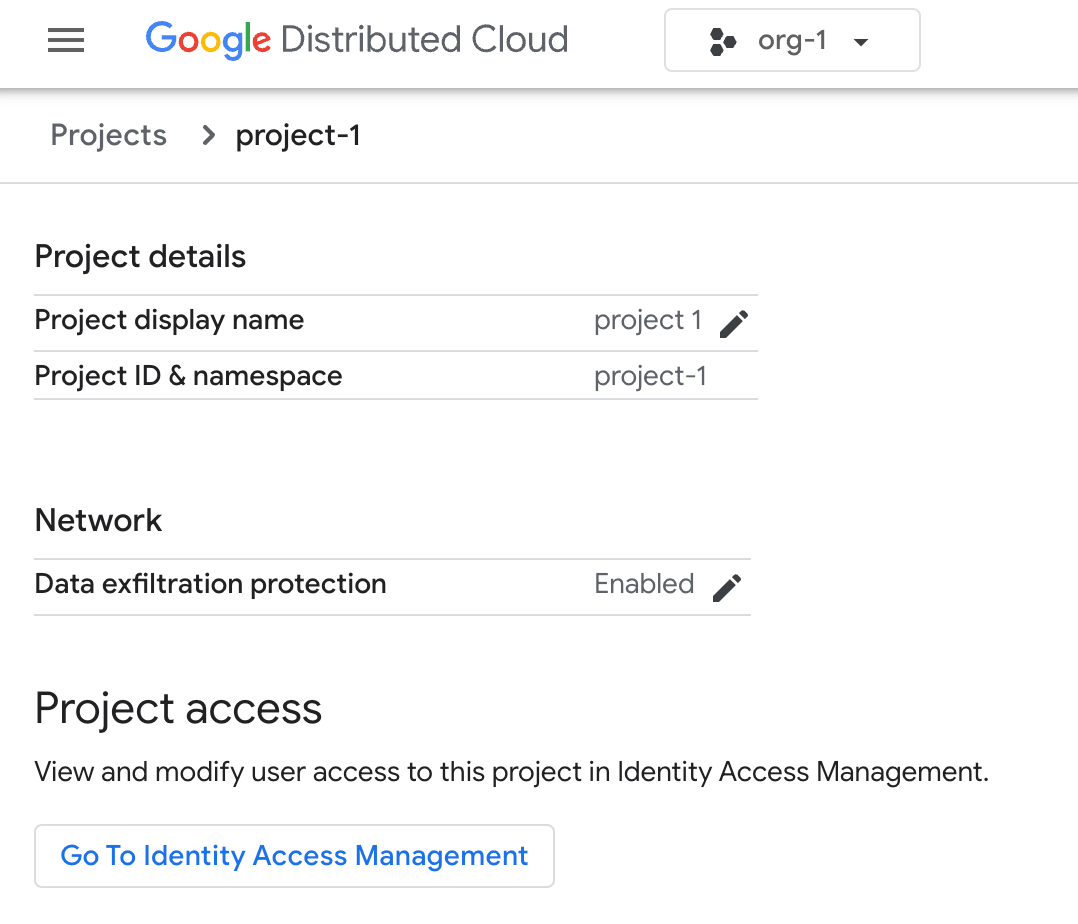
gdcloud
Führen Sie den folgenden Befehl aus, um die Metadaten für ein bestimmtes Projekt aufzulisten:
gdcloud projects describe PROJECT_IDErsetzen Sie
PROJECT_IDdurch die eindeutige Kennung Ihres Projekts.
Projektressourcen prüfen
Sie können Projektressourcen prüfen, um die Segmentierung von Ressourcen innerhalb einer Organisation zu überwachen. Sie können auch die Zugriffsrichtlinien für Nutzer und Gruppen prüfen, die Sie pro Projekt definieren, um Grenzen zwischen Projekten zu ziehen.
Cluster prüfen
Sie können prüfen, ob ein Projekt an einen Kubernetes-Cluster angehängt ist. Dies ist für die Containerarbeitslasten in Ihrem Projekt erforderlich.
Informationen zum Cluster eines Projekts ausgeben:
kubectl describe clusters CLUSTER_NAME -n CLUSTER_NAMESPACE
Weitere Informationen zum Anhängen von Projekten an einen Cluster finden Sie unter Cluster in der Projekthierarchie verschieben.
Rollenbindungen in einem Projekt auflisten
Sie können die mit Ihrem Projekt-Namespace verknüpften Rollenbindungen auflisten, um die Rollen zu überwachen, denen Nutzer im Projekt zugewiesen sind.
Listen Sie die Rollenbindungen in einem Projekt auf:
kubectl get rolebindings -n PROJECT_NAMESPACE
Weitere Informationen zu Projektrollenbindungen finden Sie in der Dokumentation Rollenbindung der Dienstidentität zuweisen.
Projekte in einer Organisation ansehen
Sie können Projekte, auf die Sie mit IAM-Rollen Zugriff haben, aufrufen und auflisten.
In der GDC-Konsole und der gdcloud CLI werden keine Systemprojekte aufgeführt, z. B. solche, die im Namespace gpc-system gehostet werden. Wenn Sie Systemprojekte aufrufen möchten, auf die Sie Zugriff haben, müssen Sie die API direkt mit der kubectl-Befehlszeile aufrufen.
Console
Wenn Sie alle Projekte in einer Organisation aufrufen möchten, rufen Sie das Navigationsmenü auf und wählen Sie Projekte aus.
Sie können keine Systemprojekte oder Projekte auflisten, für die Sie keine Zugriffsberechtigung haben.
gdcloud
Führen Sie folgenden Befehl aus, um alle Projekte in einer Organisation aufzurufen, auf die Sie Zugriff haben:
gdcloud projects listSie können keine Systemprojekte oder Projekte auflisten, für die Sie keine Zugriffsberechtigung haben.
API
Führen Sie folgenden Befehl aus, um alle Projekte in einer Organisation aufzurufen, auf die Sie Zugriff haben:
kubectl get projects --allSie können keine Projekte auflisten, für die Sie keine Zugriffsberechtigung haben.
Projekt oder Organisation auswählen
In der GDC-Konsole können Sie ein Projekt oder eine Organisation mit der Projektauswahl auswählen, um mit den Dienstressourcen zu interagieren, die zu dieser übergeordneten Ressource gehören. Weitere Informationen zur Organisation von Ressourcen finden Sie unter GDC-Ressourcenhierarchie. Ein Kubernetes-Cluster ist beispielsweise auf Organisationsebene, während eine virtuelle Maschine (VM) auf Projektebene ist.
Die Projektauswahl wechselt automatisch zwischen den neuesten übergeordneten Ressourcentypen, wenn sich der Kontext der untergeordneten Ressource ändert. Wenn Sie beispielsweise auf eine Ressource auf Projektebene zugreifen, während in der Projektauswahl eine Organisation ausgewählt ist, wird in der Auswahl automatisch das zuletzt verwendete Projekt ausgewählt, um den Ressourcenbereich nahtlos zu ändern. Ebenso wird die Organisation automatisch ausgewählt, wenn auf Ressourcen auf Organisationsebene zugegriffen wird.
Wenn Sie mit GDC-Ressourcen interagieren möchten, die zu einer übergeordneten Ressource gehören, müssen Sie zuerst die Organisation oder das Projekt auswählen, in der bzw. dem Sie arbeiten möchten:
Klicken Sie im Dashboard auf das Drop-down-Menü für die Projektauswahl.

Wählen Sie im angezeigten Fenster Projekte Ihr Projekt oder Ihre Organisation aus.
Klicken Sie auf Öffnen.