


Google Distributed Cloud (GDC) air-gapped menyediakan load balancer Layer 4 (L4) terkelola bawaan, tetapi banyak aplikasi perusahaan memerlukan kemampuan Layer 7 (L7) lanjutan, seperti perutean berbasis host, pengelolaan TLS terpusat, dan pemisahan traffic yang kompleks. Secara historis, hal ini dilakukan menggunakan Ingress API, yang kini dianggap sebagai fitur yang tidak akan dikembangkan lagi di komunitas Kubernetes.
Arsitektur referensi ini menyediakan solusi load balancing Lapisan 7 yang dikelola sendiri. Dengan men-deploy pengontrol open source HAProxy yang populer di cluster standar GDC, pelanggan dapat merutekan traffic L7 ke lingkungan hybrid dengan lancar. Arsitektur ini menggunakan Penghentian TLS (HTTPRoute) untuk merutekan traffic berdasarkan Server Name Indication (SNI) ke pod dan aplikasi dalam container bawaan yang dihosting di Virtual Machine eksternal.
Arsitektur
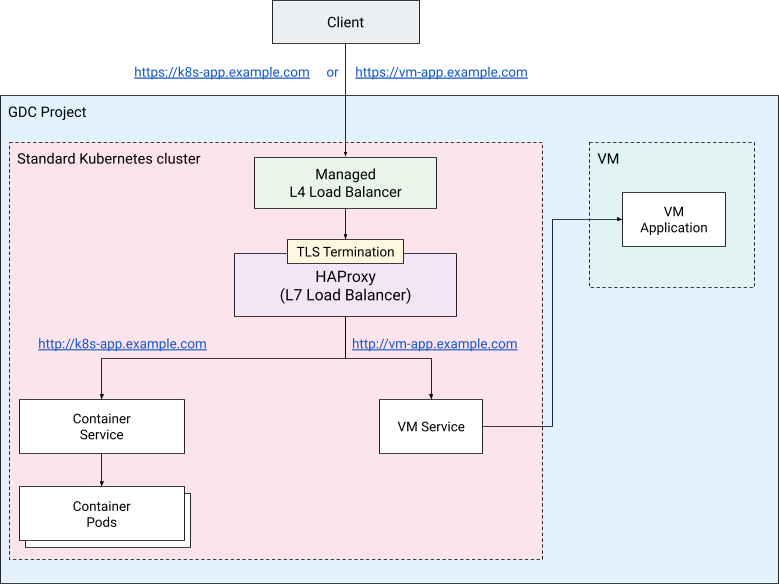
Komponen utama solusi ini meliputi:
- Klien: Entitas yang memulai permintaan HTTPS untuk berinteraksi dengan aplikasi.
- Cluster standar GDC: GDC menyediakan cara bawaan untuk membuat Cluster Vanilla Kubernetes. Dalam solusi ini, cluster akan menghosting L7 LB dan pengontrolnya, beserta workload dan layanan tanpa head untuk VM eksternal
- Load Balancer L4 GDC: Load balancer L4 bawaan yang berfungsi sebagai titik entri, mendistribusikan traffic TCP/443 langsung ke Pod Kubernetes yang menjalankan pengontrol.
- Pengontrol Ingress: Operator HAProxy yang berjalan di cluster standar.
Mereka memantau resource
Ingressdan memperbarui proxy yang mendasarinya secara dinamis. Pengontrol Ingress HAProxy akan digunakan dalam penerapan berikut - Ingress: Resource Kubernetes standar yang menentukan port pendengar fisik (443) dan aturan perutean host berbasis SNI dengan Penghentian TLS.
- Workload dalam Container (Pod): Deployment Kubernetes standar yang diekspos secara internal dengan
ServiceKubernetes reguler. - Beban Kerja Berbasis VM (Eksternal): Beban kerja yang dihosting di VM eksternal di
jaringan project, diekspos ke proxy menggunakan
ServiceKubernetes tanpa head dan endpoint kustom yang berisi IP langsung VM. - Harbor Registry: Container registry pribadi yang digunakan untuk menyimpan dan menayangkan image proxy dan aplikasi di lingkungan yang terisolasi.
Di cluster standar, Anda membuat tiga namespace:
Namespace
load-balancermenghosting Pengontrol Ingress HAProxy dan workload load balancer HAProxy: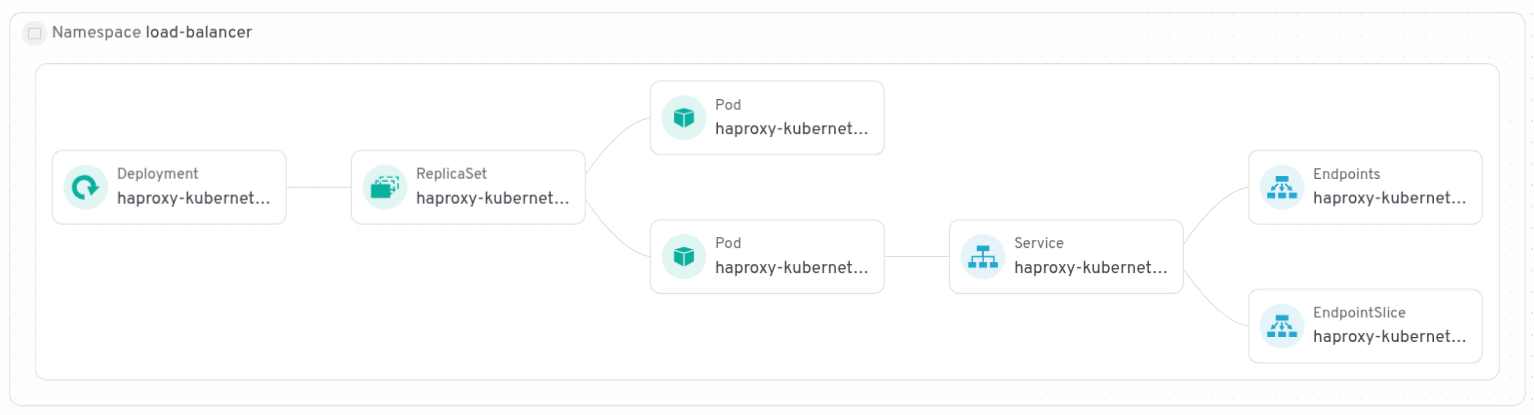
Namespace
hello-appmenghostingDeployment,Service, danIngressuntuk workload container demo: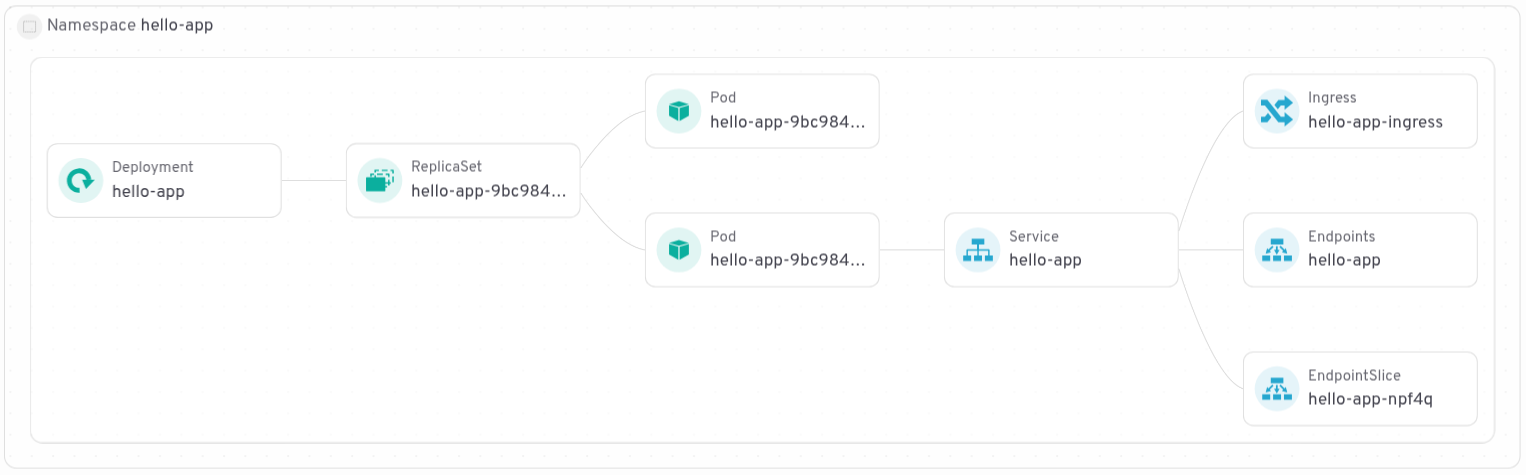
Namespace
vm-appmenghosting layanan headless yang mengekspos IP VM eksternal,EndpointSliceyang mengarah ke IP eksternal, danIngress: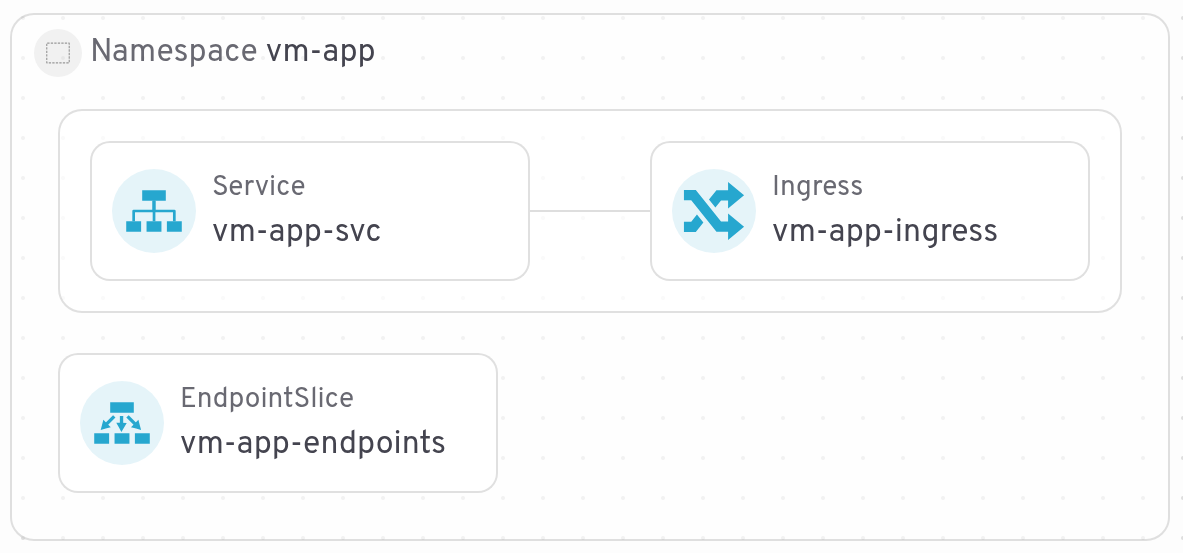
Sebelum memulai
Sebelum men-deploy solusi ini, pastikan Anda telah memenuhi prasyarat berikut:
- Software yang diperlukan: helm, docker, kubectl
Login CLI dan penyiapan lokal: Download gdcloud CLI dari konsol GDC dan siapkan lingkungan Anda secara lokal:
export USER_NAME="USER_NAME"
export PROJECT_ID="PROJECT_ID"
export ZONE="ZONE"
export ORG_NAME="ORG_NAME"
export GDC_URL="GDC_URL"

gdcloud components install gdcloud-k8s-auth-plugin

gdcloud config set core/organization_console_url \
  https://console.$ORG_NAME.$ZONE.$GDC_URL
gdcloud config set core/zone $ZONE
gdcloud config set core/project ${PROJECT_ID}

gdcloud auth login # use --login-config-cert option in case of TLS error
Penyiapan Project: Buat project di lingkungan GDC dengan air gap Anda untuk menyimpan resource:
gdcloud projects create $PROJECT_IDPeran IAM: Beri pengguna Anda peran Cluster Admin dan Standard Cluster Admin untuk mengelola resource Kubernetes, serta peran Harbor Instance Admin untuk mengirimkan image:
# Grant standard cluster and cluster admin roles
gdcloud projects add-iam-policy-binding ${PROJECT_ID} \
  --member="user:${USER_NAME}" \
  --role=cluster-admin

gdcloud projects add-iam-policy-binding ${PROJECT_ID} \
  --member="user:${USER_NAME}" \
  --role=standard-cluster-admin

# Grant Harbor instance admin role
gdcloud projects add-iam-policy-binding ${PROJECT_ID} \
  --member="user:${USER_NAME}" \
  --role=harbor-instance-admin
Membuat cluster standar
Bagian ini memandu Anda melalui proses penyiapan cluster Kubernetes standar dalam lingkungan GDC dengan air gap Anda. Cluster standar memberikan fondasi yang fleksibel dan andal untuk men-deploy berbagai workload, termasuk Pengontrol Ingress HAProxy, dan aplikasi kustom Anda. Langkah-langkah berikut akan memastikan cluster Anda dikonfigurasi dan dapat diakses dengan benar untuk deployment berikutnya.
Identifikasi jenis image virtual machine yang tersedia dengan menjalankan:
gdcloud compute machine-types listPilih jenis mesin yang sesuai untuk worker node cluster Anda. Untuk tutorial ini, jenis mesin dengan setidaknya 4 vCPU direkomendasikan.
export MACHINE_TYPE="MACHINE_TYPE"Dapatkan kubeconfig server API pengelolaan dan tetapkan alias:
export CLUSTER_NAME="CLUSTER_NAME"

KUBECONFIG=kubeconfig-admin.yaml gdcloud clusters \
  get-credentials ${ORG_NAME}-admin

alias km="kubectl --kubeconfig kubeconfig-admin.yaml"
Buat cluster standar dengan dua node pekerja:
km create -f - <<EOF
apiVersion: cluster.gdc.goog/v1
kind: Cluster
metadata:
  name: ${CLUSTER_NAME}
  namespace: ${PROJECT_ID}
spec:
  nodePools:
  - machineTypeName: ${MACHINE_TYPE}
    nodeCount: 2
    name: ${CLUSTER_NAME}-node-pool
EOF
Untuk mengetahui detail selengkapnya tentang opsi yang tersedia, lihat dokumentasi.
Pembuatan cluster standar dapat memerlukan waktu hingga 60 menit. Untuk memeriksa status, gunakan perintah berikut:
km get clusters/${CLUSTER_NAME} \
  -n ${PROJECT_ID} \
  --watch
Setelah cluster siap, output akan menampilkan status Running, seperti ini:
NAME         STATE     K8S VERSION
my-cluster   Running   1.30.12-gke.300
Setelah cluster siap, ambil kredensialnya:
KUBECONFIG=kubeconfig-${CLUSTER_NAME}.yaml gdcloud clusters \
  get-credentials ${CLUSTER_NAME} \
  --standard \
  --project ${PROJECT_ID} \
  --zone ${ZONE}
Buat alias agar perintah
kubectllebih ringkas di bagian panduan ini. Alias ini akan digunakan untuk berinteraksi dengan cluster standar:alias kk="kubectl --kubeconfig kubeconfig-${CLUSTER_NAME}.yaml"Buat namespace untuk pengontrol, aplikasi dalam container demo "hello-app", dan aplikasi demo berbasis VM:
kk create namespace load-balancer
kk create namespace hello-app
kk create namespace vm-app
Membuat dan mengintegrasikan Harbor Registry
Harbor adalah registry image container dengan dukungan bawaan di GDC dengan air gap. Bagian ini memandu Anda melalui langkah-langkah untuk mengintegrasikan Harbor Registry dengan cluster standar Anda, termasuk mengonfigurasi kredensial dan rahasia untuk memungkinkan penarikan dan pengiriman gambar yang aman.
- Buat instance Harbor instance di project Anda.
- Buat project Harbor di instance Harbor Anda.
Menetapkan variabel lingkungan:
export HARBOR_INSTANCE_NAME="HARBOR_INSTANCE_NAME"
export HARBOR_INSTANCE_URL="HARBOR_INSTANCE_URL"
export HARBOR_PROJECT="HARBOR_PROJECT"
export IMAGE_PULL_SECRET_NAME="harbor-secret"
Login ke instance Harbor menggunakan akun robot:
docker --config=./docker login ${HARBOR_INSTANCE_URL}Buat secret di cluster standar:
kk create secret docker-registry ${IMAGE_PULL_SECRET_NAME} \
  --from-file=.dockerconfigjson=./docker/config.json \
  -n load-balancer

kk create secret docker-registry ${IMAGE_PULL_SECRET_NAME} \
  --from-file=.dockerconfigjson=./docker/config.json \
  -n hello-app
Men-deploy aplikasi dalam container demo
Bagian ini menjelaskan deployment aplikasi dalam container demo (hello-app) dalam cluster Kubernetes GDC dengan air gap Anda. Anda akan membuat resource Deployment dan Service Kubernetes yang diperlukan untuk menjalankan hello-app dan mengeksposnya secara internal dalam cluster, serta menyiapkannya untuk akses menggunakan load balancer L7.
Upload contoh gambar untuk aplikasi yang di-containerisasi demo ke Harbor:
docker pull gcr.io/google-samples/hello-app:1.0 \
  --platform linux/amd64
docker tag gcr.io/google-samples/hello-app:1.0 \
  ${HARBOR_INSTANCE_URL}/${HARBOR_PROJECT}/hello-app:1.0
docker --config=./docker push \
  ${HARBOR_INSTANCE_URL}/${HARBOR_PROJECT}/hello-app:1.0
Deploy manifes berikut di cluster standar:
cat << EOF > hello-app.yaml
apiVersion: apps/v1
kind: Deployment
metadata:
  name: hello-app
  namespace: hello-app
spec:
  replicas: 2
  selector:
    matchLabels:
      app: hello-app
  template:
    metadata:
      labels:
        app: hello-app
    spec:
      containers:
      - name: hello-server
        image: ${HARBOR_INSTANCE_URL}/${HARBOR_PROJECT}/hello-app:1.0
        ports:
        - containerPort: 8080
      imagePullSecrets:
      - name: ${IMAGE_PULL_SECRET_NAME}
---
apiVersion: v1
kind: Service
metadata:
  name: hello-app
  namespace: hello-app
spec:
  type: ClusterIP
  selector:
    app: hello-app
  ports:
    - protocol: TCP
      port: 80
      targetPort: 8080
EOF

kk apply -f hello-app.yaml
Kemudian, verifikasi bahwa deployment dan layanan ada
kk get svc,deploy -n hello-app
Men-deploy aplikasi demo di VM
Bagian ini menjelaskan deployment aplikasi demo dalam mesin virtual (VM) di luar cluster Kubernetes Anda. Dengan menyiapkan server HTTP di VM, Anda akan menyimulasikan aplikasi eksternal yang dapat diekspos oleh load balancer, yang menunjukkan kemampuannya untuk mengelola traffic ke resource di dalam dan di luar cluster.
Pertama, buat VM untuk aplikasi demo:
- Buka konsol GDC di browser web Anda.
- Pilih project yang sama dengan tempat Anda membuat cluster Kubernetes standar.
- Buka menu, lalu klik Virtual machines.
- Klik Create Instance.
- Beri VM nama
vm-workload. Image 2 vCPU sudah cukup untuk contoh. - Untuk image boot disk, pilih distribusi Ubuntu 22.04, yang sudah menginstal Python sebelumnya.
- Klik Create.
- Tunggu beberapa menit hingga VM siap.
- Buat koneksi SSH ke VM:
- Di konsol GDC, klik VM.
- Klik Connect with SSH.
Setelah Anda terhubung ke konsol SSH, jalankan perintah berikut:
mkdir ~/simple-server
cd ~/simple-server
echo 'Welcome to my VM!' > index.html
python3 -m http.server --bind 0.0.0.0 8080 &
Untuk merutekan traffic ke VM, buat Layanan headless (tanpa pemilih). Alamat IP eksternal ini akan dipetakan secara manual ke alamat IP internal VM menggunakan EndpointSliceresource.
kk apply -f - <<EOF
apiVersion: v1
kind: Service
metadata:
  name: vm-app-svc
  namespace: vm-app
spec:
  ports:
  - protocol: TCP
    port: 443
    targetPort: 443
EOF
Dapatkan alamat IP VM vm-workload dengan menjalankan
gdcloud compute instances list --project ${PROJECT_ID} \
  | grep workload-vm | awk '{print $3}'
Outputnya akan berupa alamat IP VM yang akan diperlukan untuk menyiapkan resource EndpointSlice.
Buat resource EndpointSlice yang akan terhubung ke Service tanpa selektor VM-app dan atasi IP VM yang akan menjadi tujuan perutean traffic.
apiVersion: discovery.k8s.io/v1
kind: EndpointSlice
metadata:
  name: vm-app-endpoints
  namespace: vm-app
  labels:
    kubernetes.io/service-name: vm-app-svc
addressType: IPv4
ports:
  - port: 8080
endpoints:
  - addresses:
    - "VM_IP"
    conditions:
      ready: true
Membuat sertifikat yang ditandatangani sendiri
Bagian ini memandu Anda melalui proses pembuatan sertifikat TLS dan secret Kubernetes untuk mengamankan komunikasi bagi aplikasi berbasis container dan berbasis VM Anda. Panduan ini menggunakan sertifikat yang ditandatangani sendiri untuk memudahkan, tetapi di lingkungan produksi, Anda harus menggunakan sertifikat tingkat produksi, seperti yang dijelaskan dalam Opsional: Menggunakan sertifikat siap produksi. Pilih nama domain sampel arbitrer untuk aplikasi ini. Dengan membuat koneksi yang aman, Anda memastikan integritas dan kerahasiaan data untuk klien yang mengakses aplikasi Anda melalui HAProxy Ingress Controller.
Untuk aplikasi dalam container, kita membuat sertifikat yang ditandatangani sendiri dan menyimpannya sebagai secret di namespace load-balancer. Ini akan digunakan untuk TLS saat meminta k8s-app.example.com
openssl req -x509 -newkey rsa:2048 -nodes \
  -keyout tls-containerized.key \
  -out tls-containerized.crt \
  -subj "/CN=k8s-app.example.com" \
  -days 365

kk create secret tls tls-containerized \
  --namespace load-balancer \
  --key tls-containerized.key \
  --cert tls-containerized.crt

kk create secret tls tls-containerized \
  --namespace hello-app \
  --key tls-containerized.key \
  --cert tls-containerized.crt
Untuk aplikasi VM, sertifikat serupa yang ditandatangani sendiri dikeluarkan dan disimpan. Sertifikat ini akan digunakan untuk TLS saat meminta vm-app.example.com
openssl req -x509 -newkey rsa:2048 -nodes \
  -keyout tls-vm.key \
  -out tls-vm.crt \
  -subj "/CN=vm-app.example.com" \
  -days 365

kk create secret tls tls-vm \
  --namespace load-balancer \
  --key tls-vm.key \
  --cert tls-vm.crt

kk create secret tls tls-vm \
  --namespace vm-app \
  --key tls-vm.key \
  --cert tls-vm.crt
Men-deploy HAProxy
Instal pengontrol Ingress HAProxy dan LB L4
export HAPROXY_VERSION=3.1.14

# pull the HAProxy Ingress Controller image and push it to Harbor
docker pull haproxytech/kubernetes-ingress:${HAPROXY_VERSION} \
  --platform linux/amd64
docker tag haproxytech/kubernetes-ingress:${HAPROXY_VERSION} \
  ${HARBOR_INSTANCE_URL}/${HARBOR_PROJECT}/haproxy-ingress:${HAPROXY_VERSION}
docker --config=./docker push \
  ${HARBOR_INSTANCE_URL}/${HARBOR_PROJECT}/haproxy-ingress:${HAPROXY_VERSION}

# Get Helm repo
helm repo add haproxytech https://haproxytech.github.io/helm-charts
helm repo update

# Install the Ingress Controller with helm
helm upgrade --install haproxy-kubernetes-ingress \
  haproxytech/kubernetes-ingress \
  --kubeconfig kubeconfig-${CLUSTER_NAME}.yaml \
  --namespace load-balancer \
  --set controller.image.repository=${HARBOR_INSTANCE_URL}/${HARBOR_PROJECT}/haproxy-ingress \
  --set controller.image.tag=${HAPROXY_VERSION} \
  --set controller.existingImagePullSecret=${IMAGE_PULL_SECRET_NAME} \
  --set controller.service.type=LoadBalancer \
  --set-json \
  controller.service.annotations='{"networking.gke.io/load-balancer-type": "internal"}'
Pengontrol Ingress HAProxy mendapatkan alamat IP virtual unik untuk akses klien menggunakan layanan jenis LoadBalancer. Layanan ini menyiapkan load balancer Layer 4 yang dikelola sepenuhnya. Agar panduan ini lebih sederhana, load balancer internal dibuat dengan
menetapkan anotasi load-balancer-type ke internal. Menghilangkan anotasi ini akan menghasilkan load balancer eksternal. Deployment Kubernetes
mengambil image dari Harbor secara aman menggunakan secret yang diberikan
(${IMAGE_PULL_SECRET_NAME}), yang berisi kredensial akun robot Harbor.
Memvalidasi penginstalan pengontrol Ingress HAProxy
Pastikan pod HAProxy Ingress Controller sedang berjalan dan siap:
kk get pods -n load-balancer
Outputnya akan terlihat seperti berikut ini:
NAME                                          READY   STATUS      RESTARTS   AGE
haproxy-kubernetes-ingress-78dc9c8676-f8fcb   1/1     Running     0          35s
haproxy-kubernetes-ingress-78dc9c8676-lfnr2   1/1     Running     0          65s
haproxy-kubernetes-ingress-crdjob-3-tgj2h     0/1     Completed   0          65s
Pastikan layanan HAProxy Ingress Controller dibuat dan dikonfigurasi:
kk get services -n load-balancer
Outputnya akan terlihat mirip seperti berikut:
NAME                         TYPE           CLUSTER-IP     EXTERNAL-IP   PORT(S)                                                                  AGE
haproxy-kubernetes-ingress   LoadBalancer   10.252.27.46   10.252.4.17   80:32023/TCP,443:31103/TCP,443:31103/UDP,1024:30146/TCP,6060:30718/TCP   10m
Tentukan resource Ingress untuk aplikasi demo
Buat resource Ingress yang akan menghubungkan HAProxy ke Layanan aplikasi dalam container
cat << EOF > hello-app-ingress.yaml
apiVersion: networking.k8s.io/v1
kind: Ingress
metadata:
  name: hello-app-ingress
  namespace: hello-app
  annotations:
    haproxy.org/ssl-redirect: "true"
    haproxy.org/ssl-redirect-port: "443"
    haproxy.org/ssl-redirect-code: "308"
spec:
  ingressClassName: haproxy
  tls:
  - hosts:
    - "k8s-app.example.com"
    secretName: tls-containerized
  rules:
  - host: "k8s-app.example.com"
    http:
      paths:
      - path: /
        pathType: Prefix
        backend:
          service:
            name: hello-app
            port:
              number: 80
EOF

kk apply -f hello-app-ingress.yaml
Buat resource Ingress yang akan terhubung ke Service tanpa selektor VM-app dan menangani IP VM yang akan menjadi tujuan perutean traffic.
cat << EOF > vm-ingress.yaml
apiVersion: networking.k8s.io/v1
kind: Ingress
metadata:
  name: vm-app-ingress
  namespace: vm-app
  annotations:
    haproxy.org/ssl-redirect: "true"
    haproxy.org/ssl-redirect-port: "443"
    haproxy.org/ssl-redirect-code: "308"
spec:
  ingressClassName: haproxy
  tls:
  - hosts:
    - "vm-app.example.com"
    secretName: tls-vm
  rules:
  - host: "vm-app.example.com"
    http:
      paths:
      - path: /
        pathType: Prefix
        backend:
          service:
            name: vm-app-svc
            port:
              number: 443
EOF

kk apply -f vm-ingress.yaml
Mengambil alamat IP load balancer
Jalankan perintah untuk mendapatkan alamat IP load balancer.
kk get services/haproxy-kubernetes-ingress \
  -n load-balancer \
  -o jsonpath='{.status.loadBalancer.ingress[0].ip}'
Hal ini akan diperlukan saat memverifikasi akses ke aplikasi. Hal ini akan disebut
sebagai LOAD_BALANCER_IP.
Membuat VM klien
Ikuti langkah-langkah untuk membuat VM klien:
- Buka konsol GDC di browser web Anda.
- Buka menu, lalu klik Virtual machines.
- Klik Create Instance.
- Buat VM bernama
client, pilih jenis mesin kecil, lalu pilih Rocky Linux atau Ubuntu, yang sudah menginstalcurl. - Klik Create.
- Tunggu beberapa menit hingga VM siap.
- Setelah VM siap, buat koneksi SSH dengan VM:
- Di konsol GDC, klik VM.
- Klik Connect with SSH.
Memverifikasi akses dan perutean
Untuk menguji perutean, jalankan perintah curl dari VM klien Anda. Anda dapat
terhubung ke kedua aplikasi menggunakan nama host yang ditentukan dengan alamat IP
load balancer.
Dengan meneruskan flag --resolve di curl, Anda dapat memaksa nama domain untuk di-resolve ke IP Load Balancer L4 GDC dengan air gap Anda.
Perhatikan bahwa kita meneruskan tanda -k untuk mempercayai sertifikat yang ditandatangani sendiri.
Uji aplikasi dalam container Kubernetes:
curl -k --resolve k8s-app.example.com:443:$LOAD_BALANCER_IP https://k8s-app.example.com -v
Uji aplikasi VM eksternal:
curl -k --resolve vm-app.example.com:443:$LOAD_BALANCER_IP https://vm-app.example.com -v
Jika dikonfigurasi dengan benar, pengontrol Ingress akan bertindak dengan lancar sebagai terminator TLS dan meneruskan traffic ke tujuan.
Opsional: Menggunakan sertifikat siap produksi
Bagian ini membahas cara memanfaatkan CA Service GDC dengan air gap untuk membuat root certificate authority pribadi, menerbitkan sertifikat bertanda tangan untuk workload Anda, dan memperbarui cluster standar GDC dengan air gap dan VM klien Anda secara aman.
Bagian ini menguraikan cara menggunakan Layanan CA GDC dengan air gap untuk membuat Root Certificate Authority (CA) pribadi dan menerbitkan sertifikat yang valid untuk aplikasi Anda. Dengan menginstal CA Root ini di VM klien, Anda dapat memverifikasi bahwa TLS termination berfungsi lancar dengan sertifikat tepercaya, tanpa perlu melewati peringatan SSL (misalnya, menggunakan curl -k).
Memberikan izin yang diperlukan dan mendapatkan kredensial
Untuk mengelola Layanan CA dan menerbitkan sertifikat, pengguna Anda memerlukan peran IAM yang sesuai dalam project.
Berikan peran
certificate-authority-service-admindancertificate-requester:gdcloud projects add-iam-policy-binding ${PROJECT_ID} \ --member=user:${USER_NAME} \ --role=certificate-authority-service-admin gdcloud projects add-iam-policy-binding ${PROJECT_ID} \ --member=user:${USER_NAME} \ --role=certificate-requesterDapatkan kredensial server API pengelolaan:
gdcloud clusters get-credentials ${ORG_NAME}-admin
Buat CA root
Anda akan membuat Otoritas Sertifikat di server API pengelolaan dalam namespace project Anda.
Terapkan resource
CertificateAuthority:km apply -f - <<EOF apiVersion: pki.security.gdc.goog/v1 kind: CertificateAuthority metadata: name: my-root-ca namespace: ${PROJECT_ID} spec: caProfile: commonName: "My Root CA" duration: 87600h # 10 years keyAlgorithm: RSA_2048 maxChainLength: 1 caType: ROOT keyLocation: HSM rotationPolicy: cronTime: 0 0 1 1 * EOFkm -n ${PROJECT_ID} get \ certificateauthority.pki.security.gdc.goog/my-root-ca -ojson \ | jq -r ' .status.conditions[] | select( .type as $id | "Ready" | index($id)) .status'
Menerbitkan dan men-deploy sertifikat
Setelah CA siap, Anda akan meminta sertifikat untuk aplikasi dalam penampung dan aplikasi berbasis VM. Permintaan ini terjadi di server API pengelolaan, dan kunci yang dihasilkan harus dipindahkan ke cluster standar Anda.
Buat permintaan untuk kedua domain:
km apply -f - <<EOF
apiVersion: pki.security.gdc.goog/v1
kind: CertificateRequest
metadata:
  name: tls-containerized-req
  namespace: ${PROJECT_ID}
spec:
  certificateAuthorityRef:
    name: my-root-ca
    namespace: ${PROJECT_ID}
  certificateConfig:
    subjectConfig:
      commonName: "k8s-app.example.com"
      dnsNames:
      - "k8s-app.example.com"
  signedCertificateSecret: tls-containerized-signed
---
apiVersion: pki.security.gdc.goog/v1
kind: CertificateRequest
metadata:
  name: tls-vm-req
  namespace: ${PROJECT_ID}
spec:
  certificateAuthorityRef:
    name: my-root-ca
    namespace: ${PROJECT_ID}
  certificateConfig:
    subjectConfig:
      commonName: "vm-app.example.com"
      dnsNames:
      - "vm-app.example.com"
  signedCertificateSecret: tls-vm-signed
EOF
Tunggu beberapa saat hingga sertifikat diterbitkan. Anda dapat memverifikasi bahwa mereka siap saat kondisi Siap bernilai Benar:
km get certificaterequests -n ${PROJECT_ID}
Memperbarui cluster standar
Jika Anda mengikuti bagian sebelumnya dalam panduan ini, Anda telah menandatangani sendiri rahasia di cluster standar. Anda harus menghapusnya sebelum membuat versi baru yang ditandatangani:
kk delete secret tls-containerized -n load-balancer
kk delete secret tls-vm -n load-balancer

kk delete secret tls-containerized -n hello-app
kk delete secret tls-vm -n vm-app
Sekarang, ekstrak sertifikat bertanda tangan dari server API pengelolaan dan buat rahasia baru di cluster standar.
km get secret -n ${PROJECT_ID} tls-containerized-signed \
  -o jsonpath='{.data.tls\.crt}' \
  | base64 -d > tls-containerized.crt

km get secret -n ${PROJECT_ID} tls-containerized-signed \
  -o jsonpath='{.data.tls\.key}' \
  | base64 -d > tls-containerized.key

kk create secret tls tls-containerized \
  --namespace load-balancer \
  --key tls-containerized.key \
  --cert tls-containerized.crt

kk create secret tls tls-containerized \
  --namespace hello-app \
  --key tls-containerized.key \
  --cert tls-containerized.crt

km get secret -n ${PROJECT_ID} tls-vm-signed \
  -o jsonpath='{.data.tls\.crt}' \
  | base64 -d > tls-vm.crt

km get secret -n ${PROJECT_ID} tls-vm-signed \
  -o jsonpath='{.data.tls\.key}' \
  | base64 -d > tls-vm.key

kk create secret tls tls-vm \
  --namespace load-balancer \
  --key tls-vm.key \
  --cert tls-vm.crt

kk create secret tls tls-vm \
  --namespace vm-app \
  --key tls-vm.key \
  --cert tls-vm.crt
Secret baru akan diperoleh secara otomatis dan diperbarui oleh load balancer.
Mengonfigurasi kepercayaan klien
Untuk memverifikasi penyiapan, Anda perlu memberi tahu VM klien Anda agar memercayai CA root baru Anda.
Ekstrak sertifikat CA root ke file:
km get secret -n ${PROJECT_ID} my-root-ca-secret \
  -o jsonpath='{.data.tls\.crt}' \
  | base64 -d > my-root-ca.crt
Transfer sertifikat ke VM klien Anda. (Anda dapat menyalin konten my-root-ca.crt dan menempelkannya ke file di VM klien).
Di VM klien, perbarui trust store.
Jika VM client adalah Ubuntu:
sudo cp my-root-ca.crt /usr/local/share/ca-certificates/
sudo chmod 644 /usr/local/share/ca-certificates/my-root-ca.crt
sudo update-ca-certificates
Jika VM client adalah Rocky Linux:
sudo cp my-root-ca.crt /etc/pki/ca-trust/source/anchors/
sudo update-ca-trust
Memverifikasi akses
Anda kini dapat mengakses aplikasi menggunakan curl tanpa tanda -k. Koneksi akan sepenuhnya dipercaya.
Uji Aplikasi dalam container k8s:
curl -v --resolve k8s-app.example.com:443:LOAD_BALANDER_IP https://k8s-app.example.com
Uji Aplikasi VM:
curl -v --resolve vm.example.com:443:LOAD_BALANDER_IP https://vm-app.example.com
Jika berhasil, Anda akan segera melihat output aplikasi tanpa peringatan sertifikat SSL.