


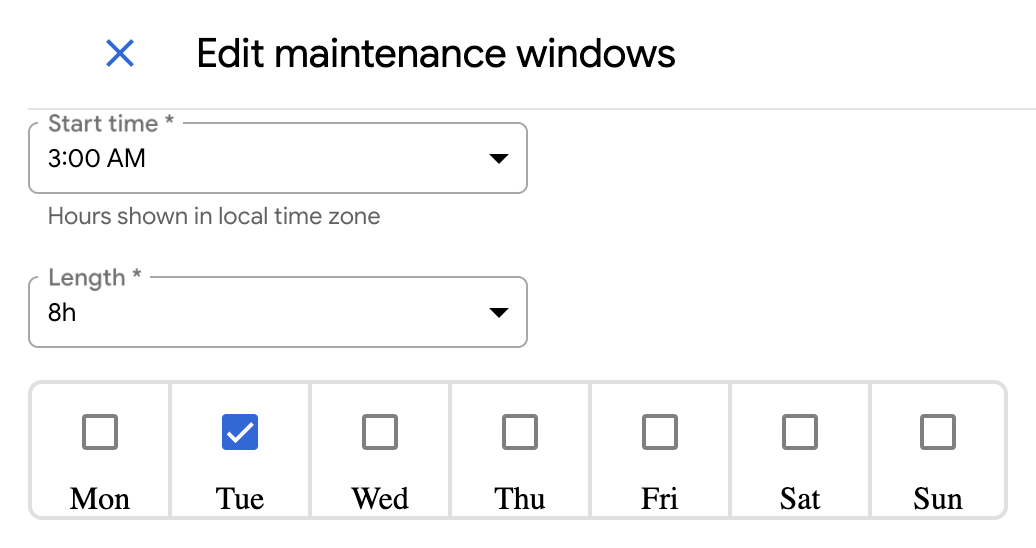
In Google Distributed Cloud (GDC) air-gapped können Sie Wartungsfenster konfigurieren, um Zeiten für automatische Updates zu planen. Wartungsfenster sind so konzipiert, dass sie auf Zeiten ausgerichtet sind, in denen eine kurze Ausfallzeit die geringsten Auswirkungen auf Ihre Datenbankcluster hat. Sie können Wartungsfenster nach Wochentag und Stunde sowie nach der Dauer, in der das Wartungsfenster geöffnet ist, planen. Sie können beispielsweise ein Wartungsfenster festlegen, das dienstags um 3:00 Uhr beginnt und acht Stunden dauert.
Sie können auch Wartungsausschlüsse planen, um Unterbrechungen Ihrer Arbeitslasten in Zeiträumen zu vermeiden, in denen Sie das festgelegte Wartungsfenster aufgrund besonderer Umstände nicht zulassen möchten.
Wartungsfenster erstellen
So erstellen Sie ein Wartungsfenster für Ihren Datenbankcluster:
Console
Wählen Sie im Navigationsmenü der GDC Console Database Service aus.
Wählen Sie den Datenbankcluster aus, für den Sie Wartungseinstellungen planen möchten.
Klicken Sie im Abschnitt Wartung auf Bearbeiten Bearbeiten.
Wählen Sie die Startzeit und Dauer für das Wartungsfenster aus. Wählen Sie außerdem die Wochentage aus, für die das Wartungsfenster gelten soll.
Wenn Sie einen Wartungsausschluss anwenden möchten, klicken Sie auf Wartungsausschluss hinzufügen.
Geben Sie dem Ausschluss einen Namen und definieren Sie das Zeitfenster, das für Ihr Wartungsfenster ausgeschlossen werden soll.
Klicken Sie auf Speichern.
gdcloud
Führen Sie den folgenden Befehl aus, um ein Wartungsfenster für Ihren Datenbankcluster zu erstellen:
gdcloud maintenance policies create POLICY_NAME \
    --project PROJECT_ID \
    --weekly-cycle-days DAYS_OF_WEEK \
    --weekly-cycle-start-time START_TIME \
    --weekly-cycle-duration DURATION
Ersetzen Sie Folgendes:
POLICY_NAME: Der Name der Wartungsrichtlinie.PROJECT_ID: Die ID des Projekts, in dem die Wartungsrichtlinie erstellt werden soll.DAYS_OF_WEEK: Eine durch Kommas getrennte Liste der Wochentage, an denen die Wartung beginnen kann. Zulässige Werte sind Wochentage im RFC 822-Format, z. B.Mon.START_TIME: Die Uhrzeit in UTC, zu der die Wartung beginnen kann. Der Wert muss dem Formathh:mmentsprechen, z. B.20:36.DURATION: Die maximale Dauer der Wartung, z. B.2h3m.
Führen Sie den folgenden Befehl aus, um einen Wartungsausschluss auf Ihr Wartungsfenster anzuwenden:
gdcloud maintenance policies update POLICY_NAME \
    --project PROJECT_ID \
    --add-exclusion-name EXCLUSION_NAME \
    --add-exclusion-start START_TIME \
    --add-exclusion-end END_TIME
Ersetzen Sie Folgendes:
POLICY_NAME: Der Name der Wartungsrichtlinie.PROJECT_ID: Die ID des Projekts, in dem die Wartungsrichtlinie erstellt werden soll.EXCLUSION_NAME: Der Name des neuen Wartungsausschlusses, der hinzugefügt werden soll.START_TIME: Das Startdatum und die Startzeit für den neuen Wartungsausschluss. Zulässige Werte müssen dem RFC 3339-Zeitstempelformat entsprechen, z. B.2006-01-02T15:04:05Z.END_TIME: Das Enddatum und die Endzeit für den neuen Wartungsausschluss. Zulässige Werte müssen dem RFC 3339-Zeitstempelformat entsprechen, z. B.2006-01-02T15:04:05Z.
Führen Sie den folgenden Befehl aus, um die Wartungsrichtlinie an Ihren Datenbankcluster anzuhängen:
gdcloud maintenance policy-bindings create POLICY_BINDING_NAME \
    --project PROJECT_ID \
    --policy-name POLICY_NAME \
    --resource-name RESOURCE_NAME
Ersetzen Sie Folgendes:
POLICY_BINDING_NAME: Der Name der Richtlinienbindungsressource.PROJECT_ID: Die ID des Projekts, in dem die Wartungsrichtlinie erstellt werden soll.POLICY_NAME: Der Name der im vorherigen Schritt erstellten Wartungsrichtlinie.RESOURCE_NAME: Der Ressourcenname, an den gebunden werden soll. Für einen Datenbankcluster mit dem Namenmy-clusterwäre der Ressourcenname beispielsweise:- PostgreSQL:
DBClusters.postgresql.dbadmin.gdc.goog/my-cluster
- PostgreSQL:
Prüfen Sie, ob die Wartungsrichtlinie vorhanden ist und die gewünschte Konfiguration widerspiegelt:
gdcloud maintenance policies list --project PROJECT_IDPrüfen Sie, ob die Richtlinienbindung vorhanden ist und die Bedingung
ValidaufTruegesetzt ist:gdcloud maintenance policy-bindings list --project PROJECT_IDErsetzen Sie
PROJECT_IDdurch die ID des Projekts, in dem die Wartungsrichtlinie erstellt werden soll.
Wartungsfenster entfernen
So entfernen Sie ein Wartungsfenster für Ihren Datenbankcluster:
Console
Wählen Sie im Navigationsmenü der GDC Console Database Service aus.
Wählen Sie den Datenbankcluster aus, für den Sie Wartungseinstellungen planen möchten.
Klicken Sie im Abschnitt Wartung auf Bearbeiten Bearbeiten.
Wählen Sie im Feld Dauer die Option 24h aus.
Wählen Sie alle Wochentage aus.
Klicken Sie auf Speichern.
Dadurch wird das definierte Wartungsfenster entfernt und Wartungsupdates können jederzeit gestartet werden.
gdcloud
Führen Sie den folgenden Befehl aus, um ein Wartungsfenster aus Ihrem Datenbankcluster zu entfernen:
gdcloud maintenance policies delete POLICY_NAME \
    --project PROJECT_ID
Ersetzen Sie Folgendes:
POLICY_NAME: Der Name der Wartungsrichtlinie.PROJECT_ID: Die ID des Projekts, in dem die Wartungsrichtlinie vorhanden ist.
Entfernen Sie die Bindung der Wartungsrichtlinie aus dem Datenbankcluster:
gdcloud maintenance policy-bindings delete POLICY_BINDING_NAME \
    --project PROJECT_ID
Ersetzen Sie Folgendes:
POLICY_BINDING_NAME: Der Name der Bindung der Wartungsrichtlinie.PROJECT_ID: Die ID des Projekts, in dem die Wartungsrichtlinie vorhanden ist.
Wartungsausschlüsse verwalten
Wenn Sie einen Wartungsausschluss für Ihr Wartungsfenster erstellt haben, können Sie ihn bearbeiten oder entfernen, ohne das Wartungsfenster zu beeinträchtigen. So bearbeiten oder entfernen Sie einen Wartungsausschluss:
Console
Wählen Sie im Navigationsmenü der GDC Console Database Service aus.
Wählen Sie den Datenbankcluster aus, für den Sie einen Wartungsausschluss verwalten möchten.
Klicken Sie im Abschnitt Wartung auf Bearbeiten Bearbeiten.
Bearbeiten Sie die Zeiträume und Startzeiten des Ausschlusses. Wenn Sie den Ausschluss löschen möchten, klicken Sie auf Löschen Löschen.
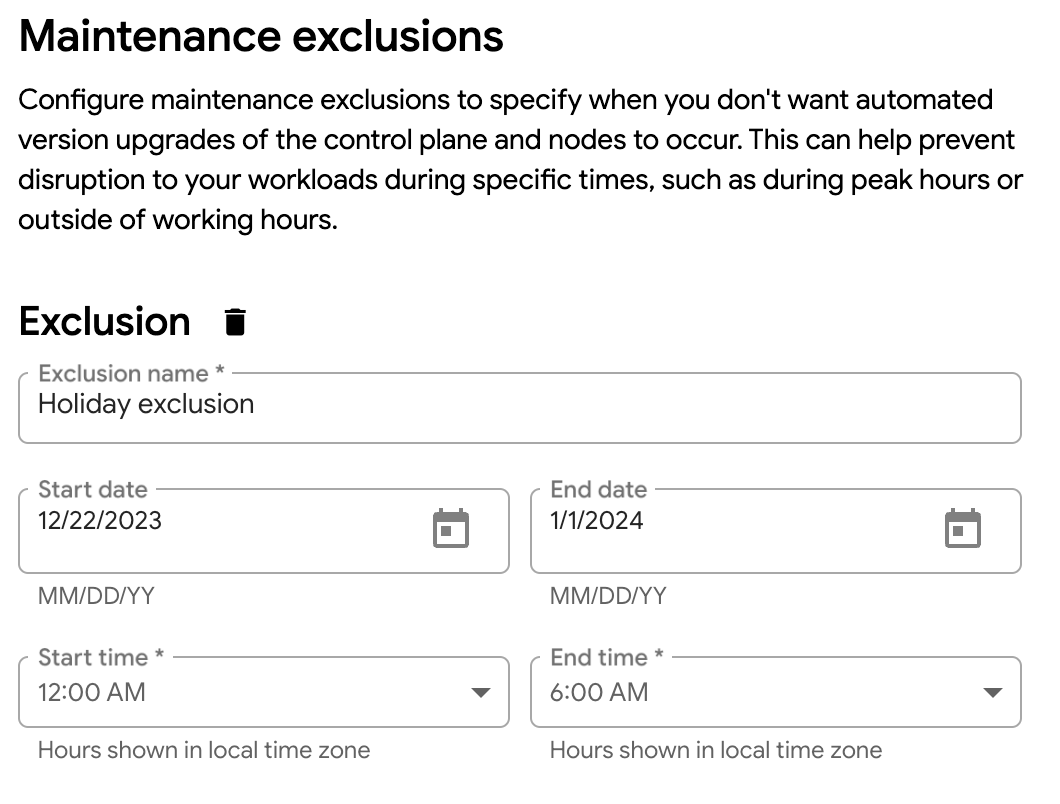
Klicken Sie auf Speichern , um die Änderungen am Wartungsausschluss im Wartungsfenster zu speichern.
gdcloud
Die gdcloud CLI unterstützt nur das Hinzufügen und Löschen von Wartungsausschlüssen. Daher müssen Sie den vorhandenen Ausschluss löschen und einen neuen hinzufügen, wenn Sie den Zeitraum oder die Zeiten des Ausschlusses ändern möchten.
Führen Sie den folgenden Befehl aus, um einen Wartungsausschluss zu löschen:
gdcloud maintenance policies update POLICY_NAME \
    --project PROJECT_ID \
    --remove-exclusion-name EXCLUSION_NAME
Ersetzen Sie Folgendes:
POLICY_NAME: Der Name der Wartungsrichtlinie.PROJECT_ID: Die ID des Projekts, in dem der Ausschluss der Wartungsrichtlinie gelöscht werden soll.EXCLUSION_NAME: Der Name des zu löschenden Wartungsausschlusses.
Führen Sie den folgenden Befehl aus, um einen neuen Wartungsausschluss hinzuzufügen und alle vorherigen Änderungen am Ausschluss anzuwenden:
gdcloud maintenance policies update POLICY_NAME \
    --project PROJECT_ID \
    --add-exclusion-name EXCLUSION_NAME \
    --add-exclusion-start START_TIME \
    --add-exclusion-end END_TIME
Ersetzen Sie Folgendes:
POLICY_NAME: Der Name der Wartungsrichtlinie.PROJECT_ID: Die ID des Projekts, in dem die Wartungsrichtlinie vorhanden ist.EXCLUSION_NAME: Der Name des neuen Wartungsausschlusses, der hinzugefügt werden soll.START_TIME: Das Startdatum und die Startzeit für den neuen Wartungsausschluss. Zulässige Werte müssen dem RFC 3339-Zeitstempelformat entsprechen, z. B.2006-01-02T15:04:05Z.END_TIME: Das Enddatum und die Endzeit für den neuen Wartungsausschluss. Zulässige Werte müssen dem RFC 3339-Zeitstempelformat entsprechen, z. B.2006-01-02T15:04:05Z.