Impostazioni e funzionalità di chat

Informazioni sui link di deviazione esterni

Lo scopo dei link di deviazione esterni è fornire un altro canale in cui le informazioni sono facilmente disponibili per i consumatori, ad esempio una pagina delle domande frequenti, e in cui potrebbero ottenere una risposta più rapidamente. Inoltre, aiuterà i contact center a ridurre le richieste in entrata agli agenti.

Quando un consumatore fa clic su un link di reindirizzamento esterno:

I consumatori potranno anche tornare all'esperienza di assistenza dopo aver visitato un link di reindirizzamento, in modo da poter ricevere facilmente ulteriore aiuto da un agente se il reindirizzamento non ha risolto la loro richiesta o domanda.

Esperienza mobile

Nell'SDK mobile, i link di reindirizzamento esterni verranno visualizzati sotto le opzioni disponibili per chat, chiamata ed email. L'icona, il nome e l'invito all'azione vengono visualizzati come configurati nella pagina Panoramica dei link di Deflection.

Quando il consumatore fa clic sul link di deviazione esterno, il link diretto mobile configurato avvia l'app associata.

Torno alla sessione di assistenza

Quando torna alla sessione di assistenza dopo aver visitato un link di deflezione esterno, al consumatore viene mostrato un popup che chiede Il problema è stato risolto?

I pulsanti di opzione disponibili sono No o .

  • Se un consumatore fa clic su No: il popup viene chiuso e le opzioni di contatto della coda corrispondente vengono visualizzate di nuovo.

  • Se un consumatore fa clic su : il popup viene chiuso e la sessione di assistenza termina. Il consumatore torna alla schermata dell'app di origine da cui ha avviato la sessione di assistenza.

Quando torni all'esperienza di assistenza dopo 5 minuti dalla visita di un link di deviazione esterno, il popup non viene visualizzato e la sessione di assistenza viene terminata.

L'utente torna alla schermata di origine da cui ha avviato la sessione di assistenza.

Esperienza web

L'icona e il nome visualizzati qui verranno recuperati dalla configurazione dell'amministratore nella pagina di panoramica dei link di deviazione nel portale della piattaforma CCAI.

Quando ci sono meno di cinque alternative, l'SDK web mostra i link di deviazione esterni nel seguente modo:

Quando ci sono più di cinque alternative, l'SDK web mostra i link di deviazione esterni nel seguente modo:

Quando il consumatore fa clic sul link di reindirizzamento esterno, l'URL configurato si apre in una nuova scheda nella finestra del browser attiva dell'utente.

Tornare alla sessione di assistenza dopo aver visitato un link di deviazione esterno

Quando il consumatore torna alla sessione di assistenza, entro 5 minuti, dopo aver visitato un link di deviazione esterno, viene visualizzato un popup che chiede Il problema è stato risolto?

I pulsanti di opzione disponibili sono No o .

  • Quando un consumatore fa clic su No: il popup viene chiuso e le opzioni di contatto della coda corrispondente vengono visualizzate di nuovo.

  • Quando il consumatore fa clic su : il popup viene chiuso e la sessione di assistenza termina.

L'utente torna alla schermata di origine da cui ha avviato la sessione di assistenza.

Quando torni all'esperienza di assistenza dopo 5 minuti dalla visita di un link di deviazione esterno, il popup non viene visualizzato e la sessione di assistenza viene terminata.

L'utente torna alla schermata di origine da cui ha avviato la sessione di assistenza.

Link di deviazione esterni: configurazione amministratore

Panoramica

I link di deviazione esterni ti consentono di offrire opzioni di assistenza aggiuntive oltre a quelle standard via chat, chiamata ed email. Ad esempio, aggiungi un link alle domande frequenti sulla fatturazione alla coda di fatturazione o un link ai tuoi canali social. I link di deviazione esterni possono essere configurati come uniche opzioni di assistenza.

Il link di deviazione esterno viene visualizzato nell'interfaccia utente in base a come viene creato nel pannello di configurazione Aggiungi link di deviazione (ad esempio: il nome, un invito all'azione e il caricamento dell'icona).

Prerequisiti

Per il web: SDK web versione 2.2 o successive

Per il mobile: SDK mobile versione 0.41.0 o successive

Configurazione amministratore

  1. Vai a Impostazioni > Chat > Mobile e web > Link di deviazione esterni.

  2. Fai clic su Visualizza link.

    Verrà caricata la pagina Panoramica dei link di deviazione.

    Se i link di deviazione sono configurati, viene visualizzato un elenco di link.

    Questo elenco sarà vuoto se non sono impostati link di reindirizzamento.

La pagina di panoramica Link di deviazione elenca tutti i link di deviazione esterni attualmente configurati.

Le ulteriori informazioni visualizzate includono: se il link è abilitato (On/Off), i dettagli di configurazione (nome visualizzato, URL, icona) e le code assegnate.

Aggiunta di un link di reindirizzamento

  1. Per aggiungere un link di deviazione, fai clic su Aggiungi link di deviazione.

    Si aprirà una nuova finestra, il pannello di configurazione Aggiungi link di deviazione.

L'identificazione, il nome e l'URL sono tutti obbligatori da inserire in questo pannello per aggiungere il link di deviazione. Qui puoi aggiungere un invito all'azione (facoltativo e solo per i dispositivi mobili). Anche le icone verranno caricate qui.

I seguenti campi sono obbligatori:

  • Identificatore: inserisci il nome utilizzato solo all'interno del portale (riferimento interno). Ad esempio, le domande frequenti in spagnolo.

  • Nome visualizzato: inserisci il nome da visualizzare per il consumatore. Se utilizzi un'altra lingua, devi aggiungere il nome qui in quella lingua.

  • URL: inserisci l'URL a cui rimanderà il link di deviazione.

[facoltativo] Invito all'azione (applicabile solo ai dispositivi mobili): inserisci un invito all'azione che verrà visualizzato come testo della guida sotto il nome del link. Ad esempio, unisciti ai membri della nostra community di assistenza qui.

Carica icone

Icone mobile

Inserisci il nome dell'icona mobile:

Il nome dell'icona deve corrispondere al nome del file dell'icona nel catalogo delle risorse iOS e/o nella cartella drawable di Android. Per maggiori dettagli, controlla il file README di iOS e Android.

Icona web

Per impostazione predefinita, viene visualizzata l'icona web del link di deviazione predefinito.

Se è stata caricata in precedenza un'icona web, verrà visualizzata.

Per caricare un'icona web:

  1. Fai clic sull'icona web {height="22"} per selezionare un file da Esplora file.

    Consiglio: per un'esperienza di visualizzazione ottimale, carica un file SVG.

    Ora verrà visualizzata l'icona caricata.

  2. Fai clic su Salva.

    Il riquadro Aggiungi link di deviazione si chiuderà.

    Il link di deviazione esterno che hai appena impostato è ora disponibile come nuova opzione di assistenza nella parte inferiore della pagina di panoramica dei link di deviazione.

    Questo nuovo link di deviazione inizierà senza essere assegnato a nessuna coda e sarà nello stato On.

Assegnazione di un link di deviazione esterna a una coda

  1. Vai a Impostazioni > Coda > Dispositivo mobile o Web.

  2. Fai clic su una coda foglia. Un riquadro laterale mostra le impostazioni della coda.

  3. Seleziona la casella di controllo Link di deviazione esterni.Se la coda non ha un link di deviazione esterno assegnato, viene visualizzato il messaggio Nessun link di deviazione selezionato.

  4. Fai clic su Imposta link di deviazione per aprire il menu a discesa.

  5. Seleziona i link di deviazione esterni che vuoi assegnare alla coda in modo che vengano visualizzati dai consumatori nell'UI.

  6. Fai clic su Aggiungi.

  7. Seleziona la casella di controllo Link di deviazione esterni.

Verrà visualizzato un messaggio di operazione riuscita Impostazione del canale aggiornata.

Impostazione dei link di deviazione esterni come opzione

Imposta un link di deviazione esterno come deviazione al di fuori dell'orario di lavoro e/o come deviazione per sovraccarico.

Opzione di deviazione dopo l'orario di lavoro (solo per dispositivi mobili e web)

  1. Vai a Impostazioni > Chat vai a Dispositivo mobile > Chat web > Opzioni di deviazione dopo l'orario di lavoro.

  2. In Opzioni di deviazione al di fuori dell'orario di lavoro, fai clic su Imposta link di deviazione per aprire il menu a discesa. Il componente a discesa mostra l'elenco delle opzioni attivate nella pagina di panoramica dei link di Deflection. Per impostazione predefinita, non sono selezionati link di deviazione personalizzati.

  3. Seleziona i link di deviazione esterni che vuoi assegnare come opzione di deviazione al di fuori dell'orario di lavoro.

  4. Fai clic su Aggiungi.

  5. Fai clic su Imposta deviazione.

Opzione di deviazione della sovracapacità

  1. Vai a Impostazioni > Chat.

  2. Vai a Dispositivi mobili > Chat web > Opzioni di deviazione per sovraccarico.

  3. Fai clic su Imposta link di deviazione per aprire il menu a discesa. Il componente del menu a discesa mostra l'elenco delle opzioni attivate nella pagina di panoramica dei link di Deflection. Per impostazione predefinita, non vengono selezionati link di deviazione personalizzati.

  4. Seleziona i link di deviazione esterni che vuoi assegnare come opzione di deviazione per eccesso di capacità.

  5. Fai clic su Aggiungi.

  6. Fai clic su Imposta deviazione.

In questo modo, i link di deviazione selezionati vengono applicati a livello globale come opzioni di deviazione dopo l'orario di lavoro/per sovraccapacità.

Deviazione personalizzata dopo l'orario di chiusura specifica per la coda mobile

È possibile impostare link di deviazione esterni per una deviazione personalizzata al di fuori dell'orario di lavoro.

Al momento questa opzione è disponibile solo per i dispositivi mobili, in quanto l'opzione personalizzata Dopo l'orario di lavoro non è supportata per il web.

  1. Vai a Impostazioni > Coda > Mobile > Deviazione personalizzata dopo l'orario di lavoro > Opzioni di deviazione.

  2. Nella sezione Opzioni di deviazione, seleziona la casella di controllo Link di deviazione esterni. Il numero accanto a Link di deviazione esterni indica quanti link di deviazione sono disponibili.

  3. Seleziona il link di deviazione esterno da applicare.

  4. Fai clic su Aggiungi.

  5. Fai clic su Imposta opzioni personalizzate al di fuori dell'orario di lavoro.

Questa azione applica il link di deviazione selezionato alle rispettive opzioni di deviazione dopo l'orario di chiusura delle code.

Consumer Management

Privacy dei consumatori

Puoi rimuovere i dati di chiamate, chat o email per garantire la privacy dei consumatori. Quando inizia una nuova sessione tra un consumatore e un agente, viene creato un ID Contact Center AI Platform (CCAI Platform). Utilizza questo ID per rimuovere i dati.

  1. Vai a Impostazioni > Gestione consumatori > Privacy dei consumatori.

  2. Inserisci ogni ID piattaforma CCAI e separa gli ID con una virgola o uno spazio.

  3. Fai clic su Elimina per confermare che i dati dei consumatori sono privati e fai clic su Cancella per reimpostare l'elenco degli ID inseriti.

Lista bloccata numeri di telefono

L'aggiunta di un numero qui impedirà la gestione di questa chiamata o di questo SMS. Il numero di telefono inserito verrà applicato ai canali Chiamate (IVR) e SMS.

Aggiungi numero di telefono

::: warning Aggiungi il codice paese per assicurarti che il numero di telefono venga bloccato. :::

  1. Vai a Impostazioni > Gestione consumatori > Elenco bloccato di numeri di telefono.

  2. Fai clic su + Aggiungi numero di telefono.

    I numeri duplicati presentano un messaggio di errore.

  3. Inserisci il numero di telefono (incluso il codice paese).

  4. Fai clic su Salva.

Per rimuovere un numero di telefono dall'elenco, fai clic sulla X.

Impostazioni sviluppatore

Gestione delle credenziali API

::: warning ::: title Avviso di ritiro per la chiave e il secret dell'API Company :::

Gestione delle credenziali API

La chiave e il valore segreto dell'azienda verranno ritirati a partire dal 30 settembre 2022.

Una nuova interfaccia di gestione delle credenziali è disponibile in Impostazioni > Impostazioni sviluppatore > API.

IMPORTANTE:

Il token sostituisce il valore della password nelle richieste API. In precedenza, questo era il secret dell'azienda.

Utilizza il tuo sottodominio (senza https://) come nome utente. Ad esempio, se l'URL che visiti è https://foobar.domain.co, il valore del sottodominio per il tuo nome utente è foobar. In precedenza, questo era la chiave dell'azienda.

Crea tutte le credenziali API che ti servono per uso interno.

Tieni presente che alcune integrazioni di terze parti richiedono la creazione di credenziali API.

Di conseguenza, a seconda delle integrazioni che hai, potresti già vedere le credenziali API configurate per i report avanzati o altre.

Se perdi o dimentichi il token, puoi rigenerarlo. Assicurati di conservarlo in un luogo sicuro.  :::

Le impostazioni di gestione delle credenziali API ti consentono di:

  • aggiungere nuove credenziali API

  • disattivare / attivare le credenziali

  • rigenerare il token segreto

  • o modificare il nome di una credenziale esistente.

Aggiungere una credenziale API

  1. Vai a Impostazioni > Impostazioni sviluppatore > Gestione credenziali API.

  2. Fai clic sul pulsante + Aggiungi credenziale API. Viene visualizzato un messaggio Aggiungi credenziale API.

  3. Inserisci il Nome che preferisci.

  4. Fai clic su Crea.

Modificare il nome di una credenziale API

  1. Vai a Impostazioni > Impostazioni sviluppatore > Gestione credenziali API.

  2. Fai clic sull'icona Modifica per aggiornare il nome.

Genera un nuovo token

::: warning Quando crei una nuova credenziale o rigeneri un token, il token segreto viene visualizzato una sola volta. Assicurati di archiviarlo in una posizione sicura. :::

  1. Fai clic sull'icona Aggiorna per generare un nuovo token.

    Viene visualizzato un messaggio di avviso.

Avviso: la rigenerazione di un nuovo token invalida immediatamente il token precedente.

Qualsiasi elemento che utilizza il token precedente genererà errori di autenticazione. Vuoi continuare?

  • Annulla:non viene generato alcun nuovo token.

  • Rigenera:viene rigenerato un nuovo token. Copia il nuovo token e conservalo in un luogo sicuro.

Chat Routing - Auto Answer

Panoramica

Risposta automatica collega automaticamente le chat agli agenti, riducendo i tempi di attesa e massimizzando la produttività degli agenti. Risposta automatica si applica sia alle chat in entrata che ai trasferimenti. Un indicatore rosso lampeggia per avvisare l'agente prima che la chat si connetta. Risposta automatica è un'impostazione globale e pertanto si applica a tutte le code.

Specifiche della funzionalità

Note sulla configurazione

  • La risposta automatica è disponibile solo quando è abilitato il routing Deltacast.

  • La risposta automatica è abilitata a livello globale nella pagina Impostazioni chat. Se attivata, tutte le code di chat web e mobile utilizzeranno la risposta automatica per il routing.

  • Le code esistenti sono impostate su Risposta automatica non appena la funzionalità viene attivata.

  • Le code aggiunte dopo l'attivazione della funzionalità sono impostate su Risposta automatica per impostazione predefinita.

Stato e disponibilità dell'agente

  • Per impedire agli agenti di ricevere chat con risposta automatica prima che siano pronti, gli amministratori possono impostare uno stato predefinito non disponibile per gli agenti che hanno appena eseguito l'accesso. L'impostazione si trova in Impostazioni > Gestione operazioni > Stati agente.

  • È possibile indirizzare più chat agli agenti in base a Impostazioni > Chat > Dettagli chat | Numero massimo di chat.

Dettagli di routing

  • Una chat viene indirizzata e assegnata tramite Deltacast all'agente inattivo più a lungo nel gruppo assegnato alla coda.

  • Per tutti i dettagli sulla logica di routing, consulta Routing chat: multicast e deltacast.

Esperienza con l'agente

  • Quando la chat viene assegnata a un agente e mancano circa tre secondi al collegamento, l'agente riceve una notifica del browser, Nuova chat acquisita.

  • Quando l'agente fa clic sulla notifica, viene indirizzato all'adattatore chat.

  • La chat più recente è sempre in cima all'elenco delle chat.

Configurazione del portale CCAI Platform

Attivare Deltacast

  1. Nel portale della piattaforma CCAI, vai a Impostazioni > Gestione operazioni > Deltacast > Chat.

  2. Imposta Deltacast su On.

  3. Fai clic su Imposta Deltacast per salvare.

Attivare la risposta automatica

  1. Nel portale della piattaforma CCAI, vai a Impostazioni > Chat.

  2. Imposta Risposta automatica su On. L'impostazione viene salvata automaticamente e tutte le code di chat ora utilizzeranno la risposta automatica.

Impostazione dello stato dell'agente predefinito

Per impedire che agli agenti vengano assegnate chat prima che siano pronti, gli amministratori possono impostare uno stato predefinito Non disponibile per gli agenti che hanno appena eseguito l'accesso. Tutti gli stati predefiniti e personalizzati diversi da "Disponibile" sono considerati non disponibili, consentendo all'agente di selezionare autonomamente quando è pronto a rispondere alle chat modificando il proprio stato in Disponibile.

  1. Nel portale della piattaforma CCAI, vai a Impostazioni > Gestione operazioni > Stato agente.

  2. Seleziona questa opzione per utilizzare lo stato in cui si trovava l'agente prima di disconnettersi o impostare uno stato predefinito specifico.

Per saperne di più, consulta Stati degli agenti.

Comportamento della risposta automatica combinato con altre funzionalità

  • Deltacast

  • Deltacast per Cascade / % Allocation

  • Multicast

  • Chat trasferite

Monitoraggio e generazione di report

Monitoraggio

La risposta automatica può essere monitorata nella pagina della chat, dove gli amministratori vedono in tempo reale quali chat sono:

  • Risposta automatica

  • Ritirato manualmente

Reporting

I seguenti report identificano le chat a cui è stata data una risposta automatica e quelle che sono state prese in carico manualmente:

  • Report sul rendimento degli agenti

  • Report sulla cronologia dell'agente

  • Report Riepilogo agenti

  • Report sulla cronologia chat individuale

Per ulteriori informazioni sull'estrazione dei report, consulta Report Builder.

API

Gli sviluppatori possono utilizzare l'API del portale della piattaforma CCAI per recuperare il tipo di risposta della chat (automatica o manuale) dall'endpoint /chats.

  • Campo: answer_type

  • Tipo: stringa

  • Obbligatorio: sì

  • Valori:

    • auto

    • manuale

Check-in della chat

Il check-in della chat garantisce che gli utenti finali siano presenti e pronti a interagire prima che il sistema li metta in contatto con un operatore umano. In questo modo si riduce il tempo medio di gestione dell'operatore eliminando il tempo perso quando gli operatori aspettano gli utenti finali che hanno abbandonato una chat.

Con il check-in della chat, gli utenti finali devono eseguire il check-in prima di entrare in contatto con un agente. All'utente finale viene mostrata una finestra di dialogo di check-in in base ai criteri che configuri, ad esempio tempo di attesa e posizione in coda. Se l'utente finale non esegue il check-in dopo il tempo specificato, il sistema lo rimuove dalla coda. Il check-in della chat è disponibile per il canale web.

Configurare il check-in della chat a livello globale

Per configurare il check-in della chat a livello globale:

  1. Nel portale della piattaforma CCAI, fai clic su Impostazioni > Chat. Se non vedi il menu Impostazioni, fai clic su Menu.
  2. Vai al riquadro Impostazioni chat web e mobile.
  3. Nella sezione Check-in, fai clic sul pulsante di attivazione/disattivazione Web per attivarlo.
  4. Nel campo Richiedi ai consumatori di eseguire il check-in dopo l'attesa di __ secondi, inserisci il numero di secondi dopo i quali viene visualizzata la finestra di dialogo di check-in. La finestra di dialogo di conferma richiede all'utente finale di confermare di essere pronto a chattare.
  5. Nel campo La finestra modale di registrazione viene visualizzata quando il consumatore raggiunge la posizione __ nella coda, inserisci la posizione nella coda che un utente finale deve raggiungere prima che venga visualizzata la finestra di dialogo di registrazione. La finestra di dialogo di check-in richiede all'utente finale di confermare di essere pronto a chattare.

  6. Nel campo La finestra modale di registrazione scadrà dopo __ secondi, inserisci il numero di secondi dopo i quali la finestra di dialogo di registrazione scade, viene visualizzata la finestra di dialogo di timeout e l'utente finale viene rimosso dalla coda.

  7. Configura se ricollegare gli utenti finali che hanno raggiunto il timeout all'inizio o alla fine della coda.

  8. Fai clic su Salva impostazioni chat.

Configurare il check-in della chat a livello di coda

Per configurare il check-in della chat a livello di coda:

  1. Nel portale della piattaforma CCAI, fai clic su Impostazioni > Coda. Se non vedi il menu Impostazioni, fai clic su Menu.
  2. Nel riquadro Web, fai clic su Modifica / Visualizza.
  3. Fai clic sulla coda che vuoi modificare.
  4. Vai alla sezione Configurazione chat personalizzata e poi fai clic su Configura. Viene visualizzato il riquadro Configurazione chat personalizzata.
  5. Nella sezione Check-in, fai clic sul pulsante di attivazione/disattivazione Web per attivarlo.
  6. Nel campo Richiedi ai consumatori di eseguire il check-in dopo l'attesa di __ secondi, inserisci il numero di secondi dopo i quali viene visualizzata la finestra di dialogo di check-in. La finestra di dialogo di conferma richiede all'utente finale di confermare di essere pronto a chattare.
  7. Nel campo La finestra modale di registrazione viene visualizzata quando il consumatore raggiunge la posizione __ nella coda, inserisci la posizione nella coda che un utente finale deve raggiungere prima che venga visualizzata la finestra di dialogo di registrazione. La finestra di dialogo di check-in richiede all'utente finale di confermare di essere pronto a chattare.

  8. Nel campo La finestra modale di registrazione scadrà dopo __ secondi, inserisci il numero di secondi dopo i quali la finestra di dialogo di registrazione scade, viene visualizzata la finestra di dialogo di timeout e l'utente finale viene rimosso dalla coda.

  9. Configura se ricollegare gli utenti finali che hanno raggiunto il timeout all'inizio o alla fine della coda.

  10. Fai clic su Salva.

Esperienza utente finale

Di seguito viene descritta l'esperienza dell'utente finale dopo aver configurato il check-in della chat. Per saperne di più, vedi Configurare il check-in della chat a livello globale e Configurare il check-in della chat a livello di coda.

  • Quando i criteri di check-in vengono soddisfatti, il sistema mostra una finestra di dialogo di check-in all'utente finale prima di metterlo in contatto con un agente. I criteri di check-in si basano su una combinazione tra il tempo di attesa attuale e la posizione in coda dell'utente finale. Un suono di notifica viene riprodotto ogni 10 secondi finché l'utente finale non conferma o la finestra di dialogo di check-in non scade.

    La finestra di dialogo di check-in.

    Finestra di dialogo di check-in

  • Se l'utente finale riduce a icona il browser per una sessione di chat dell'SDK web o passa a un'altra scheda del browser, il sistema richiede di eseguire il check-in. Ciò si verifica indipendentemente dal tempo di attesa in coda.

  • Se l'utente finale esegue il check-in entro il periodo di timeout specificato, il sistema lo mette in contatto con un agente quando uno è disponibile.

  • Se l'utente finale non esegue il check-in entro il periodo di timeout specificato, il sistema lo rimuove dalla coda e visualizza una finestra di dialogo di timeout. L'utente finale può scegliere di rientrare in coda o uscire dalla chat. Puoi decidere se il sistema aggiunge l'utente finale all'inizio o alla fine della coda se decide di rientrare.

    La finestra di dialogo del timeout.

    La finestra di dialogo del timeout

Risoluzione dei problemi

Se il check-in della chat non è configurato correttamente, possono verificarsi colli di bottiglia nell'assistenza a causa dell'inattività degli agenti in attesa di essere collegati a un utente finale. Ciò può verificarsi per i seguenti motivi.

Gli utenti finali eseguono il check-in troppo lentamente

Soluzione: riduci il tempo a disposizione dell'utente finale per eseguire il check-in dopo la visualizzazione della finestra di dialogo di check-in. Quando la finestra di dialogo di check-in scade, il sistema rimuove l'utente finale dalla coda. Se possibile, Google consiglia di eseguire questa operazione come primo passaggio. Consulta il passaggio 6 di Configurare il check-in della chat a livello globale e il passaggio 8 di Configurare il check-in della chat a livello di coda per modificare il campo Il modale di check-in scadrà dopo __ secondi.

Agli utenti finali non viene chiesto di eseguire il check-in in tempo utile

Soluzione: aumenta la soglia della posizione in coda. Viene visualizzata la finestra di dialogo di registrazione per più utenti finali contemporaneamente. Google consiglia questo passaggio come secondo passaggio perché aumenta la probabilità che le chat abbandonate si connettano a un agente. Se questo valore è troppo alto, gli utenti finali potrebbero riscontrare tempi di attesa prolungati dopo il check-in. Consulta il passaggio 5 di Configurare il check-in della chat a livello globale e il passaggio 7 di Configurare il check-in della chat a livello di coda per modificare il campo La finestra modale di check-in viene visualizzata quando il consumatore raggiunge la posizione __ nella coda.

La percentuale di chat abbandonate è troppo elevata

Ciò è spesso causato da tempi di attesa eccessivi.

Soluzione: attiva o riconfigura la deviazione della sovracapacità per ridurre i tempi di attesa. Esegui una o entrambe le seguenti operazioni:

  • Reindirizzare gli utenti finali a una coda o a un canale diverso.
  • Diminuisci la soglia per la deviazione della capacità in eccesso.

Per saperne di più, consulta Deviazione della sovracapacità.

Eventi di check-in della chat

Per informazioni sulla configurazione dell'SDK web per l'ascolto degli eventi di check-in della chat, vedi Check-in della chat.

Oscuramento dei dati sensibili

Puoi configurare Contact Center AI Platform (CCAI Platform) per oscurare i dati sensibili dalle sessioni di chat in tempo reale nell'adattatore dell'agente, nel widget SDK web e nelle trascrizioni della chat. In questo modo, impedisce a persone non autorizzate di accedere a dati sensibili. Questa funzionalità è disponibile per il canale web.

Prima di iniziare

Prima di iniziare, segui questi passaggi:

  • Integra la tua istanza della piattaforma CCAI con Sensitive Data Protection (API DLP).
  • Prepara un file della chiave dell'account di servizio (formato JSON) dal tuo account Google Cloud da caricare nel portale della piattaforma CCAI.
  • Crea modelli di ispezione e di anonimizzazione di Sensitive Data Protection.

Aggiungere una piattaforma di oscuramento

Per aggiungere una piattaforma di oscuramento:

  1. Nel portale della piattaforma CCAI, fai clic su Impostazioni > Impostazioni sviluppatore. Se non vedi il menu Impostazioni, fai clic su Menu.
  2. Nel riquadro Piattaforma di oscuramento, fai clic su Aggiungi piattaforma. Viene visualizzata la finestra di dialogo Aggiungi piattaforma di redazione.
  3. Nel campo Nome, inserisci un nome per la piattaforma.
  4. Nell'elenco Servizio, fai clic su API Google Cloud DLP.
  5. Fai clic su Aggiungi.
  6. Fai clic su Carica chiave e vai al file della chiave del account di servizio. Per attivare la piattaforma di oscuramento è necessaria una chiave valida.
  7. Una volta verificata la chiave, fai clic su Salva. La nuova piattaforma viene aggiunta al riquadro Piattaforma di redazione con lo stato Valido e il pulsante di attivazione/disattivazione in posizione di attivazione.

Il sistema recupera e sincronizza tutti i modelli di ispezione e anonimizzazione disponibili dal tuo account Google Cloud . Per saperne di più, consulta la sezione Prima di iniziare.

Stati della piattaforma di oscuramento

Di seguito sono riportati gli stati della piattaforma di oscuramento:

  • Valida: la piattaforma è attiva e tutti i suoi modelli sono validi e accessibili.
  • Non valido: tutti i modelli nella piattaforma non sono validi o sono mancanti. Le oscurazioni collegate a questa piattaforma non sono funzionali.
  • Richiede attenzione: uno o più modelli nella piattaforma non sono validi. Le redazioni collegate a questa piattaforma potrebbero non funzionare finché la piattaforma non viene corretta.

Quando lo stato di una piattaforma cambia in Richiede attenzione o Non valido, il sistema invia una notifica via email all'amministratore.

Configurare le impostazioni di oscuramento automatico a livello globale

Per configurare le impostazioni di oscuramento automatico a livello globale:

  1. Nel portale della piattaforma CCAI, fai clic su Impostazioni > Chat. Se non vedi il menu Impostazioni, fai clic su Menu.
  2. Vai al riquadro Oscuramento automatico e fai clic sul pulsante di attivazione/disattivazione in modo che sia impostato su On.
  3. Per configurare il modello predefinito:
    1. Nell'elenco Piattaforma, seleziona una piattaforma.
    2. Nell'elenco Ispeziona, seleziona il tipo di informazioni che vuoi oscurare. Esempi sono codice fiscale, carta di credito, numero di telefono, numero di patente di guida, numero di documento di identità, indirizzo, numeri personalizzati (ad esempio, dati del conto bancario).
    3. Nell'elenco Rimuovi identificazione, seleziona un identificatore che il sistema deve utilizzare per oscurare le informazioni sensibili. Ad esempio, ### o ***.
  4. Per configurare le impostazioni di oscuramento, segui questi passaggi:
    1. Per oscurare i dati sensibili da tutti i messaggi in arrivo, seleziona la casella di controllo Oscura automaticamente tutti i messaggi in arrivo agli agenti. Configura se vuoi che l'oscuramento dei dati sensibili venga applicato agli agenti virtuali, agli agenti umani o a entrambi.
    2. Per oscurare i dati sensibili di tutti i messaggi in uscita destinati agli utenti finali, seleziona la casella di controllo Oscura automaticamente tutti i messaggi in uscita destinati agli agenti. Configura se vuoi l'oscuramento dei dati sensibili da agenti virtuali, agenti umani o entrambi.
    3. Per oscurare tutti i dati sensibili dalle note di sessione degli agenti, seleziona la casella di controllo Oscura automaticamente tutte le note di sessione degli agenti.
    4. Per consentire agli operatori umani di visualizzare e nascondere i dati sensibili oscurati nei messaggi, seleziona la casella di controllo Consenti agli operatori umani di visualizzare i messaggi non oscurati durante la sessione.
  5. Per configurare le impostazioni dell'operazione:

    1. Per caricare le trascrizioni non modificate, seleziona la casella di controllo Memorizza le trascrizioni non modificate nei record. Configura se vuoi caricare nei ticket CRM collegati, nell'archivio esterno o in entrambi.

    2. Per caricare le note di riepilogo non modificate, seleziona la casella di controllo Carica note non modificate nei ticket CRM e nei metadati della sessione collegati.

    3. Per inviare le trascrizioni non modificate agli utenti finali, seleziona la casella di controllo Invia trascrizioni non modificate ai consumatori.

  6. Fai clic su Salva.

Configurare le impostazioni di oscuramento automatico a livello di coda

Per configurare le impostazioni di oscuramento automatico a livello di coda:

  1. Nel portale della piattaforma CCAI, fai clic su Impostazioni > Coda. Se non vedi il menu Impostazioni, fai clic su Menu. Viene visualizzata la pagina Impostazioni menu coda.
  2. Nel riquadro Web, fai clic su Modifica / Visualizza.
  3. Fai clic sulla coda che vuoi modificare.
  4. Per Automatic Redaction, fai clic su Configura.
  5. Fai clic sul pulsante di attivazione/disattivazione Chat Redaction (Oscuramento chat) in modo che sia impostato su On.
  6. Per configurare il modello predefinito:
    1. Nell'elenco Piattaforma, seleziona una piattaforma.
    2. Nell'elenco Ispeziona, seleziona il tipo di informazioni che vuoi oscurare. Esempi sono codice fiscale, carta di credito, numero di telefono, numero di patente di guida, numero di documento di identità, indirizzo, numeri personalizzati (ad esempio, dati del conto bancario).
    3. Nell'elenco Rimuovi identificazione, seleziona un identificatore che il sistema deve utilizzare per oscurare le informazioni sensibili. Ad esempio, ### o ***.
  7. Per configurare le impostazioni di oscuramento, segui questi passaggi:
    1. Per oscurare i dati sensibili da tutti i messaggi in arrivo, seleziona la casella di controllo Oscura automaticamente tutti i messaggi in arrivo agli agenti. Configura se vuoi che l'oscuramento dei dati sensibili venga applicato agli agenti virtuali, agli agenti umani o a entrambi.
    2. Per oscurare i dati sensibili di tutti i messaggi in uscita destinati agli utenti finali, seleziona la casella di controllo Oscura automaticamente tutti i messaggi in uscita destinati agli agenti. Configura se vuoi l'oscuramento dei dati sensibili da agenti virtuali, agenti umani o entrambi.
    3. Per oscurare tutti i dati sensibili dalle note di sessione degli agenti, seleziona la casella di controllo Oscura automaticamente tutte le note di sessione degli agenti.
    4. Per consentire agli operatori umani di visualizzare e nascondere i dati sensibili oscurati nei messaggi, seleziona la casella di controllo Consenti agli operatori umani di visualizzare i messaggi non oscurati durante la sessione.
  8. Per configurare le impostazioni dell'operazione:

    1. Per caricare le trascrizioni non modificate, seleziona la casella di controllo Memorizza le trascrizioni non modificate nei record. Configura se vuoi caricare nei ticket CRM collegati, nell'archivio esterno o in entrambi.

    2. Per caricare le note di riepilogo non modificate, seleziona la casella di controllo Carica note non modificate nei ticket CRM e nei metadati della sessione collegati.

    3. Per inviare le trascrizioni non modificate agli utenti finali, seleziona la casella di controllo Invia trascrizioni non modificate ai consumatori.

  9. Fai clic su Salva.

Esperienza con l'agente

Quando configuri la redazione dei dati sensibili per gli operatori umani, puoi selezionare la casella di controllo Consenti agli operatori umani di visualizzare i messaggi non redatti durante la sessione. Viene visualizzato un pulsante Mostra dati oscurati nell'adattatore della chat. Quando un agente fa clic su Mostra oscurato, il pulsante cambia in Nascondi oscurato e vengono visualizzati i dati oscurati. Quando un agente fa clic su Nascondi dati oscurati, il pulsante diventa Mostra dati oscurati e i dati oscurati vengono nascosti. Per ulteriori informazioni, consulta Configurare le impostazioni di oscuramento automatico a livello globale e Configurare le impostazioni di oscuramento automatico a livello di coda.

Tempo di risposta della chat con l'agente

Panoramica

Quando un agente si trova in una sessione di chat attiva e riceve un messaggio dal consumatore, viene avviato un timer e una serie di indicatori dell'interfaccia utente per invitare l'agente a rispondere entro una soglia di risposta. Gli amministratori possono impostare la soglia a cui l'agente deve rispondere ai messaggi e generare report sul numero di casi in cui la soglia viene superata.

Vantaggi delle funzionalità

  • Per i gestori e gli amministratori

    • Ricordare automaticamente agli agenti di rispondere tempestivamente alle conversazioni
  • Per gli agenti

    • Mostra visivamente a quale chat devi dare la priorità
  • Per gli utenti finali

    • Tempi di attesa più brevi e tempi di risoluzione più rapidi

Dettagli della funzionalità

  • Il timer di risposta inizia quando viene assegnato l'agente e il consumatore ha inviato un messaggio e si applica anche se un agente non ha ancora inviato un messaggio

  • Se l'agente risponde, il conteggio non riprenderà finché il consumatore non risponde.

  • Quando viene rispettato il tempo di risposta target, le chat non terminano

    • Le chat terminano quando:

      • L'agente fa clic manualmente su Termina chat

      • Il consumatore:

        • Chiude la scheda attiva

        • Esce dalla pagina in cui è stata avviata la sessione di chat

        • Clic x sulla sessione di chat

      • Quando viene raggiunta la soglia di timeout della chat

Configurazione del portale CCAI Platform

Abilitare il tempo di risposta target globale

  1. Vai a Impostazioni > Chat.

  2. Seleziona la casella di controllo accanto a Tempo di risposta target della chat dell'agente e imposta la durata target della risposta.

  3. Seleziona la casella di controllo accanto a Applica l'impostazione della risposta alla chat di destinazione a ogni coda di chat.

  4. Fai clic su Imposta impostazioni chat globali.

Attivazione del tempo di risposta target a livello di coda

  1. Nel portale della piattaforma CCAI, vai a Impostazioni > Chat.

  2. Seleziona la casella di controllo accanto a Tempo di risposta alla chat target dell'agente e imposta la durata del target di risposta.

  3. Non selezionare la casella di controllo accanto a Applica l'impostazione della risposta di chat di destinazione a ogni coda di chat.

  4. Vai a Impostazioni > Coda > Mobile O Web, a seconda di dove utilizzi la chat.

  5. Fai clic su una coda per cui è stata attivata la chat.

  6. A destra, scorri fino all'impostazione Tempo di risposta della chat target dell'agente.

  7. Fai clic per attivare l'impostazione su On.

  8. Inserisci il tempo target di risposta alla chat in minuti.

  9. Fai clic su Imposta configurazione della chat con i clienti per salvare.

Esperienza con l'agente

Quando configuri i tempi di risposta target, il comportamento dell'adattatore di chat dell'agente cambia nei seguenti modi:

  • Gli indicatori di chat attivi mostrano un timer di risposta target. Il timer indica quanto tempo è trascorso dall'ultimo messaggio dell'utente finale.

  • Il timer mostra uno dei seguenti colori per indicare quanto tempo rimane del tempo di risposta target:

    • Giallo: mancano più di 45 secondi alla scadenza del tempo di risposta target

    • Arancione: rimangono tra 45 e 15 secondi prima della scadenza del tempo di risposta target

    • Rosso: mancano meno di 15 secondi alla scadenza del tempo di risposta target

Se il tempo di risposta target scade, l'indicatore di chat attiva continua a essere visualizzato in rosso finché l'agente non risponde. A quel punto, il timer di risposta viene reimpostato. Per maggiori informazioni, consulta Rispondere alla richiesta di chat.

Dettagli della segnalazione

  • Quando il timer raggiunge 00 secondi, viene registrato un evento che indica che l'agente ha superato il tempo di risposta alla chat target e può essere visualizzato nei due report Attività agente.

    Esempio di come selezionare i report Attività agente in Report > Utenti e team:

    • Disponibile nel report Riepilogo attività agente (Report> Utenti e team > Attività agente - Report riepilogativo) come "L'agente ha superato il tempo di risposta alla chat target".

    • Disponibile nel report Cronologia agente (Report> Utenti e team > Attività agente - Report cronologia) come "L'agente ha superato il tempo di risposta alla chat target".

  • Quando le chat vengono chiuse, lo stato della chat viene visualizzato come Chiusa - utente finale non attivo.

Ignora chat inattive

Panoramica

Gli agenti possono dedicare più tempo alle chat attive, con la possibilità di chiudere automaticamente o manualmente le chat inattive dopo una determinata soglia. Quando una chat viene chiusa, viene rimossa dall'adattatore dell'agente, ma la sessione di chat non termina. La sessione di chat verrà reinserita nella coda e, se il consumatore risponde, la chat verrà assegnata nuovamente a un agente con i contenuti della chat precedente inclusi. Gli agenti non devono più esaminare manualmente le chat e rimuovere le discussioni inattive, un'operazione che può richiedere molto tempo.

Ciò significa che quando i consumatori sono pronti a rispondere dopo una lunga pausa, non dovranno ripercorrere la struttura della coda.

Attivazione dell'opzione di chiusura: offre agli agenti la nuova opzione per chiudere una chat oltre a terminarla.

Chiusura automatica: gli agenti non dovranno intervenire manualmente per chiudere una chat inattiva. Verrà automaticamente inviato di nuovo alla coda in attesa della risposta del consumatore.

Dettagli della chat ignorata

  • Le impostazioni di chiusura possono essere impostate a livello globale o per coda

  • Quando le chat vengono chiuse, non viene accumulato tempo di attesa

  • Affinché una chat venga chiusa, sia il consumatore sia l'agente devono aver inviato almeno un messaggio

  • Il timer di idoneità alla chiusura inizia dall'ultimo messaggio di un agente

  • Solo le chat in entrata possono essere chiuse

  • Quando le chat vengono chiuse e riattivate in un secondo momento, un consumatore deve inviare almeno un messaggio prima che la chat possa essere chiusa di nuovo

  • Le chat chiuse vengono terminate definitivamente quando viene raggiunto il periodo di timeout della chat

  • Quando le chat vengono chiuse, le attività vengono aggiunte alla trascrizione della chat

Flusso della chat

Configurazione del portale CCAI Platform

Ignorare le chat - impostazione globale

Una configurazione globale per tutti i canali di chat può essere configurata in Impostazioni di Chat. Per personalizzare questa impostazione per coda.

  1. Vai a Impostazioni > Chat.

  2. Nella sezione Ignora chat inattive, seleziona la casella per consentire l'ignoramento delle chat e imposta il valore in minuti per l'inattività.

  3. Seleziona la casella di controllo per chiudere automaticamente le chat inattive.

  4. Per inviare un messaggio al consumatore prima della chiusura della chat, seleziona la casella di controllo Notifica al consumatore [x] minuti prima della chiusura.

    1. Se attivata, visualizza la durata, in minuti, per cui il sistema deve attendere prima di inviare il messaggio. Il timer di notifica predefinito verrà impostato su 5 minuti e questo timer predefinito può essere sostituito nelle impostazioni a livello di coda descritte di seguito. Per impostare il messaggio per questa notifica, consulta Messaggi SDK per dispositivi mobili e web.
  5. Fai clic su Imposta impostazioni chat globali per salvare.

Impostazioni per coda

L'impostazione per chiudere le chat deve essere prima attivata nelle impostazioni di Chat, ma può essere configurata in modo specifico per ogni coda. In questo modo puoi aumentare o diminuire i tempi della soglia di chiusura o disattivare/attivare la chiusura automatica per coda.

  1. Vai a Impostazioni > Chat.

  2. Nella sezione Chiudi chat inattive, seleziona la casella per consentire la chiusura delle chat e imposta il valore dei minuti di inattività.

  3. Seleziona la casella per chiudere automaticamente le chat inattive.

  4. Fai clic su Imposta impostazioni chat globali.

  5. Vai a Impostazioni > Coda > Mobile O Web, a seconda di dove utilizzi la chat.

  6. Fai clic su una coda per cui è stata attivata la chat.

Chat inattive
  1. Attiva Chat inattive per definire l'ora di fine massima in cui un utente finale può non rispondere prima che una chat venga chiusa.

  2. Imposta il valore Tempistica di chiusura in minuti. Questo valore deve essere inferiore o uguale alla durata del timeout della chat. Verrà visualizzato un errore se provi a inserire questo valore come superiore al timeout della chat. Per informazioni dettagliate su come impostare il timeout della chat, vedi Impostazioni chat.

  3. Se le chat devono essere chiuse automaticamente in base alla durata impostata sopra, attiva Chiusura automatica per le chat.

    (Solo web) Fai clic per attivare il messaggio di notifica per il consumatore che avvisa il consumatore quando la chat verrà chiusa a breve.

    1. Imposta la durata per la visualizzazione del messaggio al consumatore.

    2. Verrà utilizzato il messaggio di notifica dell'impostazione globale. Per configurare questo messaggio, consulta Personalizzazione dei messaggi del canale SDK web e mobile.

  4. Fai clic su Imposta configurazione chat personalizzata per salvare.

Esperienza con l'agente

In base alla configurazione nelle impostazioni della chat, un agente può chiudere manualmente una chat o una chat viene chiusa automaticamente senza che un agente intervenga. Quando una chat è pronta per essere chiusa, la sessione di chat viene visualizzata in grigio.

Ignora automaticamente

Quando un consumatore non risponde per la soglia di inattività impostata, la chat viene chiusa automaticamente. Finché la chat non è la chat attiva sull'adattatore, la sessione di chat viene visualizzata in grigio e poi rimossa dall'adattatore dell'agente.

Ignorare manualmente le chat

Quando un consumatore non risponde per la soglia di inattività impostata, la chat è idonea per essere chiusa e verrà visualizzata in grigio, ma non sbiadirà. Il pulsante Chiudi chat (una freccia verso il basso all'interno di una bolla) diventa disponibile nell'adattatore della chat dell'agente.

Esperienza del consumatore

Tempistiche di esempio

Di seguito è riportata una cronologia generale di una sessione di chat di esempio:

  1. La chat inizia e sia l'agente sia il consumatore inviano almeno un messaggio.

  2. Il consumer non è attivo.

  3. (Solo web) Quando viene raggiunto il timer di notifica per i consumatori, viene inviato un messaggio al consumatore per avvisarlo che la chat verrà chiusa a breve.

  4. Quando viene raggiunto il timer di chiusura della chat inattiva, nell'interfaccia utente della chat viene visualizzato un messaggio per il consumatore che lo informa che l'agente ha abbandonato la chat e gli offre modi per riavviarla.

  5. Quando viene raggiunto il timer Timeout chat, la chat termina.

Messaggio di notifica per i consumatori (solo web)

  • Attivata nelle impostazioni di Chat.

  • Può essere configurato a livello di coda.

Messaggio di chiusura della chat inattiva

Quando il consumatore non risponde entro la soglia di chiusura impostata, ma entro la soglia di timeout della chat, l'interfaccia utente chiede di continuare con lo stesso problema o avviare una nuova conversazione.

  • Testo predefinito visualizzato:

Non ti sentiamo da un po'. Questa sessione di chat è chiusa. Rispondi a questo messaggio per avviare una nuova chat.

[nome dell'agente] ha appena abbandonato la conversazione

Ti diamo il bentornato!

Riscontri lo stesso problema o un problema nuovo?

  • Esempi di UI consumer dopo la chiusura della chat, ma non la scadenza del timeout

    • Web:

    • Dispositivi mobili:

  • Quando viene selezionato Stesso, il consumatore viene reinserito nella stessa finestra di chat in attesa che la chat venga riassegnata al successivo agente disponibile:

  • Se il consumatore seleziona Nuovo, torna all'inizio della schermata di selezione del menu della coda.

Report in tempo reale e standard

Report in tempo reale

  • Le chat chiuse vengono spostate da Chat > In corso a Chat > Precedenti

    • Lo stato delle chat chiuse nella pagina Chat precedenti è Chiusa - Utente finale inattivo
  • Se la chat viene riavviata dal consumatore che invia una risposta, la chat viene reinserita in coda e verrà visualizzata in Chat > Future

  • Quando un agente riprende una chat riavviata, questa viene spostata nella pagina delle chat In corso.

Reporting

Il timer della durata della chat si interrompe non appena una chat viene impostata sullo stato Ignorata.

  • Quando una chat passa da Attiva a Ignorata:

    • Il tempo di gestione della chat è in pausa

    • Il tempo di gestione della chat si basa solo sul tempo di chat attivo

    • L'ID chat rimane invariato

    • Nella trascrizione della chat vengono registrate due attività

      • Timestamp in cui l'utente/l'agente ha abbandonato la chat

        • Ad es. "[13:30:39 System] Admin U. left the chat." (Amministratore U. ha lasciato la chat.)
      • Chat ignorata

        • Ad es. "[13:30:39 System] Chat dismissed" (Chat chiusa)
  • Quando una chat passa da Ignorata ad Attiva:

    • Il timer del tempo di gestione della chat riprende da dove era stato interrotto

    • Il tempo di gestione della chat si basa sul tempo totale di attività della chat

    • L'ID chat rimane invariato

Personalizzazione di stringhe/prompt

SDK web

Per aggiornare i messaggi per i tuoi consumatori, le stringhe dell'SDK web possono essere personalizzate dagli sviluppatori web installando e configurando l'SDK web.

Di seguito sono riportati i nomi dei file di stringhe per la personalizzazione di questa UI:

  • "ujet_chat_dismissed": "Non ti sentiamo da un po'. Questa sessione di chat è chiusa. Rispondi a questo messaggio per iniziare una nuova chat."

    OR

  • "ujet_message_chat_dismissed": "Bentornato.<br>Hai lo stesso problema o un problema nuovo?"

  • "ujet_chat_new": "New"

  • "ujet_chat_same": "Same"

SDK mobile

Di seguito sono riportati i nomi dei file di stringhe per la personalizzazione di questa UI:

  • ujet_chat_footer_view_message_dismissed: "Bentornato.\nNon ci sentiamo da un po'.\nHai lo stesso problema o un nuovo problema?"

    OR

  • ujet_chat_footer_view_message_timeout: "La tua chat precedente è terminata. Fai clic per avviare una nuova chat."

  • ujet_common_same: "Same"

  • ujet_common_new: "New"

Configurare la messaggistica avanzata e gli allegati

Puoi configurare la piattaforma CCAI in modo che gli agenti possano utilizzare messaggistica avanzata, emoji e allegati di file nell'adattatore di chat. La formattazione avanzata e le emoji sono disponibili nelle scorciatoie della chat e nei messaggi degli SDK web e mobile senza alcuna configurazione speciale. La formattazione avanzata non è disponibile per le chat SMS.

Configurare i messaggi avanzati e gli allegati per l'adattatore chat

Per configurare la messaggistica avanzata e gli allegati per l'adattatore chat, segui questi passaggi:

  1. Nel portale della piattaforma CCAI, fai clic su Impostazioni > Chat. Se non vedi il menu Impostazioni, fai clic su Menu, poi su Impostazioni > Chat.

  2. Nel riquadro Impostazioni chat globale, per Messaggistica avanzata, seleziona le opzioni richieste tra le seguenti:

    • Consentire agli agenti di allegare file

    • Consenti agli agenti di formattare i messaggi (ad es. mettere in grassetto, in corsivo, creare elenchi)

    • Consenti agli agenti di utilizzare le emoji.

  3. Fai clic su Salva impostazioni chat globali.

Limitazioni degli allegati dei file

Questa sezione descrive le limitazioni relative agli allegati.

Tipi di file consentiti

La seguente tabella mostra i tipi di file che gli agenti possono allegare ai messaggi nell'adattatore chat.

Immagine Video Audio Documento
JPEG, JPG, PNG, GIF, WebP MP4, MOV, AVI, WMV, WebM MP3, WAV, M4A, WEBA PDF, DOC, XLS, PPT, CSV, TXT

Limiti di dimensione dei file

La tabella seguente mostra i limiti di dimensione per i file che gli agenti possono allegare ai messaggi nell'adattatore di chat.

Immagine Video Audio Documento
Adattatore per la chat 100 MB 100 MB 100 MB 100 MB
SDK web 20 MB 20 MB N/D N/D
SDK mobile 2 MB 20 MB N/D N/D

Per gli SDK mobile, se alleghi un file immagine o video più grande del limite mostrato in questa tabella, il file viene compresso entro il limite. Ciò potrebbe ridurre la qualità dell'immagine o del video.

Impostazioni chat - Web e dispositivi mobili

Panoramica

La pagina delle impostazioni della chat copre l'esperienza per le chat avviate tramite SDK web e per dispositivi mobili. Il canale di chat può essere personalizzato in molti modi diversi per migliorare l'esperienza di consumatori e agenti e per raggiungere una serie di obiettivi aziendali. La sovracapacità offre opzioni di contatto alternative in periodi di volume elevato, le impostazioni di chiusura e timeout della chat consentono di perfezionare la gestione delle chat da parte del sistema e le scorciatoie aiutano gli agenti ad accedere a risposte rapide. In questa pagina delle impostazioni troverai tutte le impostazioni generali per il canale di chat.

Impostazioni chat globali

  • Nuove chat durante una chiamata: se un agente è assegnato sia alle code di chiamata sia a quelle di chat, l'attivazione di questa impostazione gli consentirà di ricevere nuove chat mentre è impegnato in una chiamata. Se disattivata, gli agenti non riceveranno più nuove chat durante una chiamata.

  • Nuove chiamate durante una chat: se un agente è assegnato sia alle code di chiamata sia a quelle di chat, l'attivazione di questa impostazione gli consentirà di ricevere nuove chiamate mentre è impegnato in una chat. Se disattivata, gli agenti non riceveranno più nuove chiamate durante una chat.

Per saperne di più, vedi Aggiungere, visualizzare e modificare utenti.

Chat inattive

Imposta il pulsante di attivazione/disattivazione su On per attivare l'opzione di chiusura automatica o manuale delle chat inattive dopo una soglia impostata.

Tempistica di chiusura:queste impostazioni indicano il numero di minuti di inattività del consumatore che cambieranno lo stato della chat in "Non attivo" per le chat con operatore umano e con agente virtuale. Questo valore può essere impostato tra 1 e 10.080 minuti e non può superare l'impostazione Timeout chat.

Per maggiori dettagli, vedi Chiudere le chat inattive.

Metodo di chiusura:queste impostazioni indicano come viene chiusa una chat inattiva con un operatore umano. Le chat inattive possono essere chiuse manualmente dall'agente umano o automaticamente dal sistema. Utilizzato anche per impostare il preavviso (in minuti) che viene dato al consumatore prima che la chat venga chiusa.

Tempo di risposta target dell'agente per la chat

Imposta la soglia a cui l'agente deve rispondere ai messaggi. Una volta raggiunto il tempo inserito, l'agente vedrà dei suggerimenti dell'interfaccia utente che lo invitano a rispondere. Gli amministratori possono anche generare report sul numero di occorrenze in cui viene superata la soglia. Per maggiori dettagli, vedi Tempo di risposta della chat con l'agente.

Scorciatoie della chat

Fai clic su Visualizza tutte le scorciatoie per visualizzare le scorciatoie esistenti e crearne di nuove. Per informazioni dettagliate sulla creazione e sull'utilizzo delle scorciatoie della chat, vedi Scorciatoie della chat.

Configurare i limiti di trasferimento per le chat

Puoi configurare il numero massimo di volte in cui una chat può essere trasferita. Quando il limite viene raggiunto per una sessione, puoi configurare se non sono consentiti ulteriori trasferimenti o se è consentito un ultimo trasferimento a una coda specificata.

Per configurare i limiti di trasferimento per le chat:

  1. Nel portale della piattaforma CCAI, fai clic su Impostazioni > Chat. Se non vedi il menu Impostazioni, fai clic su Menu.

  2. Vai ad App web e mobile.

  3. Fai clic sul pulsante di attivazione/disattivazione Usa la chat web e mobile.

  4. Nel riquadro Impostazioni chat web e mobile, per Limiti di trasferimento, esegui le seguenti operazioni per Web o Mobile o entrambi, a seconda dei tuoi requisiti:

    1. Seleziona la casella di controllo Limita il conteggio totale dei trasferimenti in una singola sessione di chat a [campo numerico].

    2. Nel campo numerico, inserisci il numero massimo di trasferimenti consentiti.

    3. Per Quando il conteggio dei trasferimenti supera il limite, seleziona una delle seguenti opzioni:

      • Disattiva tutte le opzioni di trasferimento: quando viene raggiunto il limite, questa opzione impedisce a un agente di effettuare ulteriori trasferimenti

      • Consenti un ultimo trasferimento alla coda: quando viene raggiunto il limite, questa opzione consente a un agente di eseguire un ultimo trasferimento a una coda specificata. Vengono visualizzate le lingue attivate nella tua istanza. Svolgi le seguenti operazioni:

        1. Fai clic sul campo Cerca coda accanto alla prima lingua dell'elenco. Viene visualizzato un elenco di code disponibili per quella lingua.

        2. Fai clic sulla coda in cui vuoi ricevere il trasferimento finale. Puoi digitare il nome di una coda per restringere la ricerca.

        3. Ripeti l'operazione per ogni lingua nell'elenco.

    4. Per completare la configurazione:

      • Seleziona la casella di controllo Includi i trasferimenti tramite agente virtuale nel conteggio totale dei trasferimenti se vuoi che i trasferimenti tramite agenti virtuali vengano conteggiati.

      • Seleziona la casella di controllo Includi il trasferimento da parte di un operatore umano nel conteggio totale dei trasferimenti se vuoi che i trasferimenti da parte di operatori umani vengano conteggiati.

      • Seleziona la casella di controllo Reimposta i conteggi dei trasferimenti su "0" quando la chat viene chiusa se vuoi che i trasferimenti vengano reimpostati dopo la chat.

    5. Fai clic su Salva dettagli chat.

Metadati della sessione

Il file di metadati della sessione contiene il campo transfer_limit, che fornisce informazioni sul limite di trasferimento per la sessione. Per saperne di più, consulta la sezione File di metadati della sessione.

Ecco un esempio di campo transfer_limit:

"transfer_limit": {
    "enabled": true,
    "limit_count": 10,
    "limit_reached": "true"
  },

Esperienza con l'agente

Se selezioni Disattiva tutte le opzioni di trasferimento durante la configurazione del limite di trasferimento, il pulsante Trasferimento chat nell'adattatore dell'agente è inattivo quando viene raggiunto il limite di trasferimento per una sessione di chat. Se selezioni Consenti un ultimo trasferimento a una coda, il pulsante Trasferimento chat è attivo, ma per il trasferimento è disponibile solo la coda che hai specificato. Dopo il trasferimento della chat, il pulsante Trasferimento chat è inattivo.

Risposta automatica

Per saperne di più, consulta Routing chat - Risposta automatica.

Cronologia chat

Seleziona la casella di controllo per includere una trascrizione della chat nella registrazione. Fai clic su Imposta cronologia chat per salvare.

Notifiche chat dell'agente

Queste impostazioni vengono utilizzate per impostare il suono di notifica che verrà riprodotto quando l'agente riceve una nuova chat o un nuovo messaggio.

Notifica di nuova chat

Seleziona la suoneria che vuoi utilizzare come notifica quando ricevi una nuova chat. Seleziona una suoneria per ascoltare un'anteprima del suono dell'avviso.

Utilizza Frequenza notifiche per indicare se la notifica deve essere riprodotta una sola volta o se deve essere ripetuta finché l'agente non risponde alla chat. Se la notifica è impostata per ripetersi, utilizza il menu a discesa qui sotto per selezionare la frequenza (in secondi) con cui la notifica verrà ripetuta.

Notifica di nuovo messaggio

Seleziona il tono che vuoi utilizzare come notifica quando ricevi un nuovo messaggio. Seleziona una suoneria per ascoltare un'anteprima del suono dell'avviso.

Fai clic su Imposta notifica per salvare.

Mobile e web

Le seguenti impostazioni vengono utilizzate solo nelle versioni degli SDK mobile e web della piattaforma.

Utilizzare la chat mobile e web

Imposta l'opzione su On per attivare la funzionalità di chat sia nella versione mobile sia in quella basata sul browser della piattaforma.

Impostazioni chat mobile e web

Scadenza della chat senza risposta

Imposta il timeout per le chat in coda, ma non assegnate o connesse.

Timeout della chat

Imposta la durata (in minuti) del tempo a disposizione di un cliente per rispondere all'ultimo messaggio di chat inviato prima che la chat venga chiusa automaticamente.

CCAI Platform consiglia un limite di timeout elevato se utilizzato in combinazione con le funzionalità Chat inattiva, non superiore a un giorno lavorativo, per dare al consumatore più tempo per tornare alla chat senza dover avviare una nuova conversazione.

Il timer di timeout della chat viene riavviato quando:

  • La chat viene assegnata a un agente

  • Dopo ogni messaggio inviato dal consumatore

Se non viene data una risposta alla chat entro il periodo di tempo stabilito, la chat scadrà e terminerà con uno dei seguenti stati:

  • Timeout Agent No Message

  • Timeout End User No Message

  • Timeout Agent Stopped

  • Interrotta dall'utente finale

Fai clic su Imposta dettagli chat per salvare.

Attivatori di chat proattiva web

I trigger proattivi contribuiscono ad aumentare le vendite dei prodotti e la fidelizzazione dei clienti riducendo al minimo il tasso di abbandono dei clienti inviando un messaggio pertinente e mirato da qualsiasi pagina web. Fai clic su Visualizza trigger per visualizzare i trigger esistenti e crearne di nuovi.

Per maggiori dettagli sulla creazione e sull'utilizzo di trigger di chat proattiva web con l'SDK web, consulta Trigger proattivo.

Deviazione da dispositivi mobili e web: dopo l'orario di lavoro e per sovraccarico

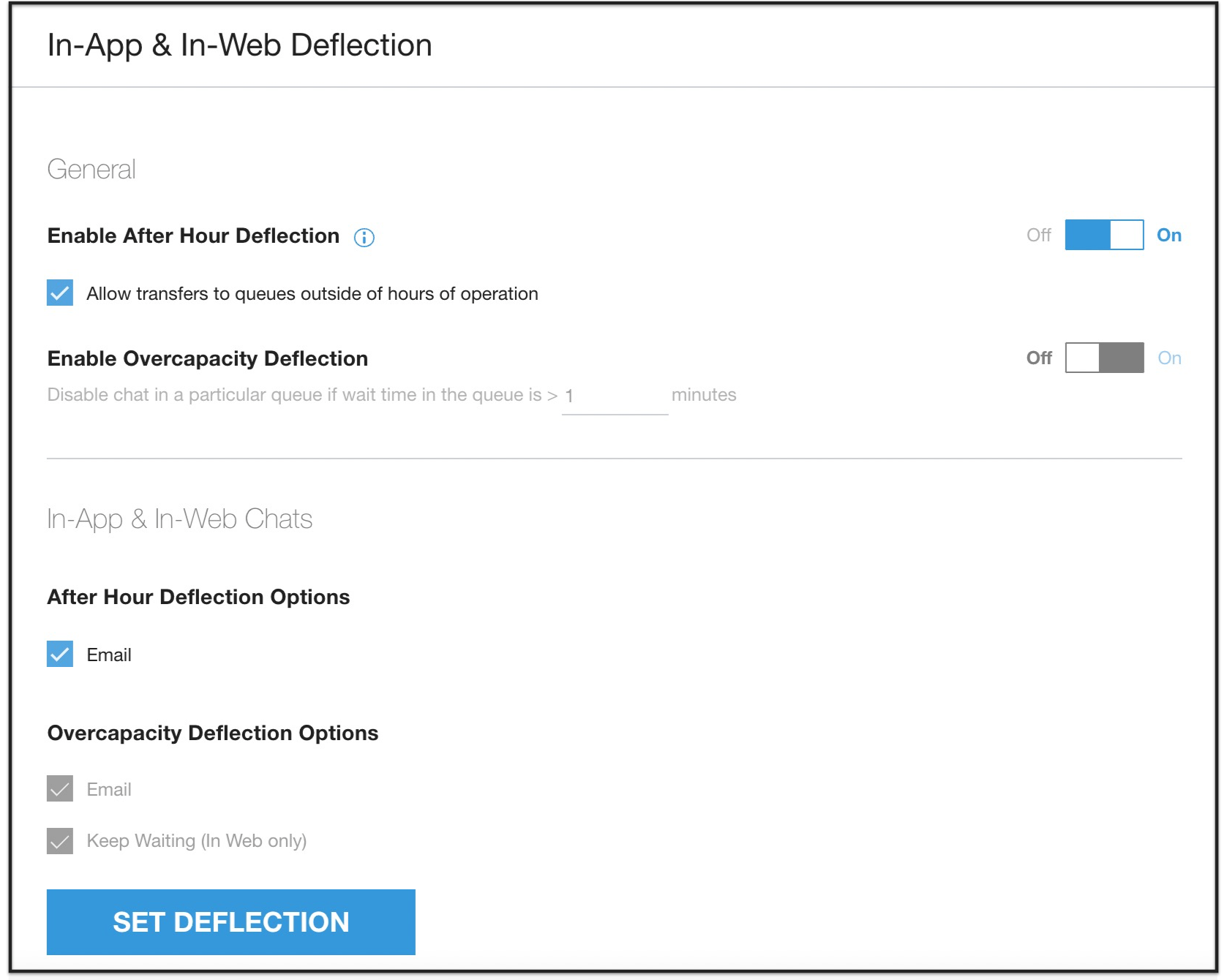
  1. Attiva deviazione dopo l'orario di lavoro: attiva questa opzione per deviare le richieste di chat durante l'orario di chiusura. Consulta Dettagli del Centro assistenza - Impostazioni orario di apertura per scoprire come impostare l'orario.

  2. Se il trasferimento al di fuori dell'orario di lavoro è disattivato, seleziona la casella di controllo Consenti i trasferimenti alle code al di fuori dell'orario di lavoro per il seguente comportamento:

    Gli agenti potranno visualizzare le seguenti code come opzioni di trasferimento nell'adattatore agente

    Tutte le code durante l'orario di apertura

    Tutte le code al di fuori dell'orario di apertura senza deviazione abilitata e agenti connessi attivi

    Tutte le code che sono fuori orario con un agente virtuale assegnato in modalità di disponibilità 24 ore

    Gli agenti non potranno visualizzare i seguenti tipi di code:

    Tutte le code che sono fuori orario con la deviazione fuori orario attivata

    Tutte le code al di fuori dell'orario di apertura con un agente virtuale assegnato limitato all'orario di apertura della coda

  3. Attiva deviazione in caso di capacità eccessiva: specifica la soglia del tempo di attesa stimato per la deviazione del consumatore alle opzioni impostate di seguito.

    La soglia di tempo impostata qui viene utilizzata anche per determinare la frequenza con cui il consumatore visualizzerà il messaggio di sovraccarico.

    Per ulteriori informazioni, consulta il Calcolatore del tempo di attesa stimato.

  4. Opzioni di deviazione dopo l'orario di lavoro: seleziona Email per deviare un consumatore all'email se chatta dopo l'orario di lavoro. Al cliente verrà mostrato l'indirizzo email impostato in Impostazioni > Dettagli del Centro assistenza all'interno del corpo dell'interazione di chat.

  5. Opzioni di deviazione della sovracapacità

    Email

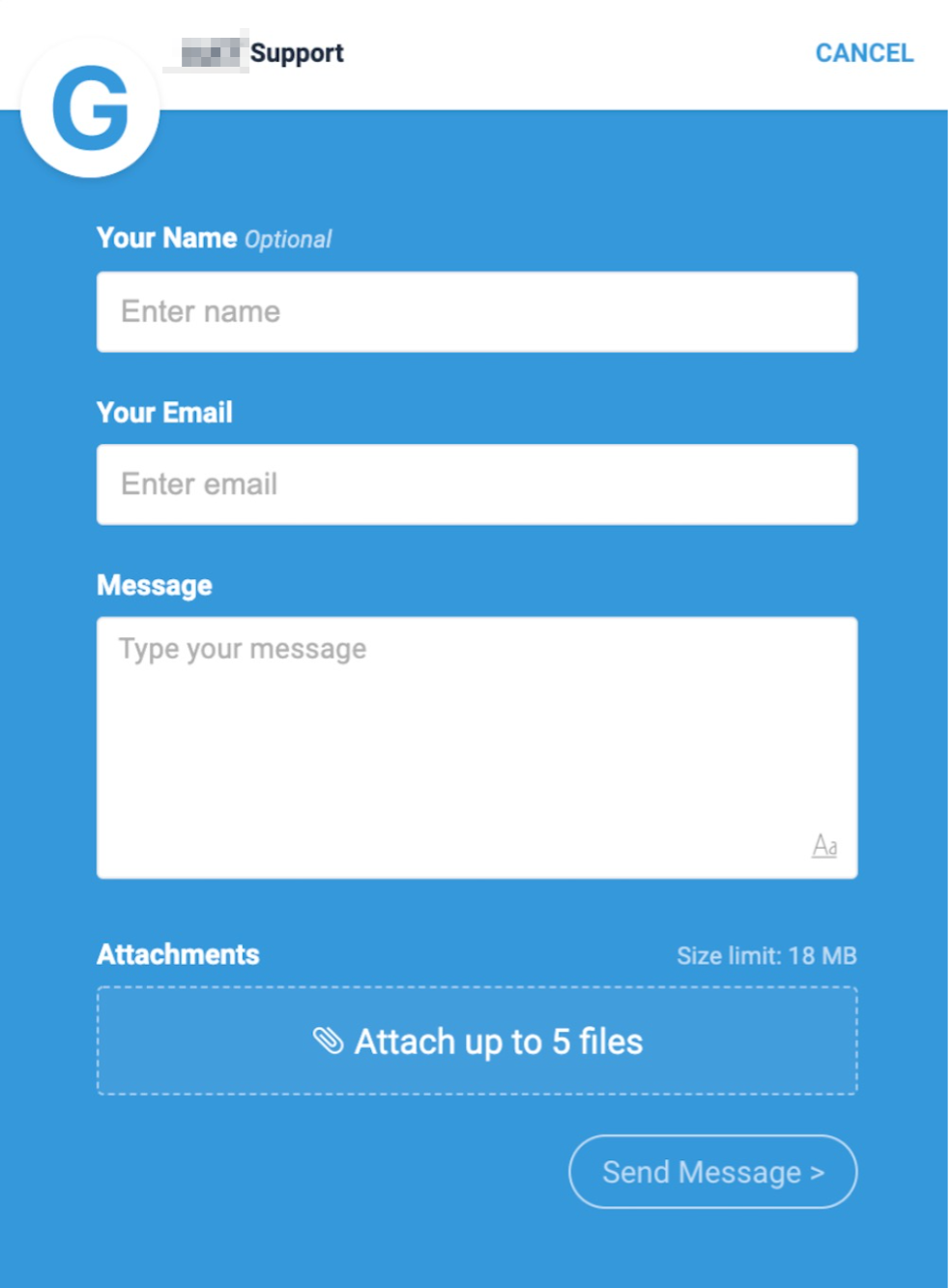
    Dispositivo mobile: se la deviazione delle email è attivata e la soglia del tempo di attesa stimato è stata raggiunta, quando il consumatore tocca l'opzione Chat, viene indirizzato all'app email predefinita. La versione dell'app e la versione di iOS/Android vengono inserite automaticamente nel corpo dell'email e l'oggetto è "Assistenza per [percorso del menu selezionato]".

    In alternativa, il modulo email potrebbe essere attivato.

    Web: offre ai consumatori un'opzione per l'email. Quando viene fatto clic, viene visualizzato un modulo email. Vedi Modulo email integrato per dispositivi mobili e web.

    Consulta Configurazione e assegnazione di agenti a canali e code: IVR, cellulare, web per le opzioni di configurazione del modulo email.

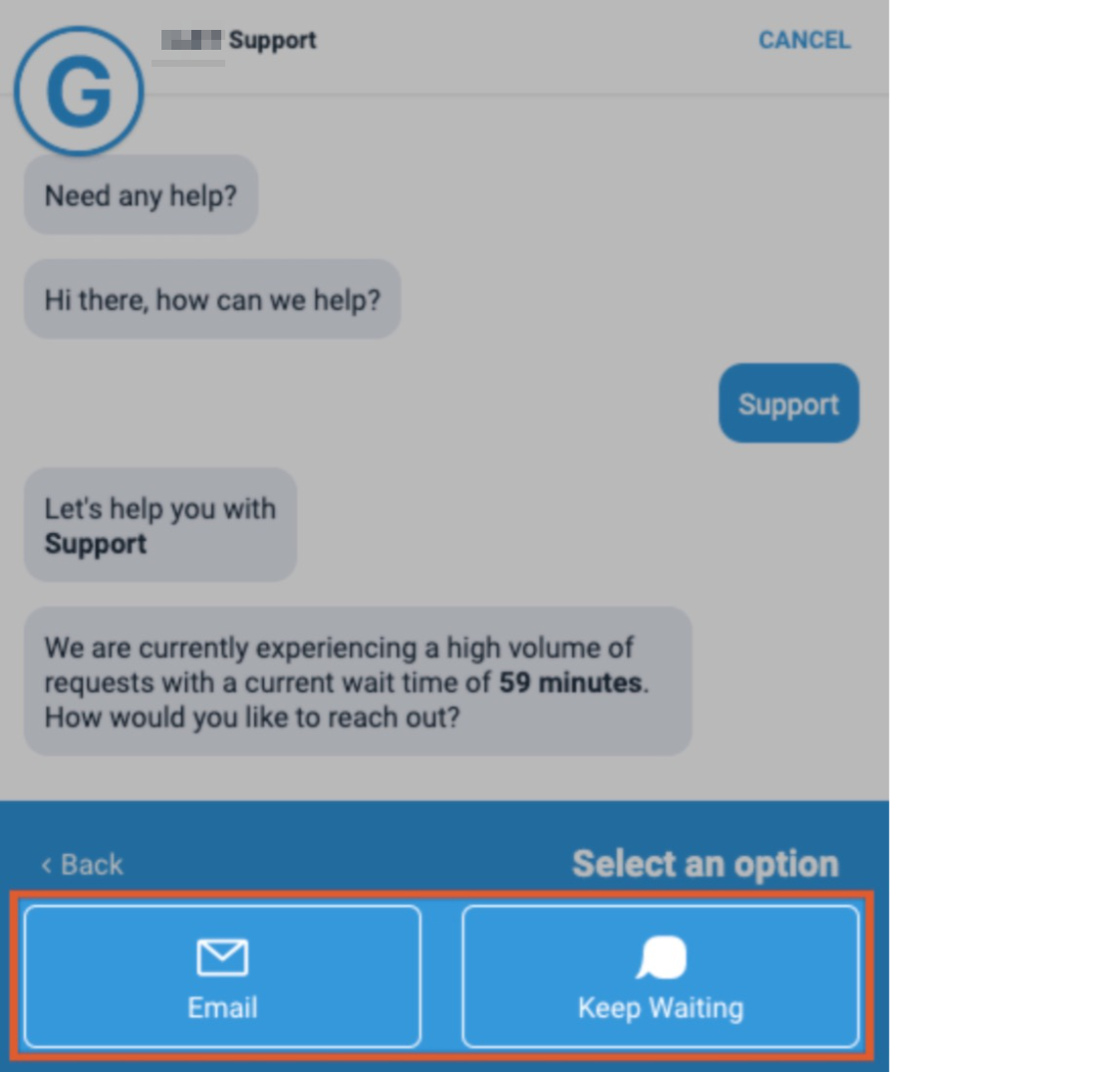
    Continua ad attendere (solo web): consente al consumatore di fare clic su un'opzione per continuare ad attendere.

    Esempio di SDK web con le opzioni Email e Continua ad attendere attivate:
  6. Fai clic su Imposta deviazione per salvare le impostazioni precedenti.

Impostazioni della chat - Traduzione in tempo reale

La traduzione dal vivo fornisce la traduzione linguistica in tempo reale tra clienti (utenti finali) e agenti. In questo modo, gli agenti possono comunicare con i clienti nella loro lingua preferita. La traduzione in tempo reale è disponibile solo per le chat con operatori umani.

Prima di iniziare

Prima di poter configurare la traduzione dal vivo, devi attivare l'API Cloud Translation, creare un account di servizio, concedere il ruolo cloudtranslate.admin al account di servizio e creare una chiave del account di servizio.

Abilita l'API Cloud Translation

Per abilitare l'API Cloud Translation per il tuo progetto Google Cloud :

  1. Vai alla console Google Cloud .

  2. Seleziona il progetto.

  3. Nel menu di navigazione, vai ad API e servizi > Libreria.

  4. Cerca API Cloud Translation e poi fai clic su API Cloud Translation.

  5. Fai clic su Attiva.

Crea un account di servizio

Per creare un account di servizio e concedere il ruolo cloudtranslate.admin al account di servizio, segui questi passaggi:

  1. Vai alla console Google Cloud .

  2. Seleziona il progetto.

  3. Nel menu di navigazione, vai a IAM e amministrazione > Service account.

  4. Fai clic su Crea account di servizio.

  5. Nel campo Nome service account, inserisci un nome. La console Google Cloud compila il campo ID service account in base a questo nome.

  6. Nel campo Descrizione service account, inserisci una descrizione. Ad esempio, Service account for Cloud Translation API.

  7. Fai clic su Crea e continua.

  8. Concedi il ruolo roles/cloudtranslate.admin al account di servizio.

    Per concedere il ruolo, nella casella Ruolo, cerca e seleziona Cloud Translation API Admin.

  9. Fai clic su Continua.

  10. Fai clic su Fine per completare la creazione del service account.

    Non chiudere la finestra del browser. Lo utilizzerai nel prossimo passaggio.

Crea una chiave dell'account di servizio

Per creare una chiave dell'account di servizio:

  1. Nella console Google Cloud , fai clic sull'indirizzo email del account di servizio che hai creato.

  2. Fai clic su Chiavi.

  3. Fai clic su Aggiungi chiave, poi su Crea nuova chiave.

  4. Fai clic su Crea. Un file della chiave JSON viene scaricato sul computer.

  5. Fai clic su Chiudi.

Configurare la traduzione in tempo reale

Prima di configurare la traduzione dal vivo, consulta la sezione Prima di iniziare.

Creare una piattaforma di traduzione

Per utilizzare la traduzione in tempo reale, devi creare una piattaforma di traduzione e attivarla. Ciò include il caricamento e la convalida delle chiavi del account di servizio.

Per creare una piattaforma di traduzione:

  1. Nel portale della piattaforma CCAI, fai clic su Menu e poi su Impostazioni > Impostazioni sviluppatore.

  2. Nella pagina Impostazioni sviluppatore, vai a Piattaforma di traduzione.

  3. Fai clic su Aggiungi piattaforma.

  4. Nel campo Nome, inserisci un nome per la piattaforma di traduzione e poi fai clic su Aggiungi. La colonna Stato mostra Non valido.

  5. Fai clic su icona di modifica per modificare la piattaforma di traduzione.

  6. Nella finestra di dialogo Modifica piattaforma di traduzione, fai clic su Carica chiave.

  7. Vai alla chiave che hai creato in Crea una chiave dell'account di servizio, quindi fai clic su Apri.

  8. Fai clic su Salva.

  9. Nel riquadro Piattaforma di traduzione, fai clic su Convalida chiavi. La colonna Stato deve mostrare Valido.

  10. Nella riga della piattaforma di traduzione, fai clic sul pulsante di attivazione/disattivazione per attivare l'opzione.

Ora puoi attivare la traduzione dal vivo a livello globale.

Attivare la traduzione dal vivo a livello globale

Prima di poter attivare la traduzione live a livello globale, devi creare una piattaforma di traduzione.

L'attivazione della traduzione in tempo reale a livello globale ti consente di attivarla per le tue code.

Per attivare la traduzione in tempo reale a livello globale:

  1. Nel portale della piattaforma CCAI, fai clic su Menu e poi su Impostazioni > Gestione operazioni.

  2. Nella pagina Gestione operazioni, vai a Traduzione live.

  3. Fai clic sul pulsante di attivazione/disattivazione per impostarlo su On.

  4. Nel campo Piattaforma, seleziona una piattaforma di traduzione.

  5. Nel campo Modello, seleziona un modello dalla tua piattaforma di traduzione, se disponibile.

  6. Nel campo Glossari, seleziona un glossario dalla tua piattaforma di traduzione, se disponibile.

  7. Fai clic su Salva.

Attivare la traduzione in tempo reale per una coda

Dopo aver attivato la traduzione in tempo reale a livello globale, puoi attivarla per una coda.

Per attivare la traduzione in tempo reale per una coda:

  1. Nel portale della piattaforma CCAI, fai clic su Menu e poi su Impostazioni > Coda.

  2. Nel riquadro Web, fai clic su Modifica/Visualizza.

  3. Fai clic sulla coda per cui vuoi attivare la traduzione dal vivo.

  4. Nel riquadro Impostazioni, fai clic sul pulsante di attivazione/disattivazione Traduzione in tempo reale per attivare la funzionalità.

Gestire la traduzione dal vivo

Puoi disattivare la traduzione in tempo reale a livello globale e di coda. Puoi modificare le piattaforme di traduzione esistenti ed eliminarle quando non ti servono più.

Disattivare la traduzione in tempo reale a livello globale

Puoi disattivare la traduzione in tempo reale a livello globale per disabilitarla immediatamente per tutte le code.

Per disattivare la traduzione in tempo reale a livello globale:

  1. Nel portale della piattaforma CCAI, fai clic su Menu e poi su Impostazioni > Gestione operazioni.

  2. Nella pagina Gestione operazioni, vai a Traduzione live.

  3. Fai clic sul pulsante di attivazione/disattivazione per impostarlo su Off.

Modificare una piattaforma di traduzione

Puoi modificare una piattaforma di traduzione esistente per apportare modifiche come la ridenominazione della piattaforma di traduzione o il caricamento di nuove chiavi del account di servizio.

Per modificare una piattaforma di traduzione esistente:

  1. Nel portale della piattaforma CCAI, fai clic su Menu e poi su Impostazioni > Impostazioni sviluppatore.

  2. Nella pagina Impostazioni sviluppatore, vai a Piattaforma di traduzione.

  3. Fai clic su per la piattaforma di traduzione che vuoi modificare.

  4. Apporta le modifiche alla piattaforma di traduzione.

  5. Fai clic su Salva.

Eliminare una piattaforma di traduzione

Puoi eliminare le piattaforme di traduzione di cui non hai più bisogno.

Per eliminare una piattaforma di traduzione:

  1. Nel portale della piattaforma CCAI, fai clic su Menu e poi su Impostazioni > Impostazioni sviluppatore.

  2. Nella pagina Impostazioni sviluppatore, vai a Piattaforma di traduzione.

  3. Fai clic su per la piattaforma di traduzione che vuoi eliminare.

  4. Nella finestra Elimina piattaforma di traduzione, fai clic su Elimina.

Disattivare la traduzione in tempo reale per una coda

Per disattivare la traduzione in tempo reale per una coda:

  1. Nel portale della piattaforma CCAI, fai clic su Menu e poi su Impostazioni > Coda.

  2. Nel riquadro Web, fai clic su Modifica/Visualizza.

  3. Fai clic sulla coda per cui vuoi attivare la traduzione dal vivo.

  4. Nel riquadro Impostazioni, fai clic sul pulsante di attivazione/disattivazione Traduzione dal Vivo per impostarlo su Off.

Archiviazione della traduzione della chat

I messaggi tradotti vengono memorizzati nella trascrizione della chat, accanto o sotto i messaggi originali. I messaggi sono limitati a 916 caratteri.

Scorciatoie della chat

Panoramica

Quando chattano con consumatori e potenziali clienti, gli agenti devono arrivare alla soluzione il più rapidamente possibile e i comandi rapidi della chat possono essere utilizzati per aggiungere frasi, passaggi e soluzioni ripetibili alle conversazioni in chat. Una volta aggiunte tramite il portale, le scorciatoie create sono accessibili in Agent Adapter. Le nuove scorciatoie non possono essere create da singoli agenti e tutte le scorciatoie saranno visibili a tutti gli agenti.

La scorciatoia Categorie consente di accedere a gruppi di scorciatoie tramite una categoria. Le categorie sono facoltative, possono essere personalizzate e non esiste un limite al numero di categorie o scorciatoie che puoi creare. Alcuni esempi di categorie includono la separazione di lingue, gruppi di prodotti o tipi di scorciatoie.

Visualizzare le scorciatoie esistenti

  1. Vai a Impostazioni > Chat.

  2. Fai clic su Visualizza tutte le scorciatoie nella sezione Scorciatoie della chat.

Scaricare l'elenco delle scorciatoie come file CSV

Fai clic sul pulsante Scarica

  1. Se vuoi, seleziona una categoria dall'elenco esistente oppure digita una nuova categoria e fai clic su Crea [nome categoria] per salvarla.

  2. Inserisci la parola chiave della scorciatoia. Gli agenti inseriranno questa parola chiave per accedere al messaggio associato in Agent Adapter.

  3. Inserisci il Messaggio così come vuoi che venga visualizzato nella conversazione della chat.

    Per aggiungere contenuti con interruzioni di riga, utilizza MAIUSC+Invio nel corpo del messaggio della scorciatoia.

    È possibile utilizzare emoji e altri simboli. L'esempio seguente mostra come inserire i punti elenco come scorciatoia e come questa scorciatoia viene visualizzata nella finestra della chat.

  4. (Facoltativo) Fai clic su Aggiungi attributi per aggiungere dati variabili al messaggio.

    Nota importante: se il consumatore non deve accedere per chattare con i tuoi agenti, le variabili nome, cognome e nome completo non saranno disponibili. Se una variabile è inclusa in una scorciatoia esistente e viene utilizzata, "Cliente" sostituirà il valore.

    • Nome: inserisce il nome della parte specificata.

    • Cognome: inserisce il cognome della parte specificata.

    • Nome completo: inserisce il nome e il cognome della parte specificata.

    • Coda: compila il nome della coda selezionata dal consumatore.

    • Alias: compila l'alias dell'agente.

  5. Per aggiungere link ipertestuali al corpo del messaggio, utilizza la seguente struttura del link:

    • Struttura del formato di testo per aprire il link nella stessa scheda:

      {www.yourcompany.co | Click on this link | same_tab}

    • Struttura del formato di testo per aprire il link in una nuova scheda:

      {www.google.com | Click on this link | new_tab}

  6. Fai clic su Salva.

Aggiungere una scorciatoia per la chat

Per aggiungere una scorciatoia della chat:

  1. Nel portale della piattaforma CCAI, fai clic su Impostazioni > Chat. Se non vedi il menu Impostazioni, fai clic su Menu.

  2. Vai al riquadro Scorciatoie della chat e poi fai clic su Visualizza tutte le scorciatoie. Viene visualizzata la pagina Scorciatoie della chat.

  3. Fai clic su Aggiungi scorciatoia.

  4. (Facoltativo) Nel campo Categoria, seleziona o crea una categoria per la scorciatoia.

  5. Nel campo Parola chiave scorciatoia, inserisci la parola chiave scorciatoia.

  6. Nel campo Messaggio, inserisci il messaggio per la scorciatoia della chat. Utilizza la barra degli strumenti di formattazione per formattare il messaggio o aggiungere link ed emoji. Per aggiungere interruzioni di riga, utilizza MAIUSC+Invio nel corpo del messaggio della scorciatoia.

  7. (Facoltativo) Per aggiungere attributi al messaggio:

    1. Fai clic su Aggiungi attributi e poi su un attributo da includere nel messaggio. Se l'utente finale non deve accedere per chattare con i tuoi agenti, le variabili nome, cognome e nome completo non sono disponibili. Se una variabile è inclusa in una scorciatoia esistente e viene utilizzata, "Cliente" sostituirà il valore. Sono disponibili le seguenti variabili:

      • Attributi cliente:

        • Nome: il nome dell'utente finale

        • Cognome: il cognome dell'utente finale

        • Nome completo: il nome completo dell'utente finale

      • Attributi dell'agente:

        • Nome: il nome dell'agente

        • Cognome: il cognome dell'agente

        • Nome completo: il nome completo dell'agente

        • Alias: l'alias dell'agente

        • ID: l'ID dell'agente

      • Attributi sessione:

        • Coda: la coda assegnata
    2. Ripeti questo passaggio per aggiungere altri attributi.

  8. Fai clic su Salva scorciatoia.

Esperienza con l'agente

  1. Dall'adattatore per la chat, premi # per accedere a una categoria specifica di scorciatoie o / per accedere a una scorciatoia specifica.

  2. Inserisci la parola chiave o alcune frasi della scorciatoia che preferisci. La ricerca della scorciatoia richiede l'inserimento dello stesso ordine delle parole. Se due parole di una scorciatoia vengono cercate in ordine diverso, la ricerca non verrà ristretta.

  3. Seleziona la scorciatoia con un clic del mouse o premi Invio sulla tastiera.

  4. Visualizza tutte le scorciatoie disponibili facendo clic su Scorciatoie di Chat.

Attivatori proattivi dell'SDK web

Panoramica

Quando i trigger sono configurati e le condizioni del trigger sono soddisfatte, la finestra dell'SDK web viene visualizzata espansa nella pagina, invitando il consumatore a effettuare una selezione tra le scelte dettate dalla configurazione del trigger. Ad es. "Possiamo aiutarti?" "Vuoi saperne di più?"

I trigger proattivi contribuiscono ad aumentare le vendite dei prodotti e la fidelizzazione dei clienti riducendo al minimo il tasso di abbandono dei clienti inviando un messaggio pertinente e mirato da qualsiasi pagina web.

Dettagli della funzionalità

Opzioni per l'icona dell'SDK web:

  • Prima che le condizioni di attivazione vengano soddisfatte in una pagina, l'icona dell'SDK web viene comunque visualizzata nella pagina per impostazione predefinita. Il trigger espande la finestra dell'SDK web, ma l'icona non viene nascosta prima che le condizioni del trigger siano soddisfatte.

  • Quando configuri l'SDK web, puoi nascondere la relativa icona e fare in modo che il trigger proattivo mostri l'icona e avvii l'interfaccia utente consumer. Consulta la sezione Nascondere il launcher nella Guida all'SDK web.

Le condizioni dei trigger possono essere soddisfatte una sola volta al giorno per consumatore/potenziale cliente.

I trigger possono essere impostati per:

  • Tempo trascorso su una pagina

  • Le parole chiave sono/non sono nell'URL

  • Visitatori nuovi o di ritorno sulla pagina

  • Pagina visitata _ numero di volte

Configurazione dei trigger proattivi

Per configurare un nuovo trigger proattivo, segui questi quattro passaggi.

Passaggio 1: assegna un nome all'attivatore

  1. Nel portale della piattaforma CCAI, seleziona Impostazioni > Chat.

  2. Fai clic su Visualizza attivatori nella sezione Attivatori proattivi web.

  3. Fai clic su Aggiungi trigger.

  4. Assegna un nome al trigger per l'identificazione interna. Se prevedi di averne più di uno, ti consigliamo di creare una convenzione di denominazione che ne semplifichi la ricerca in un secondo momento. Il pulsante Avanti diventerà blu quando il trigger avrà un nome.

  5. Fai clic su Avanti.

  6. Puoi fare clic su Salva per dopo per interrompere la procedura e salvare i progressi per riprenderla in un secondo momento.

Passaggio 2: imposta le condizioni di attivazione

Puoi impostare più condizioni di attivazione utilizzando le istruzioni ADD. I criteri per tutte le istruzioni ADD devono essere soddisfatti prima dell'inizio di una sessione.

Per impostare le condizioni di attivazione:

  1. Per impostare la prima condizione di attivazione:

    1. Nel primo campo, seleziona se la parola chiave è inclusa o meno nell'URL della pagina.

    2. Nel secondo campo, inserisci la parola chiave.

    3. (Facoltativo) Fai clic su Aggiungi condizione OR e inserisci un'altra parola chiave.

    4. Ripeti questo passaggio per aggiungere altre parole chiave.

  2. (Facoltativo) Per aggiungere una condizione AND:

    1. Fai clic su Condizione E e poi su una condizione.

    2. Ripeti questo passaggio per aggiungere altre condizioni AND.

  3. Fai clic su Avanti.

Passaggio 3: definisci le azioni

Una volta che l'utente finale soddisfa i requisiti di attivazione, viene avviato il widget SDK web. La definizione delle azioni determina cosa vede l'utente quando viene visualizzato il widget, consentendoti di indirizzare l'utente finale a una coda specifica e visualizzare un messaggio specifico.

Esempio: l'attivatore è impostato per essere lanciato quando è presente un consumatore che è già stato sulla pagina, che si trova sulla pagina da più di 60 secondi e che si trova su una pagina il cui URL contiene "help" e "Product1". In questo caso, ti consigliamo di indirizzare il consumatore direttamente alla coda con gli agenti di assistenza pronti ad aiutarlo con il Prodotto 1. Il messaggio potrebbe essere: "Sembra che tu stia cercando di capire i dettagli del Prodotto 1. Vuoi metterti in contatto con un operatore che possa aiutarti?"

  1. Seleziona la lingua della coda associata al trigger. In questo modo verranno determinate le code presentate nel passaggio successivo e potrai creare messaggi di chat nella lingua della coda.

  2. Cerca la coda a cui indirizzare il consumatore una volta soddisfatte le condizioni del trigger. Le code disponibili verranno estratte dalla pagina Impostazioni > Code> Web. Una volta completata la configurazione, viene visualizzato un popup che ti chiede di confermare o annullare la selezione della coda.

  3. Inserisci un messaggio proattivo sotto forma di domanda, ad esempio "Hai bisogno di aiuto?". Le risposte saranno sempre SÌ/NO e la schermata successiva è determinata dalle sottocode configurate nelle impostazioni della coda. Il messaggio predefinito dopo aver selezionato "Sì" è "Come possiamo aiutarti?"

    Per inserire il testo del link ipertestuale:

    Struttura del formato di testo: {​{https://www.yourcompany.co \| Visit our website}​}

  4. Fai clic su Fine per salvare il trigger e tornare alla pagina dei trigger.

Passaggio 4: avvio e modifica dell'attivatore

  1. Fai clic su Trasmetti dal vivo per attivare il trigger e visualizzerai una conferma una volta attivato.

  2. Stato: mostra lo stato del trigger (Live, Bozza).

  3. Menu a discesa Condizioni: mostra le condizioni e le azioni attuali che attivano una sessione.

  4. Take Offline (Metti offline): disattiva l'attivatore proattivo.

  5. Modifica: ti riporta alla sezione delle condizioni/azioni della configurazione del trigger.

  6. Elimina: elimina il trigger.

Anteprima messaggio

Con l'anteprima del messaggio, gli agenti possono vedere cosa sta scrivendo il consumatore prima che il messaggio venga inviato. Consentire agli agenti di prepararsi in modo proattivo per le query in arrivo del consumatore eseguendo azioni come il recupero di informazioni dall'account del cliente o il controllo dello stato di un ordine prima dell'invio del messaggio. Se gli agenti sono più preparati a rispondere alle domande dei consumatori, potranno ridurre in modo significativo il tempo di attesa medio e migliorare l'esperienza complessiva del consumatore.

L'anteprima dei messaggi è supportata per la chat nelle piattaforme web (versione 2.4 o successive) e mobile (versione 0.44 o successive).

Attivare l'anteprima dei messaggi

  1. Vai a Impostazioni > Chat.

  2. Scorri verso il basso fino alla sezione Web e mobile.

  3. Nella sezione Impostazioni chat web e mobile, attiva l'opzione Anteprima messaggio.

  4. Fai clic sul pulsante Imposta dettagli chat. La funzionalità Anteprima messaggio è abilitata e disponibile per gli agenti in tutte le code web e mobile.

    ::: note L'anteprima dei messaggi sarà disponibile solo nelle chat avviate dopo l'attivazione di questa funzionalità e non verrà applicata alle chat attualmente attive. :::

Esperienza con l'agente - Anteprima del messaggio

Nell'adattatore agente, l'aspetto di un'anteprima del messaggio è molto simile ai messaggi di chat già inviati, ma con alcune piccole differenze. Per distinguere un'anteprima del messaggio da un messaggio inviato in precedenza dal consumatore, l'anteprima del messaggio viene visualizzata con le seguenti modifiche mentre il consumatore sta digitando:

  • Lo sfondo della bolla di chat è bianco/trasparente

  • Il fumetto della chat ha un bordo tratteggiato

  • Il carattere della chat è in corsivo

  • La chat mostra l'anteprima del messaggio sotto la bolla anziché il timestamp

Una volta che il consumatore invia il messaggio, l'anteprima del messaggio viene aggiornata per essere visualizzata come un messaggio tipico con lo sfondo colorato, il carattere standard e il timestamp.

Trascrizioni e cronologia della chat

Puoi configurare la piattaforma CCAI per caricare la trascrizione di una chat nel tuo CRM o in uno spazio di archiviazione esterno al termine della chat. Puoi anche configurare la piattaforma CCAI in modo che i tuoi agenti, i tuoi utenti finali o entrambi possano visualizzare la cronologia chat durante una chat.

Caricare le trascrizioni delle chat nel CRM

Per caricare le trascrizioni delle chat nel tuo CRM:

  1. Nel portale della piattaforma CCAI, fai clic su Impostazioni > Chat. Se non vedi il menu Impostazioni, fai clic su Menu.

  2. Vai al riquadro Trascrizione della chat.

  3. A seconda del tuo caso d'uso, seleziona una o entrambe le seguenti caselle di controllo:

    • Pubblica la trascrizione della chat come commento nel record.

    • Aggiungi la trascrizione della chat come allegato al record.

  4. Fai clic su Salva trascrizione della chat.

Visualizzare la cronologia chat

Puoi configurare la tua istanza in modo che i tuoi agenti, i tuoi utenti finali o entrambi possano visualizzare la cronologia chat durante una chat.

Per visualizzare la cronologia della chat:

  1. Nel portale della piattaforma CCAI, fai clic su Impostazioni > Chat. Se non vedi il menu Impostazioni, fai clic su Menu.

  2. Vai al riquadro Trascrizione della chat.

  3. Fai clic sul pulsante di attivazione/disattivazione Mostra interazioni di chat precedenti.

  4. Seleziona una delle seguenti opzioni:

    • Per l'agente e il consumatore: la cronologia della chat viene visualizzata nell'adattatore dell'agente per gli agenti. Per gli utenti finali, la cronologia chat viene visualizzata nei widget di chat per l'SDK web e gli SDK mobile.

    • Solo per l'agente: la cronologia chat viene visualizzata nell'adattatore dell'agente per gli agenti.

    • Solo per i consumatori: la cronologia chat viene visualizzata nei widget di chat per l'SDK web e gli SDK mobile per gli utenti finali.

  5. Fai clic su Salva trascrizione della chat.

Informazioni sulle trascrizioni

Questa sezione spiega il formato di una trascrizione della chat e la sua posizione dopo il caricamento.

Formato della trascrizione

La trascrizione di una chat contiene un'intestazione e un corpo separati da una linea tratteggiata. L'intestazione contiene l'ID chat e un timestamp con il fuso orario. Il corpo contiene segmenti di messaggio separati da linee tratteggiate. Ogni segmento del messaggio contiene un timestamp, un indicatore che mostra chi ha inviato il messaggio e il messaggio stesso. Ecco alcune caratteristiche di una trascrizione della chat:

  • I segmenti del messaggio sono in ordine cronologico.

  • I messaggi consecutivi inviati dallo stesso partecipante vengono raggruppati nello stesso segmento di messaggio.

  • Se è disponibile il nome completo di un partecipante, viene visualizzata solo l'iniziale del cognome.

  • Se il nome di un partecipante non è disponibile, viene visualizzato Agente o Utente finale.

  • Se nella chat sono state incluse immagini o video, gli URL di questi file sono inclusi nella trascrizione della chat. Questi URL scadono sette giorni dopo la fine della chat.

Posizioni di caricamento delle trascrizioni in un CRM o in un archivio esterno

Al termine della chat, le trascrizioni vengono caricate nel CRM o nell'archivio esterno come file TXT. Le trascrizioni si trovano nella stessa posizione in cui sono archiviati l'ID chat e altre informazioni della chat.

  • Zendesk: aggiunto in formato testo normale e, facoltativamente, allegato come file a un commento privato nel ticket.
  • Salesforce: aggiunto in formato testo normale e, facoltativamente, allegato come file a un commento privato nel ticket.
  • Kustomer: aggiunto sia come allegato che come commento.
  • MS Dynamics: aggiunto come allegato nella cronologia del ticket.
  • CRM personalizzato: dipende dalla configurazione. Per un CRM completamente personalizzato, la trascrizione della chat viene archiviata in uno spazio di archiviazione esterno, se configurato. Per un CRM personalizzato con un'API generica, la trascrizione della chat può essere aggiunta come allegato se è configurato l'endpoint Carica un file oppure pubblicata come commento se è configurato l'endpoint Commento. Per i CRM integrati, le trascrizioni delle chat vengono inviate a un archivio esterno tramite SFTP. Per maggiori informazioni, vedi Configurare l'archiviazione esterna per i CRM.