


Gli stati degli agenti, chiamati anche codici Aux, vengono utilizzati per monitorare il tempo dedicato a diverse attività e per rendere gli agenti disponibili per chiamate o chat. La piattaforma CCAI ha stati predefiniti e la possibilità di creare stati personalizzati per adattarsi a una serie di processi ed esigenze.
Tutti gli stati sono disponibili per tutti gli agenti nel tuo ambiente, ad eccezione di Attività speciale, che è disponibile solo per i responsabili.
Ad eccezione di Disponibile e In chat, verranno presi in considerazione tutti gli stati predefiniti e personalizzati. "non disponibile", quindi le chiamate e le chat non verranno indirizzate agli operatori mentre si trovano in questo stato.
La pagina Monitoraggio agenti mostra lo stato degli agenti.
Stato predefinito e modifica degli stati.
Il sistema mantiene il tuo ultimo stato: quando metti il computer in modalità sospensione o ti disconnetti, nella maggior parte dei casi lo stato in cui ti trovi viene salvato quando torni al computer o accedi.
Gli amministratori possono impostare lo stato predefinito all'accesso in Impostazioni > Gestione operazioni.
Per informazioni specifiche sull'impostazione dello stato predefinito, consulta Risposta automatica - Chiamate.
Gli agenti possono modificare il proprio stato quando non sono impegnati in una chiamata o chat, OPPURE
Se abilitata, gli agenti possono scegliere lo stato da impostare dopo la chiamata o la chat in corso per andare in pausa.
I gestori e gli amministratori possono aggiornare gli stati dell'agente. Per maggiori dettagli, consulta Amministratore o Manager - Aggiornamento dello stato di un agente.
Ad eccezione di Disponibile e In chat, tutti gli stati predefiniti e personalizzati sono considerati stati "non disponibili" e le chiamate o le chat non vengono indirizzate agli agenti con uno stato "non disponibile". Un'eccezione si verifica quando è abilitata l'interruzione dello stato dell'agente. Se un agente ha lo stato In-Chat e non ha raggiunto la soglia massima di chat, gli verranno assegnate nuove chat finché non viene raggiunta la soglia. Per ulteriori informazioni sul numero massimo di chat, consulta Impostazioni di Chat.
| Nome dello stato | Colore | Impostata da | Significato | Note |
|---|---|---|---|---|
| Disponibile | Verde | Sistema/Agente | Chiamate e chat verranno inoltrate agli agenti | |
| Non disponibile | Rosso | Sistema/Agente | Le chiamate e le chat non verranno inoltrate agli agenti | |
| Pausa | Giallo | Sistema/Agente | Le chiamate e le chat non verranno inoltrate agli agenti | |
| Attività speciale | Rosa | Solo gestore | Le chiamate e le chat non verranno inoltrate agli agenti | Gli agenti non possono impostare autonomamente questo stato, che deve essere assegnato da un responsabile dalla pagina Agenti. |
| Pasto | Marrone | Agente | Le chiamate e le chat non verranno inoltrate agli agenti | |
| Chiamata senza risposta | Viola | Sistema | Se utilizzi Deltacast, questo stato viene visualizzato dopo che un agente ha perso un determinato numero di chiamate. | Quando una chiamata viene impostata sullo stato Chiamata persa, l'agente deve impostare di nuovo il proprio stato su Disponibile. Per ulteriori dettagli, consulta Call Multicast e deltacast. |
| Chat senza risposta | Grigio | Sistema | Se utilizzi Deltacast, questo stato verrà visualizzato dopo che un agente ha perso un determinato numero di chat. | Per ulteriori dettagli, consulta Call Multicast e deltacast. |
| Non risponde | Lime | Sistema | Stato del sistema in cui viene inserito un agente se il nostro sistema registra più di x (un numero configurabile) chiamate skipped consecutive. |
Questo stato indica che un agente non è in grado di ricevere chiamate a causa dell'hardware, del software, delle reti o di una combinazione di questi fattori. |
| Riepilogo | Viola | Sistema/Agente | Le chiamate e le chat non verranno inoltrate agli agenti. Questo stato viene impostato dal sistema in base alle impostazioni di chiusura automatica oppure può essere selezionato manualmente dall'agente. | Lo stato di chiusura impostato manualmente viene visualizzato nei report come quando gli agenti vengono inseriti automaticamente in Chiusura. Per fare una distinzione, ti suggeriamo di creare uno stato personalizzato per la chiusura chiamato "Chiusura manuale" o "Chiusura in eccesso" e di addestrare gli agenti a utilizzarlo quando utilizzano lo stato manualmente. |
| Wrap-up superato | Grigio chiaro | Sistema | Le chiamate e le chat non verranno inoltrate agli agenti. | Questo stato è impostato dal sistema e non può essere selezionato da un responsabile o da un agente. Una volta attivato, il passaggio dallo stato Chiusura allo stato Chiusura superata è automatico. |
| Nella chiamata | Azzurro | Sistema | Gli agenti vengono inseriti automaticamente in questo stato quando sono impegnati in una chiamata | Gli agenti non possono disconnettersi durante questo stato |
| In-chat | Indaco | Sistema | Gli agenti vengono inseriti automaticamente in questo stato quando sono in una chat | Gli agenti non possono disconnettersi durante questo stato |
| Offline | Grigio | Sistema/Agente | Quando un agente esce o viene raggiunto il limite di timeout, l'agente viene considerato offline |
Configurazione dello stato dell'agente
Questa sezione mostra come configurare e gestire gli stati degli agenti.
Creare uno stato dell'agente personalizzato
Puoi creare uno stato dell'agente personalizzato se gli stati predefiniti e di sistema non soddisfano le tue esigenze. Gli stati personalizzati degli agenti sono indicati con Unavailable. ovvero, gli agenti che si trovano in uno dei tuoi stati personalizzati non riceveranno chiamate o chat.
Per creare uno stato personalizzato dell'agente:
- Nel portale della piattaforma CCAI, fai clic su Impostazioni > Gestione operazioni. Se non vedi il menu Impostazioni, fai clic su Menu.
- Vai al riquadro Stato agente e poi fai clic su Visualizza elenco stati agente. Viene visualizzato l'elenco Stato agente.
- Fai clic su Aggiungi stato. Viene visualizzata la finestra di dialogo Aggiungi stato agente.
- Nel campo Nome stato, inserisci un nome per lo stato personalizzato dell'agente. Questo nome viene visualizzato nell'elenco Stato agente.
- Fai clic sul campo Colore stato. Viene visualizzato un elenco di colori.
- Fai clic su un colore. Il colore viene visualizzato accanto al nome del tuo stato nell'elenco Stato agente.
- Per impedire agli utenti di selezionare questo stato dell'agente, procedi nel seguente modo:
- Nella sezione Accesso allo stato, fai clic su Limita stato agente.
- Esegui una delle seguenti operazioni:
- Per impedire a tutti gli utenti (indipendentemente dai loro ruoli) di selezionare questo stato dell'agente, fai clic su A tutti i ruoli.
- Per impedire agli utenti con ruoli specifici di selezionare questo stato dell'agente:
- Fai clic su A ruoli specifici.
- Fai clic sul campo È richiesto l'elenco dei ruoli con restrizioni. Viene visualizzato un elenco dei ruoli disponibili.
- Fai clic su un ruolo a cui vuoi impedire di selezionare questo stato dell'agente. Il ruolo viene visualizzato nel campo.
- Per aggiungere altri ruoli, ripeti questi passaggi.
- Se vuoi che le chiamate raggiungano un agente con questo stato, fai clic su Consenti alle chiamate di superare lo stato dell'agente. Per saperne di più, consulta Svolta nello stato dell'agente.
- Per aggiungere le traduzioni, segui questi passaggi:
- Fai clic su Aggiungi traduzione. Viene visualizzata la finestra di dialogo Aggiungi una traduzione.
- Fai clic sul campo Lingua. Viene visualizzato un elenco di lingue. Le lingue per le quali disponi già di una traduzione non sono presenti in questo elenco.
- Fai clic su una lingua per cui vuoi aggiungere una traduzione.
- Nel campo Traduzione, inserisci la traduzione e poi fai clic su Aggiungi. La nuova traduzione viene visualizzata nella tabella in Traduzioni.
- Per aggiungere un'altra traduzione, fai clic su Aggiungi traduzione e ripeti questi passaggi.
- Fai clic su Aggiungi.
Modificare lo stato di un agente personalizzato
Per modificare uno stato agente personalizzato:
Nel portale della piattaforma CCAI, fai clic su Impostazioni > Gestione operazioni. Se non vedi il menu Impostazioni, fai clic su Menu.
Vai al riquadro Stato agente e poi fai clic su Visualizza elenco stati agente. Viene visualizzato l'elenco Stato agente.
Per lo stato dell'agente che vuoi modificare, fai clic su Altro e poi su Modifica stato dell'agente.
Apporta le modifiche e fai clic su Salva.
Stato dell'agente all'accesso
Vai a Impostazioni > Gestione operazioni.
Vai alla sezione Stato agente.
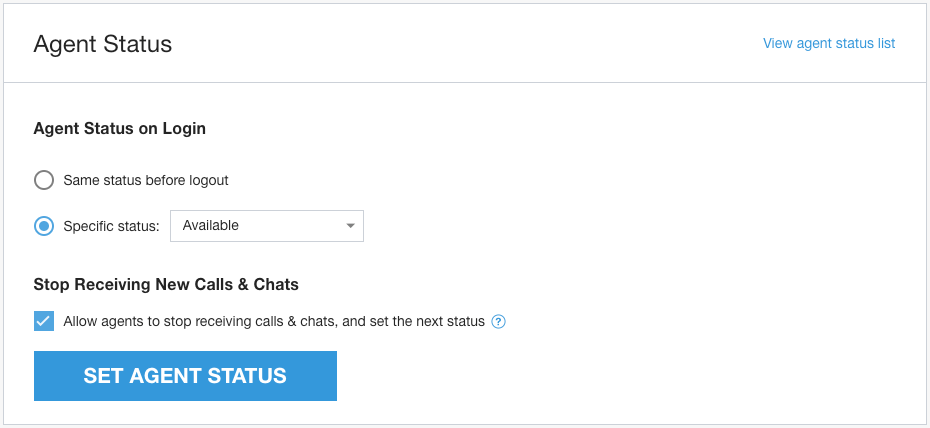
Seleziona un'opzione:
Stesso stato prima dell'uscita: assegna l'ultimo stato di questo agente specifico prima dell'ultima uscita.
Stato specifico: seleziona dall'elenco degli stati disponibili per assegnare sempre lo stesso stato all'accesso.
Fai clic su Imposta stato agente.
Consenti agli agenti di impostare il loro stato successivo durante una chiamata o una chat
Per impostazione predefinita, il selettore di stato è disponibile per gli agenti solo quando non si trovano nello stato In chiamata o In chat. Quando l'opzione Imposta stato agente è attivata, all'agente viene mostrato un menu per modificare il suo "stato successivo", in modo che, una volta terminata la chiamata/chat in corso, non venga impostato lo stato Disponibile.
Vai a Impostazioni > Gestione operazioni.
Vai alla sezione Stato agente.
Seleziona la casella di controllo per attivare l'opzione.
Fai clic su Imposta stato agente.
Preferenze di disponibilità
A volte gli agenti esperti in chiamate vocali e chat hanno bisogno della flessibilità di gestire solo chat o solo chiamate vocali. Puoi utilizzare le preferenze di disponibilità per ricevere solo determinati tipi di contatti per soddisfare le esigenze del cliente, dando la priorità a ciò che è più necessario al momento.
Questa funzionalità viene attivata a livello globale dagli amministratori e può essere attivata per gli agenti in modo che possano modificare le proprie preferenze di disponibilità senza che un responsabile o un amministratore debba essere disponibile per farlo per loro. Questa pagina illustra i passaggi necessari per attivare questa funzionalità e rimanda ad altri articoli che spiegano come verrà utilizzata dagli agenti.
Consenti agli agenti di modificare le proprie preferenze di disponibilità
Per consentire agli agenti di modificare le proprie preferenze di disponibilità:
Vai a Impostazioni > Gestione operazioni > Stato agente.
Seleziona la casella accanto a Consenti agli agenti di modificare le preferenze di disponibilità per consentire agli agenti di modificare le proprie preferenze di disponibilità. Se vuoi che solo gli amministratori o i gestori possano farlo, non selezionare questa casella di controllo.
Seleziona la casella accanto a Consenti agli agenti di scegliere di ricevere chiamate sul proprio cellulare per consentire di chiamare il numero di telefono specificato nel profilo utente o l'app Agente se è stata concessa l'autorizzazione corretta.
Seleziona Salva stato agente.
Crea un filtro delle preferenze di disponibilità
Puoi creare più filtri preimpostati da applicare agli agenti in base alle esigenze. Segui questi passaggi per creare un filtro:
Vai a Impostazioni > Utenti e team > Preferenze di disponibilità.
Fai clic su + Aggiungi preferenze.
Viene visualizzata una nuova finestra. Effettua le selezioni:
Assegna un nome al filtro.
(Facoltativo) Aggiungi una descrizione.
Seleziona le caselle accanto ai filtri che vuoi applicare. Puoi creare più filtri.
Dopo aver selezionato tutti i filtri che vuoi consentire per questa configurazione, fai clic su Salva.
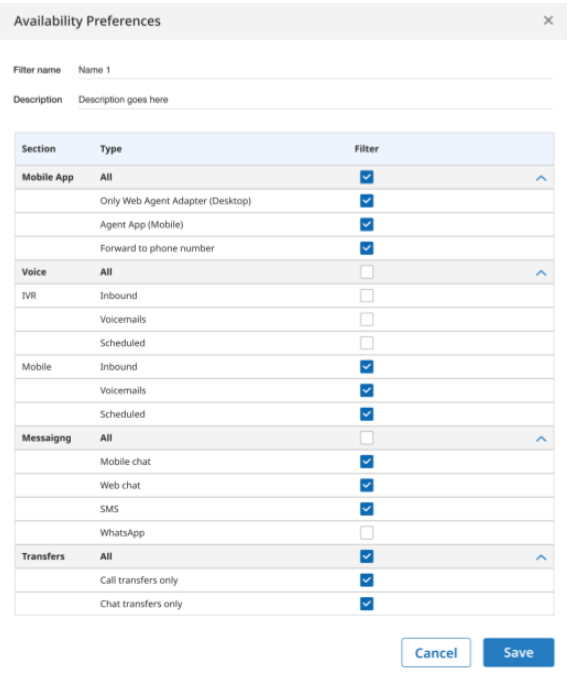
Vedrai il nuovo filtro nell'elenco nella pagina delle preferenze di disponibilità.
Se devi modificare o eliminare un filtro preimpostato, puoi tornare alla pagina delle preferenze di disponibilità, dove la colonna Azioni si trova sul lato destro dello schermo nella riga contenente il filtro che vuoi modificare.
Dopo aver creato un insieme di filtri, puoi aggiornare gli utenti o i team esistenti per includere queste preferenze di disponibilità.
Aggiungere le preferenze di disponibilità a un utente
Le preferenze di disponibilità possono essere aggiunte al profilo di un agente nel menu delle impostazioni Utenti e team. Per informazioni su come aggiungere, visualizzare e modificare gli utenti, consulta Aggiungere, visualizzare e modificare gli utenti.
Vai a Impostazioni > Utenti e team > Gestisci utenti e team.
Seleziona Aggiungi un utente per aggiungere un nuovo utente o seleziona il pulsante Modifica (icona a forma di matita) accanto a un utente esistente per aprire il menu Aggiungi utente / Modifica utente.
- Se devi creare un nuovo utente, compila tutti gli altri campi obbligatori.
Nella parte inferiore del menu è presente un elenco a discesa Preferenze di disponibilità. Seleziona il filtro che preferisci tra le opzioni dell'elenco.
Seleziona Salva.
Aggiungere le preferenze di disponibilità a un team
Le preferenze di disponibilità possono essere aggiunte al profilo di un team nel menu delle impostazioni Utenti e team. Per informazioni su come aggiungere e modificare le squadre, vedi Aggiungere, visualizzare e modificare le squadre.
Vai a Impostazioni > Utenti e team > Gestisci utenti e team.
Seleziona Aggiungi un team per aggiungere un nuovo team o fai clic sul pulsante Modifica (icona a forma di matita) accanto a un team esistente per aprire il menu Aggiungi team / Modifica team.
- Se devi creare un nuovo team, compila tutti gli altri campi obbligatori.
In fondo al menu, troverai un campo Preferenze di disponibilità con una barra di ricerca. Inizia a digitare la parola chiave del filtro che preferisci e scegli tra le opzioni presentate nell'elenco.
Seleziona Salva.
Attiva i trasferimenti a tutti gli agenti che hanno eseguito l'accesso
Quando questa impostazione è attivata, gli agenti possono trasferire una chiamata o una chat a un altro agente, indipendentemente dal suo stato attuale. Questa funzionalità è utile per i riassegnamenti e consente ai consumatori di lavorare con lo stesso agente senza dover richiamare quando sono occupati.
Vai a Impostazioni > Gestione operazioni.
Vai alla sezione Stato agente.
Seleziona la casella di controllo per attivare i trasferimenti di chiamate o chat a tutti gli agenti che hanno eseguito l'accesso.
Fai clic su Imposta stato agente.
Esperienza dell'agente
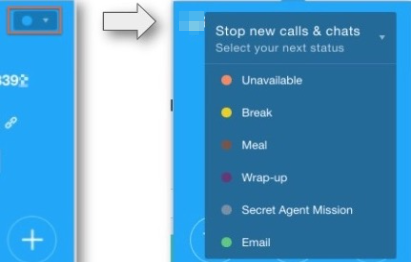
Elenchi di stati dell'agente
Puoi utilizzare gli elenchi di stati degli agenti per impostare stati personalizzati per code e team. In questo modo, i clienti possono scegliere a quali stati possono accedere i membri di code e team specifici assegnando loro un elenco di stati personalizzati. Gli agenti di queste code e team non potranno visualizzare altri stati (ad eccezione degli stati predefiniti e dell'elenco di sistema) nei selettori di stato degli adattatori di chiamata e chat.
Creazione, modifica ed eliminazione di un elenco di stati dell'agente
Crea
Per creare un elenco di stati degli agenti:
Vai a Impostazioni > Gestione operazioni > Stato agente > Gestisci stati agente.
Seleziona Elenchi di stati degli agenti.
Seleziona Crea elenco di stati degli agenti.
Inserisci un nome per l'elenco nel campo di testo Nome elenco stati agente.
Seleziona Crea. Tornerai alla pagina Elenchi di stati degli agenti, dove vedrai l'elenco appena creato.
Gli stati personalizzati o quelli predefiniti facoltativi devono essere aggiunti all'elenco. Seleziona il nuovo elenco per aprirlo.
Da qui puoi:
Stato dell'agente di importazione (vedi Gestione collettiva dello stato)
Aggiungi stato agente
Crea stato agente (vedi Crea uno stato agente personalizzato per questo processo).
Seleziona Aggiungi stato agente.
Viene visualizzato un menu a discesa da cui puoi selezionare più stati da assegnare a questo elenco.
Una volta scelti tutti gli stati, seleziona Aggiungi.
Gli stati verranno aggiunti all'elenco degli stati degli agenti.
Modifica
Per modificare un elenco di stati degli agenti:
Vai a Impostazioni > Gestione operazioni > Stato agente > Gestisci stati agente.
Seleziona Elenchi di stati degli agenti.
Seleziona la lista da modificare.
Seleziona il pulsante Opzioni (puntini di sospensione) e scegli Modifica elenco stati agente.
Apporta tutte le modifiche nella pagina Modifica elenco stati agente.
Seleziona Salva per implementare le modifiche oppure Annulla per ignorare le modifiche apportate.
Elimina
Per eliminare un elenco di stati degli agenti:
Vai a Impostazioni > Gestione operazioni > Stato agente > Gestisci stati agente.
Seleziona Elenchi di stati degli agenti.
Seleziona l'elenco per eliminarlo.
Seleziona il pulsante Opzioni (puntini di sospensione) e scegli Elimina elenco stato agenti.
Viene visualizzata una finestra popup che ti chiede di confermare la scelta. Seleziona Elimina per rimuovere lo stato oppure Annulla.
Assegnare un elenco di stati agente a una coda
Quando un elenco di stati degli agenti viene assegnato a una coda, tutti gli agenti che operano all'interno di quella coda vedranno solo gli stati di quell'elenco disponibili, nonché gli stati nell'elenco di sistema (vedi Stati predefiniti). Tutti gli altri stati personalizzati che non fanno parte dell'elenco assegnato verranno nascosti.
Un agente può essere membro di più code, a cui possono essere assegnati elenchi di stati agente diversi. In questo caso, l'agente vedrà un insieme unito di tutti gli stati personalizzati disponibili delle sue code.
Vai a Impostazioni > Coda > IVR/Mobile/Web.
Seleziona la coda a cui aggiungere un elenco di stati degli agenti.
Scorri fino a Elenco stati agente.
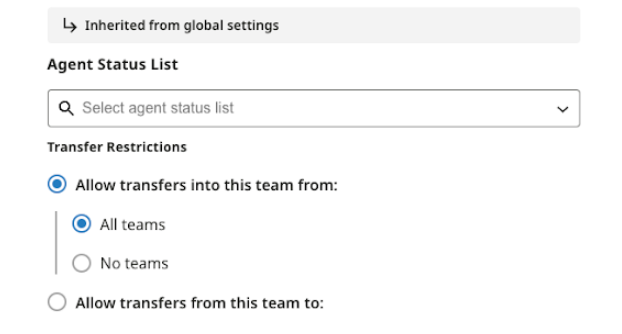
Seleziona Configura.
Seleziona un elenco di stati degli agenti dal menu a discesa. L'elenco di sistema e l'elenco dello stato globale degli agenti non verranno visualizzati perché sono sempre disponibili per tutti gli agenti, così come l'elenco degli stati assegnato alla coda.
Seleziona Salva.
Assegnare un elenco di stati degli agenti a un team
Quando un elenco di stati degli agenti viene assegnato a un team, tutti gli agenti che operano all'interno di questo team, indipendentemente dalla coda a cui sono assegnati, vedranno solo gli stati di questo elenco disponibili, nonché l'elenco di sistema e l'elenco globale degli stati degli agenti e l'elenco degli stati assegnato alla coda. Tutti gli altri stati personalizzati che non fanno parte degli elenchi assegnati verranno nascosti.
Un agente può essere membro di più team, a cui possono essere assegnati elenchi di stati dell'agente diversi. In questo caso, l'agente vedrà un insieme di unione di tutti gli stati personalizzati disponibili dei suoi team.
Vai a Impostazioni > Utenti e team.
Scegli il team a cui assegnare un elenco di stati degli agenti.
Seleziona il pulsante Modifica (icona a forma di matita) accanto al nome del team nella barra del menu. Gli elenchi di stati degli agenti possono anche essere assegnati ai team al momento della loro creazione.
Vai alla sezione Elenco stati agente.
Seleziona l'elenco degli stati dell'agente per assegnare lo stato al team dal menu a discesa.
Seleziona Salva.
Gestione collettiva dello stato
La gestione collettiva dello stato ti consente di utilizzare i contenuti di un file .CSV per creare o modificare contemporaneamente un numero elevato di stati.
Vai a Impostazioni > Gestione operazioni > Stato agente > Gestisci stati agente.
Vai a Gestione collettiva dello stato.
Se è stata eseguita un'importazione precedente, la pagina mostrerà lo stato più recente dell'ultima importazione. Se è stata eseguita un'importazione precedente, seleziona Carica stati.
Nella pagina Importa stati, utilizza i pulsanti nella sezione Passaggio 1: scarica il modello per scaricare un file da utilizzare per aggiungere o modificare gli stati. Verranno creati e modificati solo gli stati personalizzati. Se il file caricato include stati predefiniti o di sistema, verrà generato un errore.
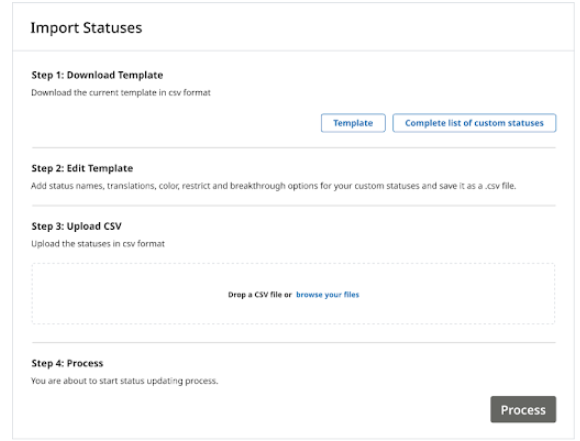
Per aggiungere nuovi stati, fai clic sul pulsante Modello per scaricare un file CSV di esempio che puoi compilare con le informazioni per gli stati da aggiungere.
Per modificare gli stati esistenti, fai clic su Elenco completo degli stati per scaricare le informazioni di tutti gli stati attuali come file CSV. Puoi quindi apportare le modifiche necessarie per modificare gli stati esistenti in questo file.
Una volta aggiornato il file CSV, vai alla sezione Passaggio 3: carica il file CSV e trascina il file CSV aggiornato nello spazio fornito oppure fai clic sul pulsante Sfoglia i file per selezionare manualmente il file da caricare.
Fai clic su Elabora. Il riquadro Stati dell'importazione indica quando l'importazione è completata. Inoltre, Contact Center AI Platform invia un'email di conferma che indica che l'importazione è stata completata.
Stati dell'agente di importazione
Quando crei un nuovo elenco di stati degli agenti, viene visualizzata l'opzione Importa stati agenti. Questa opzione attiverà lo stesso flusso di importazione collettiva dello stato. Tuttavia, poiché si verifica all'interno della pagina di creazione dell'elenco, tutti gli stati importati verranno assegnati automaticamente all'elenco in fase di creazione. Se vengono importati nuovi stati che non sono stati creati in precedenza, questi verranno aggiunti automaticamente all'elenco degli stati dell'agente.
Stato dell'agente nei report
Per un riepilogo del tempo trascorso in ogni stato, genera il report di riepilogo dell'attività degli agenti (Report > Agente e team > Attività agente - report di riepilogo).
Per una visualizzazione dettagliata della cronologia di quando e per quanto tempo un agente si trovava in ogni stato, nonché di altre azioni dettagliate, genera il report Cronologia attività agente (Report > Agente e team > Cronologia attività agente).
I nomi degli stati degli agenti vengono visualizzati in inglese (Stati Uniti) nei report.
Traduzione dello stato dell'agente
La piattaforma CCAI traduce gli stati predefiniti e dell'agente di sistema in un insieme specifico di lingue. L'adattatore dell'agente mostra questi stati dell'agente in base alla posizione assegnata all'agente. Se a un agente non è assegnata una sede, gli stati dell'agente vengono visualizzati in inglese (Stati Uniti).
Traduzione dello stato dell'agente personalizzato
Quando crei stati personalizzati per gli agenti, puoi fornire le tue traduzioni in una delle lingue supportate dalla piattaforma CCAI. Puoi fornire traduzioni solo per le lingue di cui hai bisogno. Se non è disponibile una traduzione dello stato dell'agente per la sede assegnata a un agente, lo stato viene visualizzato in inglese (Stati Uniti) nell'adattatore dell'agente.
Puoi aggiungere traduzioni solo per gli stati personalizzati dell'agente. Gli stati predefiniti e di sistema vengono tradotti per impostazione predefinita e queste traduzioni non sono modificabili.
Visualizzare le traduzioni per gli stati predefiniti e dell'agente di sistema
Puoi visualizzare le traduzioni disponibili per gli stati predefiniti e dell'agente di sistema. Queste traduzioni non sono modificabili.
Per visualizzare le traduzioni degli stati predefiniti e dell'agente di sistema:
Nel portale della piattaforma CCAI, fai clic su Impostazioni > Gestione operazioni. Se non vedi il menu Impostazioni, fai clic su Menu.
Vai al riquadro Stato agente e poi fai clic su Visualizza elenco stati agente. Viene visualizzato l'elenco Stato agente.
Per qualsiasi stato dell'agente predefinito o di sistema, fai clic su Altro e poi su Modifica stato agente. Nella sezione Traduzioni viene visualizzata una tabella che mostra le traduzioni dello stato dell'agente per ogni lingua disponibile.
Creare uno stato dell'agente personalizzato con le traduzioni
Per creare uno stato personalizzato dell'agente con le traduzioni:
- Nel portale della piattaforma CCAI, fai clic su Impostazioni > Gestione operazioni. Se non vedi il menu Impostazioni, fai clic su Menu.
- Vai al riquadro Stato agente e poi fai clic su Visualizza elenco stati agente. Viene visualizzato l'elenco Stato agente.
- Fai clic su Aggiungi stato. Viene visualizzata la finestra di dialogo Aggiungi stato agente.
- Nel campo Nome stato, inserisci un nome per lo stato personalizzato dell'agente. Questo nome viene visualizzato nell'elenco Stato agente.
- Fai clic sul campo Colore stato. Viene visualizzato un elenco di colori.
- Fai clic su un colore. Il colore viene visualizzato accanto al nome del tuo stato nell'elenco Stato agente.
- Per impedire agli utenti di selezionare questo stato dell'agente, procedi nel seguente modo:
- Nella sezione Accesso allo stato, fai clic su Limita stato agente.
- Esegui una delle seguenti operazioni:
- Per impedire a tutti gli utenti (indipendentemente dai loro ruoli) di selezionare questo stato dell'agente, fai clic su A tutti i ruoli.
- Per impedire agli utenti con ruoli specifici di selezionare questo stato dell'agente:
- Fai clic su A ruoli specifici.
- Fai clic sul campo È richiesto l'elenco dei ruoli con restrizioni. Viene visualizzato un elenco dei ruoli disponibili.
- Fai clic su un ruolo a cui vuoi impedire di selezionare questo stato dell'agente. Il ruolo viene visualizzato nel campo.
- Per aggiungere altri ruoli, ripeti questi passaggi.
- Se vuoi che le chiamate raggiungano un agente con questo stato, fai clic su Consenti alle chiamate di superare lo stato dell'agente. Per saperne di più, consulta Svolta nello stato dell'agente.
- Per aggiungere le traduzioni, segui questi passaggi:
- Fai clic su Aggiungi traduzione. Viene visualizzata la finestra di dialogo Aggiungi una traduzione.
- Fai clic sul campo Lingua. Viene visualizzato un elenco di lingue. Le lingue per le quali disponi già di una traduzione non sono presenti in questo elenco.
- Fai clic su una lingua per cui vuoi aggiungere una traduzione.
- Nel campo Traduzione, inserisci la traduzione e poi fai clic su Aggiungi. La nuova traduzione viene visualizzata nella tabella in Traduzioni.
- Per aggiungere un'altra traduzione, fai clic su Aggiungi traduzione e ripeti questi passaggi.
- Fai clic su Aggiungi.
Aggiungere traduzioni a uno stato personalizzato dell'agente esistente
Per aggiungere traduzioni a uno stato personalizzato dell'agente esistente:
Nel portale della piattaforma CCAI, fai clic su Impostazioni > Gestione operazioni. Se non vedi il menu Impostazioni, fai clic su Menu.
Vai al riquadro Stato agente e poi fai clic su Visualizza elenco stati agente. Viene visualizzato l'elenco Stato agente.
Per lo stato personalizzato dell'agente che vuoi modificare, fai clic su Altro e poi su Modifica stato agente.
- Per aggiungere le traduzioni, segui questi passaggi:
- Fai clic su Aggiungi traduzione. Viene visualizzata la finestra di dialogo Aggiungi una traduzione.
- Fai clic sul campo Lingua. Viene visualizzato un elenco di lingue. Le lingue per le quali disponi già di una traduzione non sono presenti in questo elenco.
- Fai clic su una lingua per cui vuoi aggiungere una traduzione.
- Nel campo Traduzione, inserisci la traduzione e poi fai clic su Aggiungi. La nuova traduzione viene visualizzata nella tabella in Traduzioni.
- Per aggiungere un'altra traduzione, fai clic su Aggiungi traduzione e ripeti questi passaggi.
Fai clic su Salva.
Stato dell'agente
L'interruzione dello stato dell'agente consente di indirizzare le chiamate in arrivo agli agenti anche quando
si trovano in uno stato specifico, ad esempio Unavailable. Questa funzionalità offre
maggiore flessibilità nella gestione del routing delle chiamate e della disponibilità degli agenti.
Stati che puoi superare
Stati predefiniti:
- Non disponibile
- Pausa
- Attività speciale
- Pasto
- Riepilogo
Sistema:
- Chiamata senza risposta
- Chat senza risposta
- In-chat
- Conclusione superata (se abilitata)
Personalizzato:
- Qualsiasi stato personalizzato
Attivare la funzionalità di interruzione dello stato dell'agente a livello globale
Per attivare l'interruzione dello stato dell'agente a livello globale:
Nel portale della piattaforma CCAI, fai clic su Impostazioni > Gestione operazioni. Se non vedi il menu Impostazioni, fai clic su Menu.
Vai al riquadro Stato agente.
Per Interruzione dello stato dell'agente, seleziona la casella di controllo Consenti l'instradamento delle chiamate in arrivo agli agenti durante gli stati di interruzione.
Fai clic su Salva stato agente.
Attivare l'interruzione dello stato dell'agente a livello di coda
Per attivare l'interruzione dello stato dell'agente a livello di coda:
Nel portale della piattaforma CCAI, fai clic su Impostazioni > Coda. Se non vedi il menu Impostazioni, fai clic su Menu.
Nel riquadro IVR (Interactive Voice Response), fai clic su Modifica / Visualizza.
Fai clic sulla coda che vuoi modificare.
Nel riquadro Impostazioni, vai alla sezione Interruzione dello stato dell'agente, quindi fai clic su Configura.
Fai clic sul pulsante di attivazione/disattivazione Agent Status Breakthrough (Svolta nello stato dell'agente) in modo che sia impostato su On.
(Facoltativo) Per configurare l'interruzione per un DAP:
Seleziona la casella di controllo Consenti chiamate allo stato di agente di emergenza solo se ricevute tramite determinati DAP.
Seleziona un DAP dall'elenco visualizzato.
Fai clic su Salva.
Consenti l'interruzione per uno stato dell'agente
Per consentire l'interruzione per uno stato dell'agente:
Nel portale della piattaforma CCAI, fai clic su Impostazioni > Gestione operazioni. Se non vedi il menu Impostazioni, fai clic su Menu.
Vai al riquadro Stato agente e poi fai clic su Gestisci stati agente.
Per lo stato che vuoi modificare, fai clic su e poi su Modifica stato agente.
Per Titolo gruppo di moduli, seleziona la casella di controllo Consenti chiamate per superare questo stato agente.
Fai clic su Salva.
Agenzia per il riepilogo
La svolta per la funzionalità di riepilogo consente agli agenti di ricevere chiamate mentre si trovano
nello stato Wrap-up e Wrap-up Exceeded. In questo modo, gli agenti possono rispondere
immediatamente alle chiamate ad alta priorità, anche se non hanno completato il riepilogo di una
chiamata precedente. Inoltre, impedisce agli agenti di non essere disponibili per periodi di chiusura prolungati.
Quando un agente accetta una chiamata di emergenza mentre si trova nello stato Wrap-up e Wrap-up
Exceeded, può passare dalla chiamata alla schermata di riepilogo. Il
chiamante viene messo in attesa quando l'agente passa alla schermata di riepilogo. I timer
della chiamata e della schermata di riepilogo continuano a contare anche quando sono in
background. Per saperne di più, consulta la sezione Esperienza dell'agente.
La chiusura forzata funziona indipendentemente dal fatto che i codici di disposizione siano
configurati come Off, Optional o Mandatory. Se il tuo contact center consente
più chiamate simultanee, una sessione di riepilogo viene conteggiata come una chiamata ai fini del
limite.
Per configurare l'interruzione per gli stati Wrap-up e Wrap-up Exceeded, attiva
l'interruzione dello stato dell'agente e poi consenti
l'interruzione per gli stati dell'agente Wrap-up e
Wrap-up Exceeded. Per saperne di più, consulta Svolta nello stato dell'agente.
Reporting
Nei report standard sono disponibili le seguenti metriche:
Chiamata ricevuta in Conclusione. È stata offerta una chiamata a un agente con stato
Wrap-up.Chiamata ricevuta in Wrap-up Exceeded. È stata offerta una chiamata a un agente con stato
Wrap-up Exceeded.Chiamata con risposta in Wrap-up. Un agente ha risposto a una chiamata mentre si trovava nello stato
Wrap-up.Chiamata risposta in Wrap-up Exceeded. Un agente ha risposto a una chiamata mentre si trovava nello stato
Wrap-up Exceeded.Chiamata persa nel riepilogo. Un agente con stato
Wrap-upnon ha risposto a una chiamata.Chiamata persa in Wrap-up Exceeded. Un agente con stato
Wrap-up Exceedednon ha risposto a una chiamata.Chiamata rifiutata in Conclusione. Un agente in
Wrap-upha rifiutato una chiamata.Chiamata rifiutata in Wrap-up superato. Un agente in
Wrap-up Exceededha rifiutato una chiamata.
Esperienza dell'agente
Se l'amministratore ha configurato l'interruzione per gli stati Wrap-up e Wrap-up
Exceeded, dovresti aspettarti di ricevere chiamate di interruzione quando ti trovi in questi stati. Questa sezione spiega come funziona l'interruzione per il riepilogo.
Gestire una chiamata
Ecco il flusso di lavoro per gestire una chiamata di emergenza mentre sei in stato Wrap-up
o Wrap-up Exceeded:
Nell'adattatore per chiamate viene visualizzato un banner con un pulsante Rispondi.
Fai clic su Rispondi. La chiamata viene connessa e viene visualizzata la schermata della chiamata. Le note di riepilogo e i codici di disposizione vengono conservati.
Per tornare alla schermata di riepilogo, fai clic su
 Cambia. La
chiamata viene messa in attesa e viene visualizzata la schermata di riepilogo.
Cambia. La
chiamata viene messa in attesa e viene visualizzata la schermata di riepilogo.Per tornare alla chiamata, fai di nuovo clic su
Cambia.
Puoi passare dalla chiamata alla schermata di riepilogo finché la chiamata non termina
o finché non completi il riepilogo.
Puoi seguire un flusso di lavoro simile utilizzando l'agente desktop.
Rifiutare una chiamata
Ecco il flusso di lavoro per rifiutare una chiamata di emergenza quando il tuo stato è Wrap-up
o Wrap-up Exceeded:
Nell'adattatore per chiamate, viene visualizzato un banner con i pulsanti Rispondi e Rifiuta. Il pulsante Rifiuta viene visualizzato solo per le chiamate dirette.
Fai clic su Rifiuta. La chiamata non viene connessa e puoi continuare la chiusura.
Se non fai clic su un pulsante e lasci squillare la chiamata, il tuo contact center la considera una chiamata senza risposta.
Puoi seguire un flusso di lavoro simile utilizzando l'agente desktop.
Suggerimenti per gli agenti
Completa i riepiloghi non terminati. Se rispondi a una chiamata prima di completare un riepilogo, devi tornare al riepilogo in un secondo momento e completare i campi obbligatori.
Utilizza il cambio di app con giudizio. Se torni al riepilogo mentre sei ancora in chiamata, sii breve e torna subito al chiamante.
Controlla i banner delle chiamate nel riepilogo. Se vedi un banner di chiamata durante la chiusura, devi rispondere alla chiamata.
Stato di superamento del riepilogo
Chiusura superata è uno stato impostato dal sistema che consente agli agenti di passare allo stato Chiusura superata una volta superata una soglia di tempo di chiusura e dopo aver chiuso tutte le sessioni in corso. Quando un agente passa allo stato Riepilogo superato, viene visualizzata una notifica a livello di agente.
Per saperne di più, consulta Stati degli agenti.
Abilita Wrap-up Exceeded
Nel portale della piattaforma CCAI, vai a Settings Operation Management > Wrap-up.
Attiva lo stato Riepilogo superato.
Esempi di transizione dello stato dell'agente
Di seguito sono riportati scenari comuni dal punto di vista dell'agente che mostrano come le transizioni di stato Wrap-up Exceeded si basano sull'attività dell'adattatore.
Lo stato Chiamata terminata è influenzato dalle seguenti considerazioni sulla configurazione:
Lo stato Chiusura superata funziona come una singola configurazione per chiamate e chat. Una volta attivata, gli agenti possono passare a Chiusura superata dopo una sessione di chiamata o chat.
Una volta che l'agente supera il tempo di chiusura di una comunicazione e ha chiuso tutte le sessioni in corso, passa allo stato Chiusura superata. In questo stato o quando lo stato successivo è Chiusura superata, l'agente non può ricevere nuove comunicazioni e non può modificare manualmente lo stato successivo. Tuttavia, l'agente non viene rimosso dalla schermata di riepilogo e può comunque inserire codici/ note di disposizione. Per esempi, consulta gli scenari 2 e 3.
Una volta che l'agente si trova nello stato Tempo di chiusura superato e non gestisce chiamate o chat, può passare allo stato successivo e può comunque inserire codici/note di disposizione, a seconda della configurazione.
Scenario 1: l'adattatore chiamate è attivo / l'adattatore chat è disattivato
Una chiamata attiva termina e viene visualizzata la schermata di riepilogo.
Lo stato dell'agente passa da In chiamata a Riepilogo.
L'agente supera il tempo di chiusura.
L'agente viene spostato allo stato Chiusura superata, in cui può ancora lavorare nella schermata di chiusura.
L'agente completa il lavoro di chiusura nella schermata delle note e della disposizione, quindi fa clic su Salva.
L'agente rimane nello stato Chiusura superata e la schermata di chiusura si chiude.
L'operatore seleziona un nuovo stato.
L'agente passa correttamente al nuovo stato selezionato.
Scenario 2: l'adattatore per chiamate è disattivato / l'adattatore per chat è attivo
Ci sono due chat attive: una chat termina e viene visualizzata la schermata di riepilogo (Chat A), mentre la seconda chat (Chat B) è ancora in corso.
Lo stato dell'agente rimane In chat (la chiusura della chat A è in corso, la chat B è in corso).
L'agente supera il tempo di riepilogo nella chat A.
Un banner Wrap-up superato viene visualizzato sull'adattatore di chiamata e agente poiché Wrap-up chat A è stato superato e la chat B è in corso. Questo avviso comunica all'agente che lo stato successivo è Chiusura superata.
L'agente rimane nello stato In chat (l'agente sta ancora lavorando alla chat B). L'agente può comunque lavorare nella schermata di riepilogo della chat A.
L'agente termina la chat B e passa alla conclusione della chat B.
L'agente rimane nello stato In chat.
L'agente supera il tempo di riepilogo nella chat B.
L'agente passa allo stato Tempo di riepilogo superato, in cui può ancora lavorare al riepilogo per entrambe le chat (A e B). L'agente non può ancora passare a un nuovo stato mentre sta lavorando alla chiusura.
L'agente completa il lavoro di riepilogo e fa clic su Salva e chiudi su entrambe le chat.
L'agente rimane nello stato Chiusura superata (nessuna comunicazione è attiva o in stato di chiusura).
L'operatore sceglie un nuovo stato.
L'agente passa correttamente al nuovo stato selezionato.
Scenario 3: l'adattatore per le chiamate è attivo / l'adattatore per la chat è attivo
C'è una chiamata attiva e una chat attiva. L'agente termina la chiamata e la chat è ancora in corso (attiva).
Lo stato dell'agente cambia da In chiamata a Riepilogo.
L'agente supera il tempo di wrap up della chiamata.
L'agente rimane nello stato Chiusura perché è ancora in corso una chat attiva.
Un banner Chiusura superata viene visualizzato sull'adattatore di chiamata e agente, che avvisa l'agente che lo stato successivo è Chiusura superata.
L'agente termina il riepilogo della chiamata e fa clic su Salva nella schermata di riepilogo.
L'agente passa dallo stato Riepilogo allo stato In chat perché è ancora in corso una chat attiva.
L'agente termina il riepilogo della chat nel tempo assegnato.
L'agente passa dallo stato In chat allo stato Chiusura superata poiché il tempo di chiusura della chiamata precedente è stato superato.
L'operatore sceglie un nuovo stato.
L'agente passa correttamente al nuovo stato selezionato.
Reporting
Il valore Wrap-up superato è disponibile nei seguenti report standard:
Agenti e team
Report Riepilogo interazioni per agente
- Chiusura superata: (conteggio) il numero totale di volte in cui l'agente passa allo stato Chiusura superata.
Report riepilogativo sull'attività degli agenti
- Chiusura totale superata (chiamate/chat): il tempo totale in cui l'agente o gli agenti si trovavano nello stato Chiusura superata. Questo valore viene calcolato come il tempo che intercorre tra lo scadere del timer di riepilogo e l'invio del riepilogo da parte dell'agente.
Report sulla cronologia di singole chiamate o chat
- Wrap-up Exceeded: indica se si è verificato uno stato di wrap-up superato. Questo formato è un valore booleano (vero o falso).
Report sulla sequenza temporale attività
- Riepilogo superato viene visualizzato come stato in Log attività.