Con Contact Center AI Platform (CCAI Platform), puoi utilizzare lo spazio di archiviazione esterno per archiviare e recuperare i dati delle sessioni di CCAI Platform, come registrazioni delle chiamate, trascrizioni delle chat, file multimediali caricati dagli utenti finali, trascrizioni delle email e metadati delle sessioni. Questi file vengono memorizzati al di fuori del CRM e puoi collegarli ai record del CRM. I file vengono criptati durante il transito. La configurazione di un archivio esterno è utile se hai un CRM che non dispone di un'integrazione standard con CCAI Platform.
Tipi di file e convenzioni di denominazione
La tabella seguente mostra i tipi di file che possono essere archiviati nella memoria esterna, nonché la convenzione di denominazione per i vari tipi di file:
| Tipo di file | Convenzione di denominazione |
|---|---|
| Registrazioni delle chiamate | - call-{id}.mp3- call-{id}.wav |
| Trascrizioni delle chat | - chat-{id}.txt |
| File multimediali | - call-{id}-photo-{photo-id}.jpg- call-{id}-video-{video-id}.mp4- chat-{id}-photo-{photo-id}.jpg- chat-{id}-video-{video-id}.mp4 |
| Trascrizioni delle email | - email-{id}.pdf |
| Metadati della sessione | - metadata-{id}.json- metadata-{id}.txt |
Tipi di archiviazione
Puoi utilizzare i seguenti tipi di spazio di archiviazione per lo spazio di archiviazione esterno:
Prima di iniziare
Per configurare l'archiviazione esterna per il tuo CRM, devi disporre di quanto segue:
Un account CCAI Platform con ruoli di amministratore e agente
Accesso al tuo CRM
Un bucket Cloud Storage o un server Secure File Transfer Protocol (SFTP), a seconda del tipo di spazio di archiviazione esterno che stai configurando
Configura l'archiviazione esterna utilizzando Cloud Storage
Per configurare l'archiviazione esterna utilizzando Cloud Storage:
Accedi al portale CCAI Platform utilizzando le credenziali di amministratore.
Fai clic su Menu, poi su Impostazioni > Impostazioni sviluppatore.
Vai al riquadro External Storage (Archiviazione esterna) e poi fai clic sul pulsante di attivazione/disattivazione per attivare l'opzione.
Per Configurazione server, fai clic su Google Cloud e poi su Service account (proprietario del bucket).
Nel campo Nome bucket, inserisci il percorso del tuo bucket Cloud Storage.
Nel campo Chiave (file JSON), fai clic su Carica chiave. Seleziona un file chiave per un account di servizio con autorizzazioni di scrittura per il bucket Cloud Storage.
Se vuoi salvare i dati della sessione in una cartella specifica del bucket Cloud Storage, inserisci il percorso della cartella nel campo
https://storage.googleapis.com/storage/v1/b/o/.Seleziona le caselle di controllo accanto ai tipi di dati che vuoi memorizzare.
(Facoltativo) Per Email, deseleziona le caselle di controllo per i tipi di dati email che non vuoi archiviare nella memoria esterna. Le caselle di controllo sono selezionate per impostazione predefinita.
(Facoltativo) Per Email, modifica il percorso per un tipo di dati email. In questo modo viene modificata la cartella nel server SFTP in cui sono archiviati questo tipo di dati email.
Fai clic su Collega e salva.
Configurare l'archiviazione esterna utilizzando un server SFTP
Per configurare l'archiviazione esterna utilizzando un server SFTP:
Accedi al portale CCAI Platform utilizzando le credenziali di amministratore.
Fai clic su Menu, poi su Impostazioni > Impostazioni sviluppatore.
Vai al riquadro External Storage (Archiviazione esterna) e poi fai clic sul pulsante di attivazione/disattivazione per attivare l'opzione.
In Configurazione server, fai clic su Server SFTP.
Nel campo Host, inserisci l'URL o l'indirizzo IP del server SFTP.
Nel campo Porta, inserisci il numero di porta per il server SFTP.
Nel campo ID utente di accesso, inserisci l'ID utente per accedere al server SFTP.
Nel campo Password, inserisci la password per accedere al server SFTP, se richiesta.
Se il server SFTP richiede una chiave privata SSH per l'autenticazione, seleziona la casella di controllo Chiave privata SSH.
Nel campo Chiave privata, inserisci la chiave privata.
Nel campo Passphrase, inserisci la passphrase.
Se vuoi salvare i dati della sessione in una cartella specifica del server SFTP, inserisci il percorso della cartella nel campo
sftp://@:22/.Seleziona le caselle di controllo accanto ai tipi di dati che vuoi memorizzare.
(Facoltativo) Per Email, deseleziona le caselle di controllo per i tipi di dati email che non vuoi archiviare nella memoria esterna. Le caselle di controllo sono selezionate per impostazione predefinita.
(Facoltativo) Per Email, modifica il percorso per un tipo di dati email. In questo modo viene modificata la cartella nel server SFTP in cui sono archiviati questo tipo di dati email.
Fai clic su Salva modifiche.
Tipi di chiavi SSH accettati
I seguenti tipi di chiavi SSH accettati come chiavi private durante la configurazione dell'archiviazione esterna utilizzando un server SFTP:
curve25519-sha256 (node v14.0.0+)curve25519-sha256@libssh.org (node v14.0.0+)ecdh-sha2-nistp256ecdh-sha2-nistp384ecdh-sha2-nistp521diffie-hellman-group-exchange-sha256diffie-hellman-group14-sha256diffie-hellman-group15-sha512diffie-hellman-group16-sha512diffie-hellman-group17-sha512diffie-hellman-group18-sha512diffie-hellman-group-exchange-sha1diffie-hellman-group14-sha1
Configurare i commenti del CRM
Quando esegui l'integrazione con un CRM e salvi le registrazioni delle chiamate e le trascrizioni delle chat in uno spazio di archiviazione esterno, puoi controllare il modo in cui le registrazioni e le trascrizioni vengono inserite nel record CRM. Puoi configurare CCAI Platform per eseguire una delle seguenti operazioni:
Aggiungi un link alla registrazione della chiamata o alla trascrizione della chat come commento nel record CRM.
Aggiungi il nome del file della registrazione della chiamata o della trascrizione della chat come commento nel record CRM.
Non aggiungere alcun riferimento alla registrazione della chiamata o alla trascrizione della chat nel record CRM.
Questa funzionalità è disponibile con i seguenti CRM:
CRM personalizzati
Freshdesk
Kustomer
Microsoft Dynamics
ServiceNow
Salesforce
Zendesk
Configurare il modo in cui viene fatto riferimento a una registrazione della chiamata nel record CRM
Per configurare il modo in cui viene fatto riferimento a una registrazione della chiamata nel record CRM:
Nel portale della piattaforma CCAI, fai clic su Impostazioni > Gestione operazioni. Se non vedi il menu Impostazioni, fai clic su Menu.
Vai a Dettagli sulla creazione dei commenti CRM.
Per Pubblica il link di registrazione della chiamata nel record CRM, seleziona una delle seguenti opzioni:
Aggiungere il link alla registrazione della chiamata come commento
Aggiungi solo il nome del file della registrazione della chiamata come commento
Non aggiungere alcun riferimento alla registrazione della chiamata
Fai clic su Salva generale.
Configurare il modo in cui viene fatto riferimento alla trascrizione di una chat nel record CRM
Per configurare il modo in cui viene fatto riferimento alla trascrizione di una chat nel record CRM, procedi nel seguente modo:
Nel portale della piattaforma CCAI, fai clic su Impostazioni > Gestione operazioni. Se non vedi il menu Impostazioni, fai clic su Menu.
Vai a Dettagli sulla creazione dei commenti CRM.
Per Post chat transcript link to CRM record (Pubblica il link alla trascrizione della chat nel record CRM), seleziona una delle seguenti opzioni:
Aggiungere il link alla trascrizione della chat come commento
Aggiungi solo il nome del file della trascrizione della chat come commento
Non aggiungere alcun riferimento alla trascrizione della chat
Fai clic su Salva generale.
Configura il modo in cui viene fatto riferimento a una registrazione di Condivisione schermo nel record CRM
Per configurare il modo in cui viene fatto riferimento alla trascrizione di una condivisione dello schermo nel record CRM, procedi nel seguente modo:
Nel portale della piattaforma CCAI, fai clic su Impostazioni > Gestione operazioni. Se non vedi il menu Impostazioni, fai clic su Menu.
Vai a Dettagli sulla creazione dei commenti CRM.
Per Pubblica link di condivisione dello schermo nel record CRM, seleziona una delle seguenti opzioni:
Aggiungere il link alla trascrizione della chat come commento
Aggiungi solo il nome del file della trascrizione della chat come commento
Non aggiungere alcun riferimento alla trascrizione della chat
Fai clic su Salva generale.
Esperienza dell'agente
Durante una chiamata o una sessione di chat, le foto e i video caricati dall'utente finale utilizzando Smart Actions vengono visualizzati nell'adattatore dell'agente. Al termine della sessione, gli agenti vedono un link nel CRM che rimanda alla registrazione della sessione o alla trascrizione memorizzata sul server esterno.
Configurare le trascrizioni della chat
Puoi configurare CCAI Platform in modo che aggiunga una trascrizione della chat a un record CRM al termine di una sessione di chat SDK web o SDK mobile. Dopo averlo fatto, gli utenti finali che utilizzano l'SDK web possono scaricare le trascrizioni delle chat durante o dopo una sessione di chat. Il caricamento delle trascrizioni delle chat ti consente anche di attivare la visualizzazione delle interazioni precedenti della chat per gli agenti e gli utenti finali. Le sessioni di chat non vengono generate per le sessioni di chat SMS, quindi gli utenti finali che utilizzano la chat SMS non possono scaricare le trascrizioni delle chat.
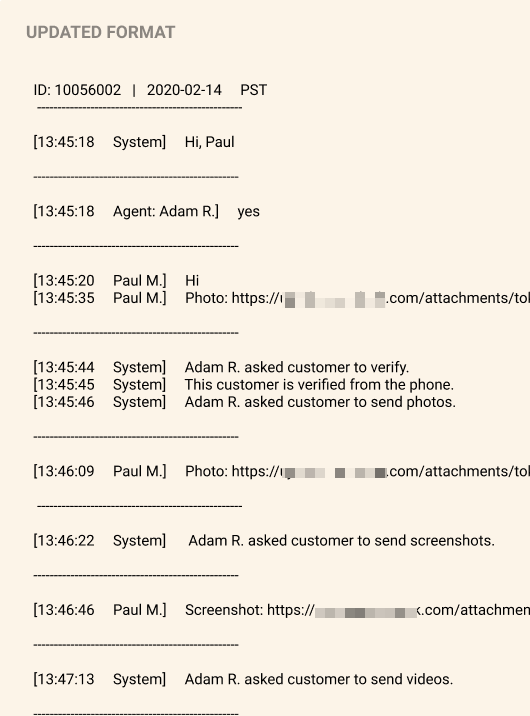
La trascrizione di una chat mostra un partecipante, un messaggio e un timestamp per ogni interazione in una sessione di chat. Per maggiori informazioni, consulta la pagina Struttura della trascrizione della chat.
Configurare la modalità di aggiunta delle trascrizioni delle chat ai record CRM
Puoi configurare la piattaforma CCAI in modo che pubblichi le trascrizioni delle chat nei record CRM come commenti o allegati. Questo è un requisito per le seguenti funzionalità:
Gli utenti finali scaricano le trascrizioni delle chat.
Agenti e utenti finali che visualizzano le interazioni di chat precedenti durante una sessione di chat.
Per configurare la modalità di aggiunta delle trascrizioni delle chat al tuo CRM:
Nel portale della piattaforma CCAI, fai clic su Impostazioni > Chat. Se non vedi il menu Impostazioni, fai clic su Menu.
Vai al riquadro Trascrizione della chat.
Seleziona o deseleziona le seguenti caselle di controllo. Devi selezionare almeno una di queste caselle di controllo per attivare il download delle trascrizioni delle chat e la visualizzazione delle interazioni precedenti.
Pubblicare la trascrizione della chat come commento nel record
Aggiungere la trascrizione della chat come allegato al record
Fai clic su Salva trascrizione della chat.
Attivare la visualizzazione delle interazioni di chat precedenti
Puoi attivare la visualizzazione delle interazioni di chat precedenti per agenti, utenti finali o entrambi.
Per attivare la visualizzazione delle interazioni di chat precedenti, segui questi passaggi:
Nel portale della piattaforma CCAI, fai clic su Impostazioni > Chat. Se non vedi il menu Impostazioni, fai clic su Menu.
Vai al riquadro Trascrizione della chat.
Assicurati che sia selezionata almeno una delle seguenti caselle di controllo. Per saperne di più, consulta Configurare la modalità di aggiunta delle trascrizioni delle chat ai record CRM.
Pubblicare la trascrizione della chat come commento nel record
Aggiungere la trascrizione della chat come allegato al record
Per Mostra le interazioni di chat precedenti, fai clic sul pulsante di attivazione/disattivazione per attivare l'opzione.
Per specificare a quali utenti mostrare le interazioni di chat precedenti, seleziona una delle seguenti opzioni:
Per l'agente e il consumatore
Solo all'agente
Solo per i consumatori
Fai clic su Salva trascrizione della chat.
Posizione nel CRM o nel server
Le trascrizioni vengono caricate nel CRM o nel server una volta completata la chat. Le trascrizioni si trovano nella posizione in cui sono archiviati l'ID chat e altre informazioni della chat:
Zendesk:aggiunto in formato testo normale e allegato come file a un commento privato nel ticket
Salesforce:aggiunto come allegato di file come commento o all'oggetto sessione della piattaforma CCAI
Kustomer:aggiunto sia come allegato di file sia come commento
MS Dynamics:aggiunto come allegato nella cronologia del ticket
Dettagli della trascrizione della chat
Le sezioni seguenti descrivono la gestione delle trascrizioni delle sessioni con il CRM.
Formattazione del timestamp
I timestamp nelle trascrizioni della chat sono impostati per impostazione predefinita sul fuso orario definito in Impostazioni > Dettagli del Centro assistenza.
I timestamp sono formattati nel formato HH:MM:SS.
Identificazione dei partecipanti
Vengono visualizzati il nome e l'iniziale del cognome dei partecipanti, se disponibili nel sistema.
Il nome dell'addetto all'assistenza via chat include Agent� prima del nome dell'agente.
Il nome completo dell'agente non verrà visualizzato in nessuna delle sezioni generate dal sistema.
Il nome completo dell'utente finale non verrà visualizzato in nessuna sezione generata dal sistema.
Stile della trascrizione
Header:
L'intestazione della trascrizione contiene quanto segue:
L'ID della chat specifica con il prefisso "ID:".
La data di inizio della chat nel formato AAAA-MM-GG e il fuso orario.
La linea tratteggiata composta da 50 trattini (-) si trova nella riga subito sotto l'intestazione.
Corpo:
I messaggi individuali inviati dai partecipanti e dal sistema.
I messaggi sono ordinati cronologicamente in base all'ordine di scambio e includono quanto segue:
Il timestamp esatto del messaggio nel formato HH:MM:SS.
Il nome del partecipante che ha inviato il messaggio.
Il messaggio inviato dal partecipante.
Non vengono apportate modifiche a maiuscole/minuscole, stile o formato del messaggio di chat effettivo inviato dal partecipante.
Tutti i messaggi consecutivi di un singolo partecipante o sistema vengono raggruppati per formare un blocco di messaggi.
Struttura della trascrizione della chat
L'esempio seguente mostra la struttura di una trascrizione della chat: