監控即時通話和即時通訊
總覽
主管和受訓中的服務專員可以聆聽即時通話和查看即時通訊,不必加入工作階段,也不會打擾通話或即時通訊中的消費者和服務專員。
監控功能可讓使用者監聽或查看即時工作階段。工作階段中的服務專員不會知道工作階段受到監控,且多位使用者可同時監控個別工作階段。
如要監控通話和即時通訊,使用者必須獲派啟用監控權限的角色。
「通話和即時通訊詳細資料」彈出式視窗
通話詳細資料
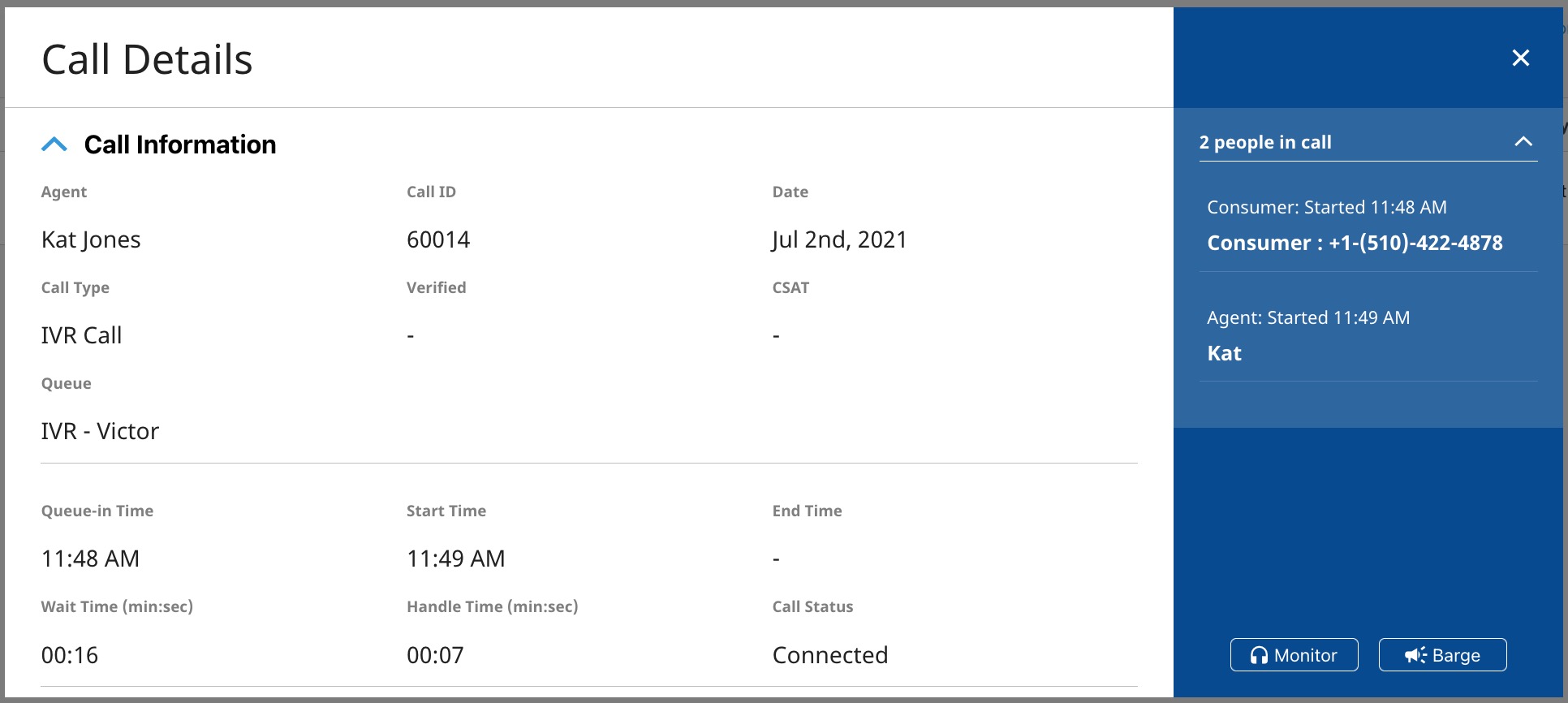
「通話詳情」快顯視窗可從「服務專員」頁面和「通話」>「已連線」頁面存取。彈出式視窗會顯示目前工作階段的相關資訊,包括通話指標、轉接和通話參與者資訊。使用者可透過這個彈出式視窗存取「監控」和「插話」通話,具體取決於指派的角色和相關聯的權限。
即時通訊詳細資料
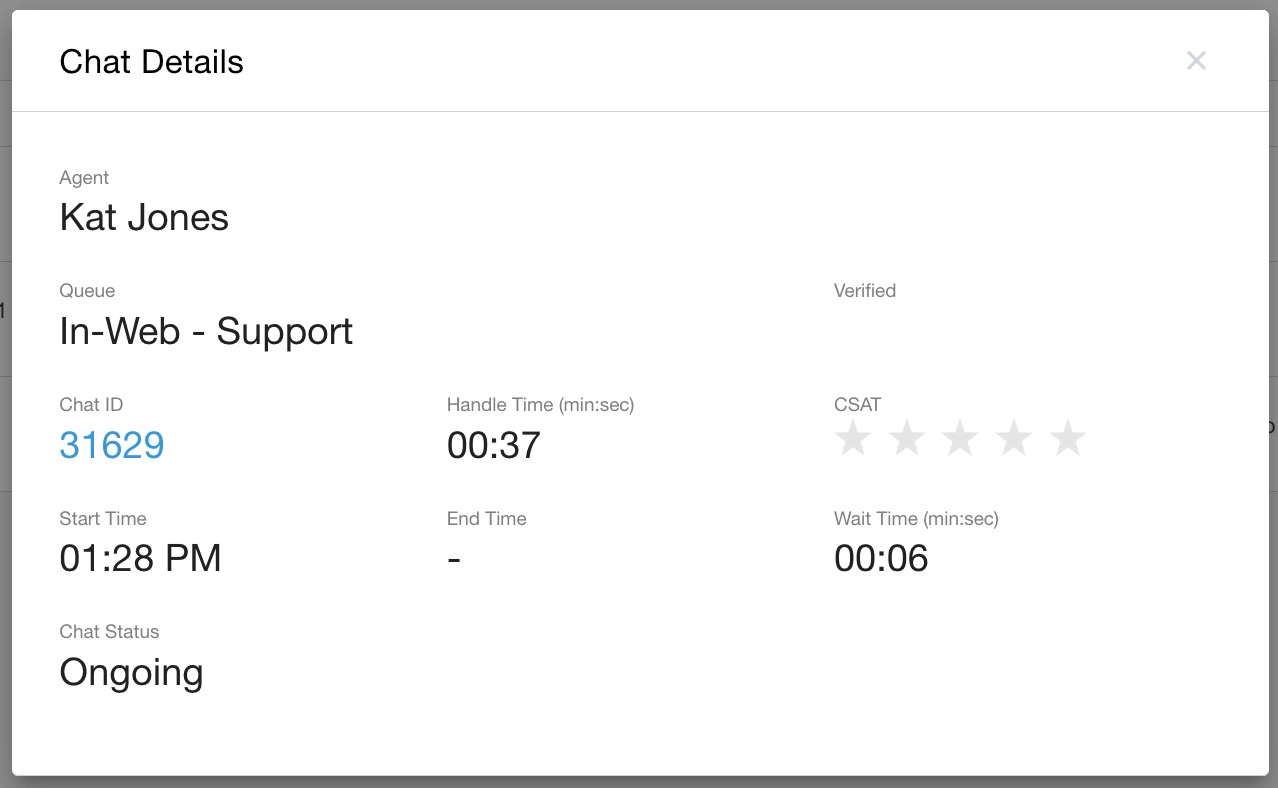
如要查看「對話詳細資料」彈出式視窗,請前往「對話」 >「已連線」頁面。彈出式視窗會顯示目前工作階段的相關資料。
監控通話
從「已連線的通話」頁面
依序前往「通話」 >「已連線」。
在頁面上搜尋或捲動,找出所需通話。
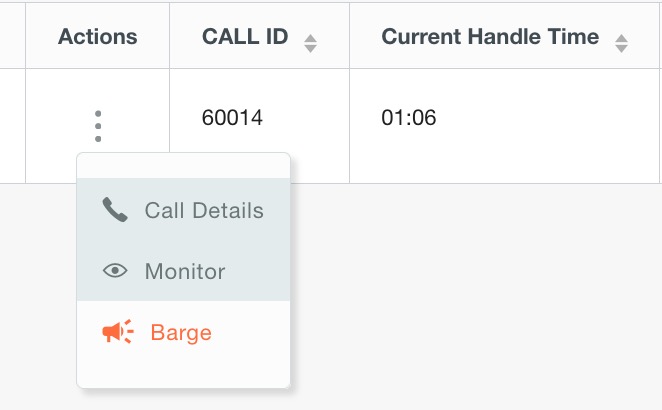
按一下動作按鈕,然後選取「監控」。
完成後,按一下「停止監控」。
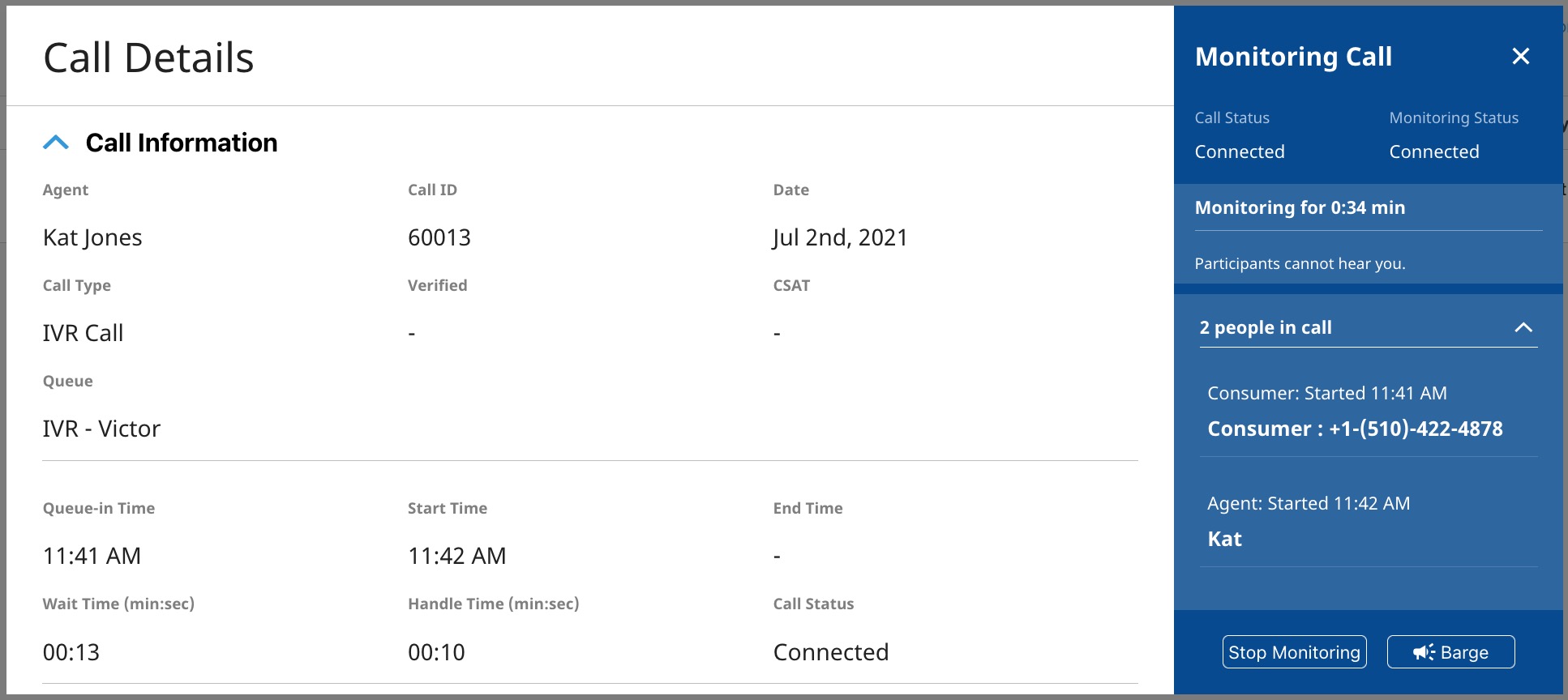
從「代理程式監控」頁面
前往「代理程式」。
在頁面上篩選、搜尋或捲動,找出所需代理程式。
按一下「動作」按鈕,然後選取「監控」。
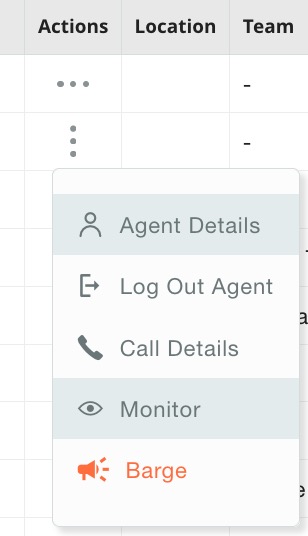
或選取「通話詳情」,然後按一下「監控」按鈕。
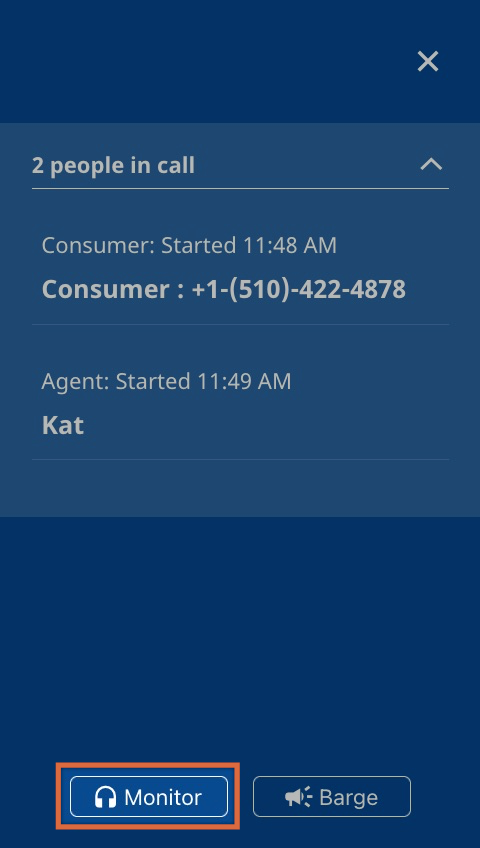
完成後,按一下「停止監控」。
監控對話
在「已連結的即時通訊」頁面監控即時通訊。
依序前往「對話」 >「已連結」。
在頁面上搜尋或捲動畫面,找出所需對話。
按一下「動作」按鈕,然後選取「查看聊天室」。
完成後,按一下右上角的 X。
查看聊天室 UI
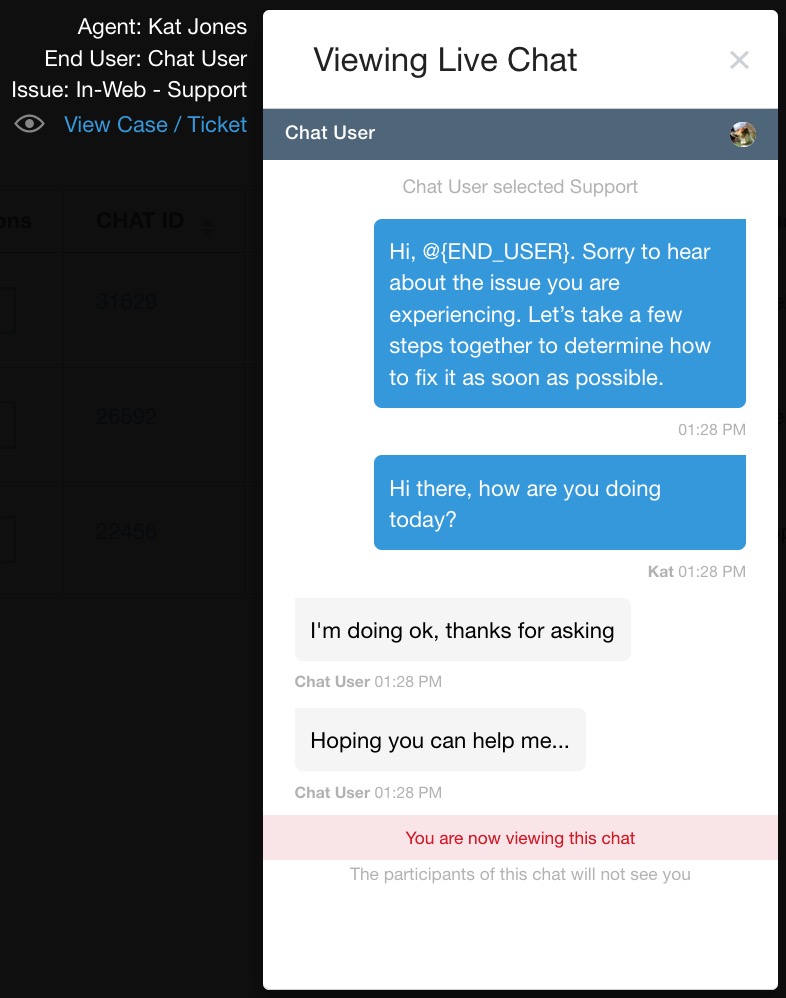
代理商:使用者和團隊頁面中輸入的代理商名稱
使用者:消費者名稱或專屬 ID (如有)
問題:佇列選單路徑
查看案件 / 服務單:如果 CRM 已與 Contact Center AI 平台 (CCAI 平台) 整合,請按一下連結,查看與即時通訊工作階段相關聯的 CRM 記錄
通話和即時通訊的下班後轉接
總覽
如要自訂消費者的體驗,請先設定特定轉向路徑,讓消費者在營業時間外嘗試與您聯絡時,系統會將他們轉向至該路徑。接著,請在「通話設定」和「即時通訊設定」頁面啟用並設定全域轉向功能。如要進一步自訂營業時間後的轉接設定,請依序前往「設定」>「佇列」,為每個葉節點佇列設定。
「語言和訊息」全域設定包含設定語音錄音或文字轉語音提示,啟用特定設定時需要這些提示。
啟用公告或轉移功能後,請新增適當的訊息。
詳細資料
啟用非營業時間轉接功能後,系統會根據消費者選取或轉送的佇列、語言或管道,轉接通話和即時通訊。雖然轉接選項和設定是在「通話設定」和「佇列設定」頁面完成,但實際時數是在「支援中心詳細資料」設定頁面設定。啟用這項設定後,您可以提供多種選項給來電者。
如何完整啟用及設定下班後轉接功能
設定環境的服務時間,並視需要為每個佇列、管道和/或語言設定全域和自訂時間。
啟用及設定通話的非營業時間轉接功能。
啟用及設定即時通訊的非營業時間轉接功能。
設定每個佇列的轉移選項 (選用)。
前往「設定」>「語言和訊息」,設定並上傳合適的問候語。
CCAI 平台設定
啟用及設定通話的非營業時間轉接功能
依序前往「設定」 >「通話」。
將「Enable After Hour Deflection」(啟用下班後轉接) 切換為「On」(開啟),即可在來電者於排定營業時間 (在「設定」>「支援中心詳細資料」中設定) 以外撥打電話時,將來電轉接。
勾選「允許在營業時間外轉接至佇列」核取方塊,即可啟用下列行為:
在 Agent Adapter 中,服務專員可以將通話轉接至下列佇列:
營業時間內的所有佇列
所有非營業時間的佇列,且已啟用非營業時間轉接功能
所有不在營業時間內且未啟用轉接功能的佇列,以及已登入的客服人員
所有在非上班時間且已指派虛擬服務專員的佇列 (24 小時服務模式)
服務專員無法查看下列類型的佇列:
所有不在營業時間內的佇列,且已指派虛擬服務專員,但虛擬服務專員僅限在佇列營業時間內運作
選取行動和網頁 SDK 通話轉接選項
選用這個屬性時,系統會在營業時間外顯示視覺選項。使用者介面不會顯示一般通話/即時通訊選項,只有您在下方選取的選項可用。
非營業時間轉移:提供替代選項,轉移消費者。
預約通話:顯示佇列營業時間內可預約通話的時段。
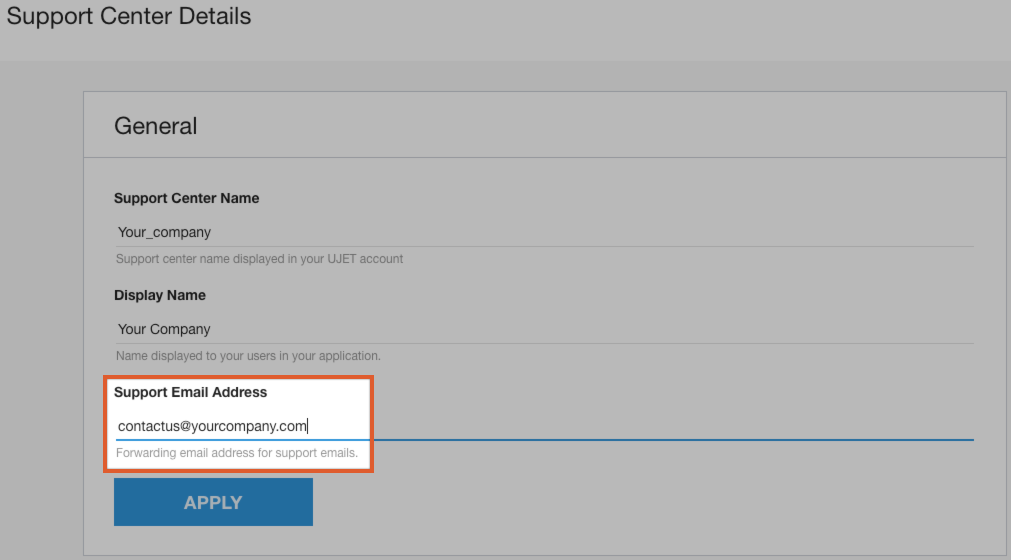
電子郵件:如果電子郵件已啟用下班後轉接功能,系統會在下班後向使用者顯示訊息,請他們聯絡列出的電子郵件地址。列出的電子郵件地址一律為支援中心詳細資料中列出的電子郵件地址。
網站:提供可供聯絡的電子郵件地址。
行動裝置:系統會啟動預設電子郵件應用程式,並在「收件者」欄位中填入電子郵件地址,且預設會在電子郵件內文中加入應用程式版本和裝置類型等資料。
電子郵件地址是在「設定」>「支援中心」中設定。詳細資料:
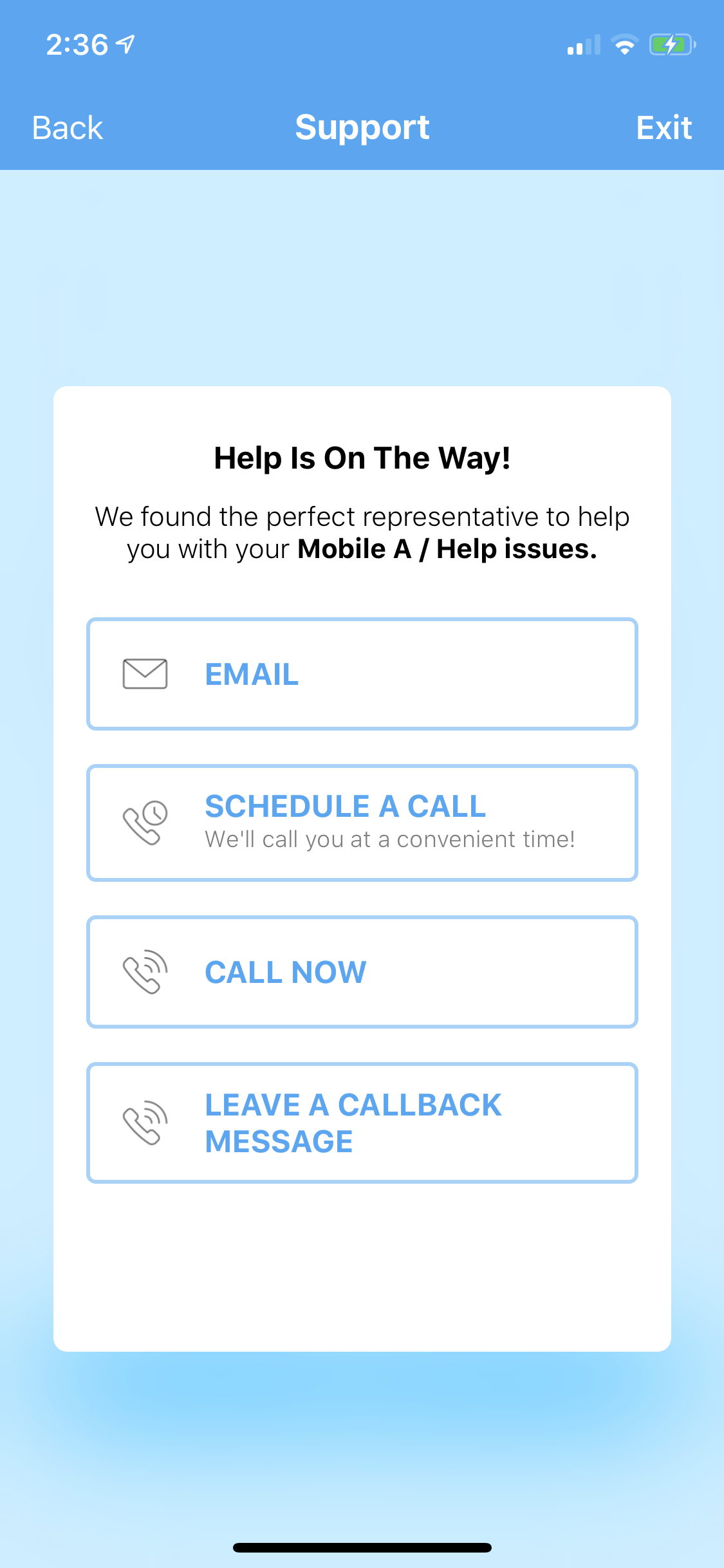
電話號碼:僅適用於 Mobile SDK。將消費者轉接至其他電話號碼。顯示為「立即撥打電話」,並顯示手機將撥打的號碼。
語音留言:僅適用於 Mobile SDK。讓顧客留下語音留言。顯示為「留下回撥訊息」。語音留言會傳送給指派給所選佇列的通話接線人員。
解決率 UI 範例
範例:行動 SDK 設定為在下班後將所有選項轉接至其他服務。
選取 IVR 通話轉接選項
下班後轉接:在支援中心詳細資料中設定時間後,系統會將通話轉接至下方選取的選項。
佇列:如果你有 24 小時佇列,或只有一個佇列但時間較長,所有來電都會轉送至這個佇列。
電話號碼:將來電者轉接至其他電話號碼。
語音信箱:允許來電者留下語音留言。
如果達到營業時間,系統會將通話轉接至語音信箱,並通知指派給該佇列的服務專員。如果將這項設定套用至沒有任何指派項目的頂層佇列,系統就會將語音信箱內容提供給 CRM。
如要自訂訊息,請依序前往「設定」>「語言和訊息」>「語音信箱」訊息。
如要使用其他語音信箱訊息選項,請前往「自訂回撥」。
語音信箱 - 電話號碼已封鎖
語音信箱 - 索取電話號碼
語音信箱 - 電話號碼輸入成功
僅播放訊息:系統會播放「下班時間轉接」訊息,然後結束通話。如要自訂訊息,請依序前往「設定」>「語言和訊息」>「下班後轉接」訊息。
按一下「設定轉向」,然後「儲存」上述設定。
啟用及設定即時通訊的非營業時間轉接功能
依序前往「設定」 >「對話」。
啟用下班後轉接:啟用後,系統會在營業時間外轉接即時通訊要求。
如果停用「非營業時間轉接」,請勾選「停用『非營業時間轉接』時,允許轉接至非營業時間的佇列」核取方塊,以啟用下列行為:
在 Agent Adapter 中,服務專員可以將通話轉接至下列佇列:
營業時間內的所有佇列
所有不在營業時間內,且未啟用轉接功能和有已登入的客服專員的佇列
啟用下班後轉接功能的所有下班後佇列
所有下班後有指派虛擬服務專員的佇列 (24 小時服務模式)
服務專員無法查看下列類型的佇列:
所有不在營業時間內的佇列,且已指派虛擬服務專員,但虛擬服務專員僅限在佇列營業時間內運作
非營業時間轉接選項:選取「電子郵件」,即可在非營業時間將使用者轉接至電子郵件。如果電子郵件啟用非營業時間轉移功能,系統會在非營業時間向消費者顯示訊息,請他們聯絡列出的電子郵件地址。列出的電子郵件地址一律是支援中心詳細資料中列出的電子郵件地址。否則,系統會在即時通訊互動的內容中,向顧客顯示「設定」 >「支援中心詳細資料」中設定的電子郵件地址。
按一下「設定偏轉」儲存設定。
設定佇列專屬設定
適用於 IVR、行動裝置和簡訊管道。不適用於網頁版。
IVR
依序前往「設定」 >「佇列」 >「IVR」。
按一下要編輯的佇列。
捲動至「Custom After Hours Deflection」,然後將切換開關設為「開啟」。
訊息:播放訊息後掛斷電話。你可以使用「設定」 >「通話」中設定的預設訊息,或自訂問候語。
佇列:將來電者轉接至其他佇列。
電話號碼:在非營業時間將來電者轉接至電話號碼。 通話時間會產生額外費用。
語音信箱:將來電者轉接至語音信箱,並提供自訂語音信箱問候語的選項。
按一下「Set After Hour Deflection」(設定下班後轉接) 儲存設定。
行動裝置
行動裝置設定可將要求轉移至佇列,或轉移至其他轉移選項的組合。如果將消費者轉接至佇列,他們就無法選擇其他選項,例如留言。
依序前往「設定」 >「佇列」 >「行動裝置」。
按一下要編輯的佇列。
前往「自訂下班後轉接」,然後將切換鈕設為「開啟」。
轉移至佇列:將消費者轉移至其他佇列
OR
轉接選項 (選取一或多個):
預約通話:如果這個佇列的「頻道設定」已啟用預約通話功能,你可以選取這個選項,在營業時間內向消費者顯示預約通話的時段。
電子郵件:如果啟用電子郵件的下班後轉接功能,系統會在下班後向使用者顯示訊息,要求他們聯絡列出的電子郵件地址。列出的電子郵件地址一律是支援中心詳細資料中列出的電子郵件地址。系統會啟動預設電子郵件應用程式,並在「收件者」欄位中填入電子郵件地址,且預設會在電子郵件內文中加入應用程式版本和裝置類型等資料。電子郵件地址是在「設定」>「支援中心詳細資料」中設定。
電話號碼:將消費者轉接至其他電話號碼。顯示「立即通話」並顯示手機將撥打的號碼。
語音信箱:讓消費者留下語音留言。顯示為「Leave a callback message」(留下回撥訊息)。語音信箱訊息會傳送給指派給所選通話佇列的服務專員。
按一下「Set After Hour Deflection」(設定下班後轉接) 儲存設定。
簡訊
依序前往「設定」 >「佇列」 >「SMS」。
按一下要編輯的佇列。
捲動至「SMS Chat System Messages」部分,然後勾選「Enable after hour message」旁的核取方塊。
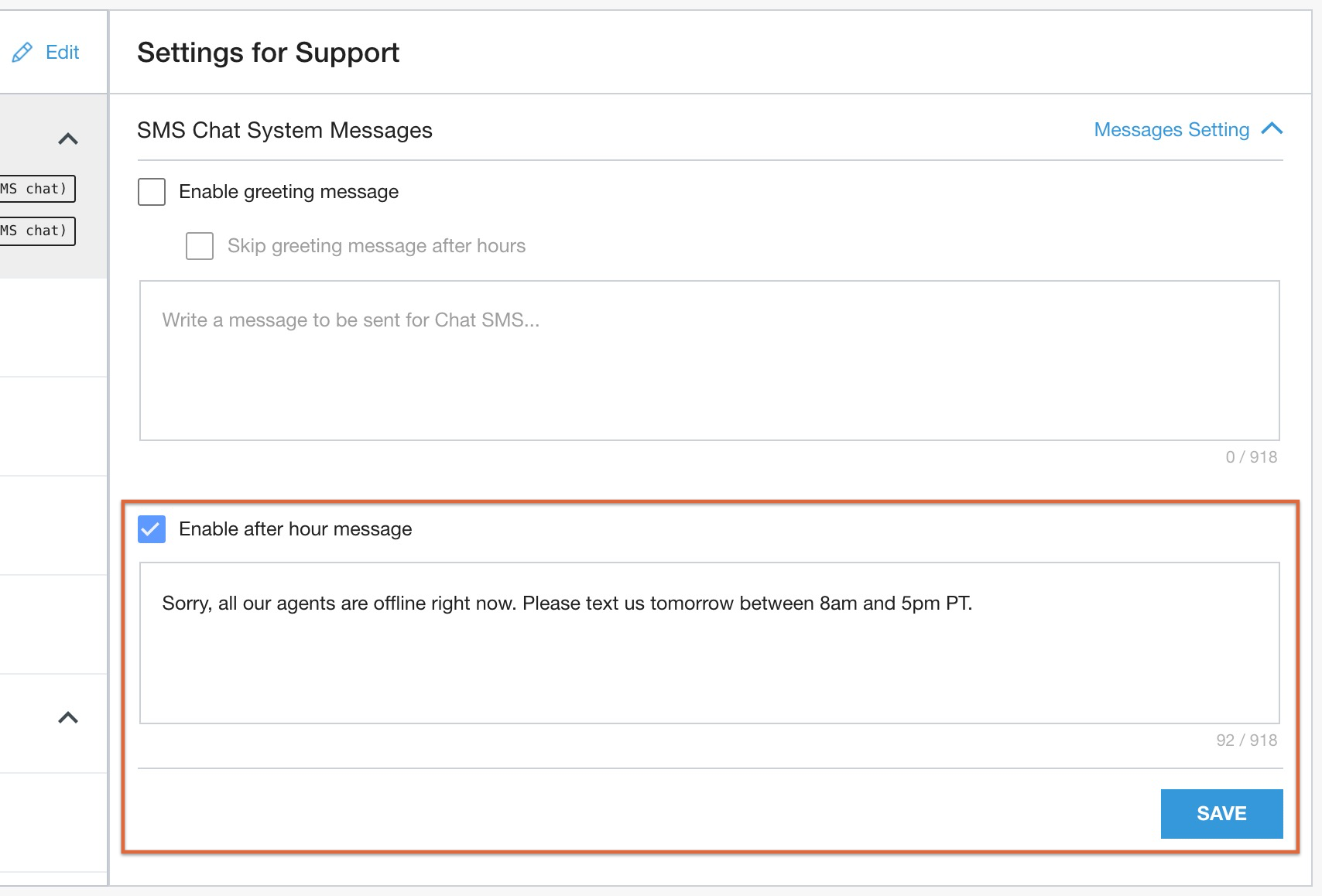
輸入要傳送給消費者的簡訊。
按一下 [儲存]。
電話錄音 - 資料儲存
總覽
通話結束後,通話錄音檔會上傳至 CRM。 錄音檔成功上傳至 CRM 後,系統就會從原始伺服器刪除錄音檔。上傳成功率通常會超過 99%。
通話結束後,只有在以下三種情況下,通話錄音檔的刪除作業會延遲:
顧客關係管理系統尚未傳送資料上傳成功的確認訊息。
已達 CRM API 限制,或
通話錄音檔案過大,CRM 系統無法上傳。
在這些情況下,CCAI Platform 服務會使用指數輪詢重試機制,將通話錄音上傳至客戶 CRM 系統。
錄音檔成功提交後,就會從電信業者平台刪除。無論如何,通話錄音最多只會保留七 (7) 天。在延後保留錄音檔期間,電信業者隨時無法存取錄音檔。只有透過 MFA 握手信號才能存取錄音內容,且只有經過驗證的 CRM 金鑰才能存取。
檔案大小上限
如果通話錄音大小超過 50 MB,CCAI Platform 會將檔案分割成較小的檔案,然後依序附加至 CRM 服務單。
舉例來說,如果檔案大小為 70 MB,CCAI Platform 會將其分成 50 MB 和 20 MB 的檔案,然後以個別錄音的形式附加至 CRM 服務單。
服務專員訊息和通知
您可以自訂通話和即時通訊的服務專員通知,包括全域和佇列層級。選項包括:
設定快訊的頻率和音調。
上傳自訂語氣。
設定耳語公告,在通話開始前提供背景資訊。
您可以自訂通知和訊息,提高服務專員的回應速度和效率。
全域設定通話訊息和通知
如要全域設定通話訊息和通知,請按照下列步驟操作:
依序前往「設定」 >「通話」。
捲動至「客服人員通話訊息和通知」部分。
在「一般」下方,設定下列項目:
在通話中使用悄悄話:通話指派給服務專員後,他們會聽到語音訊息,說明通話類型和佇列:「{Queue Name} 的 {Call Type}」。
輕聲朗讀速度:加快或放慢輕聲朗讀訊息的速度。通話提示訊息的時長會計入等待時間指標。
使用通話倒數計時:向服務專員播放語音訊息,倒數計時,直到來電者透過電話連線為止:「輪到你接聽電話了,通話將在 3、2、1 後開始。」
來電通知:點選各個選項即可聽到鈴聲。選取代理程式接聽來電時聽到的鈴聲。你也可以上傳自訂語調。請參閱「自訂通知音調」。
通話通知頻率:選擇讓服務專員只聽到一次通知鈴聲,或在經過指定秒數後重複播放。如果選取「通知專員,直到接聽電話或沒有可接聽的電話為止」,可以選取或變更通知間隔秒數。
啟用「啟用簡訊通知」滑桿,允許系統在有來電撥打至專員 CCAI Platform 使用者設定檔中指定的電話號碼時,傳送簡訊通知給專員。
按一下「設定通知」儲存變更。
設定全域即時通訊通知
如要全域設定即時通訊通知,請按照下列步驟操作:
依序前往「設定」>「對話」。
向下捲動至「客服專員即時通訊通知」。
在「新即時通訊通知」下方,按一下各個選項即可聽到鈴聲。 選取客服專員在收到即時通訊時會聽到的鈴聲。你也可以上傳自訂語氣。
在「通知頻率」下方,你可以選擇讓服務專員只聽到一次通知音效,或在指定秒數後重複播放。
如果選取「在即時通訊服務人員接手前或沒有可用的即時通訊時通知服務人員」,您可以選取或變更通知間隔秒數。
在「新訊息通知」下方,按一下各個選項即可聆聽鈴聲。 選取專員在現有即時通訊中收到新訊息時會聽到的音調。你也可以上傳自訂語氣。
按一下「儲存通知」,儲存變更。
在佇列層級設定悄聲通告
在佇列層級設定耳語公告,即可在通話開始前,向專員提供佇列專屬資訊。
如要在佇列層級設定耳語公告,請按照下列步驟操作:
在 CCAI Platform 入口網站中,依序點選「Settings」>「Queue」。如果沒有看到「設定」選單,請依序點按「選單」和「設定」>「佇列」。
視要編輯的佇列類型而定,按一下「IVR (互動式語音回應)」、「行動裝置」或「網站」。
按一下要編輯的佇列。
在佇列的「設定」窗格中,前往「耳語公告」部分,然後按一下「設定」。
將「Whisper Announcement」(悄悄話公告) 切換鈕設為開啟。
選取下列其中一種輕語公告類型:
佇列名稱:CCAI Platform 會在通話開始前讀取佇列名稱。
文字轉語音:輸入文字,讓 CCAI 平台在通話開始前朗讀。
上傳錄音內容:上傳音訊檔案,供 CCAI 平台在通話開始前播放。
選用:在「Whisper read speed」(Whisper 朗讀速度) 方塊中,選取播放速度。
選用:按一下「使用通話倒數」切換鈕,將其設為開啟或關閉。開啟這項設定後,CCAI Platform 會向服務專員播放訊息,倒數通話開始前的秒數,例如「輪到你接聽電話了,通話將在 3、2、1 秒後開始」。
按一下 [儲存]。
自訂通知音效
你可以為下列通知類型上傳自訂鈴聲:
服務專員通話訊息和通知:
- 來電通知
服務專員即時通訊通知:
- 新訊息通知
- 新即時通訊通知
在「設定」>「即時通訊」>「服務專員即時通訊通知」下方,您會看到各類通知下方的「選取要使用的語氣」。
按一下「自訂鈴聲」即可上傳 .mp3 音訊檔案並預覽。您可以刪除 .mp3 檔案,或換成其他自訂鈴聲。即使選擇預設語音,上傳的語音仍可使用。
設定建議
如有以下情況,請使用較長的鈴聲和/或更頻繁的通知:
專員通常會同時處理多項工作,不一定會等待接聽電話
在開放式辦公室或較吵雜的環境中
服務專員可能會聆聽電腦中的音樂
如果符合下列情況,請使用較短的鈴聲:
專員隨時待命接聽電話
通話頻率較高
通話輕聲耳語:
如果佇列選擇和通話類型對服務專員的首次通訊有重大影響,請使用這項功能
加快語音轉文字速度,縮短等待時間
如果 SLA 的秒數非常低:
- 請只在必要時使用語音提示和倒數功能,因為這些訊息的長度會增加通話等待時間
傳送保留的資料屬性
使用保留的資料屬性,您可以在聊天或通話工作階段開始時,甚至在工作階段開始後,將有關終端使用者的資訊傳送至 CCAI Platform。CCAI Platform 會在代理程式介面卡中,以使用者設定檔標記的形式顯示這項使用者資訊。這些標記可協助服務專員或主管判斷如何處理工作階段。使用者個人資料旗標包括未驗證或已驗證的顧客、不良行為者和回訪顧客。
以下是可傳送至 CCAI Platform 的保留資料屬性:
reserved_verified_customer:表示您認為這個終端使用者是正當客戶。reserved_bad_actor:表示您認為這個使用者可能是惡意行為人。這可能是因為系統偵測到詐欺行為,或判斷聯絡人來自垃圾內容廣告活動。reserved_repeat_customer:表示您已判斷這位使用者先前曾與聯絡中心聯絡。
您可根據自己的系統和程序,判斷哪些保留資料參數適用於使用者。
你可以透過下列方式將預留資料屬性傳送至 CCAI 平台:
使用 SDK 傳送保留的資料屬性
您可以使用下列 SDK,將預留的資料屬性傳送至 CCAI 平台:
使用 Apps API 傳送保留的資料屬性
即使工作階段已開始,您還是可以使用 Apps API 將預留的資料屬性傳送至 CCAI Platform。如要在即時通訊或通話期間傳送預留的資料屬性,請參閱下列文章:
通話期間,您也可以取得預留的資料屬性。請參閱以下資訊:
使用 SIP 標頭傳送保留的資料屬性
您可以使用 SIP 標頭,將預留的資料屬性傳送至 CCAI 平台。
以下是 SIP 標頭中的保留資料屬性範例:
setting: {
  redirection: {
    option: "sip",
    sip: {
      uri: "Destination SIP URI",
      data_parameters_enabled: true | false,
      data_parameters: [
        {
          field: "verified_customer",
          type: "dynamic",
          source: "ujet_metadata",
          source_field: "Incoming Field"
        },
        {
          field: "bad_actor",
          type: "dynamic",
          source: "ujet_metadata",
          source_field: "Incoming Field"
        },
        {
          field: "repeat_customer",
          type: "dynamic",
          source: "ujet_metadata",
          source_field: "Incoming Field"
        }
      ],
      data_records: {
        in_metadata: true | false,
        in_crm_record: true | false
      }
    }
  }
}
支援虛擬服務專員
如果您有虛擬服務專員 (支援服務專員或虛擬工作助理) 負責驗證使用者身分,虛擬服務專員可以將使用者驗證資訊傳遞至 CCAI Platform。這表示使用者是合法客戶。如要啟用這項功能,請設定虛擬代理程式。
設定支援服務專員傳遞「已驗證的顧客」參數
如要設定支援服務專員傳遞「已驗證的顧客」參數,請按照下列步驟操作:
在 CCAI Platform 入口網站中,依序點選「Settings」>「Queue」。如果沒有看到「設定」選單,請依序點按「選單」和「設定」>「佇列」。
在「IVR (互動式語音回應)」窗格中,按一下「編輯 / 查看」。
按一下已指派虛擬代理程式的佇列。詳情請參閱「將虛擬服務專員指派給佇列」。
在「Settings for Test」(測試設定) 窗格中,前往「Channel Settings」(頻道設定)。
按一下「編輯虛擬服務專員指派項目」。
在「資料參數」下方,按一下「新增參數」。系統會隨即顯示「新增參數」對話方塊。
如要定義參數,請按照下列步驟操作:
按一下「類型」欄位,然後選取「動態」。
按一下「來源」欄位,然後選取「工作階段中繼資料」。
按一下「Incoming Field」(傳入欄位) 欄位,然後選取「Verified Customer」(已驗證的顧客)。
在「目的地欄位」中,輸入 CRM 可辨識的欄位名稱,Dialogflow CX 會將該名稱做為參數。「預覽」欄位會顯示參數的預覽畫面。
點選「儲存」,然後再次點選「儲存」。
設定虛擬工作助理,傳遞「已驗證的顧客」參數
如要設定虛擬工作助理傳遞「已驗證的顧客」參數,請按照下列步驟操作:
在 CCAI Platform 入口網站中,依序點選「Settings」(設定)>「Virtual Agent」(虛擬代理人)。如果沒有看到「設定」選單,請依序點選 「選單」和「設定」> 虛擬助理。
前往「虛擬服務專員」窗格,找出要設定的虛擬工作助理。這應該是具有「通話」和「Google 助理」標籤的虛擬代理人。詳情請參閱「建立虛擬工作助理」。
找到要設定的虛擬代理程式,然後按一下「編輯」。系統會顯示「編輯虛擬工作助理」對話方塊。
在「資料參數」下方,按一下「新增參數」。系統會隨即顯示「新增參數」對話方塊。
如要定義參數,請按照下列步驟操作:
按一下「類型」欄位,然後選取「動態」。
按一下「來源」欄位,然後選取「工作階段中繼資料」。
按一下「Incoming Field」(傳入欄位) 欄位,然後選取「Verified Customer」(已驗證的顧客)。
在「目的地欄位」中,輸入 CRM 可辨識的欄位名稱,Dialogflow CX 會將該名稱做為參數。「預覽」欄位會顯示參數的預覽畫面。
點選「儲存」,然後再次點選「儲存」。
使用者設定檔標記
在通話或即時通訊期間,如果將保留的資料屬性傳送至 CCAI Platform,系統會在代理程式介面中以使用者設定檔標記的形式顯示這項資訊。使用者個人資料旗標包括未驗證或已驗證的顧客、不良行為者和回訪顧客。如要瞭解這些旗標在服務專員介面中的顯示方式,請參閱即時通訊使用者個人資料旗標和通話使用者個人資料旗標。
結束通話或即時通訊
在「通話/即時通訊佇列」和「已連線」監控頁面中,選取「動作」欄中的「結束通話/即時通訊」選項,即可結束通話和即時通訊。
這項功能有助於清除「卡住」的通話或即時通訊。以下是最佳做法範例:
結束通話或即時通訊前,請先查看詳細資料。
如果通話或即時通訊超過公司定義的佇列等待時間門檻,系統就會結束通話或即時通訊。舉例來說,如果通話或即時通訊時間超過 5 小時,即視為停滯,可以結束。
結束通話/即時通訊的權限
必須具備下列權限:管理員和經理預設具備這項權限 (僅限指派的團隊),且可新增至任何自訂角色。
- 「Monitor-Chats-Edit」權限。
結束通話或即時通訊
前往「監控」頁面。可結束通話或即時通訊的監控頁面:
通話監控頁面 (依序點選「通話」>「已連線」或「通話」>「已加入佇列」)
即時通訊監控頁面 (依序點選「即時通訊」>「已連線」或「即時通訊」>「已加入佇列」)
前往要結束的通話或即時通訊列,然後點按「動作」欄下方的點。
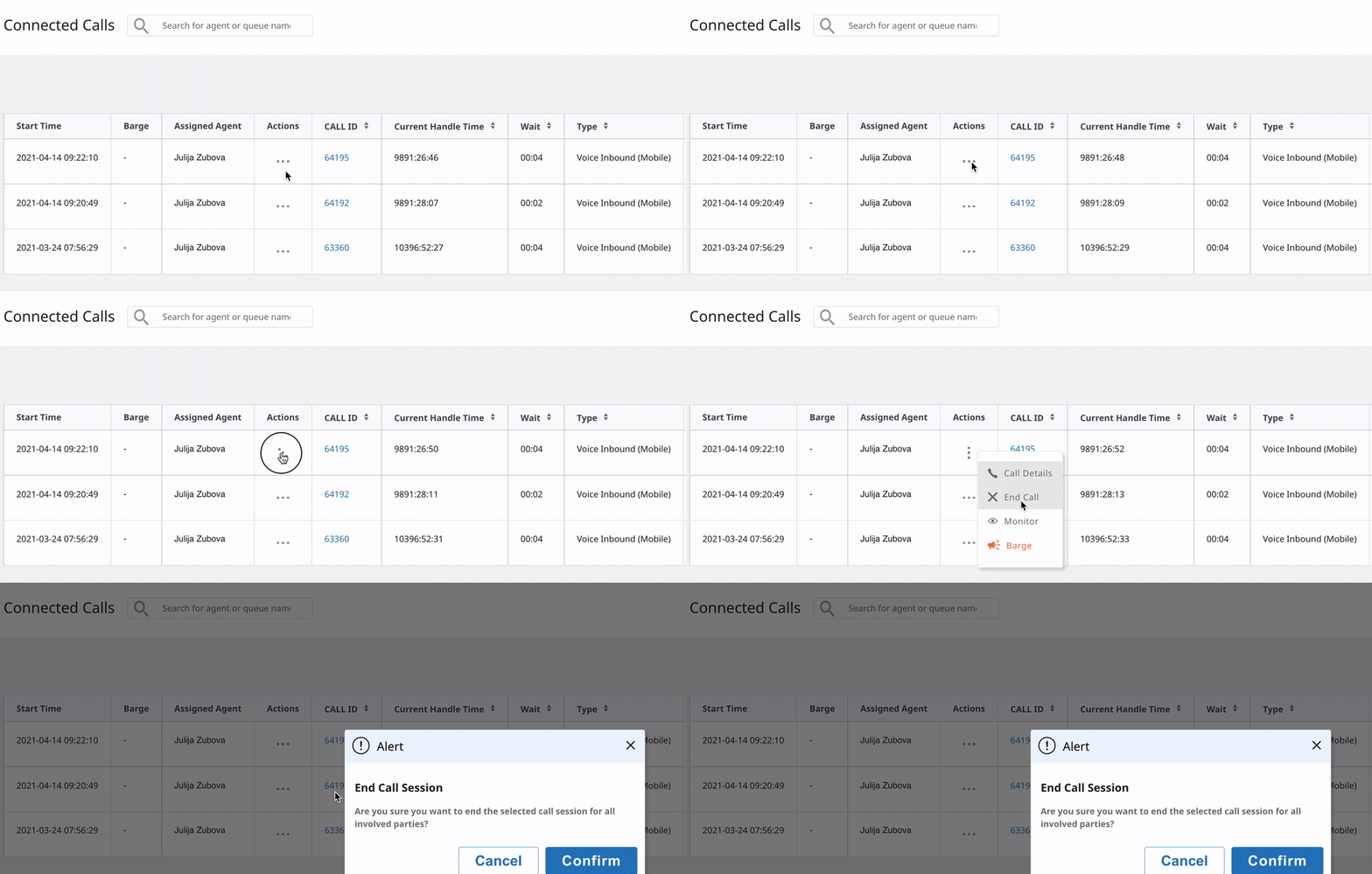
系統會顯示「動作」選單選項。
按一下「結束通話/即時通訊」。
畫面上會顯示確認視窗。
按一下「確認」。
處理未經驗證的消費者
總覽
使用 Web SDK 和 Mobile SDK 時,部分使用者流程允許顧客或潛在顧客 (以下稱為消費者) 在登入網站或應用程式前聯絡支援團隊。由於使用者未輸入任何登入憑證,因此無法立即將使用者連結回現有資料庫。CCAI Platform 會盡可能使用新的臨時專屬 ID 追蹤匿名使用者,並在使用者登入後,將其合併至現有的使用者記錄/ID。
未經驗證的消費者可能包括:
潛在客戶透過網頁聯絡支援或銷售團隊
已登出應用程式,並聯絡支援團隊尋求登入協助的現有顧客
新使用者在登入前,處於新手上路流程的關鍵第一階段
由於使用者未登入時,系統不會將任何識別資訊傳送至 CRM,因此系統會以匿名方式將使用者識別為「WebUser」。
系統會在 CRM 中為消費者建立案件,並提供下列資訊。內部程序應會規定服務專員如何編輯資料,以便更新聯絡人姓名或與 CRM 中的現有聯絡人合併。
- 名字:網站使用者 - {月/日 時:分} (例如:網站使用者 10/05 10:15)
- 專屬訪客 ID
如果同一位使用者返回 Web SDK 並登入,系統會將先前未經驗證的支援單,與他們現在登入的 ID 合併。
行動裝置:未通過驗證的消費者
由於使用者未登入,因此系統不會將任何識別資訊傳遞至 CRM,而是以匿名方式將使用者識別為「行動裝置使用者」。
系統會在 CRM 中為消費者建立案件,並提供下列資訊。內部程序應會規定服務專員如何編輯資料,以便更新聯絡人姓名或與 CRM 中的現有聯絡人合併。
- 名字:行動裝置使用者 - {月/日 時:分} (例如:行動裝置使用者 10/05 10:15)
- 行動 SDK ID
如果同一位使用者返回 Web SDK 或 Mobile SDK,然後能夠登入,系統可以將先前未經驗證的工單,與他們現在登入時使用的 ID 合併。
Android 裝置注意事項:如果使用者解除安裝並重新安裝應用程式,系統將無法辨識他們的手機 SDK ID,並會建立新的聯絡人。
SmartActions
總覽
消費者撥打電話或發起即時通訊時,可以與服務專員分享相片、影片和螢幕截圖,快速掌握彼此行動。提示消費者傳送要求的媒體後,就不再需要引導他們完成每個步驟才能傳送媒體,而且媒體會立即擷取,並提供給服務專員。
搭配 Mobile SDK 呼叫使用 SmartActions
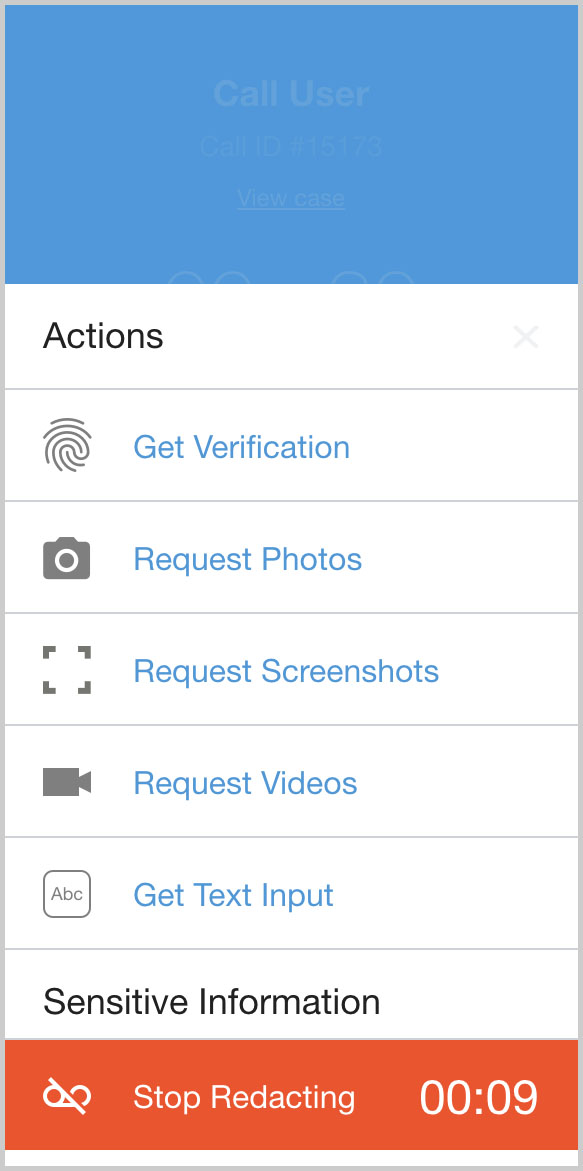
動作選單:按一下即可開啟智慧動作選項
取得驗證:要求消費者透過指紋或 PIN 碼驗證身分,這些驗證方式與解鎖行動裝置時相同。這項資訊可用於驗證產品/裝置的擁有權,做為安全措施。
要求提供相片:提示來電者拍攝或選取最多 4 張相片。 他們必須授予應用程式相機/相片存取權。
用途範例:產品送達時已損壞,消費者可以傳送損壞商品的相片。
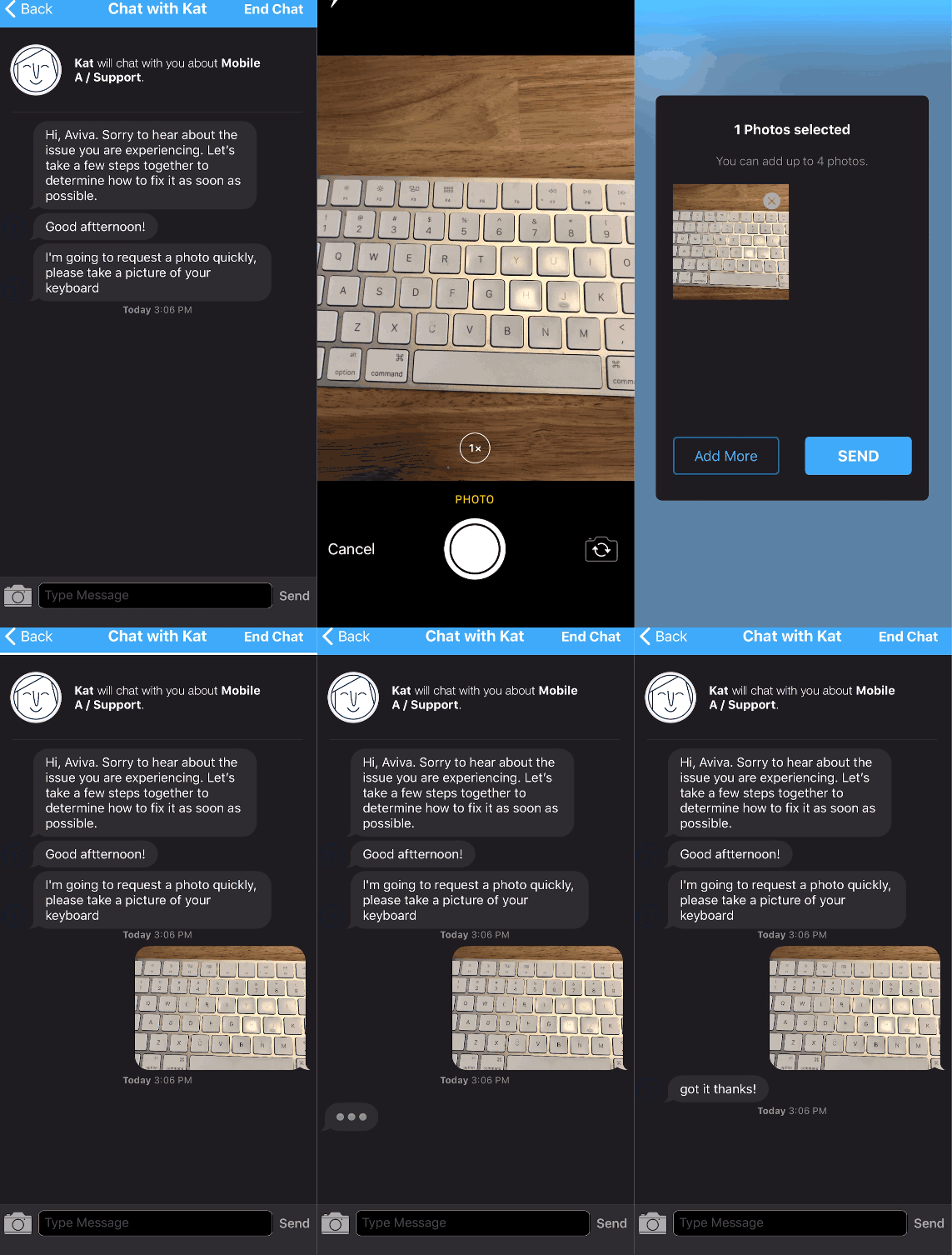
要求螢幕截圖:提示來電者擷取應用程式目前頁面的螢幕截圖。
程序注意事項:由於系統會提示消費者擷取並傳送目前頁面的螢幕截圖,因此請先引導消費者前往您想查看螢幕截圖的應用程式部分,再發出螢幕截圖要求。
用途範例:消費者在特定頁面收到錯誤訊息
要求影片:提示來電者選取現有影片或拍攝新影片。
用途範例:消費者傳送影片,顯示目前難以描述的產品設定。
取得文字輸入:提示消費者使用行動裝置鍵盤輸入資訊。
用途範例:消費者可以正確傳送追蹤號碼、電子郵件地址或正確拼寫的姓氏。
Redact:啟用後,服務專員可以啟動通話遮蓋功能,暫停錄製通話內容。請參閱「通話內容遮蓋」。
使用範例:消費者分享機密資訊,例如信用卡資料或身分證字號。
Mobile SDK 即時通訊的 SmartActions
動作選單:按一下即可開啟智慧動作選項
取得驗證:要求消費者透過指紋或 PIN 碼驗證身分,這些驗證方式與解鎖行動裝置時相同。這項資訊可用於驗證產品/裝置的擁有權,做為安全措施。
要求提供相片:提示來電者拍攝或選取最多 4 張相片。 他們必須授予應用程式相機/相片存取權。
用途範例:產品送達時已損壞,消費者可以傳送損壞商品的相片。
要求螢幕截圖:提示來電者擷取應用程式目前頁面的螢幕截圖。
程序注意事項:由於系統會提示來電者擷取並傳送目前頁面的螢幕截圖,請先引導來電者前往您想查看螢幕截圖的應用程式部分,再發出螢幕截圖要求。
用途範例:消費者在特定頁面收到錯誤訊息
要求影片:提示來電者選取現有影片或拍攝新影片。
用途範例:消費者傳送影片,顯示目前難以描述的產品設定。
使用 SmartActions 進行 Web SDK 即時通訊
雖然 Web SDK 即時通訊不支援提示消費者採取動作 (例如傳送相片或影片) 的流程,但消費者仍可附加圖片。
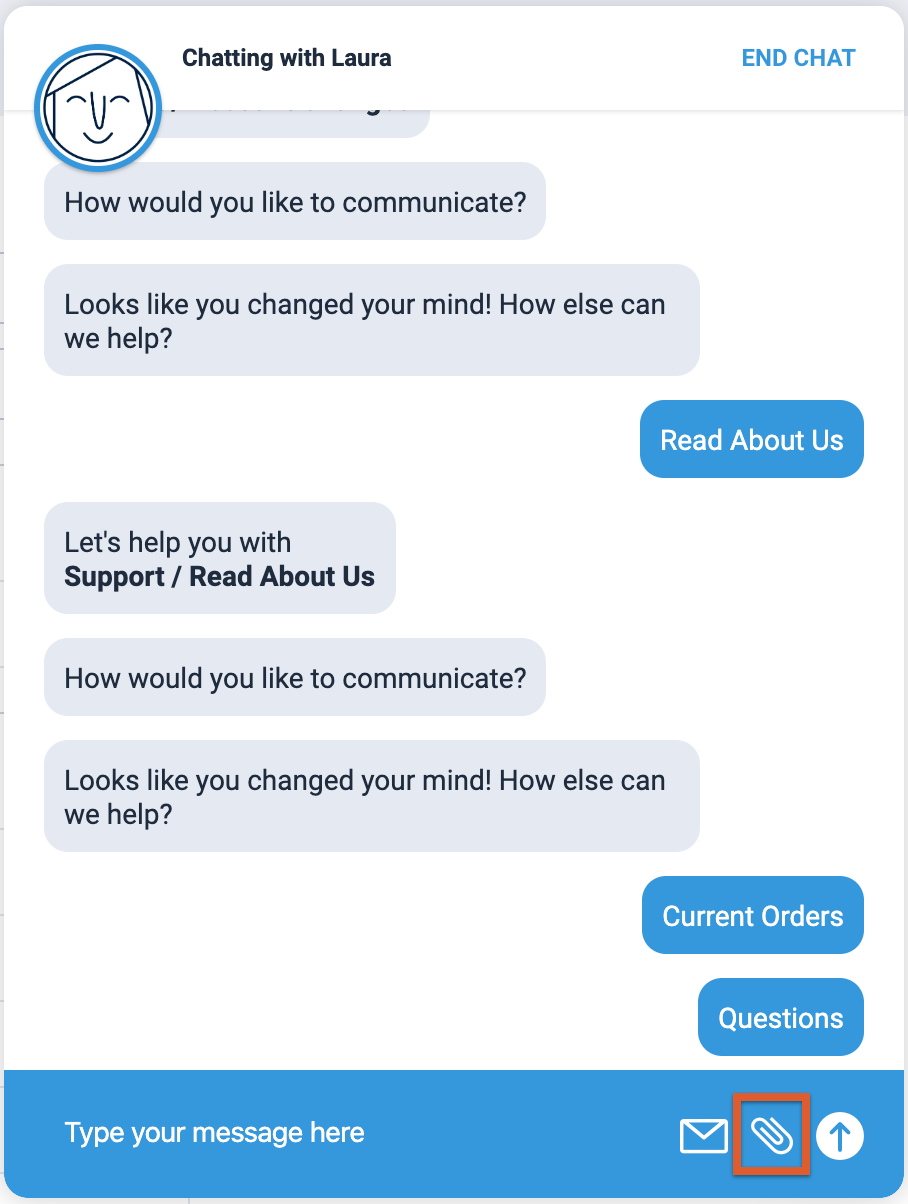
在對話期間,請指示對話參與者點選迴紋針圖示,系統會提示他們選取並附加檔案。接受的檔案類型為 .png、.jpg 和 mp4。