


Harmony Mobile
In diesem Dokument wird beschrieben, wie Sie Harmony Mobile in Google SecOps einbinden.
Anwendungsbereiche
- Entitäten anreichern
- Aufnahme von Benachrichtigungen
Client-ID und Clientschlüssel generieren
- Gehen Sie zum Abschnitt „Harmony Endpoint“.
- Rufen Sie die globalen Einstellungen auf.
- Gehen Sie zum Abschnitt „API-Schlüssel“.
- Tippen Sie auf den Button „Neu“.
- Wählen Sie den Dienst „Harmony Mobile“ und die Rolle „Lesezugriff“ aus.
- Kopieren Sie die „Client-ID“ und den „Clientschlüssel“. Fügen Sie diese Parameter in die Integrationskonfiguration ein.
Harmony Mobile-Integration in Google Security Operations konfigurieren
Eine ausführliche Anleitung zum Konfigurieren einer Integration in Google SecOps finden Sie unter Integrationen konfigurieren.
Integrationsparameter
Verwenden Sie die folgenden Parameter, um die Integration zu konfigurieren:
| Anzeigename des Parameters | Typ | Standardwert | Ist obligatorisch | Beschreibung |
|---|---|---|---|---|
| API-Stamm | String | https://cloudinfra-gw.portal.checkpoint.com | Ja | API-Stamm der Harmony Mobile-Instanz. |
| Client-ID | String | – | Ja | Client-ID des Harmony Mobile-Kontos. |
| Clientschlüssel | Passwort | – | Ja | Clientschlüssel des Harmony Mobile-Kontos. |
| SSL überprüfen | Kästchen | Aktiviert | Ja | Wenn diese Option aktiviert ist, wird geprüft, ob das SSL-Zertifikat für die Verbindung zum Harmony Mobile-Server gültig ist. |
Aktionen
Ping
Beschreibung
Testen Sie die Verbindung zu Harmony Mobile mit den Parametern, die auf der Seite „Integrationskonfiguration“ im Google SecOps Content Hub angegeben sind.
Parameter
–
Ausführen am
Diese Aktion wird nicht für Entitäten ausgeführt.
Aktionsergebnisse
Scriptergebnis
| Name des Skriptergebnisses | Wertoptionen |
|---|---|
| is_success | is_success=False |
| is_success | is_success=True |
Fall-Repository
| Ergebnistyp | Wert / Beschreibung | Typ |
|---|---|---|
| Ausgabenachricht* | Die Aktion sollte nicht fehlschlagen und die Ausführung eines Playbooks nicht stoppen: Die Aktion sollte fehlschlagen und die Playbook-Ausführung beenden: |
Allgemein |
Entitäten anreichern
Beschreibung
Entitäten mit Informationen aus Harmony Mobile anreichern. Unterstützte Entitäten: Hostname.
Parameter
| Anzeigename des Parameters | Typ | Standardwert | Ist obligatorisch | Beschreibung |
|---|---|---|---|---|
| Insight erstellen | Kästchen | Aktiviert | Nein | Wenn diese Option aktiviert ist, wird durch die Aktion eine Statistik mit allen abgerufenen Informationen zur Entität erstellt. |
Ausführen am
Diese Aktion wird für die Hostname-Entität ausgeführt.
Aktionsergebnisse
Scriptergebnis
| Name des Skriptergebnisses | Wertoptionen |
|---|---|
| is_success | is_success=False |
| is_success | is_success=True |
JSON-Ergebnis
{
    "client_version": "3.8.6.4637",
    "device_type": "Android",
    "email": "dana@example.com",
    "internal_id": 1,
    "last_connection": "Wed, 14 Jul 2021 05:26:09 +0000",
    "mail_sent": true,
    "mdm": null,
    "model": "HUAWEI / HUAWEI GRA-L09",
    "name": "Dana Doe",
    "number": "+11",
    "os_type": "Android_4_x",
    "os_version": "6.0",
    "risk": "No Risk",
    "status": "Active"
}
Entitätsanreicherung
| Name des Anreicherungsfelds | Logik – Wann wird sie angewendet? |
|---|---|
| client_version | Wenn in JSON verfügbar |
| device_type | Wenn in JSON verfügbar |
| Wenn in JSON verfügbar | |
| last_connection | Wenn in JSON verfügbar |
| Modell | Wenn in JSON verfügbar |
| Name | Wenn in JSON verfügbar |
| Zahl | Wenn in JSON verfügbar |
| os_type | Wenn in JSON verfügbar |
| os_version | Wenn in JSON verfügbar |
| risk | Wenn in JSON verfügbar |
| Status | Wenn in JSON verfügbar |
Statistiken
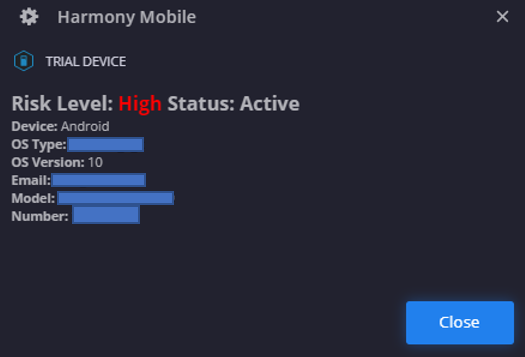
Fall-Repository
| Ergebnistyp | Wert/Beschreibung | Typ |
|---|---|---|
| Ausgabemeldung | Die Aktion sollte nicht fehlschlagen und die Ausführung des Playbooks nicht beenden: Wenn für eine Entität keine Daten verfügbar sind (is_success=true): „Die folgenden Entitäten konnten nicht mit Informationen aus Harmony Mobile angereichert werden: {entity.identifier}“. Wenn für keine der Entitäten Daten verfügbar sind (is_success=false): Keine der bereitgestellten Entitäten wurde angereichert. Die Aktion sollte fehlschlagen und die Ausführung des Playbooks beenden: |
Allgemein |
Tabelle „Fall-Repository“ |
Titel: {entity.identifier} | Entität |
Connector
Harmony Mobile – Alerts Connector
Beschreibung
Informationen zu Benachrichtigungen von Harmony Mobile abrufen. Hinweis: Der Filter für die Zulassungsliste funktioniert mit dem Parameter „alertEvent“.
Harmony Mobile – Alerts Connector in Google SecOps konfigurieren
Eine detaillierte Anleitung zum Konfigurieren eines Connectors in Google SecOps finden Sie unter Connector konfigurieren.
Connector-Parameter
Verwenden Sie die folgenden Parameter, um den Connector zu konfigurieren:
| Anzeigename des Parameters | Typ | Standardwert | Ist obligatorisch | Beschreibung |
|---|---|---|---|---|
| Produktfeldname | String | Produktname | Ja | Geben Sie den Namen des Quellfelds ein, um den Namen des Produktfelds abzurufen. |
| Name des Ereignisfelds | String | alertType | Ja | Geben Sie den Namen des Quellfelds ein, um den Namen des Ereignisfelds abzurufen. |
| Name des Umgebungsfelds | String | "" | Nein | Beschreibt den Namen des Felds, in dem der Umgebungsname gespeichert ist. Wenn das Feld „environment“ nicht gefunden wird, ist die Umgebung die Standardumgebung. |
| Regex-Muster für Umgebung | String | .* | Nein | Ein Regex-Muster, das für den Wert im Feld „Environment Field Name“ ausgeführt werden soll. Der Standardwert ist .*, um alle Werte zu erfassen und unverändert zurückzugeben. Wird verwendet, um dem Nutzer die Möglichkeit zu geben, das Feld „Umgebung“ über Regex-Logik zu bearbeiten. Wenn das Regex-Muster null oder leer ist oder der Umgebungswert null ist, ist das endgültige Umgebungsergebnis die Standardumgebung. |
| Zeitlimit für Script (Sekunden) | Ganzzahl | 180 | Ja | Zeitlimit für den Python-Prozess, der das aktuelle Script ausführt. |
| API-Stamm | String | https://cloudinfra-gw.portal.checkpoint.com | Ja | API-Stamm der Harmony Mobile-Instanz. |
| Client-ID | String | – | Ja | Client-ID des Harmony Mobile-Kontos. |
| Clientschlüssel | Passwort | – | Ja | Clientschlüssel des Harmony Mobile-Kontos. |
| Geringstes Risiko beim Abrufen | Ganzzahl | Falsch | Niedrigstes Risiko, das zum Abrufen von Benachrichtigungen verwendet werden muss. Mögliche Werte: „Informational“, „Low“, „Medium“, „High“. Wenn nichts angegeben ist, werden Benachrichtigungen aller Risikostufen aufgenommen. | |
| Maximale Anzahl von Stunden rückwärts | Ganzzahl | 1 | Nein | Anzahl der Stunden, für die Meldungen abgerufen werden sollen. |
| Max. Anzahl der abzurufenden Benachrichtigungen | Ganzzahl | 100 | Nein | Wie viele Benachrichtigungen pro Connector-Iteration verarbeitet werden sollen. Der Standardwert is 100. |
| Zulassungsliste als Sperrliste verwenden | Kästchen | Deaktiviert | Ja | Wenn diese Option aktiviert ist, wird die Zulassungsliste als Sperrliste verwendet. |
| SSL überprüfen | Kästchen | Aktiviert | Ja | Wenn diese Option aktiviert ist, wird geprüft, ob das SSL-Zertifikat für die Verbindung zum Harmony Mobile-Server gültig ist. |
| Proxyserveradresse | String | – | Nein | Die Adresse des zu verwendenden Proxyservers. |
| Proxy-Nutzername | String | – | Nein | Der Proxy-Nutzername für die Authentifizierung. |
| Proxy-Passwort | Passwort | – | Nein | Das Proxy-Passwort für die Authentifizierung. |
Connector-Regeln
Proxyunterstützung
Der Connector unterstützt Proxys.
Benötigen Sie weitere Hilfe? Antworten von Community-Mitgliedern und Google SecOps-Experten erhalten