


將 YouTube 頻道資料載入 BigQuery
你可以使用 YouTube 頻道連結器的 BigQuery 資料移轉服務,將 YouTube 頻道資料載入至 BigQuery。透過 BigQuery 資料移轉服務,你可以安排週期性移轉工作,將 YouTube 頻道的最新資料新增至 BigQuery。
連接器總覽
YouTube 頻道連結器的 BigQuery 資料移轉服務支援下列資料移轉選項。
| 資料轉移方式 | 支援 |
|---|---|
| 受支援的報表 | YouTube 頻道連接器支援從頻道報表移轉資料。
YouTube 頻道連接器支援 2018 年 6 月 18 日的 API 版本。 如要瞭解 YouTube 頻道報表如何轉換成 BigQuery 資料表和檢視表,請參閱「YouTube 頻道報表轉換」一文。 |
| 重複頻率 | YouTube 頻道連接器支援每日資料移轉。 根據預設,資料移轉作業會在建立時排定時間。設定資料移轉作業時,你可以設定資料移轉時間。 |
| 重新整理時間範圍 | YouTube 頻道連接器會在執行資料轉移時,擷取最多 1 天的 YouTube 頻道資料。
詳情請參閱「重新整理時間範圍」。 |
| 資料補充作業 | 執行資料補充作業,擷取排定資料移轉時間以外的資料。您可以擷取資料來源資料保留政策允許的資料。 包含歷來資料的 YouTube 報表在產生後可保留 30 天 (不含歷來資料的報表可保留 60 天)。詳情請參閱「歷史資料」。 |
從 YouTube 頻道移轉作業擷取資料
從 YouTube 頻道將資料移轉至 BigQuery 時,資料會載入以日期為分區的 BigQuery 資料表。資料載入的資料表分區會對應至資料來源的日期。如果為同一天排定多項移轉作業,BigQuery 資料移轉服務會以最新資料覆寫該特定日期的資料分割。同一天內進行多次轉移或執行回填作業,不會導致資料重複,也不會影響其他日期的分區。重新整理視窗
重新整理時間範圍是指資料移轉服務在執行資料移轉時,擷取資料的天數。舉例來說,如果重新整理時間範圍為三天,且每天都會執行移轉作業,BigQuery 資料移轉服務就會擷取來源資料表過去三天的所有資料。在這個例子中,每天執行移轉作業時,BigQuery 資料移轉服務會建立新的 BigQuery 目的地資料表分割區,並複製來源資料表當天的資料,然後自動觸發回填執行作業,更新 BigQuery 目的地資料表分割區,填入來源資料表過去兩天的資料。自動觸發的回填執行作業會覆寫或增量更新 BigQuery 目的地資料表,視 BigQuery 資料移轉服務連接器是否支援增量更新而定。
首次執行資料移轉時,資料移轉作業會擷取重新整理視窗內的所有可用來源資料。舉例來說,如果重新整理時間範圍為三天,而您是第一次執行資料移轉作業,BigQuery 資料移轉服務會擷取三天內的所有來源資料。
如要擷取重新整理時間範圍外的資料 (例如歷來資料),或從任何轉移中斷或缺漏中復原資料,可以啟動或排定資料補充作業。
限制
- 資料移轉作業的最低排程頻率為每 24 小時一次。根據預設,資料移轉作業會在您建立移轉作業時啟動。不過,您可以在設定轉移作業時,設定資料轉移開始時間。
- 在 YouTube 內容擁有者移轉期間,BigQuery 資料移轉服務不支援增量資料移轉。指定資料移轉日期後,系統會移轉該日期可用的所有資料。
- 如果使用聯合身分登入,就無法建立 YouTube 頻道資料移轉作業。只有使用 Google 帳戶登入時,才能建立 YouTube 頻道轉移作業。
- 您只能轉移與建立資料轉移的 Google 帳戶相關聯的 YouTube 頻道資料。詳情請參閱「YouTube 頻道轉移的授權注意事項」。
事前準備
建立 YouTube 頻道資料移轉作業前,請先完成下列事項:
- 確認您已完成啟用 BigQuery 資料移轉服務的一切必要動作。
- 建立 BigQuery 資料集來儲存 YouTube 資料。
所需權限
確認您已授予下列權限。
必要的 BigQuery 角色
如要取得建立 BigQuery 資料移轉服務資料移轉作業所需的權限,請要求管理員在專案中授予您 BigQuery 管理員 (roles/bigquery.admin) IAM 角色。如要進一步瞭解如何授予角色,請參閱「管理專案、資料夾和組織的存取權」。
這個預先定義的角色具備建立 BigQuery 資料移轉服務資料移轉作業所需的權限。如要查看確切的必要權限,請展開「Required permissions」(必要權限) 部分:
所需權限
如要建立 BigQuery 資料移轉服務資料移轉作業,您必須具備下列權限:
-
BigQuery 資料移轉服務權限:
-
bigquery.transfers.update -
bigquery.transfers.get
-
-
BigQuery 權限:
-
bigquery.datasets.get -
bigquery.datasets.getIamPolicy -
bigquery.datasets.update -
bigquery.datasets.setIamPolicy -
bigquery.jobs.create
-
詳情請參閱「授予 bigquery.admin 存取權」。
必要的 YouTube 頻道角色
你必須是 YouTube 頻道的擁有者。
設定 YouTube 頻道轉移作業
如要設定 YouTube 頻道資料移轉作業,您需要下列項目:
- 資料表後置字串:您在設定資料移轉作業時為頻道提供的易記名稱。後置字串會附加在工作 ID 後方,形成資料表名稱,例如 reportTypeId_suffix。後置字串可用於防止不同的移轉作業寫入同一個資料表。所有將資料載入同個資料集的移轉工作,其資料表後置字串都不能重複,且後置字串應盡量簡短,避免產生過於冗長的資料表名稱。
如果您使用 YouTube Reporting API,並且已經有一些報表工作,BigQuery 資料移轉服務會載入您的報表資料。如果沒有現有的報表工作,設定移轉作業時,系統會自動啟用 YouTube 報表工作。
如要建立 YouTube 頻道資料移轉作業,請按照下列步驟操作:
控制台
前往 Google Cloud 控制台的「資料移轉」頁面。
按一下「建立移轉作業」。
在「Create Transfer」(建立轉移作業) 頁面:
在「Source type」(來源類型) 區段,針對「Source」(來源) 選取 [YouTube Channel] (YouTube 頻道)。

在「Transfer config name」(轉移設定名稱) 部分,「Display name」(顯示名稱) 請輸入資料移轉作業的名稱,例如
My Transfer。移轉作業名稱可以是任意值,日後需要修改移轉作業時能夠據此識別。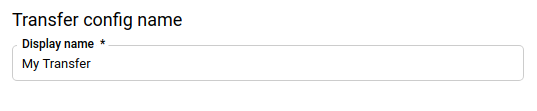
在「Schedule options」(排程選項) 專區:
- 在「Repeat frequency」(重複頻率) 部分選取選項,指定資料移轉作業的執行頻率。如果選取「Days」(天),請按照世界標準時間提供有效的值。
- 視情況選取「Start now」(立即開始) 或「Start at set time」(在所設時間開始執行),並提供開始日期和執行時間。
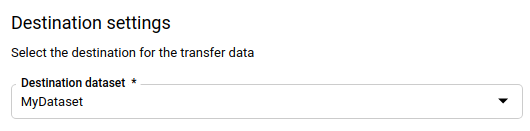
在「Destination settings」(目的地設定) 部分,「Destination dataset」(目的地資料集) 請選取您為了儲存資料而建立的資料集。
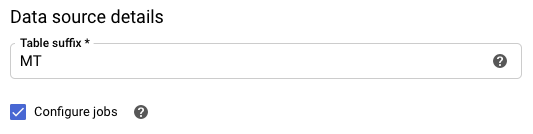
在「Data source details」(資料來源詳細資料) 區段:
- 在「Table Suffix」(資料表後置字串) 中輸入後置字串,例如
MT。 - 勾選「Configure jobs」(設定工作) 方塊,允許 BigQuery 代您管理 YouTube 報表工作。如果您的帳戶還沒有特定 YouTube 報表,必須建立新的報表工作才能移轉。
- 在「Table Suffix」(資料表後置字串) 中輸入後置字串,例如
(選用) 在「Notification options」(通知選項) 區段中:
按一下 [儲存]。
bq
輸入 bq mk 指令並提供移轉建立標記 - --transfer_config。還需加上以下旗標:
--data_source--target_dataset--display_name--params
bq mk \
--transfer_config \
--project_id=project_id \
--target_dataset=dataset \
--display_name=name \
--params='parameters' \
--data_source=data_source
其中:
- project_id 是您的專案 ID。
- dataset 是移轉設定的目標資料集。
- name 是移轉設定的顯示名稱。資料移轉作業名稱可以是任意值,日後需要修改移轉作業時,能夠據此識別即可。
- parameters 含有已建立移轉設定的 JSON 格式參數,例如:
--params='{"param":"param_value"}'。進行 YouTube 頻道資料移轉作業時,您必須提供table_suffix參數。您可以選擇將configure_jobs參數設為true,讓 BigQuery 資料移轉服務為您管理 YouTube 報表工作。如果你的頻道沒有任何 YouTube 報表,系統會建立新的報表工作來啟用這些報表。 - data_source 是資料來源:
youtube_channel。
您還可以提供 --project_id 標記來指定特定專案。如果未指定 --project_id,系統會採用預設專案。
舉例來說,下列指令會使用資料表後置字串 MT 和目標資料集 mydataset,建立名為 My Transfer 的 YouTube 頻道資料移轉作業。資料移轉作業會在預設專案中建立:
bq mk \
--transfer_config \
--target_dataset=mydataset \
--display_name='My Transfer' \
--params='{"table_suffix":"MT","configure_jobs":"true"}' \
--data_source=youtube_channel
API
請使用 projects.locations.transferConfigs.create 方法,並提供 TransferConfig 資源的執行個體。
Java
在試用這個範例之前,請先按照「使用用戶端程式庫的 BigQuery 快速入門導覽課程」中的 Java 設定說明操作。詳情請參閱 BigQuery Java API 參考說明文件。
如要向 BigQuery 進行驗證,請設定應用程式預設憑證。詳情請參閱「設定用戶端程式庫的驗證作業」。
儲存移轉設定後,YouTube 頻道連線器會根據排程選項自動觸發移轉作業。每次執行轉移作業時,YouTube 頻道連接器都會轉移與建立這項資料轉移作業的使用者憑證相關聯的 YouTube 頻道中,所有可用的資料。
如要進一步瞭解每次轉移 YouTube 頻道時包含的資料,請參閱「YouTube 頻道轉移的授權注意事項」。
如要手動執行資料轉移 (不在排程內),可以啟動回填作業。
查詢資料
資料移轉至 BigQuery 時,系統會將資料寫入擷取時間分區資料表。詳情請參閱分區資料表簡介一文。
如果您要直接查詢資料表,而不要使用自動產生的檢視表,您必須在查詢中使用 _PARTITIONTIME 虛擬資料欄。詳情請參閱查詢分區資料表一文。
排解 YouTube 頻道轉移設定問題
如果您無法順利設定資料移轉,請參閱排解移轉設定問題中的「YouTube 移轉問題」一節。