


在 ARIMA_PLUS 時間序列預測模型中使用自訂節慶假日
本教學課程說明如何執行下列工作:
- 建立僅使用內建節慶的
ARIMA_PLUS時間序列預測模型。 - 建立
ARIMA_PLUS時間序列預測模型,除了內建節慶外,還使用自訂節慶。 - 以視覺化方式呈現這些模型的預測結果。
- 檢查模型,瞭解模型會模擬哪些節慶。
- 評估自訂節日對預測結果的影響。
- 比較只使用內建節慶的模型,與同時使用內建和自訂節慶的模型,兩者的成效差異。
本教學課程使用 bigquery-public-data.wikipedia.pageviews_* 公開資料表。
所需權限
如要建立資料集,您需要
bigquery.datasets.createIAM 權限。如要建立模型,您必須具備下列權限:
bigquery.jobs.createbigquery.models.createbigquery.models.getDatabigquery.models.updateData
如要執行推論,您需要下列權限:
bigquery.models.getDatabigquery.jobs.create
如要進一步瞭解 BigQuery 中的 IAM 角色和權限,請參閱「IAM 簡介」。
費用
在本文件中,您會使用下列 Google Cloud的計費元件:
- BigQuery: You incur costs for the data you process in BigQuery.
如要根據預測用量估算費用,請使用 Pricing Calculator。
詳情請參閱「BigQuery 定價」一文。
事前準備
- 登入 Google Cloud 帳戶。如果您是 Google Cloud新手,歡迎 建立帳戶,親自評估產品在實際工作環境中的成效。新客戶還能獲得價值 $300 美元的免費抵免額,可用於執行、測試及部署工作負載。
-
In the Google Cloud console, on the project selector page, select or create a Google Cloud project.
Roles required to select or create a project
- Select a project: Selecting a project doesn't require a specific IAM role—you can select any project that you've been granted a role on.
-
Create a project: To create a project, you need the Project Creator role
(
roles/resourcemanager.projectCreator), which contains theresourcemanager.projects.createpermission. Learn how to grant roles.
-
Verify that billing is enabled for your Google Cloud project.
Enable the BigQuery API.
Roles required to enable APIs
To enable APIs, you need the
serviceusage.services.enablepermission. If you created the project, then you likely already have this permission through the Owner role (roles/owner). Otherwise, you can get this permission through the Service Usage Admin role (roles/serviceusage.serviceUsageAdmin). Learn how to grant roles.-
In the Google Cloud console, on the project selector page, select or create a Google Cloud project.
Roles required to select or create a project
- Select a project: Selecting a project doesn't require a specific IAM role—you can select any project that you've been granted a role on.
-
Create a project: To create a project, you need the Project Creator role
(
roles/resourcemanager.projectCreator), which contains theresourcemanager.projects.createpermission. Learn how to grant roles.
-
Verify that billing is enabled for your Google Cloud project.
Enable the BigQuery API.
Roles required to enable APIs
To enable APIs, you need the
serviceusage.services.enablepermission. If you created the project, then you likely already have this permission through the Owner role (roles/owner). Otherwise, you can get this permission through the Service Usage Admin role (roles/serviceusage.serviceUsageAdmin). Learn how to grant roles.
建立資料集
如要建立 BigQuery 資料集,請選取下列任一選項:
控制台
前往 Google Cloud 控制台的「BigQuery」頁面。
點選左側窗格中的 「Explorer」。

如果沒有看到左側窗格,請按一下 「Expand left pane」(展開左側窗格),開啟窗格。
在「Explorer」中展開專案,然後按一下「Datasets」。
在「資料集」頁面,按一下 「建立資料集」。
在「建立資料集」窗格中,執行下列操作:
在「Dataset ID」(資料集 ID) 中輸入
bqml_tutorial。選取「資料位置」的「美國」。
其餘預設設定均保留原樣。
點選「建立資料集」。
bq
如要建立新的資料集,請使用 bq mk --dataset 指令。
建立名為
bqml_tutorial的資料集,並將資料位置設為US:bq mk --dataset \ --location=US \ --description "BigQuery ML tutorial dataset." \ bqml_tutorial
確認資料集已建立完成:
bq ls
API
使用已定義的資料集資源呼叫 datasets.insert 方法:
{
  "datasetReference": {
     "datasetId": "bqml_tutorial"
  }
}
準備時間序列資料
將「Google I/O」網頁的維基百科網頁瀏覽資料匯總到單一表格,並依日期分組:
前往「BigQuery」頁面
在 SQL 編輯器窗格中,執行下列 SQL 陳述式:
CREATE OR REPLACE TABLE `bqml_tutorial.googleio_page_views`
AS
SELECT
  DATETIME_TRUNC(datehour, DAY) AS date,
  SUM(views) AS views
FROM
  `bigquery-public-data.wikipedia.pageviews_*`
WHERE
  datehour >= '2017-01-01'
  AND datehour < '2023-01-01'
  AND title = 'Google_I/O'
GROUP BY
  DATETIME_TRUNC(datehour, DAY)
建立使用內建節慶的預測模型
根據 2022 年前的網頁瀏覽資料,並考量內建的節慶假日,建立模型來預測 Wikipedia「Google I/O」網頁的每日網頁瀏覽量:
前往「BigQuery」頁面
在 SQL 編輯器窗格中,執行下列 SQL 陳述式:
CREATE OR REPLACE MODEL `bqml_tutorial.forecast_googleio`
  OPTIONS (
    model_type = 'ARIMA_PLUS',
    holiday_region = 'US',
    time_series_timestamp_col = 'date',
    time_series_data_col = 'views',
    data_frequency = 'DAILY',
    horizon = 365)
AS
SELECT
  *
FROM
  `bqml_tutorial.googleio_page_views`
WHERE
  date < '2022-01-01';
以圖表呈現預測結果
使用內建節慶建立模型後,請將 bqml_tutorial.googleio_page_views 表格中的原始資料與 ML.EXPLAIN_FORECAST 函式的預測值合併,然後使用數據分析以視覺化方式呈現:
前往「BigQuery」頁面
在 SQL 編輯器窗格中,執行下列 SQL 陳述式:
SELECT
  original.date,
  original.views AS original_views,
  explain_forecast.time_series_adjusted_data
    AS adjusted_views_without_custom_holiday,
FROM
  `bqml_tutorial.googleio_page_views` original
INNER JOIN
  (
    SELECT
      *
    FROM
      ML.EXPLAIN_FORECAST(
        MODEL `bqml_tutorial.forecast_googleio`,
        STRUCT(365 AS horizon))
  ) explain_forecast
  ON
    TIMESTAMP(original.date)
    = explain_forecast.time_series_timestamp
ORDER BY
  original.date;
在「查詢結果」窗格中,依序點選「開啟方式」>「數據分析」。系統會在新的分頁中開啟 數據分析。
在數據分析分頁中,按一下「新增圖表」,然後點選時間序列圖表:
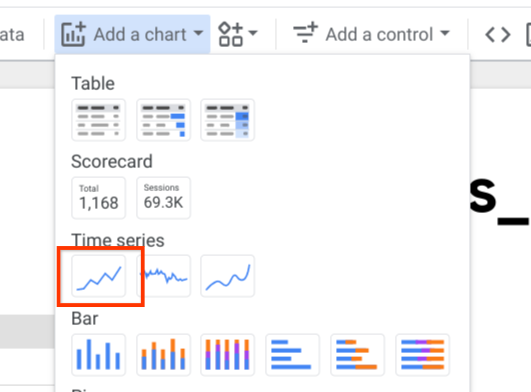
將圖表放到報表上。
在「圖表」窗格的「設定」分頁中,依序點按「新增指標」和「adjusted_views_without_custom_holiday」:
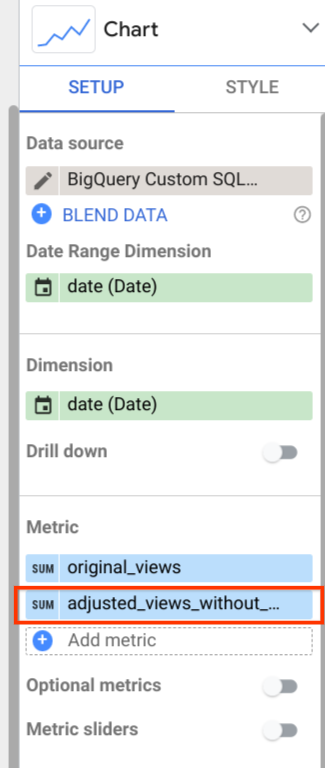
圖表看起來類似如下:
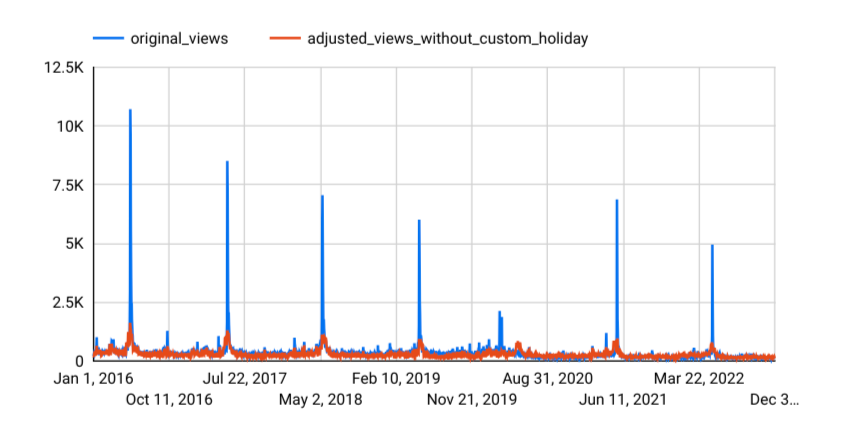
您可以看到預測模型相當準確地掌握了整體趨勢。不過,這項工具無法擷取與先前 Google I/O 活動相關的流量增加情形,也無法為
- 接下來的章節將說明如何因應部分限制。
建立使用內建和自訂節慶假日的時間序列預測模型
如您在 Google I/O 歷史記錄中看到的,2017 年至 2022 年間,Google I/O 大會的舉辦日期不盡相同。如要將這項差異納入考量,請根據 2022 年前的網頁瀏覽資料建立模型,預測 2022 年的 Wikipedia「Google_I/O」網頁瀏覽量,並使用自訂節慶代表每年的 Google I/O 活動。在這個模型中,您也會調整節慶效應時間範圍,涵蓋活動日期前後三天,以便更準確地擷取活動前後的潛在網頁流量。
前往「BigQuery」頁面
在 SQL 編輯器窗格中,執行下列 SQL 陳述式:
CREATE OR REPLACE MODEL `bqml_tutorial.forecast_googleio_with_custom_holiday`
  OPTIONS (
    model_type = 'ARIMA_PLUS',
    holiday_region = 'US',
    time_series_timestamp_col = 'date',
    time_series_data_col = 'views',
    data_frequency = 'DAILY',
    horizon = 365)
AS (
  training_data AS (
      SELECT
        *
      FROM
        `bqml_tutorial.googleio_page_views`
      WHERE
        date < '2022-01-01'
    ),
  custom_holiday AS (
      SELECT
        'US' AS region,
        'GoogleIO' AS holiday_name,
        primary_date,
        1 AS preholiday_days,
        2 AS postholiday_days
      FROM
        UNNEST(
          [
            DATE('2017-05-17'),
            DATE('2018-05-08'),
            DATE('2019-05-07'),
            -- cancelled in 2020 due to pandemic
            DATE('2021-05-18'),
            DATE('2022-05-11')])
          AS primary_date
    )
);
以圖表呈現預測結果
使用自訂節慶建立模型後,請將 bqml_tutorial.googleio_page_views 資料表中的原始資料與 ML.EXPLAIN_FORECAST 函式的預測值合併,然後使用數據分析以視覺化方式呈現:
前往「BigQuery」頁面
在 SQL 編輯器窗格中,執行下列 SQL 陳述式:
SELECT
  original.date,
  original.views AS original_views,
  explain_forecast.time_series_adjusted_data
    AS adjusted_views_with_custom_holiday,
FROM
  `bqml_tutorial.googleio_page_views` original
INNER JOIN
  (
    SELECT
      *
    FROM
      ML.EXPLAIN_FORECAST(
        MODEL
          `bqml_tutorial.forecast_googleio_with_custom_holiday`,
        STRUCT(365 AS horizon))
  ) explain_forecast
  ON
    TIMESTAMP(original.date)
    = explain_forecast.time_series_timestamp
ORDER BY
  original.date;
在「查詢結果」窗格中,依序點按「探索資料」和「透過數據分析探索」。系統會在新的分頁中開啟 數據分析。
在數據分析分頁中,按一下「新增圖表」,然後按一下時間序列圖,並將圖表放在報表上。
在「圖表」窗格的「設定」分頁中,按一下「新增指標」,然後選取「adjusted_views_with_custom_holiday」。
圖表看起來類似如下:
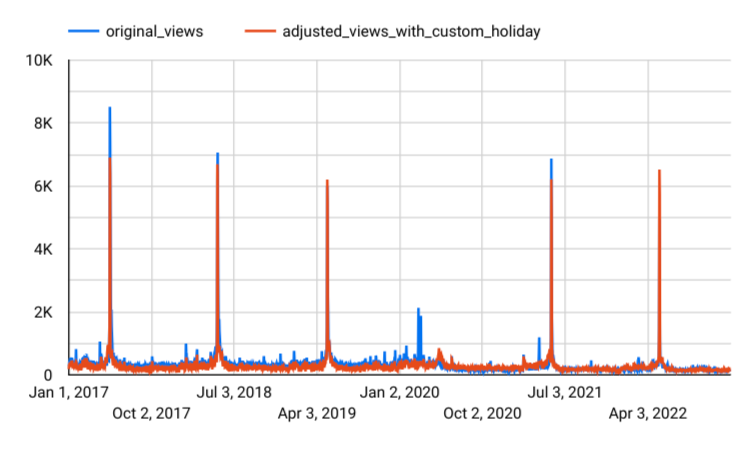
如您所見,自訂節慶活動提升了預測模型的成效。現在可有效擷取 Google I/O 帶來的網頁瀏覽次數增幅。
檢查節慶資訊
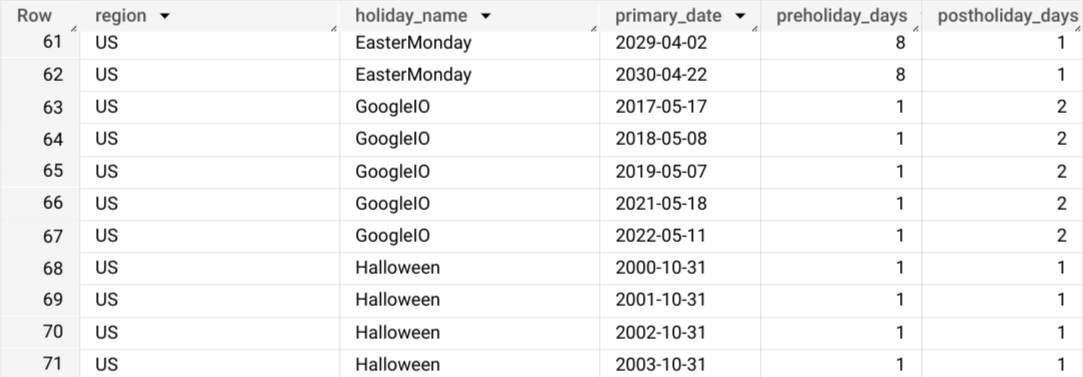
使用 ML.HOLIDAY_INFO 函式檢查在模型化期間考量的節日清單:
前往「BigQuery」頁面
在 SQL 編輯器窗格中,執行下列 SQL 陳述式:
SELECT *
FROM
  ML.HOLIDAY_INFO(
    MODEL `bqml_tutorial.forecast_googleio_with_custom_holiday`);
結果會顯示 Google I/O 和內建節慶:
評估自訂節日的影響
使用 ML.EXPLAIN_FORECAST 函式評估自訂節日對預測結果的影響:
前往「BigQuery」頁面
在 SQL 編輯器窗格中,執行下列 SQL 陳述式:
SELECT
  time_series_timestamp,
  holiday_effect_GoogleIO,
  holiday_effect_US_Juneteenth,
  holiday_effect_Christmas,
  holiday_effect_NewYear
FROM
  ML.EXPLAIN_FORECAST(
    model
      `bqml_tutorial.forecast_googleio_with_custom_holiday`,
    STRUCT(365 AS horizon))
WHERE holiday_effect != 0;
結果顯示,Google I/O 對預測結果的節慶效應貢獻良多:

比較模型效能
使用 ML.EVALUATE 函式比較第一個模型 (未建立自訂節慶) 和第二個模型 (已建立自訂節慶) 的成效。如要查看第二個模型在預測未來自訂節慶時的成效,請將時間範圍設為 2022 年 Google I/O 大會當週:
前往「BigQuery」頁面
在 SQL 編輯器窗格中,執行下列 SQL 陳述式:
SELECT
  "original" AS model_type,
  *
FROM
  ml.evaluate(
    MODEL `bqml_tutorial.forecast_googleio`,
    (
      SELECT
        *
      FROM
        `bqml_tutorial.googleio_page_views`
      WHERE
        date >= '2022-05-08'
        AND date < '2022-05-12'
    ),
    STRUCT(
      365 AS horizon,
      TRUE AS perform_aggregation))
UNION ALL
SELECT
  "with_custom_holiday" AS model_type,
  *
FROM
  ml.evaluate(
    MODEL
      `bqml_tutorial.forecast_googleio_with_custom_holiday`,
    (
      SELECT
        *
      FROM
        `bqml_tutorial.googleio_page_views`
      WHERE
        date >= '2022-05-08'
        AND date < '2022-05-12'
    ),
    STRUCT(
      365 AS horizon,
      TRUE AS perform_aggregation));
結果顯示,第二個模型的效能顯著提升:

清除所用資源
- 前往 Google Cloud 控制台的「Manage resources」(管理資源) 頁面。
- 在專案清單中選取要刪除的專案,然後點選「Delete」(刪除)。
- 在對話方塊中輸入專案 ID,然後按一下 [Shut down] (關閉) 以刪除專案。