


Carregar dados do Salesforce no BigQuery
Para programar transferências de dados recorrentes do Salesforce Sales Cloud para o BigQuery, crie uma configuração de transferência para especificar quais objetos de dados transferir e com que frequência programar a transferência. É possível criar uma configuração de transferência usando o console do Google Cloud , a ferramenta de linha de comando bq ou a API BigQuery Data Transfer Service. Depois de configurar a transferência, o serviço de transferência de dados do BigQuery transfere os dados mais recentes para uma tabela do BigQuery na programação especificada.
Para saber como funciona uma transferência do Salesforce, consulte Introdução às transferências do Salesforce.
Limitações
As transferências de dados do Salesforce estão sujeitas às seguintes limitações:
- O conector do Salesforce só aceita transferências do Sales Cloud do Salesforce.
- O conector do Salesforce é compatível apenas com campos incluídos na API Salesforce Bulk V1 versão 64.0. Alguns campos incluídos em versões anteriores da API Bulk do Salesforce podem não ser compatíveis. Para mais informações sobre essas mudanças no conector do Salesforce, consulte API Bulk do Salesforce.
O conector do Salesforce usa a API Bulk V1 do Salesforce para se conectar ao endpoint do Salesforce Sales Cloud e extrair dados.
- O conector do Salesforce é compatível apenas com a API Salesforce Bulk V1 para se conectar à instância do Salesforce e aceita apenas a transferência de entidades compatíveis com a API Salesforce Bulk. Para mais informações sobre quais entidades são compatíveis, consulte A entidade não é compatível com a API Bulk.
O conector do Salesforce não é compatível com a transferência dos seguintes objetos que têm campos binários.
AttachmentContentVersionDocumentStaticResourceScontrolEmailCaptureMailMergeTemplate
O intervalo mínimo entre as transferências de dados recorrentes é de 15 minutos. O intervalo padrão para uma transferência recorrente é 24 horas.
Devido aos limites de processamento do Salesforce, programar muitas transferências de dados ao mesmo tempo pode causar atrasos ou falhas. Recomendamos que você limite as transferências de dados do Salesforce ao seguinte:
- Ter no máximo 10 recursos por configuração de transferência.
- Não ter mais de 10 execuções de transferência simultâneas nas diferentes configurações.
Uma única configuração de transferência só pode oferecer suporte a uma execução de transferência de dados por vez. Se uma segunda transferência de dados for programada para ser executada antes da conclusão da primeira, apenas a primeira transferência de dados será concluída, e as outras que se sobrepuserem a ela serão ignoradas.
- Para evitar transferências ignoradas em uma única configuração, recomendamos aumentar a duração entre grandes transferências de dados configurando a Frequência de repetição.
Se você estiver usando anexos de rede com a transferência de dados, é necessário configurar uma conversão de endereços de rede (NAT) pública com um endereço IP estático. Para mais informações, consulte Configurar a lista de permissões de IP para transferências do Salesforce.
Se o anexo de rede e a instância de máquina virtual (VM) configurados estiverem localizados em regiões diferentes, poderá haver movimentação de dados entre regiões ao transferir dados do Salesforce.
Limitações da transferência incremental
As transferências incrementais do Salesforce estão sujeitas às seguintes limitações:- Só é possível escolher
TIMESTAMPcolunas como marca d'água. - A ingestão incremental só é compatível com recursos que têm colunas de marca-d'água válidas.
- Os valores em uma coluna de marca-d'água precisam aumentar monotonicamente.
- As transferências incrementais não podem sincronizar operações de exclusão na tabela de origem.
- Uma única configuração de transferência só pode oferecer suporte à ingestão incremental ou completa.
- Não é possível atualizar objetos na lista
assetapós a primeira execução de ingestão incremental. - Não é possível mudar o modo de gravação em uma configuração de transferência após a primeira execução de ingestão incremental.
- Não é possível mudar a coluna de marca d'água ou a chave primária após a primeira execução de ingestão incremental.
- A tabela de destino do BigQuery é agrupada usando a chave primária fornecida e está sujeita às limitações de tabelas em cluster.
- Quando você atualiza uma configuração de transferência para o modo de ingestão incremental pela primeira vez, a primeira transferência de dados após essa atualização transfere todos os dados disponíveis da sua fonte. As transferências incrementais de dados subsequentes vão transferir apenas as linhas novas e atualizadas da sua fonte de dados.
Para saber como as transferências incrementais funcionam, consulte Transferências completas ou incrementais.
Antes de começar
Nas seções a seguir, descrevemos as etapas que você precisa seguir antes de criar uma transferência de dados do Salesforce.
Criar um app conectado do Salesforce
É necessário criar um app conectado do Salesforce com as seguintes configurações obrigatórias:
- Configure as informações básicas no app conectado. Os campos Connected App Name e Contact Email são obrigatórios para uma transferência do Salesforce.
- Ative as configurações do OAuth
com as seguintes configurações:
- Marque a caixa de seleção Ativar configurações do OAuth.
- No campo URL de chamada de retorno, digite o seguinte.
- Para um ambiente de produção, insira
https://login.salesforce.com/services/oauth2/token. - Para um ambiente de sandbox, insira
https://test.salesforce.com/services/oauth2/token.
- Para um ambiente de produção, insira
- Verifique se a caixa de seleção Emitir tokens de acesso baseados em JSON Web Token (JWT) para usuários nomeados não está marcada.
- Na seção Escopos OAuth selecionados, selecione Gerenciar dados do usuário por APIs (api).
- Desmarque a caixa de seleção Required Proof Key for Code Exchange (PKCE) Extension for Supported Authorization Flows.
- Selecione Ativar o fluxo de credenciais do cliente e clique em OK no aviso que aparece.
Depois de configurar o app conectado com as configurações necessárias, clique em Salvar. Você será redirecionado para a página de detalhes do app conectado recém-criado.
Depois de criar o app conectado, você também precisa configurar o fluxo de credenciais do cliente:
- Clique em Configurar.
- Na barra de pesquisa, pesquise Apps conectados.
- Clique em Gerenciar apps > Apps conectados. Se você estiver usando a Salesforce Lightning Experience, clique em Gerenciar apps conectados.
- No app conectado que você criou, clique em Editar.
- A página Detalhes do app é exibida. Na seção Fluxo de credenciais do cliente, insira seu nome de usuário no campo Executar como. Você pode usar a ferramenta de localização neste campo para garantir que selecionou o usuário correto.
- Clique em Salvar.
Informações obrigatórias do Salesforce
Você precisa ter as seguintes informações do Salesforce ao criar uma transferência de dados do Salesforce:
| Nome do parâmetro | Descrição |
|---|---|
myDomain |
Seu Meu domínio no Salesforce. |
clientId |
Chave do cliente do aplicativo conectado do Salesforce. |
clientSecret |
Chave secreta do cliente OAuth ou do cliente do aplicativo conectado do Salesforce. |
Para receber os valores myDomain, clientID e clientSecret,
selecione uma das seguintes opções:
Salesforce Classic
Extrair detalhes de myDomain
Para encontrar o myDomain, faça o seguinte:
- Faça login na plataforma do Salesforce.
- Clique em Configurar.
- Na barra de pesquisa, pesquise Meu domínio.
- Nos resultados da pesquisa, clique em Gerenciamento de domínio > Meu domínio.
Na seção Detalhes do meu domínio, o myDomain aparece como
o prefixo no URL atual do meu domínio. Por exemplo, se o URL do Meu domínio for
example.my.salesforce.com, o valor de myDomain a ser usado será example.
Extrair detalhes de ClientId e ClientSecret
Para encontrar os valores ClientId e ClientSecret, faça o seguinte:
- Faça login na plataforma do Salesforce.
- Clique em Configurar.
- Na barra de pesquisa, digite Apps.
- Na seção Build dos resultados da pesquisa, clique em Criar > Apps.
- Clique em um Nome do app conectado.
- Na página de detalhes Apps conectados, clique em Gerenciar detalhes do consumidor.
- Verifique sua identidade usando um dos métodos registrados. Você pode acessar a página de detalhes do consumidor por até cinco minutos antes de receber a solicitação de verificação da identidade novamente.
- Na página Detalhes do consumidor, a chave do consumidor é o valor
ClientId. O Customer Secret é o valorClientSecret.
Experiência do Salesforce Lightning
Extrair detalhes de myDomain
Para encontrar o myDomain, faça o seguinte:
- Faça login na plataforma do Salesforce.
Clique em Configurar.
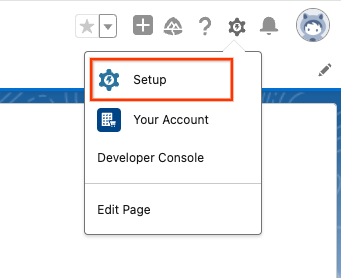
Na barra de pesquisa, pesquise Meu domínio.
Nos resultados da pesquisa, clique em Configurações da empresa > Meu domínio.
Na seção Detalhes do meu domínio, o myDomain aparece como
o prefixo no URL atual do meu domínio. Por exemplo, se o URL do Meu domínio for
example.my.salesforce.com, o valor de myDomain a ser usado será example.
Extrair detalhes de ClientId e ClientSecret
- Faça login na plataforma do Salesforce.
- Clique em Configurar.
- Na barra de pesquisa, digite Apps.
- Nos resultados da pesquisa, clique em Apps > Gerenciador de apps.
- Encontre um app conectado e clique em Visualizar.
- Clique em Gerenciar detalhes do consumidor.
- Verifique sua identidade usando um dos métodos registrados. Você pode acessar a página de detalhes do consumidor por até cinco minutos antes de receber a solicitação de verificação da identidade novamente.
- Na página Detalhes do consumidor, a chave do consumidor é o valor
ClientId. O Customer Secret é o valorClientSecret.
Configurar a lista de permissões de IP para transferências do Salesforce
Configure seu ambiente Google Cloud e sua conta do Salesforce para adicionar endereços IP específicos à lista de permissões para transferências de dados. Isso garante que o Salesforce só aceite conexões de um endereço IP estático e confiável. Essa etapa é necessária se você estiver usando anexos de rede com suas transferências de dados.
Para isso, primeiro configure sua rede Google Cloud para usar um endereço IP estático:
- Configure uma conversão de endereços de rede (NAT) pública com um endereço IP estático na sua rede de nuvem privada virtual. O CloudNAT precisa ser configurado na mesma região que o conjunto de dados de destino para essa transferência de dados.
- Configure um anexo de rede na mesma rede VPC. Esse recurso é usado pelo serviço de transferência de dados do BigQuery para acessar serviços particulares.
Em seguida, configure os intervalos de IP confiáveis no Salesforce. Ao adicionar o intervalo de endereços IP, use o endereço IP estático do seu NAT públicoGoogle Cloud para os endereços IP inicial e final do intervalo de IP.
Depois de configurar os intervalos de IP, especifique o IP estático ao configurar a transferência selecionando o anexo de rede no campo Anexo de rede.
Pré-requisitos do BigQuery
- Verifique se você realizou todas as ações necessárias para ativar o serviço de transferência de dados do BigQuery.
- Crie um conjunto de dados do BigQuery para armazenar os dados.
- Se quiser configurar notificações de execução de transferência do Pub/Sub,
verifique se você tem a permissão
pubsub.topics.setIamPolicydo Identity and Access Management (IAM). As permissões do Pub/Sub não serão necessárias caso você configure notificações por e-mail. Para mais informações, consulte Notificações de execução do serviço de transferência de dados do BigQuery.
Papéis obrigatórios do BigQuery
Para receber as permissões necessárias para criar uma transferência de dados do serviço de transferência de dados do BigQuery,
peça ao administrador para conceder a você o papel do IAM de Administrador do BigQuery (roles/bigquery.admin) no seu projeto.
Para mais informações sobre a concessão de papéis, consulte Gerenciar o acesso a projetos, pastas e organizações.
Esse papel predefinido contém as permissões necessárias para criar uma transferência de dados do serviço de transferência de dados do BigQuery. Para acessar as permissões exatas necessárias, expanda a seção Permissões necessárias:
Permissões necessárias
As seguintes permissões são necessárias para criar uma transferência de dados do serviço de transferência de dados do BigQuery:
-
Permissões do serviço de transferência de dados do BigQuery:
-
bigquery.transfers.update -
bigquery.transfers.get
-
-
Permissões do BigQuery:
-
bigquery.datasets.get -
bigquery.datasets.getIamPolicy -
bigquery.datasets.update -
bigquery.datasets.setIamPolicy -
bigquery.jobs.create
-
Essas permissões também podem ser concedidas com funções personalizadas ou outros papéis predefinidos.
Para mais informações, consulte Conceder acesso ao bigquery.admin.
Configurar uma transferência de dados do Salesforce
Adicione dados do Salesforce ao BigQuery configurando uma configuração de transferência usando uma das seguintes opções:
Console
Acesse a página "Transferências de dados" no console Google Cloud .
Clique em Criar transferência.
Na seção Tipo de origem, em Origem, escolha Google AdWords.
Na seção Detalhes da fonte de dados, faça o seguinte:
- Em Anexo de rede, selecione uma opção na lista. É necessário configurar o NAT público e a lista de permissão de IP antes de usar um anexo de rede com essa transferência de dados.
- Em Meu domínio, insira o Meu domínio do Salesforce.
- Em ID do cliente, insira o token do cliente do aplicativo conectado do Salesforce.
- Em Chave secreta do cliente, insira a chave secreta do cliente do aplicativo conectado do Salesforce.
- Em Tipo de ingestão, selecione Completa ou Incremental.
- Se você selecionar Incremental em Modo de gravação, escolha Anexar ou Upsert. Para mais informações sobre os diferentes modos de gravação, consulte Transferências completas ou incrementais.
- Em Objetos do Salesforce para transferência, clique em Procurar:
- Selecione os objetos a serem transferidos para o conjunto de dados de destino do BigQuery. Nesse campo, também é possível inserir manualmente qualquer objeto para incluir na transferência de dados.
- Se você tiver selecionado Adicionar como modo de gravação incremental, escolha uma coluna como marca d'água.
- Se você tiver selecionado Upsert como modo de gravação incremental, selecione uma coluna como marca d'água e uma ou mais colunas como chave primária.
No campo Conjunto de dados da seção Configurações de destino, escolha o conjunto criado para armazenar seus dados.
No campo Nome de exibição da seção Nome de configuração da transferência, insira um nome para a transferência de dados.
Na seção Opções de programação, faça o seguinte:
- Na lista Frequência de repetição, selecione uma opção para especificar com que frequência essa transferência de dados é executada. Para especificar uma frequência de repetição personalizada, selecione Personalizada. Se você selecionar Sob demanda, essa transferência será executada quando você acionar manualmente a transferência.
- Se aplicável, selecione Começar agora ou Começar no horário definido e escolha uma data de início e hora de execução.
Opcional: na seção Opções de notificação, faça o seguinte:
- Para ativar as notificações por e-mail, clique no botão que ativa as Notificações por e-mail. Quando essa opção está ativada, o administrador da transferência recebe uma notificação por e-mail quando uma execução da transferência falha.
- Para ativar as notificações de execução de transferência do Pub/Sub para essa transferência, clique no botão de alternância Notificações do Pub/Sub. Selecione o nome do tópico ou clique em Criar tópico.
Clique em Salvar.
bq
Insira o comando bq mk e forneça a sinalização de execução da transferência
--transfer_config:
bq mk
    --transfer_config
    --project_id=PROJECT_ID
    --data_source=DATA_SOURCE
    --display_name=NAME
    --target_dataset=DATASET
    --params='PARAMETERS'
Em que:
- PROJECT_ID (opcional): o ID do projeto do Google Cloud .
Se
--project_idnão for fornecido para especificar um projeto determinado, o projeto padrão será usado. - DATA_SOURCE: a fonte de dados —
salesforce. - NAME: o nome de exibição da configuração da transferência de dados. O nome da transferência pode ser qualquer valor que permita identificá-la, caso você precise modificá-la mais tarde.
- DATASET: o conjunto de dados de destino na configuração da transferência.
PARAMETERS é o parâmetro da configuração de transferência criada no formato JSON. Por exemplo,
--params='{"param":"param_value"}'. Confira a seguir os parâmetros de uma transferência de dados do Salesforce:connector.authentication.oauth.clientId: a chave do cliente do aplicativo conectado do Salesforce.connector.authentication.oauth.clientSecret: chave secreta do cliente OAuth ou do cliente do aplicativo conectado do Salesforce.connector.authentication.oauth.myDomain: o My Domain do Salesforce. Por exemplo, se o URL do domínio forexample.my.salesforce.com, o valor seráexample.ingestionType: especifiquefullouincremental. Para mais informações, consulte Transferências completas ou incrementais.writeMode: especifiqueWRITE_MODE_APPENDouWRITE_MODE_UPSERT.watermarkColumns: especifique colunas na sua tabela como colunas de marca d'água. Esse campo é obrigatório para transferências incrementais.primaryKeys: especifique colunas na sua tabela como chaves primárias. Esse campo é obrigatório para transferências incrementais.assets: o caminho para os objetos do Salesforce a serem transferidos para o BigQuery.
Ao especificar vários recursos durante uma transferência incremental, os valores dos campos watermarkColumns e primaryKeys correspondem à posição dos valores no campo assets. No exemplo a seguir, Id corresponde à tabela Account, enquanto master_label e type correspondem à tabela CaseHistory.
      "primaryKeys":[['Id'], ['master_label','type']],
      "assets":["Account","CaseHistory"],
O comando a seguir cria uma transferência de dados incremental do Salesforce no
projeto padrão e usa o modo de gravação APPEND.
bq mk
    --transfer_config
    --target_dataset=mydataset
    --data_source=salesforce
    --display_name='My Transfer'
    --params='{"assets": ["Account", "CaseHistory"]
        "connector.authentication.oauth.clientId": "1234567890",
        "connector.authentication.oauth.clientSecret":"ABC12345",
        "connector.authentication.oauth.myDomain":"MyDomainName",
        "connector.authentication.username":"user1@force.com",
        "connector.authentication.password":"abcdef1234",
        "ingestionType":"incremental",
        "writeMode":"WRITE_MODE_UPSERT",
        "watermarkColumns":["SystemModstamp","CreatedDate"]
        "primaryKeys":[['Id'], ['master_label','type']]}'
API
Use o método projects.locations.transferConfigs.create e forneça uma instância do recurso TransferConfig.
Para executar manualmente uma transferência de dados fora da sua programação regular, inicie uma execução de preenchimento.
Resolver problemas na configuração da transferência
Se você tiver problemas para configurar a transferência de dados, consulte Problemas de transferência no Salesforce.
A seguir
- Para uma visão geral do serviço de transferência de dados do BigQuery, consulte Introdução ao serviço de transferência de dados do BigQuery.
- Para informações sobre o uso de transferências, incluindo ver detalhes sobre a configuração, listar configurações e visualizar o histórico de execução, consulte Como trabalhar com transferências.
- Saiba como carregar dados com operações do BigQuery Omni.