


Charger des données Salesforce dans BigQuery
Pour planifier des transferts de données récurrents depuis votre compte Salesforce Sales Cloud vers BigQuery, créez une configuration de transfert afin de spécifier les objets de données à transférer et la fréquence de transfert. Vous pouvez créer une configuration de transfert à l'aide de la console Google Cloud , de l'outil de ligne de commande bq ou de l'API du service de transfert de données BigQuery. Une fois la configuration du transfert définie, le service de transfert de données BigQuery transfère les dernières données dans une table BigQuery selon la planification spécifiée.
Pour en savoir plus sur le fonctionnement d'un transfert Salesforce, consultez Présentation des transferts Salesforce.
Limites
Les transferts de données Salesforce sont soumis aux limitations suivantes :
- Le connecteur Salesforce n'accepte que les transferts depuis Salesforce Sales Cloud.
- Le connecteur Salesforce n'est compatible qu'avec les champs inclus dans la version 64.0 de l'API Salesforce Bulk V1. Il est possible que certains champs inclus dans les versions précédentes de l'API Bulk Salesforce ne soient pas compatibles. Pour en savoir plus sur ces modifications apportées au connecteur Salesforce, consultez API Bulk Salesforce.
Le connecteur Salesforce utilise l'API Salesforce Bulk V1 pour se connecter au point de terminaison Salesforce Sales Cloud et récupérer les données.
- Le connecteur Salesforce n'accepte que l'API Salesforce groupée V1 pour se connecter à l'instance Salesforce et ne prend en charge que le transfert d'entités compatibles avec l'API Salesforce groupée. Pour en savoir plus sur les entités acceptées, consultez Entité non acceptée par l'API Bulk.
Le connecteur Salesforce n'est pas compatible avec le transfert des objets suivants comportant des champs binaires.
AttachmentContentVersionDocumentStaticResourceScontrolEmailCaptureMailMergeTemplate
L'intervalle minimum entre deux transferts de données récurrents est de 15 minutes. L'intervalle par défaut entre transferts récurrents est de 24 heures.
En raison des limites de traitement de Salesforce, la planification d'un trop grand nombre de transferts de données à la fois peut entraîner des retards ou des échecs. Nous vous recommandons de limiter les transferts de données Salesforce aux éléments suivants :
- Ne pas inclure plus de 10 éléments par configuration de transfert.
- Ne pas exécuter plus de 10 transferts simultanément pour l'ensemble de vos configurations de transfert.
Une seule exécution de transfert peut être active à la fois pour une configuration de transfert donnée. Si une deuxième exécution de transfert de données est planifiée avant la fin de la première, seule la première exécution de transfert de données se termine. Toutes les autres exécutions de transfert de données qui chevauchent la première sont ignorées.
- Pour éviter les transferts ignorés dans une même configuration de transfert, nous vous recommandons d'augmenter la durée entre les transferts de données volumineux en configurant la fréquence de répétition.
Si vous utilisez des rattachements de réseau avec votre transfert de données, vous devez configurer une traduction d'adresse réseau (NAT) publique avec une adresse IP statique. Pour en savoir plus, consultez Configurer une liste d'autorisation d'adresses IP pour les transferts Salesforce.
Si votre rattachement réseau et votre instance de machine virtuelle (VM) configurés se trouvent dans des régions différentes, il est possible que des données soient transférées d'une région à une autre lorsque vous transférez des données depuis Salesforce.
Limites des transferts incrémentiels
Les transferts Salesforce incrémentaux sont soumis aux limitations suivantes :- Vous ne pouvez choisir que
TIMESTAMPcolonnes comme colonnes de filigrane. - L'ingestion incrémentielle n'est possible que pour les composants comportant des colonnes de filigrane valides.
- Les valeurs d'une colonne de filigrane doivent augmenter de manière monotone.
- Les transferts incrémentiels ne peuvent pas synchroniser les opérations de suppression dans la table source.
- Une même configuration de transfert ne peut prendre en charge que l'ingestion incrémentielle ou complète.
- Vous ne pouvez pas mettre à jour les objets de la liste
assetaprès la première exécution d'ingestion incrémentielle. - Vous ne pouvez pas modifier le mode d'écriture dans une configuration de transfert après la première exécution d'ingestion incrémentielle.
- Vous ne pouvez pas modifier la colonne de filigrane ni la clé primaire après la première exécution d'ingestion incrémentielle.
- La table BigQuery de destination est mise en cluster à l'aide de la clé primaire fournie et est soumise aux limites des tables en cluster.
- Lorsque vous mettez à jour une configuration de transfert existante pour la première fois en mode d'ingestion incrémentielle, le premier transfert de données après cette mise à jour transfère toutes les données disponibles à partir de votre source de données. Tous les transferts de données incrémentiels ultérieurs ne transféreront que les lignes nouvelles et mises à jour de votre source de données.
Pour en savoir plus sur le fonctionnement des transferts incrémentiels, consultez Transferts complets ou incrémentiels.
Avant de commencer
Les sections suivantes décrivent la procédure à suivre avant de créer un transfert de données Salesforce.
Créer une application connectée Salesforce
Vous devez créer une application connectée Salesforce avec les configurations requises suivantes :
- Configurez les informations de base dans l'application connectée. Les champs Nom de l'application connectée et Adresse e-mail du contact sont obligatoires pour un transfert Salesforce.
- Enable OAuth Settings (Activer les paramètres OAuth) avec les configurations suivantes :
- Cochez la case Activer les paramètres OAuth.
- Dans le champ Callback URL (URL de rappel), saisissez ce qui suit :
- Pour un environnement de production, saisissez
https://login.salesforce.com/services/oauth2/token. - Pour un environnement de bac à sable, saisissez
https://test.salesforce.com/services/oauth2/token.
- Pour un environnement de production, saisissez
- Vérifiez que la case à cocher Émettre des jetons d'accès basés sur des jetons Web JSON (JWT) pour les utilisateurs nommés n'est pas cochée.
- Dans la section Niveaux d'accès OAuth sélectionnés, sélectionnez Gérer les données utilisateur via des API (api).
- Décochez la case Extension de clé de vérification pour l'échange de code (PKCE) requise pour les flux d'autorisation compatibles.
- Cochez la case Enable Client Credentials Flow (Activer le flux des identifiants client), puis cliquez sur OK dans la notification qui s'affiche.
Une fois que vous avez configuré l'application connectée avec les configurations requises, cliquez sur Enregistrer. Vous êtes redirigé vers la page d'informations de l'application connectée que vous venez de créer.
Une fois l'application connectée créée, vous devez également configurer le flux d'identifiants client en procédant comme suit :
- Cliquez sur Configurer.
- Dans la barre de recherche, recherchez Applications associées.
- Cliquez sur Gérer les applications > Applications associées. Si vous utilisez Salesforce Lightning Experience, cliquez sur Gérer les applications connectées.
- Sur l'application connectée que vous avez créée, cliquez sur Modifier.
- La page Détails de l'application s'affiche. Dans la section Client Credentials Flow (Flux d'identifiants client), saisissez votre nom d'utilisateur dans le champ Run As (Exécuter en tant que). Vous pouvez utiliser l'outil de recherche dans ce champ pour vous assurer d'avoir sélectionné le bon utilisateur.
- Cliquez sur Enregistrer.
Informations Salesforce requises
Vous devez disposer des informations Salesforce suivantes lors de la création d'un transfert de données Salesforce :
| Nom du paramètre | Description |
|---|---|
myDomain |
Votre domaine dans Salesforce. |
clientId |
Clé client de l'application connectée Salesforce. |
clientSecret |
Code secret du client OAuth ou code secret du client de l'application connectée Salesforce. |
Pour obtenir vos valeurs myDomain, clientID et clientSecret, sélectionnez l'une des options suivantes :
Salesforce Classic
Récupérer les détails de myDomain
Pour trouver votre myDomain, procédez comme suit :
- Connectez-vous à la plate-forme Salesforce.
- Cliquez sur Configurer.
- Dans la barre de recherche, recherchez Mon domaine.
- Dans les résultats de recherche, cliquez sur Domain Management (Gestion du domaine) > My Domain (Mon domaine).
Dans la section Détails de mon domaine, votre myDomain s'affiche comme préfixe dans URL actuelle de Mon domaine. Par exemple, si l'URL de votre sous-domaine Mon domaine est example.my.salesforce.com, la valeur myDomain à utiliser est example.
Récupérer les détails de ClientId et ClientSecret
Pour trouver vos valeurs ClientId et ClientSecret, procédez comme suit :
- Connectez-vous à la plate-forme Salesforce.
- Cliquez sur Configurer.
- Dans la barre de recherche, saisissez Applications.
- Dans la section Compiler des résultats de recherche, cliquez sur Créer > Applications.
- Cliquez sur le nom d'une application connectée.
- Sur la page d'informations Applications connectées, cliquez sur Gérer les informations sur le consommateur.
- Validez votre identité à l'aide de l'une des méthodes enregistrées. Vous pouvez consulter la page d'informations sur le consommateur pendant cinq minutes maximum avant d'être invité à valider à nouveau votre identité.
- Sur la page Consumer Details (Détails du consommateur), la Consumer Key (Clé du consommateur) correspond à votre valeur
ClientId. Le code secret du client correspond à la valeurClientSecret.
Salesforce Lightning Experience
Récupérer les détails de myDomain
Pour trouver votre myDomain, procédez comme suit :
- Connectez-vous à la plate-forme Salesforce.
Cliquez sur Configurer.
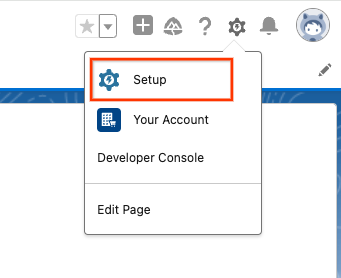
Dans la barre de recherche, recherchez Mon domaine.
Dans les résultats de recherche, cliquez sur Paramètres de l'entreprise > Mon domaine.
Dans la section Détails de mon domaine, votre myDomain s'affiche comme préfixe dans URL actuelle de Mon domaine. Par exemple, si l'URL de votre sous-domaine Mon domaine est example.my.salesforce.com, la valeur myDomain à utiliser est example.
Récupérer les détails de ClientId et ClientSecret
- Connectez-vous à la plate-forme Salesforce.
- Cliquez sur Configurer.
- Dans la barre de recherche, saisissez Applications.
- Dans les résultats de recherche, cliquez sur Applications > Gestionnaire d'applications.
- Recherchez une application associée, puis cliquez sur Afficher.
- Cliquez sur Gérer les détails du client.
- Validez votre identité à l'aide de l'une des méthodes enregistrées. Vous pouvez consulter la page d'informations sur le consommateur pendant cinq minutes maximum avant d'être invité à valider à nouveau votre identité.
- Sur la page Consumer Details (Détails du consommateur), la Consumer Key (Clé du consommateur) correspond à votre valeur
ClientId. Le code secret du client correspond à la valeurClientSecret.
Configurer une liste d'autorisation d'adresses IP pour les transferts Salesforce
Vous devez configurer votre environnement Google Cloud et votre compte Salesforce pour ajouter des adresses IP spécifiques à la liste d'autorisation pour les transferts de données. Cela garantit que Salesforce n'accepte que les connexions provenant d'une adresse IP statique de confiance. Cette étape est obligatoire si vous utilisez des pièces jointes réseau avec vos transferts de données.
Pour ce faire, vous devez d'abord configurer votre réseau Google Cloud pour qu'il utilise une adresse IP statique :
- Configurez une traduction d'adresse réseau (NAT) publique avec une adresse IP statique dans votre réseau de cloud privé virtuel. CloudNAT doit être configuré dans la même région que l'ensemble de données de destination pour ce transfert de données.
- Configurez un rattachement de réseau dans le même réseau VPC. Cette ressource est utilisée par le service de transfert de données BigQuery pour accéder aux services privés.
Vous devez ensuite configurer les plages d'adresses IP de confiance dans Salesforce. Lorsque vous ajoutez la plage d'adresses IP, utilisez l'adresse IP statique de votre NAT publicGoogle Cloud pour les adresses IP de début et de fin de la plage d'adresses IP.
Une fois les plages d'adresses IP configurées, vous pouvez spécifier l'adresse IP statique lorsque vous configurez votre transfert en sélectionnant votre attachement réseau dans le champ Attachement réseau.
Prérequis pour BigQuery
- Vérifiez que vous avez effectué toutes les actions requises pour activer le service de transfert de données BigQuery.
- Créez un ensemble de données BigQuery pour stocker vos données.
- Si vous avez l'intention de configurer des notifications d'exécution de transfert pour Pub/Sub, assurez-vous de disposer de l'autorisation Identity and Access Management (IAM)
pubsub.topics.setIamPolicy. Les autorisations Pub/Sub ne sont pas nécessaires si vous ne configurez que des notifications par e-mail. Pour plus d'informations, consultez la page Notifications d'exécution du service de transfert de données BigQuery.
Rôles BigQuery requis
Pour obtenir les autorisations nécessaires pour créer un transfert de données Service de transfert de données BigQuery, demandez à votre administrateur de vous accorder le rôle IAM Administrateur BigQuery (roles/bigquery.admin) sur votre projet.
Pour en savoir plus sur l'attribution de rôles, consultez Gérer l'accès aux projets, aux dossiers et aux organisations.
Ce rôle prédéfini contient les autorisations requises pour créer un transfert de données du service de transfert de données BigQuery. Pour connaître les autorisations exactes requises, développez la section Autorisations requises :
Autorisations requises
Les autorisations suivantes sont requises pour créer un transfert de données du service de transfert de données BigQuery :
-
Autorisations du service de transfert de données BigQuery :
-
bigquery.transfers.update -
bigquery.transfers.get
-
-
Autorisations BigQuery :
-
bigquery.datasets.get -
bigquery.datasets.getIamPolicy -
bigquery.datasets.update -
bigquery.datasets.setIamPolicy -
bigquery.jobs.create
-
Vous pouvez également obtenir ces autorisations avec des rôles personnalisés ou d'autres rôles prédéfinis.
Pour en savoir plus, consultez Accorder l'accès bigquery.admin.
Configurer un transfert de données Salesforce
Ajoutez des données Salesforce à BigQuery en configurant un transfert à l'aide de l'une des options suivantes :
Console
Accédez à la page "Transferts de données" dans la console Google Cloud .
Cliquez sur Créer un transfert.
Dans la section Type de source, accédez à la liste déroulante Source, puis sélectionnez Salesforce.
Dans la section Data source details (Détails de la source de données), procédez comme suit :
- Sous Rattachement de réseau, sélectionnez un rattachement de réseau dans la liste. Vous devez configurer votre passerelle NAT publique et votre liste d'autorisation d'adresses IP pour utiliser un rattachement de réseau avec ce transfert de données.
- Dans le champ Mon domaine, saisissez votre domaine Salesforce.
- Dans le champ ID client, saisissez la clé client de l'application connectée Salesforce.
- Dans le champ Code secret du client, saisissez le code secret du client de l'application connectée Salesforce.
- Pour Type d'ingestion, sélectionnez Complet ou Incrémentiel.
- Si vous sélectionnez Incrémentiel pour Mode d'écriture, sélectionnez Ajouter ou Faire un upsert. Pour en savoir plus sur les différents modes d'écriture, consultez Transferts complets ou incrémentiels.
- Dans le champ Objets Salesforce à transférer, cliquez sur Parcourir :
- Sélectionnez les objets à transférer vers l'ensemble de données de destination BigQuery. Vous pouvez également saisir manuellement dans ce champ les objets à inclure dans le transfert de données.
- Si vous avez sélectionné Ajouter comme mode d'écriture incrémentielle, vous devez sélectionner une colonne comme colonne de filigrane.
- Si vous avez sélectionné Faire un upsert comme mode d'écriture incrémentielle, vous devez sélectionner une colonne comme colonne de filigrane, puis sélectionner une ou plusieurs colonnes comme clé primaire.
Dans la section Paramètres de destination, accédez au menu déroulant Ensemble de données, puis sélectionnez l'ensemble de données que vous avez créé pour stocker vos données.
Dans la section Nom de la configuration de transfert, sous Nom à afficher, saisissez le nom du transfert de données.
Dans la section Schedule options (Options de programmation) :
- Dans la liste Fréquence de répétition, sélectionnez une option pour spécifier la fréquence d'exécution de ce transfert de données. Pour spécifier une fréquence de répétition personnalisée, sélectionnez Personnalisée. Si vous sélectionnez À la demande, le transfert s'exécute lorsque vous le déclenchez manuellement.
- Le cas échéant, sélectionnez Commencer ou Commencer à l'heure définie, puis indiquez une date de début et une heure d'exécution.
Facultatif : dans la section Options de notification, procédez comme suit :
- Pour activer les notifications par e-mail, cliquez sur le bouton Notification par e-mail. Lorsque vous activez cette option, l'administrateur du transfert reçoit une notification par e-mail si l'exécution du transfert échoue.
- Pour activer les notifications d'exécution de transfert Pub/Sub pour ce transfert, cliquez sur le bouton Notifications Pub/Sub. Vous pouvez sélectionner le nom de votre sujet ou cliquer sur Créer un sujet pour en créer un.
Cliquez sur Enregistrer.
bq
Saisissez la commande bq mk, puis spécifiez l'indicateur de création de transfert --transfer_config.
bq mk
    --transfer_config
    --project_id=PROJECT_ID
    --data_source=DATA_SOURCE
    --display_name=NAME
    --target_dataset=DATASET
    --params='PARAMETERS'
Où :
- PROJECT_ID (facultatif) : ID de votre projet Google Cloud .
Si vous ne fournissez pas de
--project_idafin de spécifier un projet particulier, le projet par défaut est utilisé. - DATA_SOURCE. La source de données –
salesforce. - NAME : nom à afficher de la configuration de transfert de données. Ce nom peut correspondre à toute valeur permettant d'identifier le transfert si vous devez le modifier ultérieurement.
- DATASET : ensemble de données cible de la configuration de transfert.
PARAMETERS correspond aux paramètres de la configuration de transfert créée, au format JSON. Exemple :
--params='{"param":"param_value"}'. Voici les paramètres d'un transfert de données Salesforce :connector.authentication.oauth.clientId: clé client de l'application connectée Salesforce.connector.authentication.oauth.clientSecret: code secret du client OAuth ou code secret du client de l'application connectée Salesforce.connector.authentication.oauth.myDomain: Mon domaine Salesforce. Par exemple, si l'URL de votre domaine estexample.my.salesforce.com, la valeur estexample.ingestionType: spécifiezfullouincremental. Pour en savoir plus, consultez Transferts complets ou incrémentiels.writeMode: spécifiezWRITE_MODE_APPENDouWRITE_MODE_UPSERT.watermarkColumns: spécifiez les colonnes de votre tableau comme colonnes de filigrane. Ce champ est obligatoire pour les transferts incrémentaux.primaryKeys: spécifiez les colonnes de votre tableau comme clés primaires. Ce champ est obligatoire pour les transferts incrémentaux.assets: chemin d'accès aux objets Salesforce à transférer vers BigQuery.
Lorsque vous spécifiez plusieurs composants lors d'un transfert incrémentiel, les valeurs des champs watermarkColumns et primaryKeys correspondent à la position des valeurs dans le champ assets. Dans l'exemple suivant, Id correspond à la table Account, tandis que master_label et type correspondent à la table CaseHistory.
      "primaryKeys":[['Id'], ['master_label','type']],
      "assets":["Account","CaseHistory"],
La commande suivante crée un transfert de données Salesforce incrémentiel dans le projet par défaut et utilise le mode d'écriture APPEND.
bq mk
    --transfer_config
    --target_dataset=mydataset
    --data_source=salesforce
    --display_name='My Transfer'
    --params='{"assets": ["Account", "CaseHistory"]
        "connector.authentication.oauth.clientId": "1234567890",
        "connector.authentication.oauth.clientSecret":"ABC12345",
        "connector.authentication.oauth.myDomain":"MyDomainName",
        "connector.authentication.username":"user1@force.com",
        "connector.authentication.password":"abcdef1234",
        "ingestionType":"incremental",
        "writeMode":"WRITE_MODE_UPSERT",
        "watermarkColumns":["SystemModstamp","CreatedDate"]
        "primaryKeys":[['Id'], ['master_label','type']]}'
API
Utilisez la méthode projects.locations.transferConfigs.create et fournissez une instance de la ressource TransferConfig.
Pour exécuter manuellement un transfert de données en dehors de votre calendrier habituel, vous pouvez lancer une exécution de remplissage.
Résoudre les problèmes liés à la configuration d'un transfert
Si vous rencontrez des problèmes lors de la configuration de votre transfert de données, consultez la section Problèmes de transfert Salesforce.
Étapes suivantes
- Pour une vue d'ensemble du service de transfert de données BigQuery, consultez la page Présentation du service de transfert de données BigQuery.
- Pour plus d'informations sur l'utilisation des transferts, y compris l'obtention d'informations sur une configuration de transfert, la liste des configurations de transfert et l'affichage de l'historique d'exécution d'un transfert, consultez la page Utiliser les transferts.
- Découvrez comment charger des données avec les opérations BigQuery Omni.