


שימוש בנתוני רסטר לניתוח טמפרטורה
במדריך הזה מתואר איך לבצע ניתוח גיאו-מרחבי של נתוני רסטר.
מטרות
- אפשר למצוא נתונים שזמינים לכולם מ-Google Earth Engine ב-BigQuery sharing (לשעבר Analytics Hub).
- כדי לחשב את הטמפרטורה הממוצעת בכל מדינה בנקודת זמן מסוימת, משתמשים בפונקציה
ST_REGIONSTATS. - אפשר להציג את התוצאות באופן חזותי ב-BigQuery Geo Viz, כלי אינטרנטי להצגה חזותית של נתונים גיאו-מרחביים ב-BigQuery באמצעות ממשקי Google Maps API.
עלויות
במדריך הזה משתמשים ברכיבים הבאים של Google Cloud, והשימוש בהם כרוך בתשלום:
לפני שמתחילים
מומלץ ליצור Google Cloud פרויקט לצורך המדריך הזה. חשוב לוודא שיש לכם את התפקידים הנדרשים כדי להשלים את המדריך הזה.
הגדרת Google Cloud פרויקט
- נכנסים לחשבון Google Cloud . אם אתם משתמשים חדשים ב- Google Cloud, צרו חשבון כדי שתוכלו להעריך את הביצועים של המוצרים שלנו בתרחישים מהעולם האמיתי. לקוחות חדשים מקבלים בחינם גם קרדיט בשווי 300$ להרצה, לבדיקה ולפריסה של עומסי העבודה.
-
In the Google Cloud console, on the project selector page, select or create a Google Cloud project.
Roles required to select or create a project
- Select a project: Selecting a project doesn't require a specific IAM role—you can select any project that you've been granted a role on.
-
Create a project: To create a project, you need the Project Creator role
(
roles/resourcemanager.projectCreator), which contains theresourcemanager.projects.createpermission. Learn how to grant roles.
-
Verify that billing is enabled for your Google Cloud project.
Enable the BigQuery, BigQuery sharing, and Google Earth Engine APIs, if any are not already enabled.
Roles required to enable APIs
To enable APIs, you need the
serviceusage.services.enablepermission. If you created the project, then you likely already have this permission through the Owner role (roles/owner). Otherwise, you can get this permission through the Service Usage Admin role (roles/serviceusage.serviceUsageAdmin). Learn how to grant roles.-
In the Google Cloud console, on the project selector page, select or create a Google Cloud project.
Roles required to select or create a project
- Select a project: Selecting a project doesn't require a specific IAM role—you can select any project that you've been granted a role on.
-
Create a project: To create a project, you need the Project Creator role
(
roles/resourcemanager.projectCreator), which contains theresourcemanager.projects.createpermission. Learn how to grant roles.
-
Verify that billing is enabled for your Google Cloud project.
Enable the BigQuery, BigQuery sharing, and Google Earth Engine APIs, if any are not already enabled.
Roles required to enable APIs
To enable APIs, you need the
serviceusage.services.enablepermission. If you created the project, then you likely already have this permission through the Owner role (roles/owner). Otherwise, you can get this permission through the Service Usage Admin role (roles/serviceusage.serviceUsageAdmin). Learn how to grant roles.
התפקידים הנדרשים
כדי לקבל את ההרשאות שדרושות לביצוע המשימות במדריך הזה, צריך לבקש מהאדמין להקצות לכם את תפקידי ה-IAM הבאים בפרויקט:
- צפייה במשאבים ב-Earth Engine (
roles/earthengine.viewer) - צרכן שימוש בשירות (
roles/serviceusage.serviceUsageConsumer) - עריכה של נתוני BigQuery (
roles/bigquery.dataEditor)
להסבר על מתן תפקידים, ראו איך מנהלים את הגישה ברמת הפרויקט, התיקייה והארגון.
התפקידים המוגדרים מראש האלה כוללים את ההרשאות שנדרשות לביצוע המשימות במדריך הזה. כדי לראות בדיוק אילו הרשאות נדרשות, אפשר להרחיב את הקטע ההרשאות הנדרשות:
ההרשאות הנדרשות
כדי לבצע את המשימות במדריך הזה, נדרשות ההרשאות הבאות:
-
earthengine.computations.create -
serviceusage.services.use -
bigquery.datasets.create
יכול להיות שתקבלו את ההרשאות האלה באמצעות תפקידים בהתאמה אישית או תפקידים מוגדרים מראש אחרים.
הרשמה למערך נתונים
כדי למצוא את מערך הנתונים שמשמש במדריך הזה, פועלים לפי השלבים הבאים:
עוברים לדף שיתוף (מרכז Analytics).
לוחצים על חיפוש כרטיסי מוצר.
בשדה Search for listings (חיפוש כרטיסי מוצר), מזינים את הערך
"ERA5-Land Daily Aggregated".לוחצים על התוצאה. חלונית פרטים נפתחת עם מידע על מערך הנתונים של ניתוח האקלים מחדש ERA5-Land, כולל תיאור, קישור למידע על פס, הזמינות, גודל הפיקסל ותנאי השימוש.
לוחצים על הרשמה.
אופציונלי: מעדכנים את הפרויקט.
מעדכנים את Linked dataset name ל-
era5_climate_tutorial.לוחצים על Save. מערך הנתונים המקושר נוסף לפרויקט ומכיל טבלה אחת בשם
climate.
איך מוצאים את מזהה הרסטר
כל שורה בטבלה era5_climate_tutorial.climate מכילה מטא-נתונים של תמונת רסטר עם נתוני אקלים ליום מסוים. מריצים את השאילתה הבאה כדי לחלץ את מזהה הרסטר של תמונת הרסטר ל-1 בינואר 2025:
SELECT
  assets.image.href
FROM
  `era5_climate_tutorial.climate`
WHERE
  properties.start_datetime = '2025-01-01';
התוצאה היא ee://ECMWF/ERA5_LAND/DAILY_AGGR/20250101. בקטע הבא, משתמשים בערך הזה כארגומנט raster_id של הפונקציה ST_REGIONSTATS.
חישוב הטמפרטורה הממוצעת
מריצים את השאילתה הבאה כדי לחשב את הטמפרטורה הממוצעת בכל מדינה ב-1 בינואר 2025 באמצעות הפונקציה ST_REGIONSTATS:
WITH SimplifiedCountries AS (
  SELECT
    ST_SIMPLIFY(geometry, 10000) AS simplified_geometry,
    names.primary AS name
  FROM
    `bigquery-public-data.overture_maps.division_area`
  WHERE
    subtype = 'country'
)
SELECT
  sc.simplified_geometry AS geometry,
  sc.name,
  ST_REGIONSTATS(
    sc.simplified_geometry,
    'ee://ECMWF/ERA5_LAND/DAILY_AGGR/20250101',
    'temperature_2m'
  ).mean - 273.15 AS mean_temperature
FROM
  SimplifiedCountries AS sc
ORDER BY
  mean_temperature DESC;
השאילתה הזו מופעלת בטבלת division_area שזמינה לציבור ומכילה ערכים של GEOGRAPHY שמייצגים את הגבולות של אזורים שונים בעולם, כולל מדינות. הפונקציה ST_REGIONSTATS משתמשת בפס temperature_2m של תמונת הרסטר, שמכיל את טמפרטורת האוויר בגובה של 2 מטרים מעל פני הקרקע בפיקסל הנתון.
הדמיה של תוצאות השאילתה ב-BigQuery
כדי להציג את התוצאות ב-BigQuery, פועלים לפי השלבים הבאים:
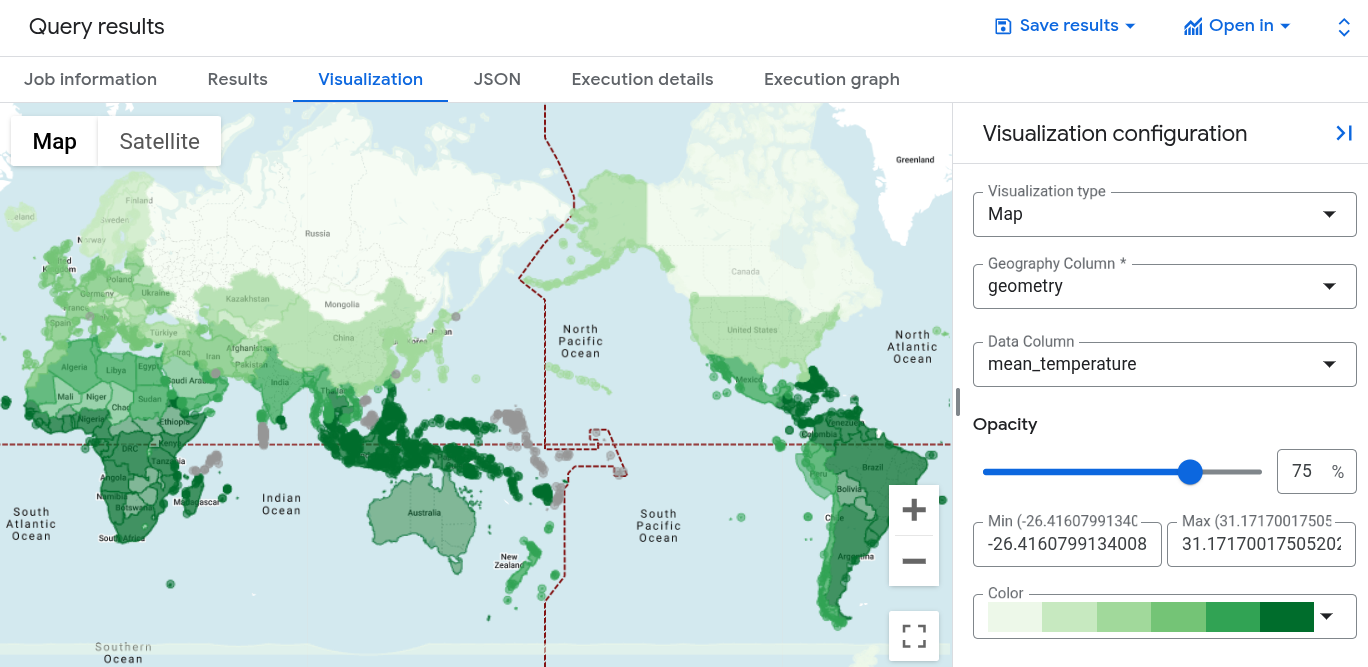
בחלונית Query results, לוחצים על הכרטיסייה Visualization.
בעמודה נתונים, בוחרים באפשרות
mean_temperature.מוצגת מפת העולם עם סגנון של מעבר צבעים לטמפרטורה הממוצעת של כל מדינה.
המחשה חזותית של תוצאות השאילתה ב-Geo Viz
אפשר גם להציג את התוצאות באופן חזותי באמצעות BigQuery Geo Viz.
הפעלת Geo Viz ואימות
לפני שמשתמשים ב-Geo Viz, צריך לאמת את הגישה לנתונים ב-BigQuery.
כדי להגדיר את Geo Viz:
פותחים את כלי האינטרנט Geo Viz.
לחלופין, בחלונית Query results, לוחצים על Open in > GeoViz.
בשלב הראשון, שאילתה, לוחצים על מתן הרשאה.
בתיבת הדו-שיח בחירת חשבון, לוחצים על חשבון Google.
בתיבת הדו-שיח של הגישה, לוחצים על אישור כדי לתת ל-Geo Viz גישה לנתוני BigQuery.
הרצת השאילתה ב-Geo Viz
אחרי שתאמתו את עצמכם ותעניקו גישה, השלב הבא הוא להריץ את השאילתה ב-Geo Viz.
כדי להריץ את השאילתה:
בשלב הראשון, Select data (בחירת נתונים), מזינים את מזהה הפרויקט בשדה Project ID.
בחלון השאילתה, מזינים את שאילתת GoogleSQL הבאה. אם פתחתם את Geo Viz מתוצאות השאילתה, השדה הזה כבר יאוכלס בשאילתה שלכם.
WITH SimplifiedCountries AS (
  SELECT
    ST_SIMPLIFY(geometry, 10000) AS simplified_geometry,
    names.primary AS name
  FROM
    `bigquery-public-data.overture_maps.division_area`
  WHERE
    subtype = 'country'
)
SELECT
  sc.simplified_geometry AS geometry,
  sc.name,
  ST_REGIONSTATS(
    sc.simplified_geometry,
    'ee://ECMWF/ERA5_LAND/DAILY_AGGR/20250101',
    'temperature_2m'
  ).mean - 273.15 AS mean_temperature
FROM
  SimplifiedCountries AS sc
ORDER BY
  mean_temperature DESC;
לוחצים על Run.
החלת סגנונות
בקטע סגנון מופיעה רשימה של סגנונות חזותיים שאפשר להתאים אישית. מידע נוסף על כל סגנון זמין במאמר עיצוב הוויזואליזציה.
כדי לעצב את המפה:
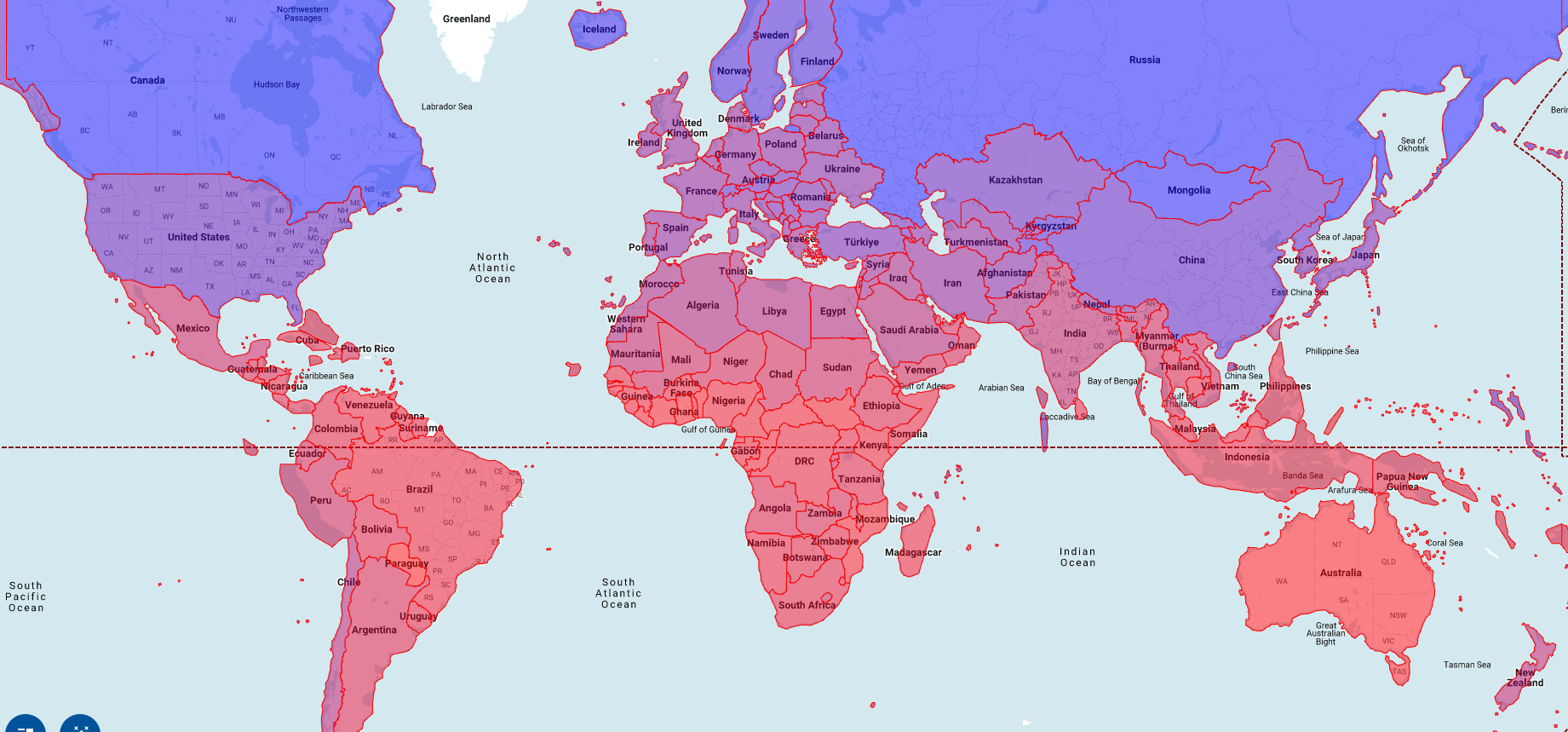
כדי לפתוח את החלונית fillColor, לוחצים על שלב 3, סגנון.
לוחצים על המתג מבוסס-נתונים כדי להפעיל אותו.
בקטע פונקציה, בוחרים באפשרות לינארית.
בשדה Field (שדה), בוחרים באפשרות
mean_temperature.בקטע דומיין, מזינים
-20בתיבה הראשונה ו-32בתיבה השנייה.בקטע טווח, לוחצים על התיבה הראשונה ומזינים
#0006ffבתיבה הקסדצימלי, ואז לוחצים על התיבה השנייה ומזינים#ff0000. השינוי הזה ישפיע על הצבע של כל מדינה בהתאם לטמפרטורה הממוצעת שלה ב-1 בינואר 2025. הצבע הכחול מציין טמפרטורה קרה יותר והצבע האדום מציין טמפרטורה חמה יותר.לוחצים על fillOpacity.
בשדה ערך, מזינים
.5.לוחצים על יישום הסגנון.
בודקים את המפה. אם לוחצים על מדינה, מוצגים שם המדינה, הטמפרטורה הממוצעת והגיאומטריה הפשוטה שלה.
הסרת המשאבים
- במסוף Google Cloud , נכנסים לדף Manage resources.
- ברשימת הפרויקטים, בוחרים את הפרויקט שרוצים למחוק ולוחצים על Delete.
- כדי למחוק את הפרויקט, כותבים את מזהה הפרויקט בתיבת הדו-שיח ולוחצים על Shut down.
המאמרים הבאים
- מידע נוסף על המחשת אפשרויות לניתוח נתונים גיאו-מרחביים זמין במאמר המחשת נתונים גיאו-מרחביים.
- מידע נוסף על עבודה עם נתוני רסטר זמין במאמר עבודה עם נתוני רסטר.
- מידע נוסף על פונקציות גיאוגרפיות שאפשר להשתמש בהן בניתוח נתונים גיאו-מרחביים זמין במאמר פונקציות גיאוגרפיות ב-GoogleSQL.