


Criar e executar um notebook usando a galeria de notebooks
Comece a analisar dados usando a galeria de notebooks no BigQuery Studio.
Antes de começar
- Faça login na sua conta do Google Cloud . Se você começou a usar o Google Cloudagora, crie uma conta para avaliar o desempenho dos nossos produtos em situações reais. Clientes novos também recebem US $300 em créditos para executar, testar e implantar cargas de trabalho sem custos financeiros.
-
In the Google Cloud console, on the project selector page, select or create a Google Cloud project.
Roles required to select or create a project
- Select a project: Selecting a project doesn't require a specific IAM role—you can select any project that you've been granted a role on.
-
Create a project: To create a project, you need the Project Creator role
(
roles/resourcemanager.projectCreator), which contains theresourcemanager.projects.createpermission. Learn how to grant roles.
-
If you're using an existing project for this guide, verify that you have the permissions required to complete this guide. If you created a new project, then you already have the required permissions.
-
In the Google Cloud console, on the project selector page, select or create a Google Cloud project.
Roles required to select or create a project
- Select a project: Selecting a project doesn't require a specific IAM role—you can select any project that you've been granted a role on.
-
Create a project: To create a project, you need the Project Creator role
(
roles/resourcemanager.projectCreator), which contains theresourcemanager.projects.createpermission. Learn how to grant roles.
-
If you're using an existing project for this guide, verify that you have the permissions required to complete this guide. If you created a new project, then you already have the required permissions.
-
Ative a API BigQuery, se ainda não estiver ativada.
Funções necessárias para ativar APIs
Para ativar APIs, você precisa da permissão
serviceusage.services.enable. Se você criou o projeto, provavelmente já tem essa permissão pelo papel de proprietário (roles/owner). Caso contrário, é possível conseguir essa permissão pelo papel de administrador do Service Usage (roles/serviceusage.serviceUsageAdmin). Saiba como conceder papéis.Para novos projetos, a API BigQuery é ativada automaticamente.
- Opcional: ative o faturamento do projeto. Se você não quiser ativar o faturamento ou informar um cartão de crédito, as etapas deste documento ainda funcionarão. O BigQuery fornece um sandbox para executar as etapas. Para mais informações, consulte Ativar o sandbox do BigQuery.
Funções exigidas
Para receber as permissões necessárias para criar notebooks de execução, peça ao administrador para conceder a você os seguintes papéis do IAM no projeto:
- Usuário de sessão de leitura do BigQuery (
roles/bigquery.readSessionUser) - Usuário do BigQuery Studio (
roles/bigquery.studioUser)
Para mais informações sobre a concessão de papéis, consulte Gerenciar o acesso a projetos, pastas e organizações.
Também é possível conseguir as permissões necessárias usando papéis personalizados ou outros papéis predefinidos.
Se você não conhece os notebooks no BigQuery, consulte as permissões necessárias na página "Criar notebooks".
Galeria de notebooks
A galeria de notebooks é um hub central para descobrir e usar modelos de notebook pré-criados. Com esses modelos, é possível realizar tarefas comuns, como preparação, análise de dados e visualização. Os modelos de notebook também ajudam a conhecer os recursos do BigQuery Studio, gerenciar fluxos de trabalho e promover as práticas recomendadas.
Use os modelos da galeria de notebooks para simplificar todo o fluxo de trabalho de intenção para insights em cada estágio do ciclo de vida dos dados, desde a ingestão e exploração até a análise avançada e o BigQuery ML.
A galeria de notebooks oferece modelos para todos os níveis de habilidade. A galeria inclui modelos fundamentais para SQL, Python, Apache Spark e DataFrames. Também é possível explorar tópicos como IA generativa e análise de dados multimodais no BigQuery.
Para mais informações sobre como usar modelos da galeria de notebooks, consulte Criar um notebook usando a galeria de notebooks.
Criar um notebook usando um modelo da galeria de notebooks
O exemplo a seguir usa o modelo "Introdução aos notebooks no BigQuery Studio". Este notebook mostra como realizar estas tarefas:
- Consultar dados: execute consultas usando células SQL.
- Visualizar resultados de consultas: crie visualizações sem código usando células de visualização.
- Limpar e transformar dados: classifique, elimine duplicações e filtre seus dados usando a API BigQuery DataFrames (pandas).
- Executar previsões de IA: gere previsões usando a
(função
AI.FORECAST) no BigQuery DataFrames. A funçãoAI.FORECASTusa o modelo de fundação TimesFM para gerar previsões diretamente de um conjunto de dados sem precisar de treinamento de modelo. - Plotar dados: plote dados usando as bibliotecas de visualização integradas do Python. Você plota os dados usando a biblioteca de visualização do BigQuery DataFrames, com tecnologia do Matplotlib e do Pandas.
Para usar o notebook, abra o modelo, converta-o em um notebook executável, conecte-se ao ambiente de execução do notebook e execute-o.
Abra o modelo e converta-o em um notebook executável
Antes de usar um notebook criado com base em um modelo da galeria, é necessário convertê-lo em um notebook executável.
Para abrir o modelo Introdução aos notebooks no BigQuery Studio na galeria de notebooks e convertê-lo em um notebook executável, siga estas etapas:
Acesse a página do Studio.
Clique no menu suspenso da seta e escolha Notebook > Todos os modelos.
Como alternativa, na página inicial do BigQuery Studio, clique em Ver galeria de notebooks.
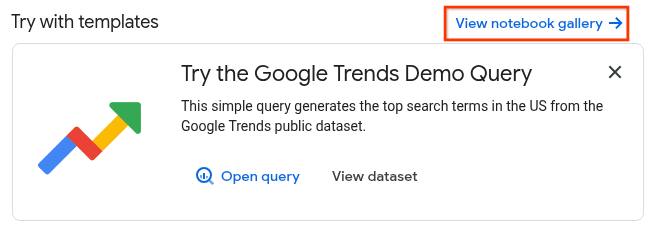
Clique no card Introdução aos notebooks no BigQuery Studio ou pesquise por ele na galeria.
Depois que o modelo for aberto, clique em Usar este modelo para convertê-lo em um notebook executável.
Conectar ao ambiente de execução padrão
Antes de executar o notebook, é preciso conectá-lo a um ambiente de execução da Gemini Enterprise Agent Platform. Um ambiente de execução é um recurso de computação que executa o código no notebook. O ambiente de execução precisa estar na mesma região do notebook.
Para mais informações sobre ambientes de execução, consulte Ambientes de execução e modelos de ambiente de execução. Para mais informações sobre como definir as configurações regionais, consulte Definir a região padrão para recursos de código.
Neste tutorial, você vai usar o ambiente de execução padrão. O padrão é predefinido e requer configuração mínima. Para se conectar ao ambiente de execução padrão, siga estas etapas:
Com o notebook aberto, clique em Conectar.
Se você ainda não tiver um ambiente de execução ativo, poderá levar vários minutos para se conectar ao ambiente de execução padrão.
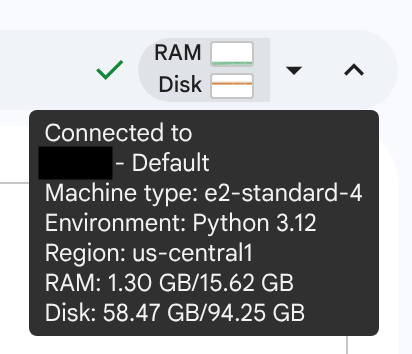
Quando o ambiente de execução estiver pronto, uma marca de seleção com gráficos de RAM e disco vai aparecer. Se você passar o cursor sobre os gráficos, vai ver o tipo de ambiente de execução e a configuração dele.
Executar o notebook
A introdução aos notebooks no BigQuery Studio contém células de texto, SQL, visualização e código. As células que não são de texto podem ser executadas individualmente ou todas em ordem, da primeira à última.
Neste tutorial, você vai executar as células do notebook individualmente para ver os resultados em etapas. Para executar o notebook:
Na seção Consultar seus dados usando células SQL, passe o cursor sobre a célula SQL e clique em Executar célula.
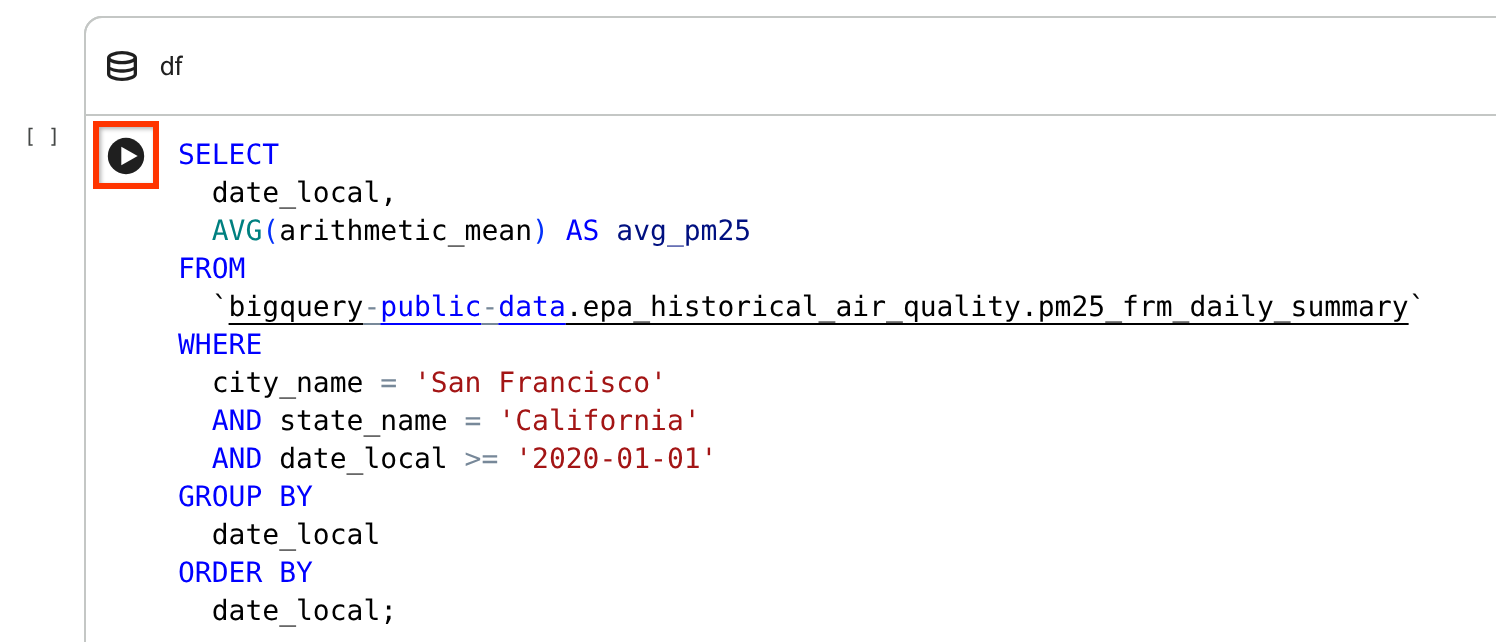
Essa célula SQL consulta a tabela
bigquery-public-data.epa_historical_air_quality.pm25_frm_daily_summaryno conjunto de dados público de qualidade do ar histórica e retorna a média diária de PM2,5 (uma métrica comum de qualidade do ar) para San Francisco nos últimos anos.Veja os resultados. Os resultados da consulta são exibidos em um DataFrame.
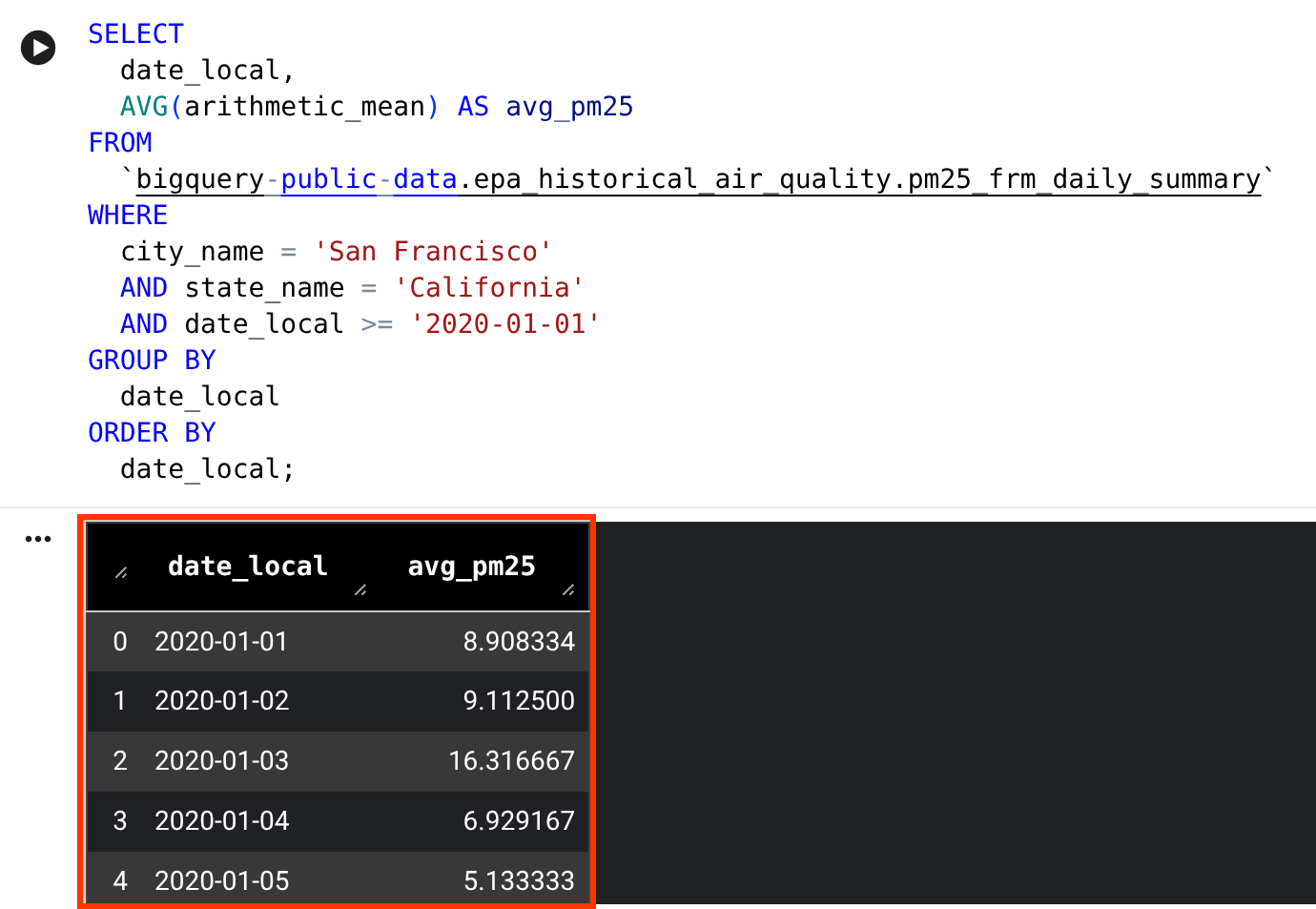
Na seção Visualizar dados, passe o cursor sobre a célula de visualização e clique em Executar célula.
Confira a visualização gerada.
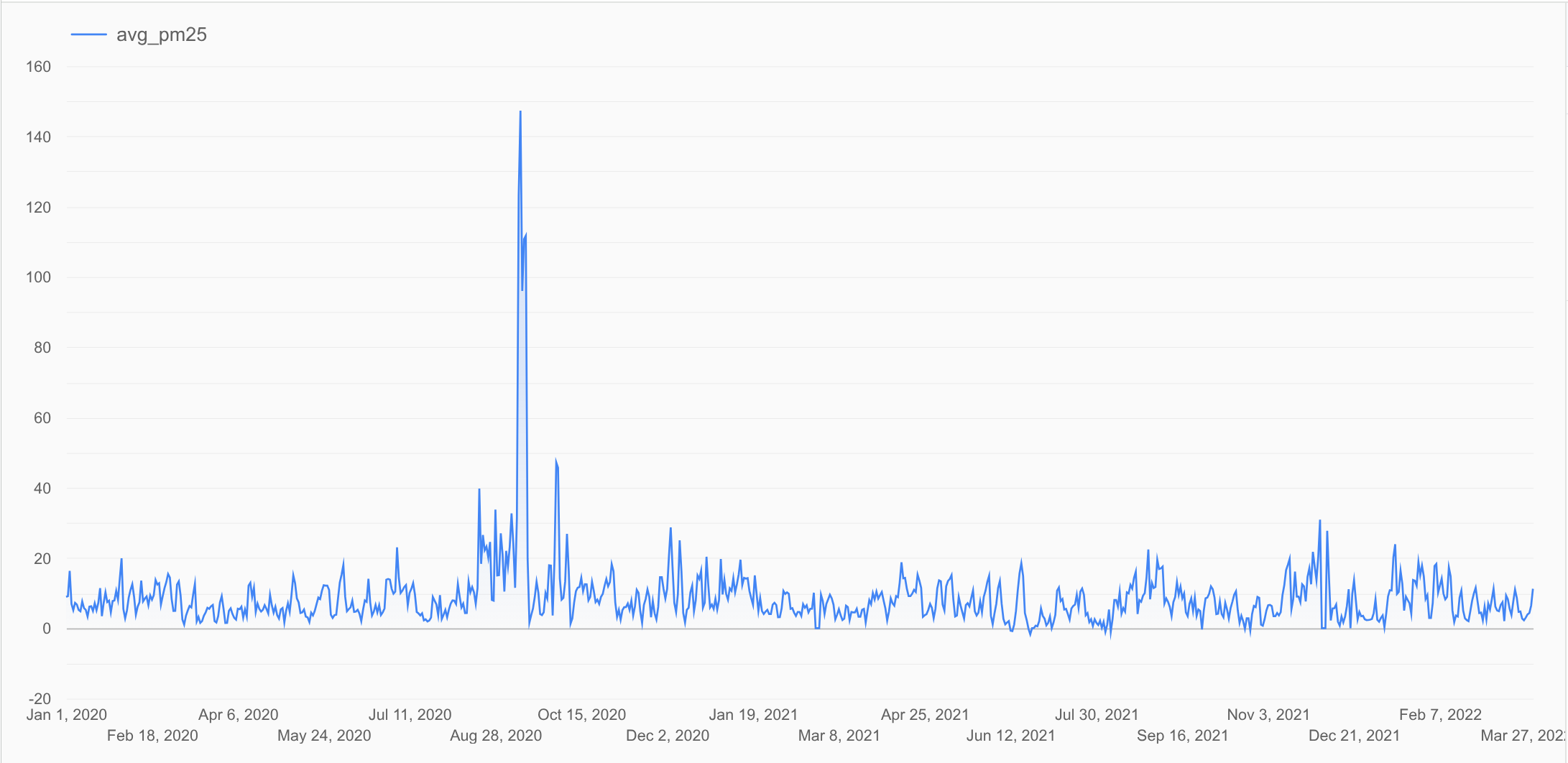
O resultado mostra um gráfico de série temporal que plota os valores médios diários de PM2,5 no DataFrame
dfque você gerou anteriormente. Este gráfico mostra a tendência nos níveis de PM2,5 ao longo do tempo.Na seção Limpar os dados, passe o cursor sobre a célula de código e clique em Executar célula.
Veja os resultados. Os resultados são exibidos em um DataFrame.
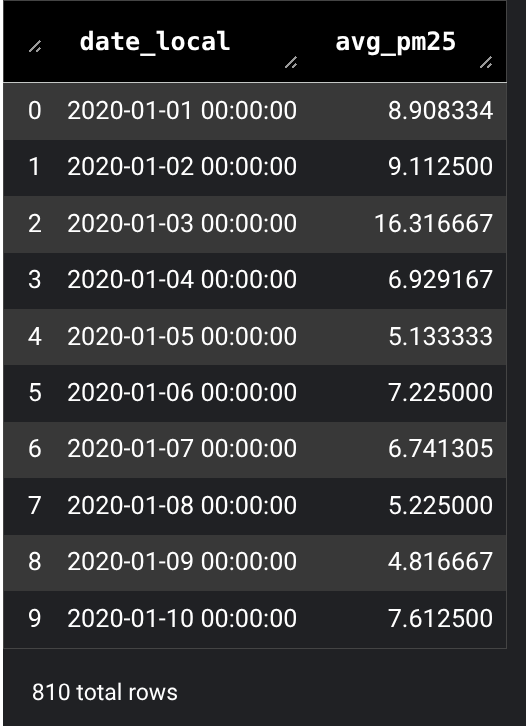
O código realiza as ações a seguir:
- Importe a biblioteca
bigframes.pandas. - Verifique se o campo
date_localé um carimbo de data/hora. - Classifique os resultados por data, o que é necessário para a estimativa.
- Remova linhas duplicadas.
- Remova as linhas em que
avg_pm25énull. - Filtra outliers.
- Mostre os resultados em um BigQuery DataFrame chamado
df_cleaned.
- Importe a biblioteca
Na seção Prever valores usando
AI.FORECAST, passe o cursor sobre a célula SQL e clique em Executar célula.Veja os resultados. Os resultados da consulta são exibidos em um DataFrame.
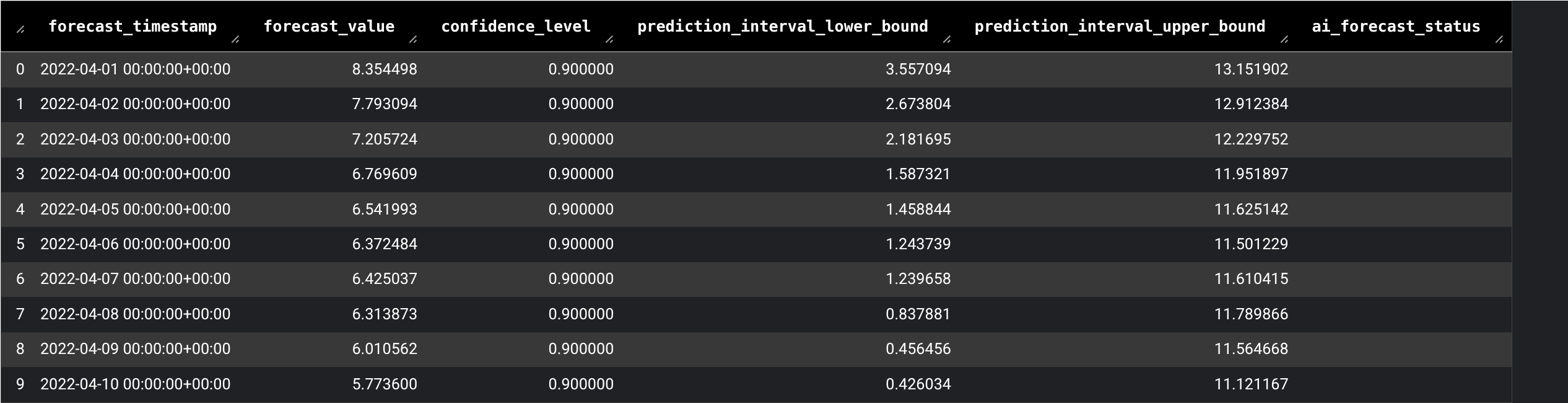
Essa célula SQL executa uma consulta que usa a função
AI.FORECASTpara prever a média diária futura de PM2.5 usando o DataFramedf_cleanedque você gerou anteriormente.Na seção Visualizar dados usando Python, passe o cursor sobre a célula de código e clique em Executar célula.
Veja os resultados. Os resultados são exibidos em um gráfico.
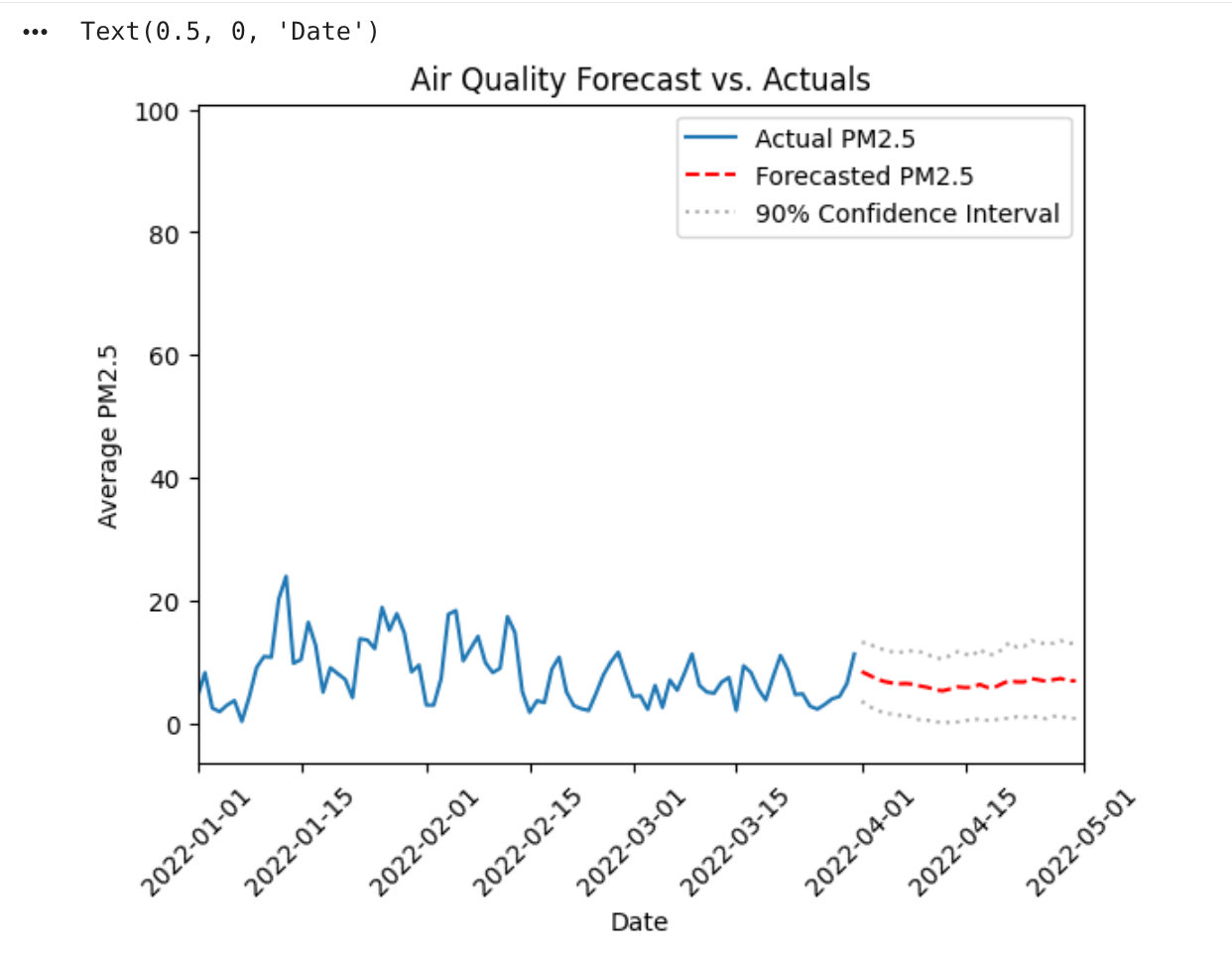
O código Python faz o seguinte:
- Importe o módulo
datetime. - Primeiro, plote os dados históricos e receba os eixos.
- Represente os dados previstos nos mesmos eixos.
- Plote o intervalo de confiança.
Essa visualização é semelhante à plotagem padrão do Python, mas
df_cleaned.ploté um comando do BigQuery DataFrames. O comando recupera apenas os dados necessários (uma amostra) para renderizar o gráfico, não o conjunto de dados inteiro.- Importe o módulo
Limpar
Para evitar cobranças na conta do Google Cloud pelos recursos usados nesta página, siga as etapas abaixo.
- No console Google Cloud , acesse a página Gerenciar recursos.
- Na lista de projetos, selecione o projeto que você quer excluir e clique em Excluir .
- Na caixa de diálogo, digite o ID do projeto e clique em Encerrar para excluí-lo.
Como alternativa, para manter o projeto e excluir os recursos usados neste tutorial, siga estas etapas:
Acesse a página do Studio.
No painel à esquerda, expanda o projeto e clique em Notebooks.
No notebook que você está excluindo, clique em Abrir ações > Excluir.
Na caixa de diálogo Excluir notebook, clique em Excluir para confirmar.
A seguir
Para executar outros modelos de notebook de amostra na galeria de notebooks, consulte:Para saber mais sobre DataFrames, consulte:
Para saber mais sobre as funções de IA generativa e ML no BigQuery, consulte a Visão geral da IA generativa.