


Neste documento, descrevemos como gerenciar o Cloud Billing para cada um dos seus projetos doGoogle Cloud e ensinamos como vincular e desvincular projetos e contas do Cloud Billing.
Saiba como criar, modificar ou encerrar sua conta do Cloud Billing em Gerenciar sua conta do Cloud Billing.
Um projeto do Google Cloud é um contêiner de nível superior para todos os seus recursos de nuvem, atuando como o elemento fundamental necessário para usar qualquer serviço do Google Cloud . Todos os recursos no nível de serviço para Google Cloud, Plataforma Google Maps, Google AI Studio e Firebase são controlados por projetos Google Cloud . Uma conta do Cloud Billing acumula e calcula os custos do seu uso de recursos e serviços em cada um dos projetos vinculados a ela. Os custos acumulados são encaminhados para uma conta para pagamentos do Google para pagar sua fatura.
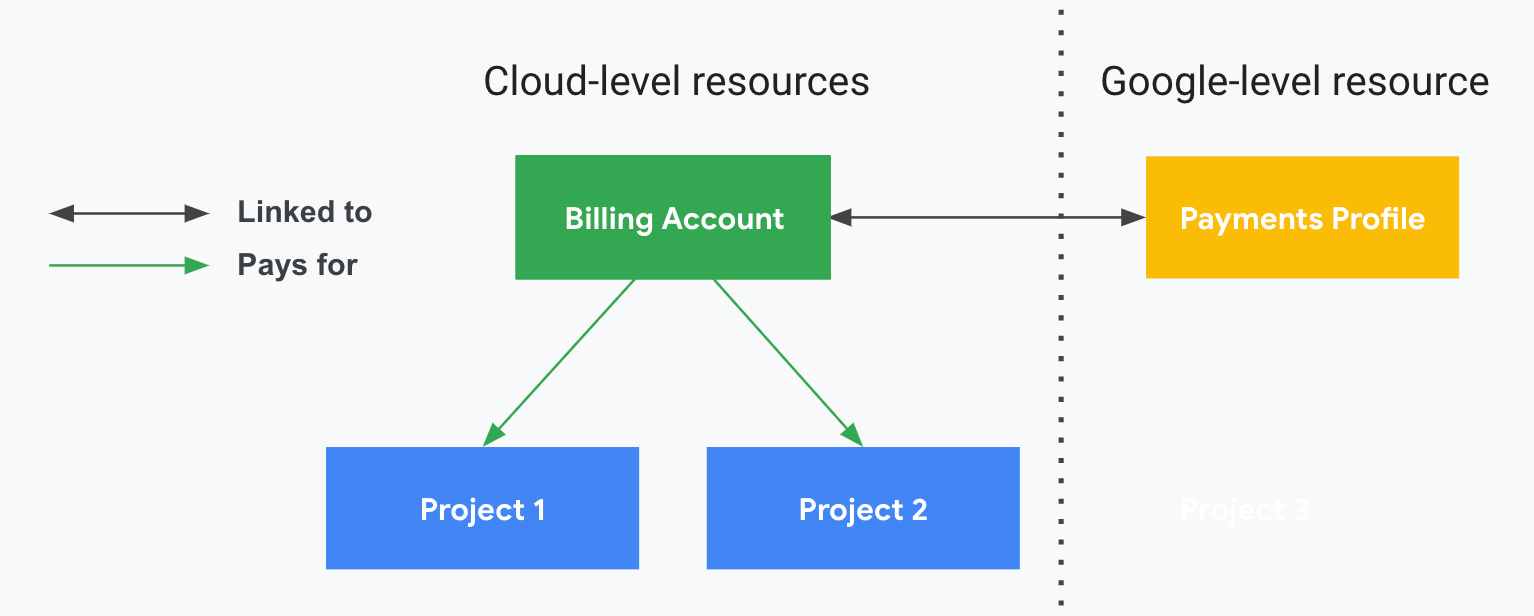
Uma conta do Cloud Billing define quem paga por um determinado conjunto de recursos e pode ser vinculada a um ou mais projetos. Os custos de uso do projeto são acumulados pela conta do Cloud Billing vinculada e cobrados na conta para pagamentos do Google vinculada.
Se você criar ou tiver acesso a várias contas do Cloud Billing, poderá mudar a conta do Cloud Billing em que um projeto do Google Cloud é faturado. Neste documento, descrevemos como mudar a conta do Cloud Billing do seu projeto e como ativar e desativar o faturamento de um projeto.
Neste documento, você aprenderá a:
- Verificar se o faturamento está ativado em um projeto
- Mudar a conta do Cloud Billing vinculada a um projeto
- Ativar o faturamento de um novo projeto
- Ativar o faturamento de um projeto
- Desativar o faturamento de um projeto
Para receber as faturas por e-mail ou alterar quem as recebe, consulte Alterar contatos para pagamentos e notificações.
Permissões exigidas
As permissões necessárias para realizar as várias tarefas descritas neste documento dependem da tarefa e estão especificadas no início de cada tópico.
Para mais informações sobre as permissões do Faturamento do Cloud, consulte:
- Visão geral do controle de acesso
- Criar papéis personalizados para o Faturamento do Cloud
- Noções básicas sobre papéis predefinidos do Gerenciamento de identidade e acesso para o Cloud Billing
Verificar se o faturamento está ativado em um projeto
O faturamento é ativado em um projeto se as seguintes condições forem verdadeiras:
- O projeto está vinculado a uma conta do Cloud Billing.
- A conta do Cloud Billing vinculada está ativa e em situação regular, ou seja, a conta de faturamento não está fechada ou suspensa.
Consulte Verificar o status de faturamento dos projetos para saber como determinar se o faturamento está ativado em um projeto.
Alterar a conta do Cloud Billing vinculada a um projeto
Mudar um projeto para uma conta do Cloud Billing diferente não resultará em interrupção do serviço ou inatividade do servidor. No entanto, seus projetos podem ser afetados das seguintes maneiras:
Descontos por uso contínuo (CUDs): se você comprou compromissos com base em recursos para recursos do Compute Engine no seu projeto, a movimentação do projeto tem os seguintes efeitos nos seus CUDs:
Para todos os compromissos no projeto que você está movendo, os CUDs serão recebidos apenas na conta do Cloud Billing de destino.
Se a conta do Cloud Billing de destino não tiver o compartilhamento de CUD ativado, os CUDs de compromissos baseados em recursos no projeto que você está movendo serão aplicados ao uso qualificado apenas nesse projeto. É possível ativar o compartilhamento de CUD atualizando o escopo para a conta do Cloud Billing de destino.
Se a conta do Cloud Billing de destino já tiver o compartilhamento de CUD ativado, todos os CUDs baseados em recursos de compromissos no projeto que você está movendo serão aplicados ao uso qualificado em todos os projetos na conta do Cloud Billing de destino.
Mesmo que você tenha ativado o compartilhamento de CUD na conta original do Cloud Billing, os CUDs baseados em recursos do projeto que você está movendo não serão mais aplicados aos projetos vinculados a essa conta do Cloud Billing.
Se você tiver configurado a atribuição priorizada para o compromisso, talvez seja necessário atualizar a configuração de atribuição priorizada depois de alterar a conta do Cloud Billing do projeto.
Saiba como configurar a atribuição priorizada para seus compromissos.
Depois de mudar a conta do Cloud Billing do projeto, todos os CUDs baseados em recursos começam a ser aplicados à nova conta à meia-noite no fuso horário do Horário Padrão do Pacífico dos EUA e do Canadá (UTC-8).
Alguns custos de uso pertencem à conta do Cloud Billing e não estão incluídos em um projeto (por exemplo, custos de suporte). Para identificar essas cobranças antes de mudar seus projetos para outra conta do Cloud Billing, consulte o relatório da tabela de custos ou os relatórios de custos:
- Relatório da tabela de custos: Veja o relatório usando as configurações padrão e expanda os dados de custos hierárquicos na linha [Cobranças não específicas de um projeto].
- Relatórios de custos: Acesse a página "Relatórios" como um usuário com permissões completas na conta do Cloud Billing. Configure seu relatório para agrupar por SKU e filtrar por projetos, selecionando apenas a opção [Cobranças não específicas de um projeto].
Clientes do Google Cloud Marketplace: se você fez compras no Google Cloud Marketplace no seu projeto, considere o seguinte antes de mover um projeto para outra conta do Cloud Billing:
- Se você tiver compras do Google Cloud Marketplace anexadas a um projeto, não será possível migrar esse projeto até que as compras sejam transferidas. Saiba mais sobre as etapas necessárias para transferir suas compras. Siga as etapas de transferência para evitar que o projeto seja desativado ou perca dados como resultado da ausência de recursos necessários.
- Ao trocar de conta do Cloud Billing, recursos além dos do Google Cloud Marketplace também podem exigir sua ação para concluir a migração.
- Para saber como você é cobrado pelas compras do Cloud Marketplace, consulte a documentação do Cloud Marketplace.
Clientes do Cloud Armor: se a conta do Cloud Billing estiver inscrita no Cloud Armor Enterprise Anual e você migrar o projeto dessa conta de faturamento para outra, mas a nova conta do Cloud Billing não estiver inscrita no Cloud Armor Enterprise Anual, o projeto vai voltar para o Cloud Armor Standard após a conclusão da migração. Saiba como manter seu projeto no Cloud Armor Enterprise Anual sem tempo de inatividade.
Clientes do Google AI Studio: se você mudar a conta do Cloud Billing vinculada ao seu projeto, talvez seja necessário configurar uma conta pré-paga e comprar créditos antes de usar a API Gemini nos serviços do AI Studio.
Permissões exigidas para a tarefa
Para alterar a conta do Cloud Billing de um projeto, é necessário ter capacidade para mover um projeto de uma conta para outra. Para realizar essa tarefa, é necessário ter as devidas permissões para desvincular o projeto da conta do Cloud Billing atual E vinculá-lo à conta de destino.
Você precisa das permissões do projeto e da conta de faturamento. Esses papéis predefinidos têm permissões adequadas para executar esta tarefa:
| No projeto | ||
|---|---|---|
| Gerente de faturamento do projeto + Navegador de projetos + Leitor do Service Usage | OU | Proprietário do projeto |
E
| Nas contas do Cloud Billing atual e de destino | ||
|---|---|---|
| Usuário da conta de faturamento + Leitor da conta de faturamento | OU | Administrador da conta de faturamento |
Especificamente, para executar esta tarefa, é necessário ter as seguintes permissões.
| Ação | Permissão | Papéis com permissão | Recurso |
|---|---|---|---|
| Ver projetos e associações de conta do Cloud Billing. |
billing.resourceAssociations.list |
Leitor da conta de faturamento, administrador de custos da conta de faturamento ou administrador da conta de faturamento | Conta de faturamento |
| E | |||
resourcemanager.projects.get |
Navegador, leitor, editor ou proprietário do projeto | Projeto | |
| Desvincular o projeto da conta de faturamento do Cloud atual |
billing.resourceAssociations.delete |
Administrador da conta de faturamento | Conta de faturamento atual |
| OU | |||
resourcemanager.projects.deleteBillingAssignment |
Gerente de faturamento ou proprietário do projeto | Projeto | |
| Vincular o projeto à conta de faturamento do Cloud de destino |
billing.resourceAssociations.create |
Usuário da conta de faturamento ou administrador da conta de faturamento | Conta de faturamento de destino |
| E | |||
serviceusage.services.listserviceusage.effectivepolicy.get |
Leitor de uso do serviço, leitor de projeto, editor de projeto ou proprietário do projeto | Projeto | |
resourcemanager.projects.createBillingAssignment |
Gerente de faturamento ou proprietário do projeto | Projeto | |
Como alterar a conta de faturamento do projeto
Para alterar a conta de faturamento do Cloud do projeto, siga as etapas a seguir.
Na seção Faturamento do console Google Cloud , localize o projeto usando um dos seguintes métodos:
Método 1: começar com a lista de projetos Método 2: começar com uma conta de faturamento Acesse a página Meus projetos para ver uma lista de todos os projetos e a respectiva conta do Cloud Billing associada. Esse método funcionará melhor se você tiver o papel de Proprietário, Editor, Visualizador ou Gerente de faturamento do projeto do IAM que você quer gerenciar.
Para ver uma lista de todos os projetos e a respectiva conta do Cloud Billing associada, siga estas etapas:
- No console do Google Cloud , acesse a página Meus projetos na seção Faturamento.
- Na lista de projetos, localize aquele que você quer gerenciar.
Abra a página Gerenciamento da conta de uma conta de faturamento selecionada para ver a lista de todos os projetos vinculados à conta do Cloud Billing. Esse método funciona bem quando você tem acesso a uma conta do Cloud Billing ativa que você conhece por nome.
Para ver a lista de projetos vinculados a uma conta de faturamento específica, siga estas etapas:
- No console Google Cloud , acesse a página Gerenciamento da conta da conta do Cloud Billing.
- No prompt, escolha a conta do Cloud Billing que você quer visualizar.
- Na página Gerenciamento de contas, localize o projeto que você quer gerenciar na lista de projetos.
Na linha do projeto, abra o menu Ações (), selecione Alterar faturamento e escolha a conta do Cloud Billing de destino.
Clique em Definir conta.
(Opcional) Depois de vincular um projeto a uma conta de faturamento, é possível bloquear o link para evitar que o projeto seja movido acidentalmente (vinculado) para uma conta de faturamento diferente ou que o link do projeto seja excluído da conta de faturamento.
Sobre as cobranças do projeto após a alteração da conta de faturamento
Depois de alterar a Conta do Cloud Billing em um projeto, as cobranças já geradas antes de movê-lo serão cobradas na antiga conta do Cloud Billing. Isso pode incluir cobranças que ainda não foram informadas no histórico de transações. Dependendo do serviço, pode levar até dois dias para que as cobranças sejam relatadas ao histórico de transações.
Por exemplo: se você mover seu projeto da Conta A para a Conta B no dia 15 de maio, as cobranças incorridas de 1 a 15 de maio serão faturadas para a Conta A (antiga), e as cobranças incorridas de 16 de maio a 31 de maio serão faturadas para a Conta B (nova).
Ativar o faturamento de um projeto
A forma de ativação do faturamento depende se você está criando um novo projeto ou ativando o faturamento de um projeto existente, e em qual plataforma você está ao fazer isso.
Ativar faturamento de um novo projeto
Dependendo da plataforma usada ao criar um projeto, talvez seja necessário vincular uma conta de faturamento a ele para ativar o faturamento.
| Plataforma de criação de projetos | A conta de faturamento está vinculada? | Descrição |
|---|---|---|
| Google Cloud console | Sim | No consoleGoogle Cloud , ao criar um novo projeto Google Cloud para usar com produtos e serviços do Google Cloud ou da Plataforma Google Maps, você precisa escolher qual das suas contas do Cloud Billing quer vincular ao projeto. Se você tiver apenas uma conta do Cloud Billing, essa conta será vinculada automaticamente ao seu projeto. Se você não tiver uma conta do Cloud Billing, crie uma e ative o faturamento para seu projeto antes de usar muitos serviços do Google Cloud e da Plataforma Google Maps. Para criar uma nova conta do Cloud Billing e ativar o faturamento do projeto, siga as instruções em Criar uma nova conta do Cloud Billing. |
| Console do Firebase | Não | No console do Firebase, ao criar um novo projeto para usar no Firebase, você cria um novo projeto Google Cloud que não está vinculado a uma conta do Cloud Billing. Por padrão, os novos projetos criados no console do Firebase são conectados ao plano Spark sem custos financeiros, que oferece uso total de serviços sem custo financeiro, além de uso e cota limitados para serviços pagos do Firebase. |
| Console do Google AI Studio | Não | No console do Google AI Studio, ao criar um novo projeto para o uso da API Gemini no AI Studio, você cria um novo Google Cloud projeto que não está vinculado a uma conta do Cloud Billing. Por padrão, os novos projetos começam no nível sem custo financeiro, que permite o acesso a determinados modelos na API Gemini no AI Studio, até os limites de taxa dos modelos. |
Ativar o faturamento de um projeto
Para usar o Google Cloud e os recursos e serviços da Plataforma Google Maps em um projeto, o faturamento precisa estar ativado nele.
No Firebase, o faturamento precisa estar ativado no projeto para fazer upgrade para o plano Blaze de pagamento por uso, acessar mais serviços e níveis mais altos de uso.
No Google AI Studio, o faturamento precisa estar ativado no projeto para fazer upgrade para um nível pago, acessar limites de taxa mais altos e usar modelos avançados da API Gemini.
O faturamento é ativado quando o projeto é vinculado a uma conta ativa do Cloud Billing em situação regular. O faturamento pode ser desativado em um projeto por um dos seguintes motivos:
- O projeto está desvinculado da conta de faturamento, desativando o faturamento no projeto.
- A conta do Cloud Billing vinculada ao projeto foi encerrada ou suspensa.
- O projeto foi desativado (excluído) e restaurado dentro do período de recuperação de 30 dias.
Se você tiver um projeto em que o faturamento foi desativado, para Google Cloud e a Plataforma Google Maps, todos os serviços faturáveis nesse projeto serão interrompidos. Para o Firebase e o Google AI Studio, seu uso será reduzido aos planos de uso sem custo financeiro limitado. Reative o faturamento no projeto para reiniciar os recursos ou continue acessando os recursos avançados de um plano pago.
- Depois que o faturamento for reativado, pode levar até 24 horas para que os recursos sejam reiniciados.
- Pode ser que alguns serviços precisem ser reiniciados manualmente. Para mais informações, consulte Como reiniciar os serviços do Google Cloud .
- Enquanto o faturamento estiver desativado em um projeto, alguns recursos podem ser excluídos e não podem ser totalmente recuperados. Saiba mais sobre a exclusão de dados no Google Cloud.
Permissões exigidas para a tarefa
Para ativar o faturamento de um projeto, é necessário ter permissões para vincular o projeto à conta do Cloud Billing de destino.
Você precisa das permissões do projeto e da conta de faturamento. Esses papéis predefinidos têm permissões adequadas para executar esta tarefa:
| No projeto | ||
|---|---|---|
| Gerente de faturamento do projeto + Navegador de projetos + Leitor do Service Usage | OU | Proprietário do projeto |
E
| Na conta do Cloud Billing de destino | ||
|---|---|---|
| Usuário da conta de faturamento + Leitor da conta de faturamento | OU | Administrador da conta de faturamento |
Especificamente, para executar esta tarefa, é necessário ter as seguintes permissões.
| Ação | Permissão | Papéis com permissão | Recurso |
|---|---|---|---|
| Ver projetos e associações de conta do Cloud Billing. |
billing.resourceAssociations.list |
Leitor da conta de faturamento, administrador de custos da conta de faturamento ou administrador da conta de faturamento | Conta de faturamento |
| E | |||
resourcemanager.projects.get |
Navegador, leitor, editor ou proprietário do projeto | Projeto | |
| Vincular o projeto à conta de faturamento do Cloud de destino |
billing.resourceAssociations.create |
Usuário da conta de faturamento ou administrador da conta de faturamento | Conta de faturamento de destino |
| E | |||
serviceusage.services.listserviceusage.effectivepolicy.get |
Leitor de uso do serviço, leitor de projeto, editor de projeto ou proprietário do projeto | Projeto | |
resourcemanager.projects.createBillingAssignment |
Gerente de faturamento ou proprietário do projeto | Projeto | |
Como ativar o faturamento de um projeto
Siga o procedimento descrito aqui para acessar o console do Google Cloud e ativar o faturamento em qualquer um dos seus projetos do Google Cloud .
Como alternativa, para seus projetos do Firebase e do AI Studio, acesse essas plataformas diretamente para ativar o faturamento nos seus projetos:
- Firebase: Ative o faturamento para fazer upgrade do seu projeto para o plano de preços Blaze
- Google AI Studio: Saiba como configurar o faturamento para seus projetos e chaves de API
No console do Google Cloud , para ativar o faturamento de um projeto, faça o seguinte:
Faça login na página Gerenciar contas de faturamento no console Google Cloud .
Selecione a guia Meus projetos para visualizar uma lista de projetos e a conta de faturamento do Cloud associada a cada um deles.
Na lista de projetos, localize o projeto em que você quer reativar o faturamento. Dica: na coluna Conta de faturamento, para projetos que não estão vinculados a uma conta de faturamento, procure "Faturamento desativado".
Na linha do projeto, abra o menu Ações (), selecione Alterar faturamento e escolha a conta do Cloud Billing de destino.
Clique em Definir conta.
(Opcional) Depois de vincular um projeto a uma conta de faturamento, é possível bloquear o link para evitar que o projeto seja movido acidentalmente (vinculado) para uma conta de faturamento diferente ou que o link do projeto seja excluído da conta de faturamento.
Erro ao tentar reativar o faturamento
Se você estiver reativando o faturamento de um projeto
restaurado
recentemente, poderá encontrar um erro semelhante a: User missing permission
'resourcemanager.projects.createBillingAssignment' to link a billing account to
project. The attempted action failed, please try again.
Devido a problemas de latência durante o processo de recuperação do projeto, pode levar algum tempo para que o projeto restaurado seja propagado para o sistema do Cloud Billing. Não é possível vincular uma conta do Cloud Billing a um projeto restaurado até que ele seja totalmente propagado para o sistema de faturamento.
Se você receber uma mensagem de erro ao tentar vincular uma conta de faturamento a um projeto recém-restaurado, tente novamente após cerca de 10 minutos. Se ele ainda não funcionar, aguarde algumas horas para atribuir o faturamento. Em casos raros, pode levar até 36 horas para reativar o faturamento em um projeto restaurado.
Desativar o faturamento de um projeto
Para interromper os pagamentos automáticos de um projeto, desative o faturamento dele desvinculando-o da conta de faturamento. Você ainda será responsável por todas as cobranças pendentes do projeto. A forma de pagamento listada na sua conta do Cloud Billing é usada para pagar as cobranças pendentes.
Qual é o impacto de desativar o faturamento em um projeto?
Seus projetos e serviços são afetados de maneiras diferentes quando você desativa o faturamento, dependendo dos serviços em uso nos projetos.
Google Cloud e serviços da Plataforma Google Maps:
- Limitação: não é possível desativar o faturamento em um projeto se houver descontos por compromisso de uso (CUDs) ativos ou pendentes nele.
- Quando você desativa o faturamento de um projeto, todos os seus serviços do Google Cloud e da Plataforma Google Maps são interrompidos, e o faturamento desse projeto é encerrado.
- Quando o faturamento é desativado em um projeto, alguns dos seus recursos do Google Cloud podem ser removidos e se tornar irrecuperáveis. Recomendamos fazer backup de todos os dados que você tem no projeto.
- Se você desativar o faturamento de um projeto que hospeda uma VPC compartilhada, os serviços no projeto de serviço que dependem da VPC compartilhada também serão desativados. Por exemplo, se você tiver três projetos de serviço vinculados à VPC compartilhada, todas as instâncias do Compute Engine que usam a VPC compartilhada como interface de rede serão desligadas, o que afeta os três projetos de serviço.
Serviços do Firebase:
- Quando você desativa o faturamento em um projeto do Firebase, ele é rebaixado do plano Blaze para o plano Spark sem custos financeiros, que oferece uso total de serviços sem custo financeiro, além de uso e cota limitados para serviços pagos do Firebase.
- Ao fazer downgrade, você pode exceder os limites de cota sem custos financeiros de um produto, o que causa a desativação do uso desse produto específico no projeto pelo restante do mês. Saiba mais sobre as limitações do plano Spark.
API Gemini nos serviços do AI Studio:
- Quando você desativa o faturamento em um projeto do AI Studio, o nível de faturamento do projeto é rebaixado para o nível de uso sem custo financeiro, que permite acesso sem custo financeiro limitado a determinados modelos da API Gemini.
- Saiba mais sobre os preços da API Gemini.
Permissões exigidas para a tarefa
Para desativar o faturamento de um projeto, é necessário ter as devidas permissões para desvincular o projeto da conta do Cloud Billing.
Você precisa das permissões do projeto e da conta de faturamento. Esses papéis predefinidos têm permissões adequadas para executar esta tarefa:
| No projeto | ||
|---|---|---|
| Gerente de faturamento do projeto + Navegador de projetos | OU | Proprietário do projeto |
E
| Na conta do Cloud Billing de destino | ||
|---|---|---|
| Leitor da conta de faturamento | OU | Administrador da conta de faturamento |
Especificamente, para executar esta tarefa, é necessário ter as seguintes permissões.
| Ação | Permissão | Papéis com permissão | Recurso |
|---|---|---|---|
| Ver projetos e associações de conta do Cloud Billing |
billing.resourceAssociations.list |
Leitor da conta de faturamento, administrador de custos da conta de faturamento ou administrador da conta de faturamento | Conta de faturamento |
| E | |||
resourcemanager.projects.get |
Navegador, leitor, editor ou proprietário do projeto | Projeto | |
| Desvincular projeto de uma conta de faturamento do Cloud |
billing.resourceAssociations.delete |
Administrador da conta de faturamento | Conta de faturamento |
| OU | |||
resourcemanager.projects.deleteBillingAssignment |
Gerente de faturamento ou proprietário do projeto | Projeto | |
Como desativar o faturamento de um projeto
Para desativar o faturamento de um projeto, faça o seguinte:
Na seção Faturamento do console Google Cloud , localize o projeto usando um dos seguintes métodos:
Método 1: começar com a lista de projetos Método 2: começar com uma conta de faturamento Acesse a página Meus projetos para ver uma lista de todos os projetos e a respectiva conta do Cloud Billing associada. Esse método funcionará melhor se você tiver o papel de Proprietário, Editor, Visualizador ou Gerente de faturamento do projeto do IAM que você quer gerenciar.
Para ver uma lista de todos os projetos e a respectiva conta do Cloud Billing associada, siga estas etapas:
- No console do Google Cloud , acesse a página Meus projetos na seção Faturamento.
- Na lista de projetos, localize aquele que você quer gerenciar.
Abra a página Gerenciamento da conta de uma Conta do Cloud Billing selecionada para visualizar a lista de todos os projetos vinculados à conta de faturamento. Esse método funciona bem quando você tem acesso a uma conta do Cloud Billing ativa que você conhece por nome.
Para ver a lista de projetos vinculados a uma conta de faturamento específica, siga estas etapas:
- No console Google Cloud , acesse a página Gerenciamento da conta da conta do Cloud Billing.
- No prompt, escolha a conta do Cloud Billing que você quer visualizar.
- Na página Gerenciamento de contas, localize o projeto que você quer gerenciar na lista de projetos.
Na linha do projeto, abra o menu Ações () e selecione Desativar faturamento. Você precisará confirmar que quer desativar o faturamento deste projeto.
Clique em Desativar faturamento.
Sobre as cobranças do projeto após a desativação do faturamento
Depois de desativar o faturamento de um projeto, as cobranças de uso acumuladas antes de desativar o faturamento no projeto serão faturadas na conta do Cloud Billing vinculada anteriormente. Isso pode incluir cobranças que ainda não foram informadas no histórico de transações.Google Cloud e outros produtos qualificados, como a Plataforma Google Maps, o Google AI Studio e o Firebase, informam dados de uso ao Cloud Billing em intervalos variados. Devido à complexidade dos nossos sistemas de faturamento e processamento, pode levar até dois dias para que as cobranças de uso no projeto sejam informadas ao histórico de transações e faturadas na conta do Cloud Billing vinculada anteriormente.
Temas relacionados
- Ver projetos vinculados
- Criar, modificar ou fechar a conta de faturamento do Cloud
- Alterar contatos e notificações de pagamento
- Ver o histórico de custos e pagamentos
- Visualizar relatórios do Faturamento do Cloud e tendências de custo
Faça um teste
Se você começou a usar o Google Cloudagora, crie uma conta para avaliar o desempenho dos nossos produtos em situações reais. Clientes novos também ganham US$ 300 em créditos para executar, testar e implantar cargas de trabalho.
Comece a usar sem custo financeiro