


Crea y ejecuta un notebook con la galería de notebooks
Comienza a analizar datos con la galería de notebooks en BigQuery Studio.
Antes de comenzar
- Accede a tu cuenta de Google Cloud . Si eres nuevo en Google Cloud, crea una cuenta para evaluar el rendimiento de nuestros productos en situaciones reales. Los clientes nuevos también obtienen $300 en créditos gratuitos para ejecutar, probar y, además, implementar cargas de trabajo.
-
In the Google Cloud console, on the project selector page, select or create a Google Cloud project.
Roles required to select or create a project
- Select a project: Selecting a project doesn't require a specific IAM role—you can select any project that you've been granted a role on.
-
Create a project: To create a project, you need the Project Creator role
(
roles/resourcemanager.projectCreator), which contains theresourcemanager.projects.createpermission. Learn how to grant roles.
-
If you're using an existing project for this guide, verify that you have the permissions required to complete this guide. If you created a new project, then you already have the required permissions.
-
In the Google Cloud console, on the project selector page, select or create a Google Cloud project.
Roles required to select or create a project
- Select a project: Selecting a project doesn't require a specific IAM role—you can select any project that you've been granted a role on.
-
Create a project: To create a project, you need the Project Creator role
(
roles/resourcemanager.projectCreator), which contains theresourcemanager.projects.createpermission. Learn how to grant roles.
-
If you're using an existing project for this guide, verify that you have the permissions required to complete this guide. If you created a new project, then you already have the required permissions.
-
Habilita la API de BigQuery si aún no está habilitada.
Roles necesarios para habilitar las APIs
Para habilitar las APIs, necesitas el permiso
serviceusage.services.enable. Si creaste el proyecto, es probable que ya tengas este permiso a través del rol de propietario (roles/owner). De lo contrario, puedes obtenerlo a través del rol de administrador de Service Usage (roles/serviceusage.serviceUsageAdmin). Obtén información para otorgar roles.Para los proyectos nuevos, la API de BigQuery se habilita de forma automática.
- Opcional: Habilita la facturación para el proyecto. Si no deseas habilitar la facturación ni proporcionar una tarjeta de crédito, los pasos que se indican en este documento seguirán funcionando. BigQuery proporciona una zona de pruebas para realizar los pasos. Para obtener más información, consulta Habilita la zona de pruebas de BigQuery.
Roles obligatorios
Para obtener los permisos que necesitas para crear un notebook de ejecución, pídele a tu administrador que te otorgue los siguientes roles de IAM en tu proyecto:
- Usuario de sesión de lectura de BigQuery (
roles/bigquery.readSessionUser) - Usuario de BigQuery Studio (
roles/bigquery.studioUser)
Para obtener más información sobre cómo otorgar roles, consulta Administra el acceso a proyectos, carpetas y organizaciones.
También puedes obtener los permisos necesarios a través de roles personalizados o cualquier otro rol predefinido.
Si es la primera vez que usas notebooks en BigQuery, consulta los permisos necesarios en la página Crea notebooks.
Galería de notebooks
La galería de notebooks es un centro para descubrir y usar plantillas de notebooks precompiladas. Estas plantillas te permiten realizar tareas comunes, como la preparación, el análisis y la visualización de datos. Las plantillas de notebooks también te ayudan a explorar las funciones de BigQuery Studio, administrar flujos de trabajo y promover las prácticas recomendadas.
Puedes usar las plantillas de la galería de notebooks para optimizar todo tu flujo de trabajo, desde la intención hasta las estadísticas, en cada etapa del ciclo de vida de los datos, desde la transferencia y la exploración hasta las estadísticas avanzadas y BigQuery ML.
La galería de notebooks proporciona plantillas para todos los niveles de habilidad. La galería incluye plantillas fundamentales para SQL, Python, Apache Spark y DataFrames. También puedes explorar temas como la IA generativa y el análisis de datos multimodal en BigQuery.
Para obtener más información sobre cómo usar las plantillas de la galería de notebooks, consulta Crea un notebook con la galería de notebooks.
Crea un notebook a partir de una plantilla de la galería de notebooks
En el siguiente ejemplo, se usa la plantilla Introducción a los notebooks en BigQuery Studio. En este notebook, se muestra cómo realizar estas tareas:
- Consulta datos: Ejecuta consultas con celdas de SQL.
- Visualiza los resultados de las consultas: Crea visualizaciones sin código con las celdas de visualización.
- Limpia y transforma datos: Ordena, quita duplicados y filtra tus datos con la API de BigQuery DataFrames (pandas).
- Ejecuta predicciones de IA: Genera predicciones con la
(función
AI.FORECAST) en BigQuery DataFrames. La funciónAI.FORECASTusa el modelo de base de TimesFM para generar predicciones directamente a partir de un conjunto de datos sin necesidad de entrenamiento de modelos. - Traza datos: Traza datos con las bibliotecas de visualización integradas de Python. Traza los datos con la biblioteca de visualización de BigQuery DataFrames, con la tecnología de Matplotlib y Pandas.
Para usar el notebook, abre la plantilla, conviértela en un notebook ejecutable, conéctate al entorno de ejecución del notebook y, luego, ejecútalo.
Abre la plantilla y conviértela en un notebook ejecutable
Antes de poder usar un notebook creado a partir de una plantilla de la galería de notebooks, debes convertir la plantilla en un notebook ejecutable.
Para abrir la plantilla Introducción a los notebooks en BigQuery Studio en la galería de notebooks y convertirla en un notebook ejecutable, sigue estos pasos:
Ve a la página de Studio.
Haz clic en el menú desplegable de flecha y, luego, elige Notebook > Todas las plantillas.
Como alternativa, en la página principal de BigQuery Studio, haz clic en Ver galería de notebooks.
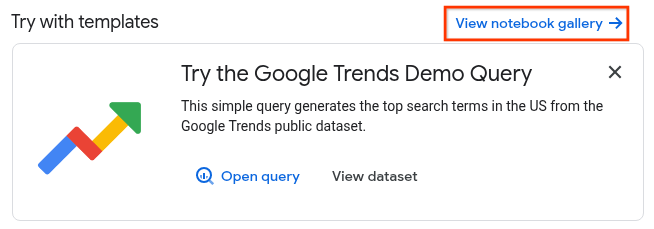
Haz clic en la tarjeta Introducción a los notebooks en BigQuery Studio o búscala en la galería.
Después de que se abra la plantilla, haz clic en Usar esta plantilla para convertirla en un notebook ejecutable.
Conéctate al entorno de ejecución predeterminado
Antes de ejecutar el notebook, debes conectarlo a un entorno de ejecución de Gemini Enterprise Agent Platform. Un entorno de ejecución es un recurso de procesamiento que ejecuta el código en tu notebook. El entorno de ejecución debe estar en la misma región que el notebook.
Para obtener más información sobre los entornos de ejecución, consulta Entornos de ejecución y plantillas de entorno de ejecución. Para obtener más información sobre cómo establecer la configuración regional, consulta Establece la región predeterminada para los recursos de código.
En este instructivo, usarás el entorno de ejecución predeterminado. El entorno de ejecución predeterminado es un entorno de ejecución predeterminado que requiere una configuración mínima. Para conectarte al entorno de ejecución predeterminado, sigue estos pasos:
Con el notebook abierto, haz clic en Conectar.
Es posible que la conexión al entorno de ejecución predeterminado demore varios minutos si aún no tienes un entorno de ejecución activo.
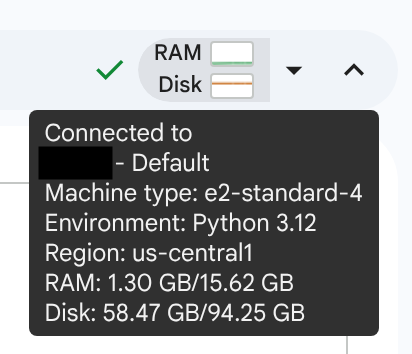
Cuando el entorno de ejecución esté listo, deberías ver una marca de verificación con gráficos de RAM y disco. Si colocas el cursor sobre los gráficos, verás el tipo de entorno de ejecución y su configuración.
Ejecuta el notebook
La introducción a los notebooks en BigQuery Studio contiene celdas de texto, SQL, visualización y código. Las celdas que no son de texto se pueden ejecutar de forma individual, o bien puedes ejecutar todas las celdas en orden, de la primera a la última.
En este instructivo, ejecutarás las celdas del notebook de forma individual para que puedas ver los resultados en etapas. Para ejecutar el notebook, haz lo siguiente:
En la sección Consulta tus datos con celdas de SQL, coloca el cursor sobre la celda de SQL y, luego, haz clic en Ejecutar celda.
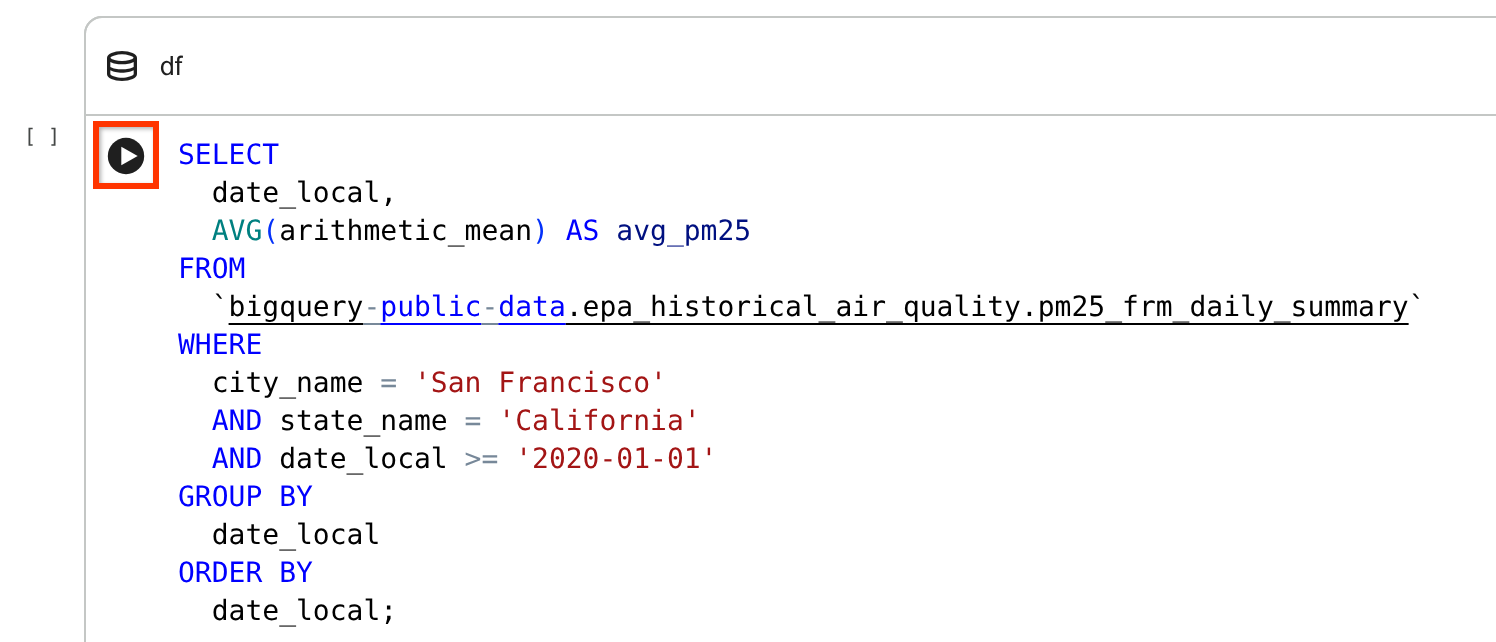
Esta celda de SQL consulta la tabla
bigquery-public-data.epa_historical_air_quality.pm25_frm_daily_summaryen el conjunto de datos públicos de calidad del aire histórica y devuelve el promedio diario de PM2.5 (una métrica común de calidad del aire) para San Francisco en los últimos años.Observa los resultados. Los resultados de la consulta se muestran en un DataFrame.
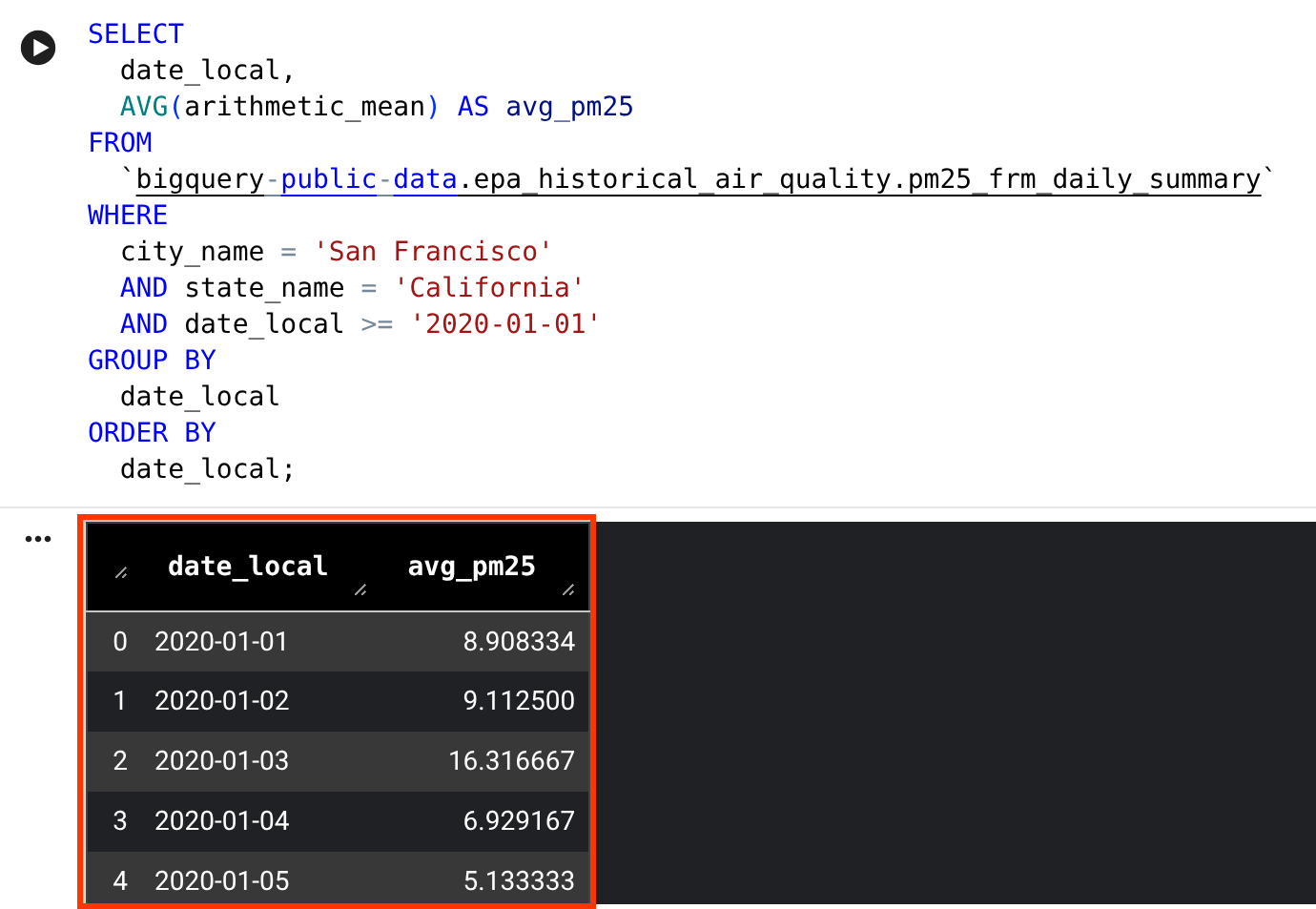
En la sección Visualiza datos, coloca el cursor sobre la celda de visualización y, luego, haz clic en Ejecutar celda.
Visualiza la visualización generada.
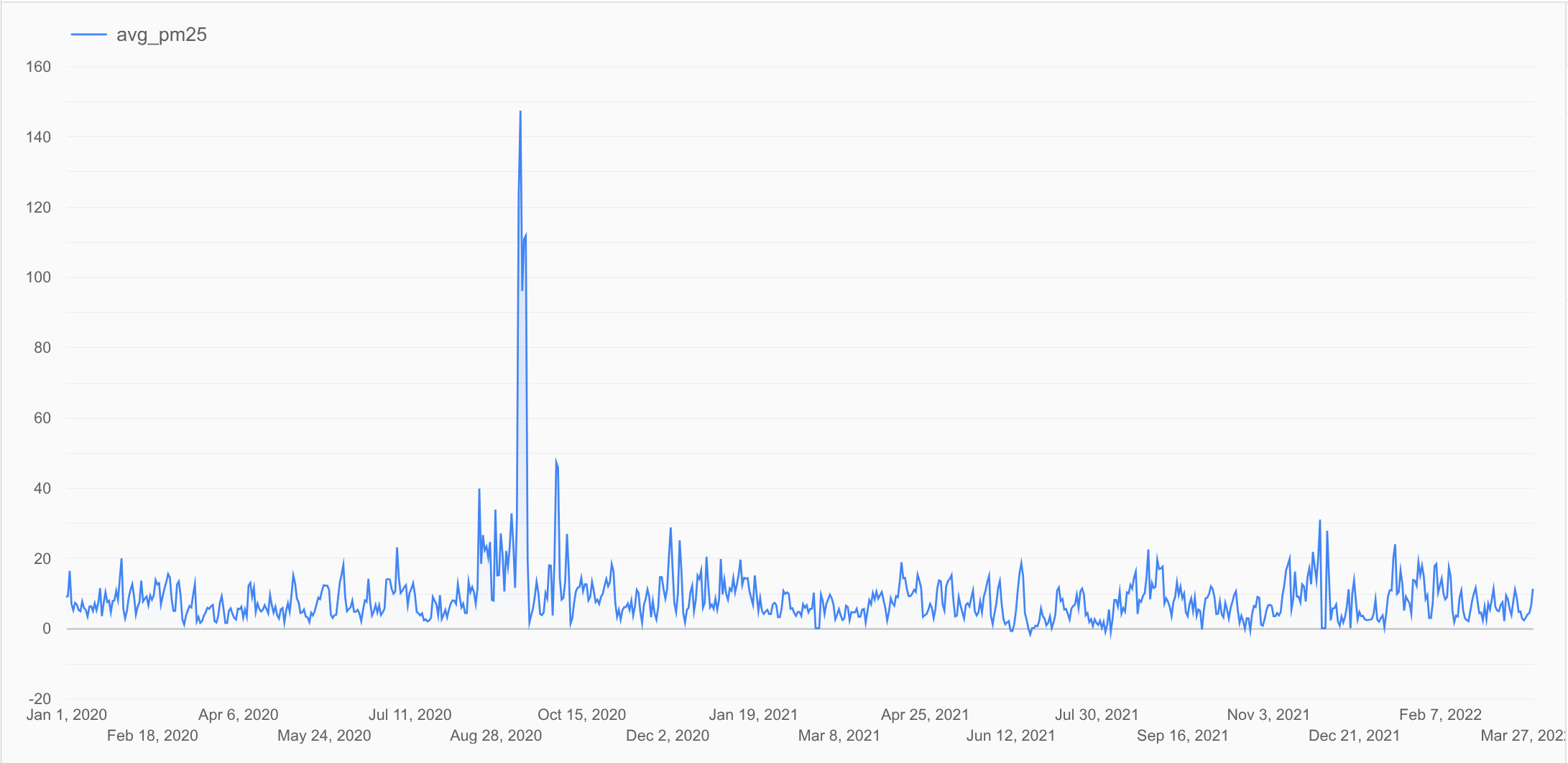
El resultado muestra un gráfico de series temporales que traza los valores promedio diarios de PM2.5 en el DataFrame
dfque generaste anteriormente. En este gráfico, se muestra la tendencia de los niveles de PM2.5 a lo largo del tiempo.En la sección Limpia los datos, coloca el cursor sobre la celda de código y, luego, haz clic en Ejecutar celda.
Observa los resultados. Los resultados se muestran en un DataFrame.
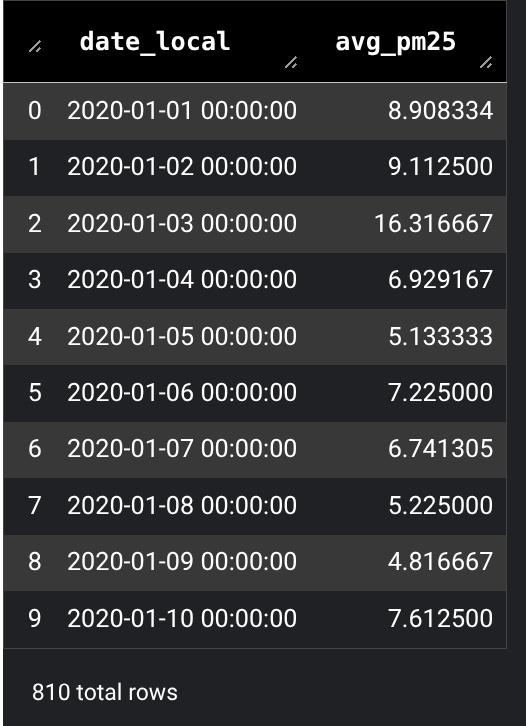
El código hace lo siguiente:
- Importa la biblioteca
bigframes.pandas. - Asegúrate de que el campo
date_localsea una marca de tiempo. - Ordena los resultados por fecha, lo que es necesario para la previsión.
- Quita las filas duplicadas.
- Descarta las filas en las que
avg_pm25seanull. - Filtrar los valores atípicos
- Muestra los resultados en un BigQuery DataFrames llamado
df_cleaned.
- Importa la biblioteca
En la sección Predice valores con
AI.FORECAST, coloca el cursor sobre la celda de SQL y, luego, haz clic en Ejecutar celda.Observa los resultados. Los resultados de la consulta se muestran en un DataFrame.
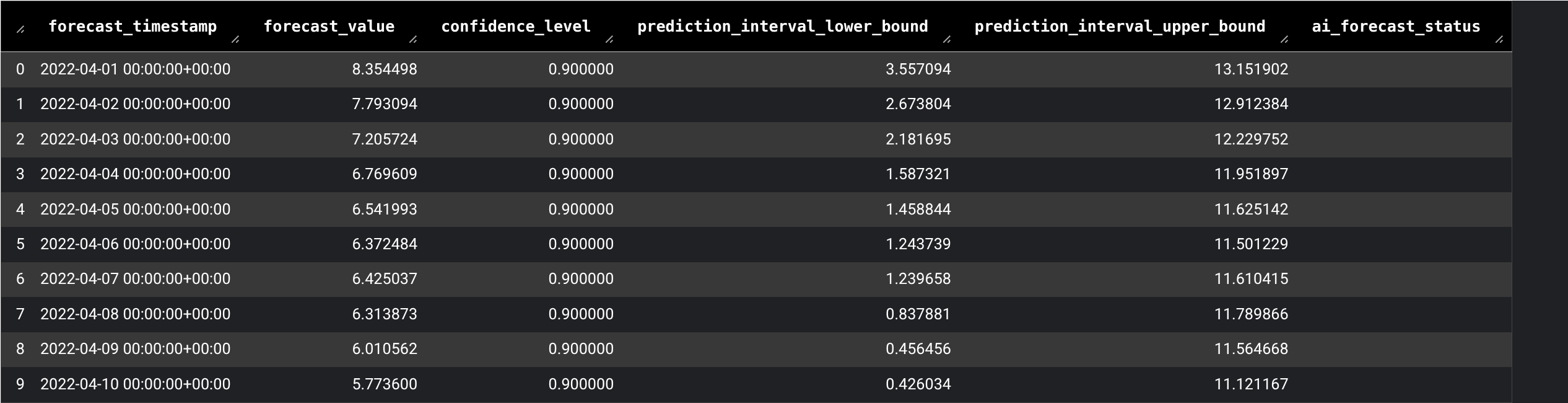
Esta celda de SQL ejecuta una consulta que usa la función
AI.FORECASTpara prever el promedio diario futuro de PM2.5 con el DataFramedf_cleanedque generaste anteriormente.En la sección Visualiza datos con Python, coloca el cursor sobre la celda de código y, luego, haz clic en Ejecutar celda.
Observa los resultados. Los resultados se muestran en un gráfico.
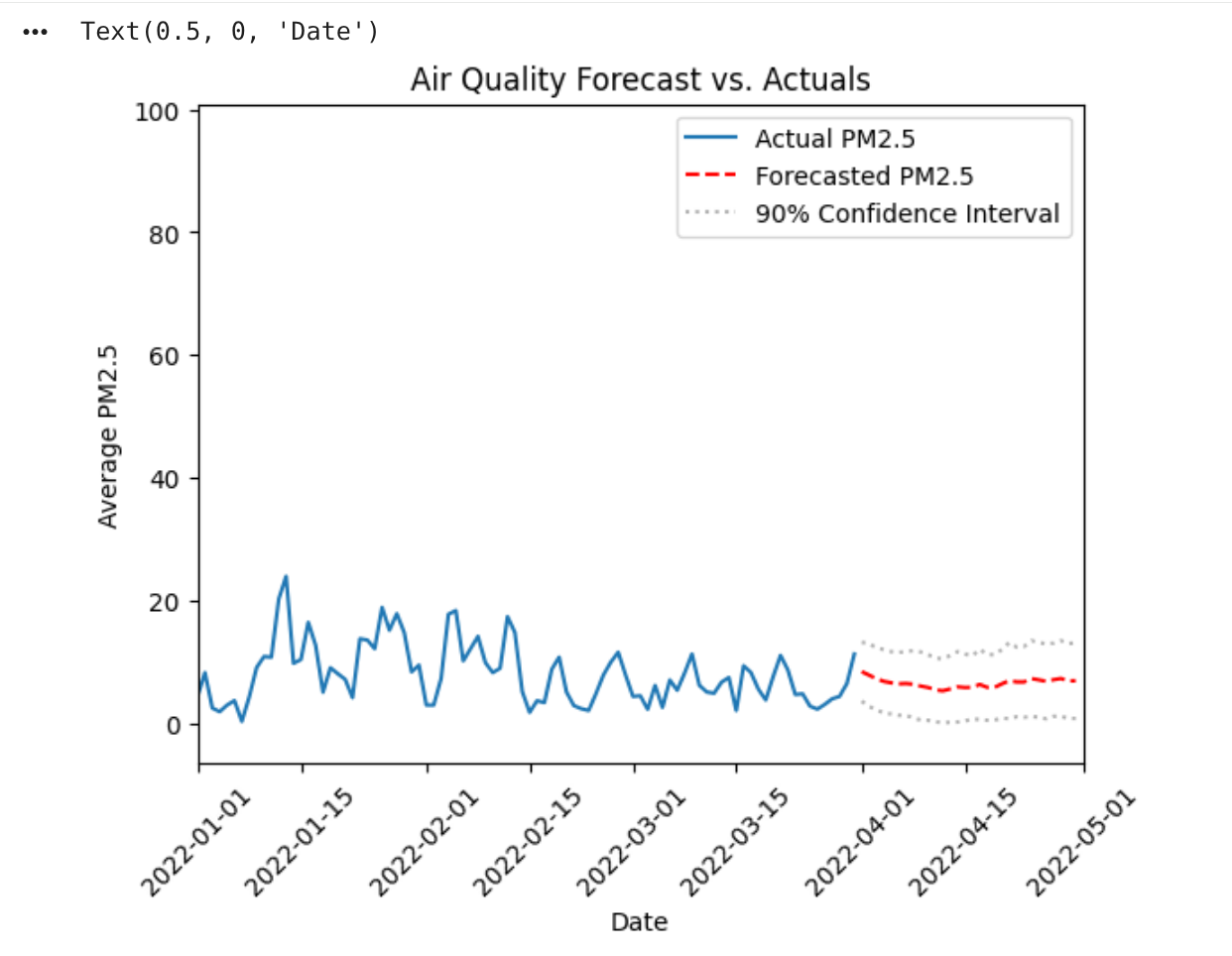
El código de Python hace lo siguiente:
- Importa el módulo
datetime. - Primero, traza los datos históricos y obtén los ejes.
- Traza los datos previstos en los mismos ejes.
- Traza el intervalo de confianza.
Esta visualización se parece al trazado estándar de Python, pero
df_cleaned.plotes un comando de BigQuery DataFrames. El comando recupera solo los datos necesarios (una muestra) para renderizar el gráfico, no todo el conjunto de datos.- Importa el módulo
Realiza una limpieza
Sigue estos pasos para evitar que se apliquen cargos a tu cuenta de Google Cloud por los recursos que usaste en esta página.
- En la Google Cloud consola, ve a la página Administrar recursos.
- En la lista de proyectos, elige el proyecto que quieres borrar y haz clic en Borrar.
- En el diálogo, escribe el ID del proyecto y, luego, haz clic en Cerrar para borrar el proyecto.
Como alternativa, para conservar el proyecto y borrar los recursos que se usaron en este instructivo, sigue estos pasos:
Ve a la página de Studio.
En el panel izquierdo, expande tu proyecto y, luego, haz clic en Notebooks.
En el notebook que borrarás, haz clic en Abrir acciones > Borrar.
En el cuadro de diálogo Borrar notebook, haz clic en Borrar para confirmar.
¿Qué sigue?
Para ejecutar otras plantillas de notebooks de muestra en la galería de notebooks, consulta los siguientes recursos:Para obtener más información sobre los DataFrames, consulta los siguientes recursos:
Para obtener más información sobre las funciones de IA generativa y AA en BigQuery, consulta la Visión general creada por IA.