


En este documento, se describe cómo administrar la Facturación de Cloud para cada uno de tus proyectos deGoogle Cloud y se explica cómo vincular y desvincular proyectos y cuentas de Facturación de Cloud.
Para aprender a crear, modificar o cerrar la cuenta de Facturación de Cloud, visita Administra tu cuenta de Facturación de Cloud.
Un proyecto de Google Cloud es un contenedor de nivel superior para todos tus recursos de la nube, y actúa como el elemento fundamental necesario para usar cualquier servicio de Google Cloud . Todos los recursos a nivel de servicio de Google Cloud, Google Maps Platform, Google AI Studio y Firebase están emparentados por proyectos de Google Cloud. Google Cloud Una cuenta de Facturación de Cloud acumula y calcula los costos por el uso de recursos y servicios en cada uno de los proyectos vinculados a la cuenta de Facturación de Cloud. Los costos acumulados se dirigen a una cuenta de pagos de Google para pagar tu factura.
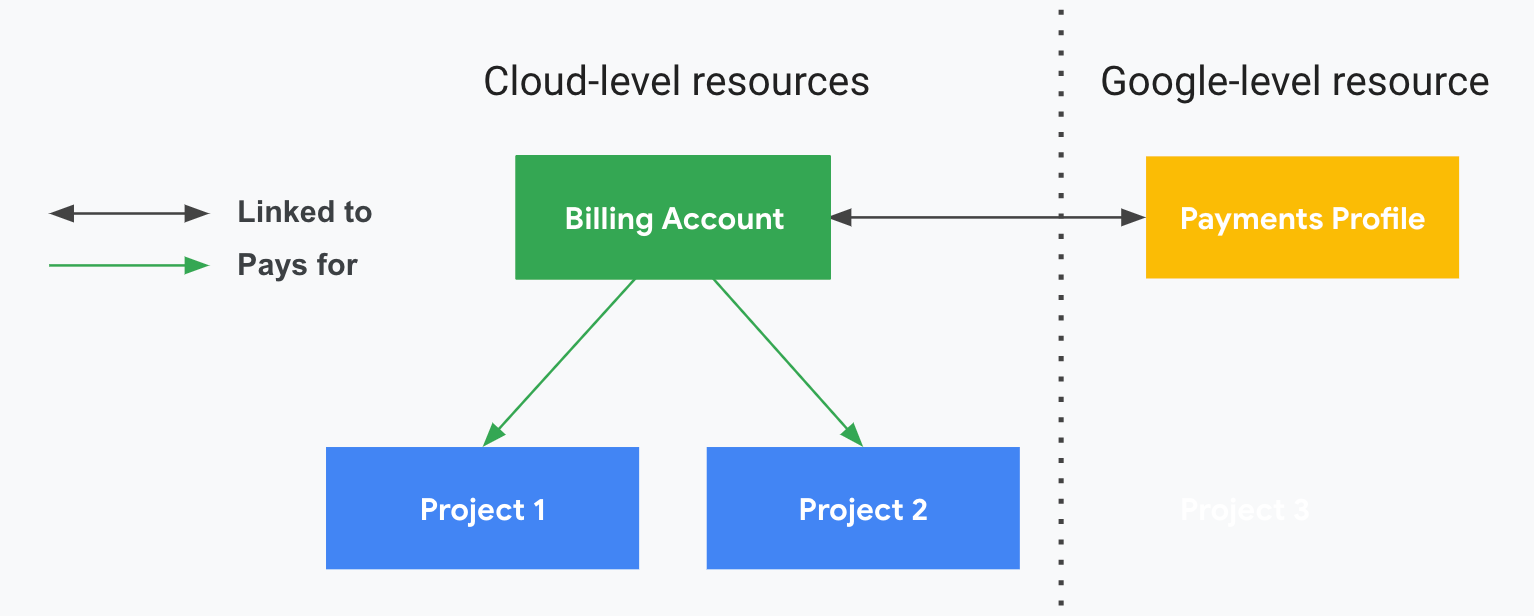
Una cuenta de facturación de Cloud define quién paga por un conjunto determinado de recursos y se puede vincular a uno o más proyectos. Los costos de uso del proyecto se acumulan en la cuenta de facturación de Cloud vinculada y se cargan a la cuenta de pagos de Google vinculada.
Si creas o tienes acceso a varias cuentas de facturación de Cloud, puedes cambiar la cuenta de facturación de Cloud a la que se factura un Google Cloud proyecto. En este documento, se describe cómo cambiar la cuenta de facturación de Cloud de tu proyecto y cómo habilitar y, luego, inhabilitar la facturación de un proyecto.
En este documento, aprenderás cómo hacer lo siguiente:
- Verifica si la facturación está habilitada en un proyecto
- Cambia la cuenta de Facturación de Cloud vinculada a un proyecto
- Habilita la facturación para un proyecto nuevo
- Habilita la facturación para un proyecto existente
- Inhabilita la facturación para un proyecto
Si deseas recibir facturas por correo electrónico o cambiar quién las recibe, consulta Cambia los contactos y las notificaciones de pagos.
Permisos necesarios
Los permisos necesarios para realizar las diversas tareas descritas en este documento dependen de la tarea y se indican al comienzo de cada tema.
Para obtener más información sobre los permisos de Facturación de Cloud, consulta los siguientes temas:
- Descripción general del control de acceso
- Crea funciones personalizadas de la Facturación de Cloud
- Obtén información sobre las funciones predefinidas de la administración de identidades y accesos para la Facturación de Cloud.
Verifica si la facturación está habilitada en un proyecto
Se habilita la facturación en un proyecto si se cumplen las siguientes condiciones:
- El proyecto está vinculado a una cuenta de Facturación de Cloud.
- La cuenta de Facturación de Cloud vinculada está activa y en regla, es decir, no está cerrada ni suspendida.
Consulta Verifica el estado de facturación de tus proyectos para obtener información sobre cómo determinar si la facturación está habilitada en un proyecto.
Cambia la cuenta de Facturación de Cloud vinculada a un proyecto
Cambiar un proyecto a una cuenta de Facturación de Cloud diferente no debería generar interrupciones del servicio ni tiempo de inactividad del servidor. Sin embargo, tus proyectos podrían verse afectados de las siguientes maneras.
Descuentos por compromiso de uso (CUD): Si compraste compromisos basados en recursos para recursos de Compute Engine en tu proyecto, trasladar el proyecto tendrá los siguientes efectos en tus CUD:
En el caso de los compromisos del proyecto que trasladas, solo recibirás CUD en la cuenta de Facturación de Cloud de destino.
Si la cuenta de Facturación de Cloud de destino no tiene habilitado el uso compartido de CUD, los CUD de los compromisos basados en recursos del proyecto que mueves se aplican al uso apto solo en ese proyecto. Puedes habilitar el uso compartido de CUD actualizando el alcance del CUD para la cuenta de Facturación de Cloud de destino.
Si la cuenta de Facturación de Cloud de destino ya tiene habilitado el uso compartido de CUD, todos los CUD basados en recursos de los compromisos del proyecto que mueves se aplican al uso apto en todos los proyectos de la cuenta de Facturación de Cloud de destino.
Incluso si habilitaste el uso compartido de CUD en la cuenta de Facturación de Cloud original, los CUD basados en recursos del proyecto que trasladas ya no se aplicarán a los proyectos vinculados a esa cuenta de Facturación de Cloud.
Si configuraste la atribución priorizada para el compromiso, es posible que debas actualizar la configuración de atribución priorizada después de cambiar la cuenta de Facturación de Cloud del proyecto.
Obtén información sobre cómo configurar la atribución priorizada para tus compromisos.
Después de cambiar la cuenta de Facturación de Cloud para el proyecto, los CUD basados en recursos comienzan a aplicarse a la nueva cuenta de Facturación de Cloud a la medianoche en la zona horaria de la hora estándar del Pacífico de EE.UU. y Canadá (UTC-8).
Algunos costos de uso son propiedad de la cuenta de facturación de Cloud y no se incluyen en un proyecto (por ejemplo, los costos de asistencia). Para identificar estos cargos antes de cambiar tus proyectos a una cuenta de facturación de Cloud diferente, consulta el informe de la tabla de costos o los informes de costos:
- Informe de la tabla de costos: Consulta el informe con la configuración predeterminada y, luego, expande los datos de costos jerárquicos en la fila [Cargos no específicos de un proyecto].
- Informes de costos: Accede a la página Informes como usuario con permisos completos de la cuenta de Facturación de Cloud. Configura tu informe para agrupar por SKU y filtrar por Proyectos, seleccionando solo la opción [Cargos no específicos de un proyecto].
Clientes de Google Cloud Marketplace: Si realizaste compras desde Google Cloud Marketplace en tu proyecto, considera lo siguiente antes de trasladar un proyecto a una cuenta de Facturación de Cloud diferente:
- Si tienes compras de Google Cloud Marketplace asociadas a un proyecto, no podrás migrarlo hasta que transfieras tus compras. Obtén más información sobre los pasos que debes seguir para transferir tus compras. Sigue los pasos de transferencia para evitar que tu proyecto se inhabilite o pierda datos como resultado de la falta de recursos obligatorios.
- Cuando cambies de cuenta de Facturación de Cloud, es posible que los recursos que no se encuentren en Google Cloud Marketplace también requieran tu acción para completar la migración.
- Para conocer cómo se te factura por las compras de Cloud Marketplace, consulta la documentación de Cloud Marketplace.
Clientes de Cloud Armor: Si tu cuenta de Facturación de Cloud está suscrita a Cloud Armor Enterprise anual y migras tu proyecto de esa cuenta de facturación a otra, pero tu nueva cuenta de Facturación de Cloud no está suscrita a Cloud Armor Enterprise anual, tu proyecto volverá a Cloud Armor Standard después de que se complete la migración. Obtén más información para mantener tu proyecto en Cloud Armor Enterprise anual sin tiempo de inactividad.
Clientes de Google AI Studio: Si cambias la cuenta de Facturación de Cloud vinculada a tu proyecto, es posible que se te solicite que configures una cuenta de prepago y compres créditos antes de poder usar la API de Gemini en los servicios de AI Studio.
Permisos necesarios para esta tarea
Para cambiar la cuenta de Facturación de Cloud de un proyecto, debes poder mover un proyecto de una cuenta a otra. Si quieres realizar esta tarea, necesitas los permisos para desvincular el proyecto de la cuenta de Facturación de Cloud actual Y para vincular el proyecto a la cuenta de Facturación de Cloud de destino.
Necesitas permisos de proyecto y de cuenta de facturación. Estos roles predefinidos tienen los permisos adecuados para realizar esta tarea:
| En el proyecto | ||
|---|---|---|
| Administrador de facturación del proyecto + Explorador de proyectos + Lector de Service Usage | O | Propietario del proyecto |
Y
| En las cuentas de Facturación de Cloud actuales y de destino | ||
|---|---|---|
| Usuario de cuenta de facturación + Visualizador de cuentas de facturación | O | Administrador de cuentas de facturación |
En particular, para realizar esta tarea, debes tener los siguientes permisos.
| Acción | Permiso | Roles con permiso | Recurso |
|---|---|---|---|
| Ver proyectos y asociaciones de cuentas de Facturación de Cloud |
billing.resourceAssociations.list |
Visualizador de cuentas de facturación, Administrador de costos de cuentas de facturación o Administrador de cuentas de facturación | Cuenta de facturación |
| Y | |||
resourcemanager.projects.get |
Navegador del proyecto, Visualizador del proyecto, Editor del proyecto o Propietario del proyecto | Proyecto | |
| Desvincular un proyecto de su cuenta de facturación de Cloud actual |
billing.resourceAssociations.delete |
Administrador de cuentas de facturación | Cuenta de facturación actual |
| O | |||
resourcemanager.projects.deleteBillingAssignment |
Administrador de facturación del proyecto o Propietario del proyecto | Proyecto | |
| Vincular el proyecto a la cuenta de facturación de Cloud de destino |
billing.resourceAssociations.create |
Usuario de cuentas de facturación o Administrador de cuentas de facturación | Cuenta de facturación objetivo |
| Y | |||
serviceusage.services.listserviceusage.effectivepolicy.get |
Visualizador de uso del servicio, Visualizador del proyecto, Editor del proyecto o Propietario del proyecto | Proyecto | |
resourcemanager.projects.createBillingAssignment |
Administrador de facturación del proyecto o Propietario del proyecto | Proyecto | |
Cambia la cuenta de facturación del proyecto
Para cambiar la cuenta de facturación de Cloud del proyecto, realiza las siguientes acciones.
En la sección Facturación de la consola de Google Cloud , ubica el proyecto con uno de los siguientes métodos:
Método 1: Comienza con tu lista de proyectos Método 2: Comienza con una cuenta de facturación Accede a la página Mis proyectos para ver una lista de todos tus proyectos y su cuenta de Facturación de Cloud asociada. Este método funciona mejor si tienes los roles de IAM de propietario, editor o visualizador del proyecto o el administrador de facturación del proyecto en el proyecto que deseas administrar.
Para ver una lista de todos tus proyectos y su cuenta de Facturación de Cloud asociada, sigue estos pasos:
- En la consola de Google Cloud , ve a la página Mis proyectos en la sección Facturación.
- En la lista de proyectos, busca el proyecto que quieres administrar.
Abrir la página Administración de cuentas de una cuenta de facturación seleccionada para ver la lista de todos los proyectos vinculados a la Facturación de Cloud cuenta. Este método funciona bien cuando tienes acceso a una cuenta de Facturación de Cloud activa que conoces por nombre.
Para ver la lista de proyectos vinculados a una cuenta de facturación específica, sigue estos pasos:
- En la consola de Google Cloud , ve a la página Administración de cuentas de la cuenta de Facturación de Cloud.
- En el mensaje, elige la cuenta de Facturación de Cloud que deseas ver.
- En la página Administración de cuentas, en la lista de proyectos, ubica el proyecto que deseas administrar.
En la fila del proyecto, abre el menú Acciones (), selecciona Cambiar facturación y, luego, elige la cuenta de Facturación de Cloud de destino.
Haz clic en Establecer la cuenta.
Después de vincular un proyecto a una cuenta de facturación, puedes bloquear el vínculo para evitar que el proyecto se mueva o vincule de forma accidental a una cuenta de facturación diferente o que el vínculo se borre de la cuenta de facturación.
Acerca de los cargos del proyecto después de cambiar la cuenta de facturación
Después de cambiar la cuenta de Facturación de Cloud en un proyecto, los cargos que ya se realizaron antes de mover el proyecto se facturan a la cuenta de Facturación de Cloud anterior. Esto puede incluir cargos que aún no se informaron en el historial de transacciones. Según el servicio, es posible que los cargos demoren hasta dos días en informarse al historial de transacciones.
Por ejemplo: si transfieres tu proyecto de la cuenta A a la cuenta B el 15 de mayo, los cargos incurridos del 1 al 15 de mayo se facturarán a la cuenta A (anterior) y los cargos incurridos del 16 al 31 de mayo se facturarán a la cuenta B (nueva).
Habilita la facturación para un proyecto
La manera en la que habilitas la facturación depende de si creas un proyecto nuevo o si habilitas la facturación para un proyecto existente, y de la plataforma en la que te encuentras cuando habilitas la facturación.
Habilita la facturación para un proyecto nuevo
Según la plataforma que uses cuando crees un proyecto nuevo, es posible que, durante el proceso de creación del proyecto, se te solicite que vincules una cuenta de facturación al proyecto para habilitar la facturación.
| Plataforma de creación de proyectos | ¿Se vinculó la cuenta de facturación? | Descripción |
|---|---|---|
| Google Cloud console | Sí | En la Google Cloud consola, cuando creas un nuevo proyecto para usarlo con los productos y servicios de Google Cloud o Google Maps Platform, se te solicita que elijas cuál de tus cuentas de facturación de Cloud quieres vincular al proyecto. Google Cloud Si solo tienes una cuenta de facturación de Cloud, esa cuenta se vinculará automáticamente a tu proyecto. Si no tienes una cuenta de facturación de Cloud, debes crear una y habilitar la facturación para tu proyecto antes de poder usar muchos Google Cloud y los servicios de Google Maps Platform. Si quieres crear una cuenta de facturación de Cloud nueva y habilitar la facturación para tu proyecto, sigue las instrucciones en Crea una cuenta de facturación de Cloud nueva. |
| Firebase console | No |
De forma predeterminada, los proyectos nuevos que se crean en Firebase console se conectan al plan Spark sin costo, que proporciona uso completo de los servicios gratuitos, además de uso y cuota limitados para los servicios pagados de Firebase. |
| Consola de Google AI Studio | No | En la consola de Google AI Studio, cuando crees un nuevo proyecto para tu uso de la API de Gemini en AI Studio, crearás un proyecto Google Cloud nuevo que no estará vinculado a una cuenta de facturación de Cloud. De forma predeterminada, los proyectos nuevos comienzan en el nivel gratuito, que permite el acceso a ciertos modelos en la API de Gemini en AI Studio, hasta los límites de frecuencia de los modelos. |
Habilita la facturación para un proyecto existente
Para usar Google Cloud y los recursos y servicios de Google Maps Platform en un proyecto, la facturación debe estar habilitada en el proyecto.
En el caso de Firebase, la facturación debe estar habilitada en el proyecto para actualizarlo al plan Blaze de pago por uso y acceder a más servicios y niveles de uso más altos.
En el caso de Google AI Studio, la facturación debe estar habilitada en el proyecto para actualizarlo a un nivel pagado, acceder a límites de frecuencia más altos y usar modelos avanzados de la API de Gemini.
La facturación se habilita cuando el proyecto está vinculado a una cuenta de Facturación de Cloud activa y en regla. La facturación se puede inhabilitar en un proyecto por uno de los siguientes motivos:
- El proyecto está desvinculado de su cuenta de facturación, lo que inhabilita la facturación en el proyecto.
- La cuenta de Facturación de Cloud vinculada al proyecto se cierra o suspende.
- El proyecto se cerró (se borró) y, luego, se restableció dentro del período de recuperación de 30 días.
Si tienes un proyecto en el que se inhabilitó la facturación, en el caso de Google Cloudy Google Maps Platform, se detendrán todos los servicios facturables de ese proyecto. En el caso de Firebase y Google AI Studio, tu uso se degradará a los planes de uso gratuito limitado. Vuelve a habilitar la facturación en el proyecto para reiniciar los recursos o seguir accediendo a las funciones mejoradas de un plan pagado.
- Después de volver a habilitar la facturación, los recursos pueden tardar hasta 24 horas en iniciarse.
- Es posible que algunos servicios deban reiniciarse de forma manual. Para obtener más información, consulta Cómo reiniciar los servicios de Google Cloud .
- Si bien la facturación está inhabilitada en un proyecto, es posible que algunos recursos se borren y que no se puedan recuperar por completo. Obtén más información sobre la eliminación de datos en Google Cloud.
Permisos necesarios para esta tarea
Si quieres habilitar la facturación de un proyecto, necesitas los permisos para vincular el proyecto a la cuenta de facturación de Cloud de destino.
Necesitas permisos de proyecto y de cuenta de facturación. Estos roles predefinidos tienen los permisos adecuados para realizar esta tarea:
| En el proyecto | ||
|---|---|---|
| Administrador de facturación del proyecto + Explorador de proyectos + Lector de Service Usage | O | Propietario del proyecto |
Y
| En la cuenta de facturación de Cloud de destino | ||
|---|---|---|
| Usuario de cuenta de facturación + Visualizador de cuentas de facturación | O | Administrador de cuentas de facturación |
En particular, para realizar esta tarea, debes tener los siguientes permisos.
| Acción | Permiso | Roles con permiso | Recurso |
|---|---|---|---|
| Ver proyectos y asociaciones de cuentas de Facturación de Cloud |
billing.resourceAssociations.list |
Visualizador de cuentas de facturación, Administrador de costos de cuentas de facturación o Administrador de cuentas de facturación | Cuenta de facturación |
| Y | |||
resourcemanager.projects.get |
Navegador del proyecto, Visualizador del proyecto, Editor del proyecto o Propietario del proyecto | Proyecto | |
| Vincular el proyecto a la cuenta de facturación de Cloud de destino |
billing.resourceAssociations.create |
Usuario de cuentas de facturación o Administrador de cuentas de facturación | Cuenta de facturación objetivo |
| Y | |||
serviceusage.services.listserviceusage.effectivepolicy.get |
Visualizador de uso del servicio, Visualizador del proyecto, Editor del proyecto o Propietario del proyecto | Proyecto | |
resourcemanager.projects.createBillingAssignment |
Administrador de facturación del proyecto o Propietario del proyecto | Proyecto | |
Habilita la facturación en un proyecto existente
Puedes seguir el procedimiento que se describe aquí para acceder a la consola de Google Cloud y habilitar la facturación en cualquiera de tus proyectos de Google Cloud .
Como alternativa, para tus proyectos de Firebase y AI Studio, puedes acceder directamente a esas plataformas para habilitar la facturación en tus proyectos:
- Firebase: Habilita la facturación para actualizar tu proyecto al plan de precios Blaze
- Google AI Studio: Obtén información para configurar la facturación de tus proyectos y claves de API
En la consola de Google Cloud , para habilitar la facturación en un proyecto, haz lo siguiente:
Accede a la página Administrar cuentas de facturación en la Google Cloud consola.
Selecciona la pestaña Mis proyectos para ver una lista de proyectos y la cuenta de facturación de Cloud asociada a cada uno.
En la lista de proyectos, ubica el proyecto en el que quieres volver a habilitar la facturación. Sugerencia: En la columna Cuenta de facturación, para los proyectos que no están vinculados a una cuenta de facturación, busca “La facturación está inhabilitada”.
En la fila del proyecto, abre el menú Acciones (), selecciona Cambiar facturación y, luego, elige la cuenta de Facturación de Cloud de destino.
Haz clic en Establecer la cuenta.
Después de vincular un proyecto a una cuenta de facturación, puedes bloquear el vínculo para evitar que el proyecto se mueva o vincule de forma accidental a una cuenta de facturación diferente o que el vínculo se borre de la cuenta de facturación.
Error al intentar volver a habilitar la facturación
Si vuelves a habilitar la facturación en un proyecto restablecido recientemente, es posible que encuentres un error similar al siguiente: User missing permission
'resourcemanager.projects.createBillingAssignment' to link a billing account to
project. The attempted action failed, please try again.
Debido a problemas de latencia durante el proceso de recuperación del proyecto, el restablecimiento del proyecto puede tardar un tiempo en propagarse al sistema de Facturación de Cloud. No puedes vincular correctamente una cuenta de facturación de Cloud a un proyecto restablecido hasta que el proyecto se propague por completo al sistema de facturación.
Si recibes un mensaje de error cuando intentas vincular una cuenta de facturación a un proyecto recién restablecido, vuelve a intentarlo después de unos 10 minutos. Si aún no funciona, espera unas horas para asignar la facturación. En raras instancias, pueden pasar hasta 36 horas antes de que puedas volver a habilitar la facturación en un proyecto restablecido.
Inhabilita la facturación para un proyecto
Para detener los pagos automáticos de un proyecto, puedes inhabilitar la facturación del proyecto desvinculándolo de la cuenta de facturación. Aún eres responsable de todos los cargos pendientes del proyecto. La forma de pago que aparece en la cuenta de facturación de Cloud se usa para pagar los cargos pendientes.
¿Cuál es el impacto de inhabilitar la facturación en un proyecto?
Tus proyectos y servicios se ven afectados de diferentes maneras cuando inhabilitas la facturación, según los servicios que se usen en tus proyectos.
Google Cloud y los servicios de Google Maps Platform:
- Limitación: No puedes inhabilitar la facturación en un proyecto si tienes descuentos por compromiso de uso (CUD) activos o pendientes en él.
- Cuando inhabilitas la facturación de un proyecto, se detienen todos tus servicios de Google Cloud y de Google Maps Platform, y se detiene la facturación de ese proyecto.
- Cuando la facturación está inhabilitada para un proyecto, es posible que se quiten algunos de tus recursos de Google Cloud y se vuelvan irrecuperables. Te recomendamos crear una copia de seguridad de los datos que tengas en el proyecto.
- Si inhabilitas la facturación para un proyecto que aloja una VPC compartida, los servicios en el proyecto de servicio que dependen de la VPC compartida también se inhabilitan. Por ejemplo, si tienes tres proyectos de servicio vinculados a la VPC compartida, se cierran todas las instancias de Compute Engine que usan la VPC compartida como la interfaz de red, lo que afecta a los tres proyectos de servicio.
Servicios de Firebase:
- Cuando inhabilitas la facturación en un proyecto de Firebase, este se degrada del plan Blaze al plan Spark sin costo, que proporciona uso completo de los servicios sin costo, además de uso y cuota limitados para los servicios pagados de Firebase.
- Cuando cambies a un plan inferior, es posible que hayas excedido los límites de la cuota sin costo de un producto, lo que provocará que se deje de usar el proyecto de ese producto específico por el resto del mes. Obtén más información sobre las limitaciones del plan Spark.
API de Gemini en los servicios de AI Studio:
- Cuando inhabilitas la facturación en un proyecto de AI Studio, el nivel de facturación del proyecto se cambia al nivel de uso Gratuito, que permite el acceso gratuito limitado a ciertos modelos de la API de Gemini.
- Obtén más información sobre los precios de la API de Gemini.
Permisos necesarios para esta tarea
Si quieres inhabilitar la facturación de un proyecto, necesitas los permisos para desvincular el proyecto de la cuenta de Facturación de Cloud.
Necesitas permisos de proyecto y de cuenta de facturación. Estos roles predefinidos tienen los permisos adecuados para realizar esta tarea:
| En el proyecto | ||
|---|---|---|
| Administrador de facturación del proyecto + Explorador de proyectos | O | Propietario del proyecto |
Y
| En la cuenta de facturación de Cloud de destino | ||
|---|---|---|
| Visualizador de cuentas de facturación | O | Administrador de cuentas de facturación |
En particular, para realizar esta tarea, debes tener los siguientes permisos.
| Acción | Permiso | Roles con permiso | Recurso |
|---|---|---|---|
| Visualiza proyectos y asociaciones de cuenta de Facturación de Cloud |
billing.resourceAssociations.list |
Visualizador de cuentas de facturación, Administrador de costos de cuentas de facturación o Administrador de cuentas de facturación | Cuenta de facturación |
| Y | |||
resourcemanager.projects.get |
Navegador del proyecto, Visualizador del proyecto, Editor del proyecto o Propietario del proyecto | Proyecto | |
| Desvincular un proyecto de una cuenta de facturación de Cloud |
billing.resourceAssociations.delete |
Administrador de cuentas de facturación | Cuenta de facturación |
| O | |||
resourcemanager.projects.deleteBillingAssignment |
Administrador de facturación del proyecto o Propietario del proyecto | Proyecto | |
Inhabilita la facturación para un proyecto
Para inhabilitar la facturación de un proyecto, haz lo siguiente:
En la sección Facturación de la consola de Google Cloud , ubica el proyecto con uno de los siguientes métodos:
Método 1: Comienza con tu lista de proyectos Método 2: Comienza con una cuenta de facturación Accede a la página Mis proyectos para ver una lista de todos tus proyectos y su cuenta de Facturación de Cloud asociada. Este método funciona mejor si tienes los roles de IAM de propietario, editor o visualizador del proyecto o el administrador de facturación del proyecto en el proyecto que deseas administrar.
Para ver una lista de todos tus proyectos y su cuenta de Facturación de Cloud asociada, sigue estos pasos:
- En la consola de Google Cloud , ve a la página Mis proyectos en la sección Facturación.
- En la lista de proyectos, busca el proyecto que quieres administrar.
Abre la página Administración de cuentas de una cuenta de Facturación de Cloud seleccionada para ver la lista de todos los proyectos vinculados a la facturación cuenta. Este método funciona bien cuando tienes acceso a una cuenta de Facturación de Cloud activa que conoces por nombre.
Para ver la lista de proyectos vinculados a una cuenta de facturación específica, sigue estos pasos:
- En la consola de Google Cloud , ve a la página Administración de cuentas de la cuenta de Facturación de Cloud.
- En el mensaje, elige la cuenta de Facturación de Cloud que deseas ver.
- En la página Administración de cuentas, en la lista de proyectos, ubica el proyecto que deseas administrar.
En la fila del proyecto, abre el menú Acciones () y, luego, selecciona Inhabilitar facturación. Se te solicitará que confirmes que deseas inhabilitar la facturación del proyecto.
Haz clic en Inhabilitar facturación.
Acerca de los cargos del proyecto después de inhabilitar la facturación
Después de inhabilitar la facturación en un proyecto, los cargos por uso que se acumulen antes de inhabilitar la facturación en el proyecto se facturarán a la cuenta de Facturación de Cloud vinculada anteriormente. Esto puede incluir cargos que aún no se informaron en el historial de transacciones. Google Cloud y otros productos aptos, como Google Maps Platform, Google AI Studio y Firebase, informan los datos de uso a la Facturación de Cloud en intervalos variables. Debido a la complejidad de nuestros sistemas de facturación y procesamiento, es posible que los cargos por uso del proyecto tarden hasta dos días en aparecer en el historial de transacciones y facturarse a la cuenta de facturación de Cloud vinculada anteriormente.
Temas relacionados
- Consulta proyectos vinculados.
- Crea, modifica o cierra la cuenta de facturación de Cloud.
- Cambia contactos de pagos y notificaciones
- Visualiza el historial de costos y pagos
- Visualiza los informes de Facturación de Cloud y las tendencias de costos.
Pruébalo tú mismo
Si eres nuevo en Google Cloud, crea una cuenta para evaluar el rendimiento de nuestros productos en situaciones reales. Los clientes nuevos también obtienen $300 en créditos gratuitos para ejecutar, probar y, además, implementar cargas de trabajo.
Comenzar gratis