


在本教學課程中,您將使用 BigQuery ML 中的二元邏輯迴歸模型,根據個人的統計資料預測收入範圍。二元邏輯迴歸模型會預測值是否屬於其中一個類別,在本例中,即預測個人年收入是否高於或低於 $50,000 美元。
本教學課程使用 bigquery-public-data.ml_datasets.census_adult_income 資料集。這個資料集包含 2000 年和 2010 年美國居民的客層和收入資訊。
目標
在本教學課程中,您將執行下列工作:- 建立邏輯迴歸模型。
- 評估模型。
- 使用模型進行預測。
- 說明模型產生的結果。
費用
本教學課程使用的 Google Cloud計費元件包括:
- BigQuery
- BigQuery ML
如要進一步瞭解 BigQuery 費用,請參閱 BigQuery 定價頁面。
如要進一步瞭解 BigQuery ML 費用,請參閱「BigQuery ML 定價」一文。
事前準備
-
在 Google Cloud 控制台的專案選擇器頁面中,選取或建立 Google Cloud 專案。
選取或建立專案所需的角色
- 選取專案:選取專案時,不需要具備特定 IAM 角色,只要您在專案中獲派角色,即可選取該專案。
-
建立專案:如要建立專案,您需要「專案建立者」角色 (
roles/resourcemanager.projectCreator),其中包含resourcemanager.projects.create權限。瞭解如何授予角色。
-
如果尚未啟用 BigQuery API,請啟用。
啟用 API 時所需的角色
如要啟用 API,您必須具備
serviceusage.services.enable權限。如果您建立了專案,可能已透過「擁有者」角色 (roles/owner) 取得這項權限。否則,您可以透過「服務使用情形管理員」角色 (roles/serviceusage.serviceUsageAdmin) 取得這項權限。瞭解如何授予角色。
所需權限
如要使用 BigQuery ML 建立模型,您需要下列 IAM 權限:
bigquery.jobs.createbigquery.models.createbigquery.models.getDatabigquery.models.updateDatabigquery.models.updateMetadata
如要執行推論,您需要下列權限:
- 模型上的
bigquery.models.getData bigquery.jobs.create
簡介
機器學習的常見工作是將資料分類為兩種型別之一,這兩種型別稱為標籤。舉例來說,零售商可能會想根據特定顧客的其他資訊,預測該顧客是否會購買新產品。在這種情況下,這兩個標籤可能是 will buy 和 won't buy。零售商可以建構資料集,讓一個資料欄同時代表兩個標籤,並包含顧客資訊,例如顧客的位置、先前的購買內容和回報的偏好。零售商接著可以使用二元邏輯迴歸模型,根據這項顧客資訊預測最能代表每位顧客的標籤。
在本教學課程中,您會建立二元邏輯迴歸模型,根據美國人口普查受訪者的基本資料屬性,預測受訪者的收入是否落在兩個範圍之一。
建立資料集
建立 BigQuery 資料集來儲存模型:
前往 Google Cloud 控制台的「BigQuery」頁面。
點選左側窗格中的 「Explorer」。

如果沒有看到左側窗格,請按一下 「Expand left pane」(展開左側窗格),開啟窗格。
在「Explorer」窗格中,按一下專案名稱。
依序點按 「View actions」(查看動作) >「Create dataset」(建立資料集)。
在「建立資料集」頁面中,執行下列操作:
在「Dataset ID」(資料集 ID) 中輸入
census。針對「位置類型」選取「多區域」,然後選取「US (多個美國區域)」。
公開資料集儲存在
US多區域。為簡單起見,建議您將資料集放在同一個區域。其餘設定請保留預設狀態,然後按一下「建立資料集」。
檢查資料
檢查資料集,找出要用做邏輯迴歸模型訓練資料的資料欄。從 census_adult_income 資料表中選取 100 列:
SQL
前往 Google Cloud 控制台的「BigQuery」頁面。
在查詢編輯器中執行下列 GoogleSQL 查詢:
SELECT
age,
workclass,
marital_status,
education_num,
occupation,
hours_per_week,
income_bracket,
functional_weight
FROM
`bigquery-public-data.ml_datasets.census_adult_income`
LIMIT
100;
結果類似下方:

BigQuery DataFrames
在嘗試這個範例之前,請按照使用 BigQuery DataFrames 的 BigQuery 快速入門導覽課程,完成 BigQuery DataFrames 設定。詳情請參閱 BigQuery DataFrames 參考文件。
如要向 BigQuery 進行驗證,請設定應用程式預設憑證。 詳情請參閱「為本機開發環境設定 ADC」。
查詢結果顯示,census_adult_income 資料表的 income_bracket 欄只有兩個值:<=50K 或 >50K。
準備範例資料
在本教學課程中,您會根據 census_adult_income 資料表中下列資料欄的值,預測人口普查受訪者的收入:
age:作答者的年齡。workclass:執行的工作類別。例如地方政府、私人或自僱。marital_statuseducation_num:受訪者的最高教育程度。occupationhours_per_week:每週工作時數。
排除重複資料的資料欄。舉例來說,education 欄的值與 education_num 欄的值以不同格式表示相同資料,因此 education 欄是多餘的。
functional_weight 欄是普查機構認為特定資料列代表的人數。由於這個資料欄的值與任何指定資料列的 income_bracket 值無關,因此您可以使用這個資料欄中的值,建立衍生自 functional_weight 資料欄的新 dataframe 資料欄,將資料分成訓練、評估和預測集。您會標記 80% 的資料來訓練模型、10% 的資料用於評估,另外 10% 的資料則用於預測。
SQL
使用範例資料建立檢視區塊。本教學課程稍後的 CREATE MODEL 陳述式會使用這個檢視區塊。
執行查詢,準備範例資料:
前往 Google Cloud 控制台的「BigQuery」頁面。
在查詢編輯器中執行下列查詢:
CREATE OR REPLACE VIEW
`census.input_data` AS
SELECT
age,
workclass,
marital_status,
education_num,
occupation,
hours_per_week,
income_bracket,
CASE
  WHEN MOD(functional_weight, 10) < 8 THEN 'training'
  WHEN MOD(functional_weight, 10) = 8 THEN 'evaluation'
  WHEN MOD(functional_weight, 10) = 9 THEN 'prediction'
END AS dataframe
FROM
`bigquery-public-data.ml_datasets.census_adult_income`;
查看範例資料:
SELECT * FROM `census.input_data`;
BigQuery DataFrames
建立名為 input_data 的 DataFrame。您會在後續的教學課程中使用 input_data 訓練模型、評估模型及進行預測。
在嘗試這個範例之前,請按照使用 BigQuery DataFrames 的 BigQuery 快速入門導覽課程,完成 BigQuery DataFrames 設定。詳情請參閱 BigQuery DataFrames 參考文件。
如要向 BigQuery 進行驗證,請設定應用程式預設憑證。 詳情請參閱「為本機開發環境設定 ADC」。
建立邏輯迴歸模型
使用您在前一節標記的訓練資料,建立邏輯迴歸模型。
SQL
使用 CREATE MODEL 陳述式,並為模型類型指定 LOGISTIC_REG。
以下是 CREATE MODEL 陳述式的實用資訊:
input_label_cols選項會指定SELECT陳述式中的哪個資料欄要做為標籤資料欄。這裡的標籤資料欄為income_bracket,因此模型會根據特定資料列中呈現的其他值,學習income_bracket的兩個值中哪一個最有可能。您不必指定邏輯迴歸模型是二元或多重類別。BigQuery ML 會根據標籤資料欄中的不重複值數量,決定要訓練的模型類型。
auto_class_weights選項設為TRUE,以平衡訓練資料中的類別標籤。根據預設,訓練資料不會加權。如果訓練資料中的標籤不平衡,模型可能會學到更著重預測最熱門的標籤類別。在本例中,資料集中的大多數受訪者都屬於低收入族群。這可能會導致模型過度預測低收入族群,系統會透過與類別出現頻率成反比的方式,來計算每個類別的權重,藉此平衡各類別標籤的權重。enable_global_explain選項設為TRUE,以便您稍後在教學課程中對模型使用ML.GLOBAL_EXPLAIN函式。SELECT陳述式會查詢包含範例資料的input_data檢視畫面。WHERE子句會篩選資料列,只使用標示為訓練資料的資料列來訓練模型。
執行會建立邏輯迴歸模型的查詢:
前往 Google Cloud 控制台的「BigQuery」頁面。
在查詢編輯器中執行下列查詢:
CREATE OR REPLACE MODEL
`census.census_model`
OPTIONS
( model_type='LOGISTIC_REG',
  auto_class_weights=TRUE,
  enable_global_explain=TRUE,
  data_split_method='NO_SPLIT',
  input_label_cols=['income_bracket'],
  max_iterations=15) AS
SELECT * EXCEPT(dataframe)
FROM
`census.input_data`
WHERE
dataframe = 'training'
點選左側窗格中的 「Explorer」。
在「Explorer」窗格中,按一下「Datasets」。
在「資料集」窗格中,按一下
census。按一下「模型」分頁標籤。
按一下「
census_model」。「詳細資料」分頁會列出 BigQuery ML 用來執行邏輯迴歸的屬性。
BigQuery DataFrames
使用 bigframes.bigquery.ml.create_model 函式訓練模型,並將模型儲存至資料集。
在嘗試這個範例之前,請按照使用 BigQuery DataFrames 的 BigQuery 快速入門導覽課程,完成 BigQuery DataFrames 設定。詳情請參閱 BigQuery DataFrames 參考文件。
如要向 BigQuery 進行驗證,請設定應用程式預設憑證。 詳情請參閱「為本機開發環境設定 ADC」。
評估模型成效
建立模型後,請根據評估資料評估模型效能。
SQL
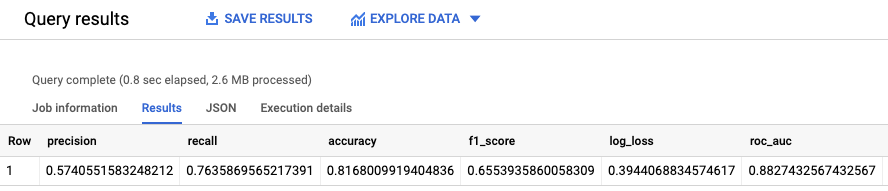
ML.EVALUATE 函式會根據評估資料,評估模型產生的預測值。
ML.EVALUATE 函式會將訓練好的模型和input_data檢視畫面中的資料列做為輸入內容,這些資料列的 dataframe 欄值為 evaluation。這項函式會傳回模型統計資料的單一資料列。
執行 ML.EVALUATE 查詢:
前往 Google Cloud 控制台的「BigQuery」頁面。
在查詢編輯器中執行下列查詢:
SELECT
*
FROM
ML.EVALUATE (MODEL `census.census_model`,
  (
  SELECT
    *
  FROM
    `census.input_data`
  WHERE
    dataframe = 'evaluation'
  )
);
結果類似下方:
BigQuery DataFrames
使用 bigframes.bigquery.ml.evaluate 函式根據實際資料評估模型。
在嘗試這個範例之前,請按照使用 BigQuery DataFrames 的 BigQuery 快速入門導覽課程,完成 BigQuery DataFrames 設定。詳情請參閱 BigQuery DataFrames 參考文件。
如要向 BigQuery 進行驗證,請設定應用程式預設憑證。 詳情請參閱「為本機開發環境設定 ADC」。
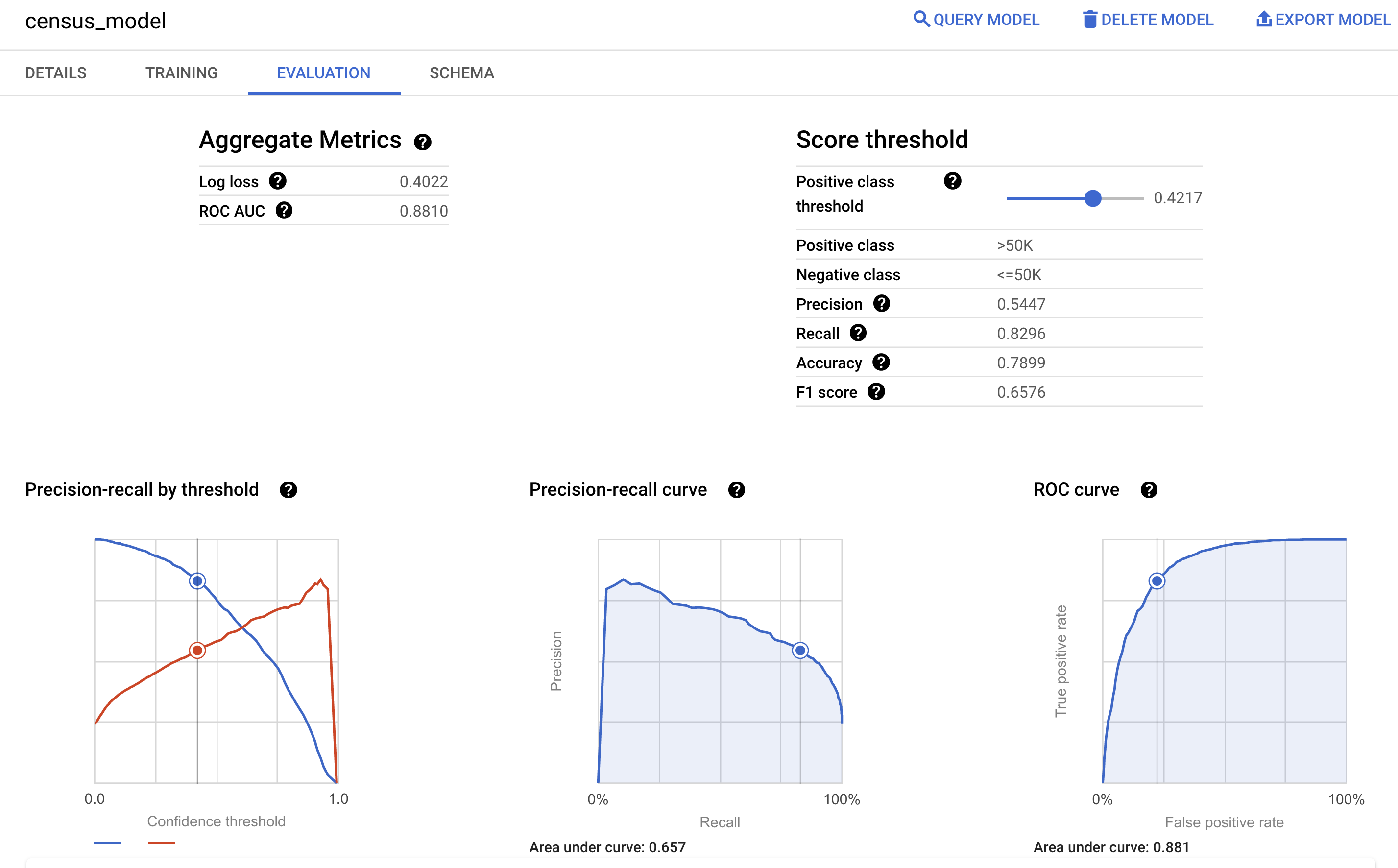
您也可以在 Google Cloud 控制台中查看模型的「評估」窗格,瞭解訓練期間計算的評估指標:
預測收入級距
使用模型預測每位受訪者最有可能的收入級距。
SQL
使用 ML.PREDICT 函式預測可能的收入級距。做為輸入內容,ML.PREDICT 函式會採用訓練好的模型,以及 input_data 檢視畫面中 dataframe 資料欄值為 prediction 的資料列。
執行 ML.PREDICT 查詢:
前往 Google Cloud 控制台的「BigQuery」頁面。
在查詢編輯器中執行下列查詢:
SELECT
*
FROM
ML.PREDICT (MODEL `census.census_model`,
  (
  SELECT
    *
  FROM
    `census.input_data`
  WHERE
    dataframe = 'prediction'
  )
);
結果類似下方:
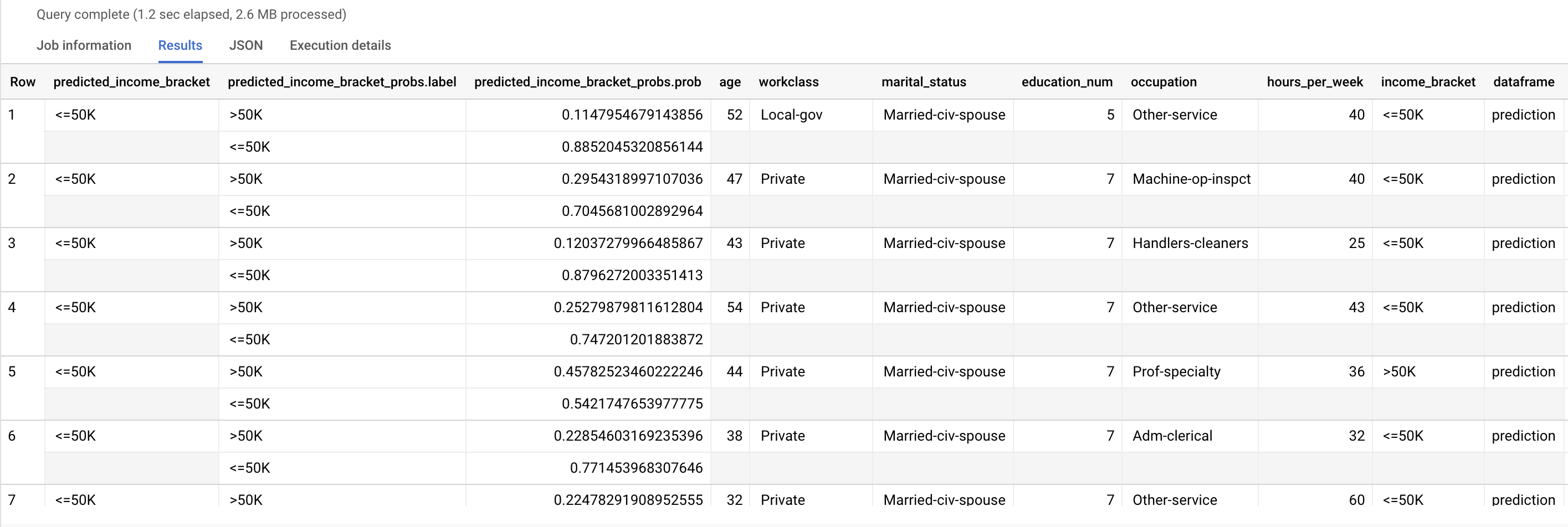
predicted_income_bracket 欄包含受訪者的預測收入級距。
BigQuery DataFrames
使用 bigframes.bigquery.ml.predict 函式預測可能的收入級距。
在嘗試這個範例之前,請按照使用 BigQuery DataFrames 的 BigQuery 快速入門導覽課程,完成 BigQuery DataFrames 設定。詳情請參閱 BigQuery DataFrames 參考文件。
如要向 BigQuery 進行驗證,請設定應用程式預設憑證。 詳情請參閱「為本機開發環境設定 ADC」。
說明預測結果
如要瞭解模型產生這些預測結果的原因,可以使用 ML.EXPLAIN_PREDICT 函式。
ML.EXPLAIN_PREDICT 是 ML.PREDICT 函式的擴充版本。
ML.EXPLAIN_PREDICT 不僅會輸出預測結果,還會輸出額外資料欄來解釋預測結果。如要進一步瞭解可解釋性,請參閱 BigQuery ML 可解釋 AI 總覽。
執行 ML.EXPLAIN_PREDICT 查詢:
前往 Google Cloud 控制台的「BigQuery」頁面。
在查詢編輯器中執行下列查詢:
SELECT
*
FROM
ML.EXPLAIN_PREDICT(MODEL `census.census_model`,
  (
  SELECT
    *
  FROM
    `census.input_data`
  WHERE
    dataframe = 'evaluation'),
  STRUCT(3 as top_k_features));
結果類似下方:

對於邏輯迴歸模型,系統會使用 Shapley 值,判斷模型中每個特徵的相對特徵歸因。由於查詢中的 top_k_features 選項設為 3,因此 ML.EXPLAIN_PREDICT 會輸出 input_data 檢視表中每列的前三項特徵屬性。這些歸因會依歸因絕對值降序顯示。
從全域角度說明模型
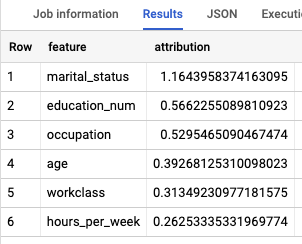
如要瞭解哪些特徵最重要,可用於判斷收入級距,請使用 ML.GLOBAL_EXPLAIN 函式。
取得模型的全域說明:
前往 Google Cloud 控制台的「BigQuery」頁面。
在查詢編輯器中執行下列查詢,取得全域說明:
SELECT
  *
FROM
  ML.GLOBAL_EXPLAIN(MODEL `census.census_model`)
結果類似下方:
清除所用資源
為避免因為本教學課程所用資源,導致系統向 Google Cloud 帳戶收取費用,請刪除含有相關資源的專案,或者保留專案但刪除個別資源。
刪除資料集
刪除專案將移除專案中所有的資料集與資料表。若您希望重新使用專案,您可以刪除本教學課程中所建立的資料集。
如有需要,請在Google Cloud 控制台中開啟 BigQuery 頁面。
在導覽窗格中,按一下您建立的「census」資料集。
按一下視窗右側的「刪除資料集」。 這個動作會刪除資料集和模型。
在「Delete dataset」(刪除資料集) 對話方塊中,輸入資料集的名稱 (
census),然後按一下「Delete」(刪除) 來確認刪除指令。
刪除專案
如要刪除專案,請進行以下操作:
- 前往 Google Cloud 控制台的「Manage resources」(管理資源) 頁面。
- 在專案清單中選取要刪除的專案,然後點選「Delete」(刪除)。
- 在對話方塊中輸入專案 ID,然後按一下 [Shut down] (關閉) 以刪除專案。
後續步驟
- 如需 BigQuery ML 的總覽,請參閱 BigQuery ML 簡介。
- 如要瞭解如何建立模型,請參閱
CREATE MODEL語法頁面。